
STP 파일은 부품이나 어셈블리를 서로 다른 CAD, CAM, 견적 시스템에서 주고받는 데 쓰는 3D CAD 모델입니다. .stp와 .step은 같은 ISO 10303 STEP 형식의 두 확장자입니다. 확장자를 바꿔도 파일 내용은 달라지지 않습니다. 자세한 내용은 STEP과 STP의 차이를 참고하세요.
바로 열어 보려면 온라인 STEP 뷰어에서 .stp 또는 .step 파일을 선택하세요. 원래 CAD 프로그램 없이 브라우저에서 볼 수 있습니다. 모델이 열리면 단위와 불러온 솔리드를 확인하고, 알고 있는 치수를 하나 측정해 보세요.
CADProps는 .ste와 .p21을 STEP 별칭으로, .stpz를 gzip 압축 STEP으로 받습니다. 동일한 STEP 리더와 형상 제한이 적용됩니다.
STEP 파일 안에는 무엇이 있는가
받는 STEP 파일 대부분은 ISO 10303-21에서 정의한 클리어 텍스트 인코딩, 흔히 Part 21을 사용합니다. 미국 의회도서관은 이를 EXPRESS 스키마를 따르는 제품 데이터를 전달하기 위한 일반 텍스트 교환 구조로 설명합니다. STEP-file, ISO 10303-21. 텍스트이므로 형상을 불러오기 전에 사본을 텍스트 편집기로 열어 어떤 파일인지 먼저 확인할 수 있습니다.
Part 21 파일은 구조가 알아보기 쉽습니다.
ISO-10303-21;
HEADER;
FILE_DESCRIPTION(...);
FILE_NAME('bracket.step','2026-09-30T10:12:00',...);
FILE_SCHEMA(('AUTOMOTIVE_DESIGN'));
ENDSEC;
DATA;
#10=CARTESIAN_POINT('',(0.,0.,0.));
...
ENDSEC;
END-ISO-10303-21;
- 파일 시작 부분 — 압축되지 않은 Part 21 파일은 시작 부분에서
ISO-10303-21;표식을 확인할 수 있습니다. 표식이 없으면 파일이 압축되었거나 불완전하거나 다른 형식인지 확인하세요. 이 표식만으로는 기계 CAD 모델인지 알 수 없습니다.FILE_SCHEMA도 확인하세요. - FILE_NAME: 보통 원래 파일 이름, 타임스탬프, 그리고 내보낸 시스템이 기록됩니다. 새 내보내기를 요청할 때 유용합니다.
- FILE_SCHEMA: 내보낸 쪽이 사용한 응용 프로토콜을 나타냅니다.
- DATA 섹션: 번호가 붙은 엔티티 인스턴스(
#10=...)로, 형상, 위상, 제품 구조, 내보낸 쪽이 포함한 속성을 기술합니다.
스키마 이름으로 어떤 프로토콜인지 알 수 있습니다.
FILE_SCHEMA에 포함된 문자열 |
응용 프로토콜 |
|---|---|
CONFIG_CONTROL_DESIGN |
AP203(제1판) |
AP203_CONFIGURATION_CONTROLLED_3D_DESIGN_OF_MECHANICAL_PARTS_AND_ASSEMBLIES_MIM_LF |
AP203 제2판 |
AUTOMOTIVE_DESIGN |
AP214 |
AP242_MANAGED_MODEL_BASED_3D_ENGINEERING_MIM_LF |
AP242 |
각 프로토콜이 담을 수 있는 내용과 어느 것을 요청해야 하는지는 AP203, AP214, AP242 비교를 읽어 보세요. 프로토콜을 바꾸려고 헤더를 수정하지 마세요. DATA 섹션은 원래 스키마에 맞춰 작성되었습니다.
STEP 파일이 담을 수 있는 것과 없는 것
일반적인 기계 부품 STEP 파일의 형상은 B-Rep입니다. 삼각형 메시가 아니라 정확한 면, 모서리, 닫힌 셸로 표현됩니다. 그래서 STEP에서는 정확한 치수, 표면적, 솔리드 체적을 얻을 수 있고, STL은 근삿값만 얻을 수 있습니다. B-Rep이란.
내보낸 쪽과 프로토콜에 따라 STEP 파일에는 다음도 들어갈 수 있습니다.
- 어셈블리 구조, 구성품 이름, 배치
- 색상과 레이어
- 지원하는 내보내기에서 만든 AP242 파일의 경우, 치수와 공차 같은 제품 제조 정보
원래의 피처 트리, 스케치, 구속 조건은 보통 포함되지 않습니다. 받는 것은 설계의 결과이지 모델링 과정이 아닙니다. 편집 이력이 필요하면 원본 파일을 요청하세요. 자주 나오는 질문은 별도 가이드로 정리되어 있습니다.
- STEP 내보내기에 피처 트리가 없는 이유
- STEP 파일에 재료가 들어 있는가
- STEP 파일에 공차가 들어 있는가
- STEP 파일에 BOM이 들어 있는가
- STEP 파일에서 나사산이 사라지는 이유
STEP 파일을 온라인으로 여는 방법
- 원본 파일은 그대로 보관하세요. 텍스트 편집기로 볼 때는 사본을 사용합니다.
- WebGL을 지원하는 브라우저에서 STEP 뷰어를 엽니다. Windows, macOS, Linux에서 똑같이 동작합니다.
.step또는.stp파일을 선택합니다. 파일은 서버 처리를 위해 업로드되며, 보기와 측정에는 계정이 필요하지 않습니다.- 모델이 나타나면 맞춤으로 화면에 맞춥니다. 카메라만 움직일 뿐 모델의 크기는 바뀌지 않습니다.
- 속성 패널에서 솔리드 개수를 확인하고, X, Y, Z 치수를 도면이나 보낸 사람이 알려 준 값과 비교합니다.
- 어셈블리는 구조를 열어 예상한 구성품이 모두 목록에 있는지 확인합니다. 반복된 인스턴스는 합계에 포함되고, 겹치는 부품은 빼지 않습니다.
- 범위와 스케일이 맞는 것을 확인한 뒤에 치수, 면적, 체적을 사용하세요.
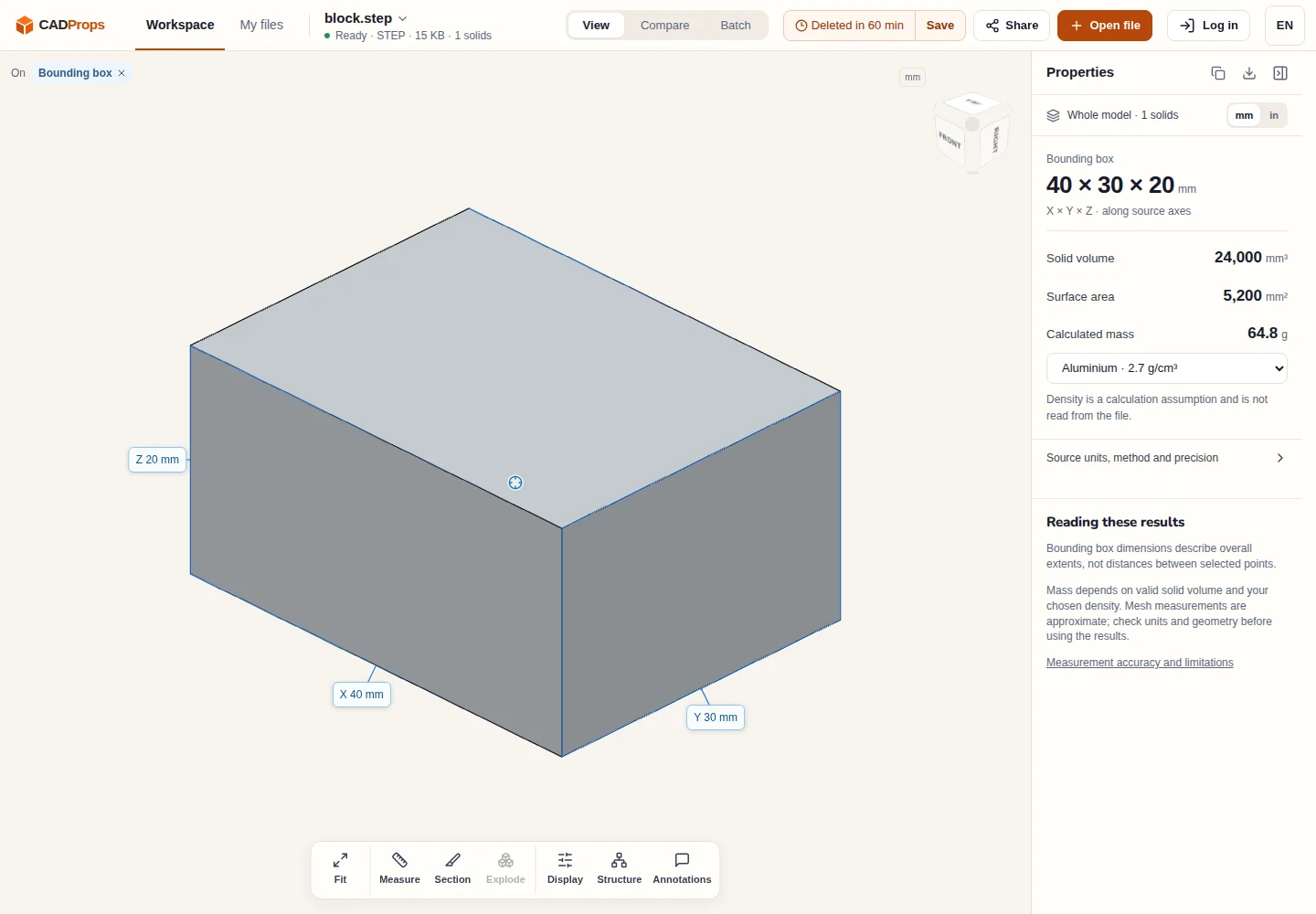
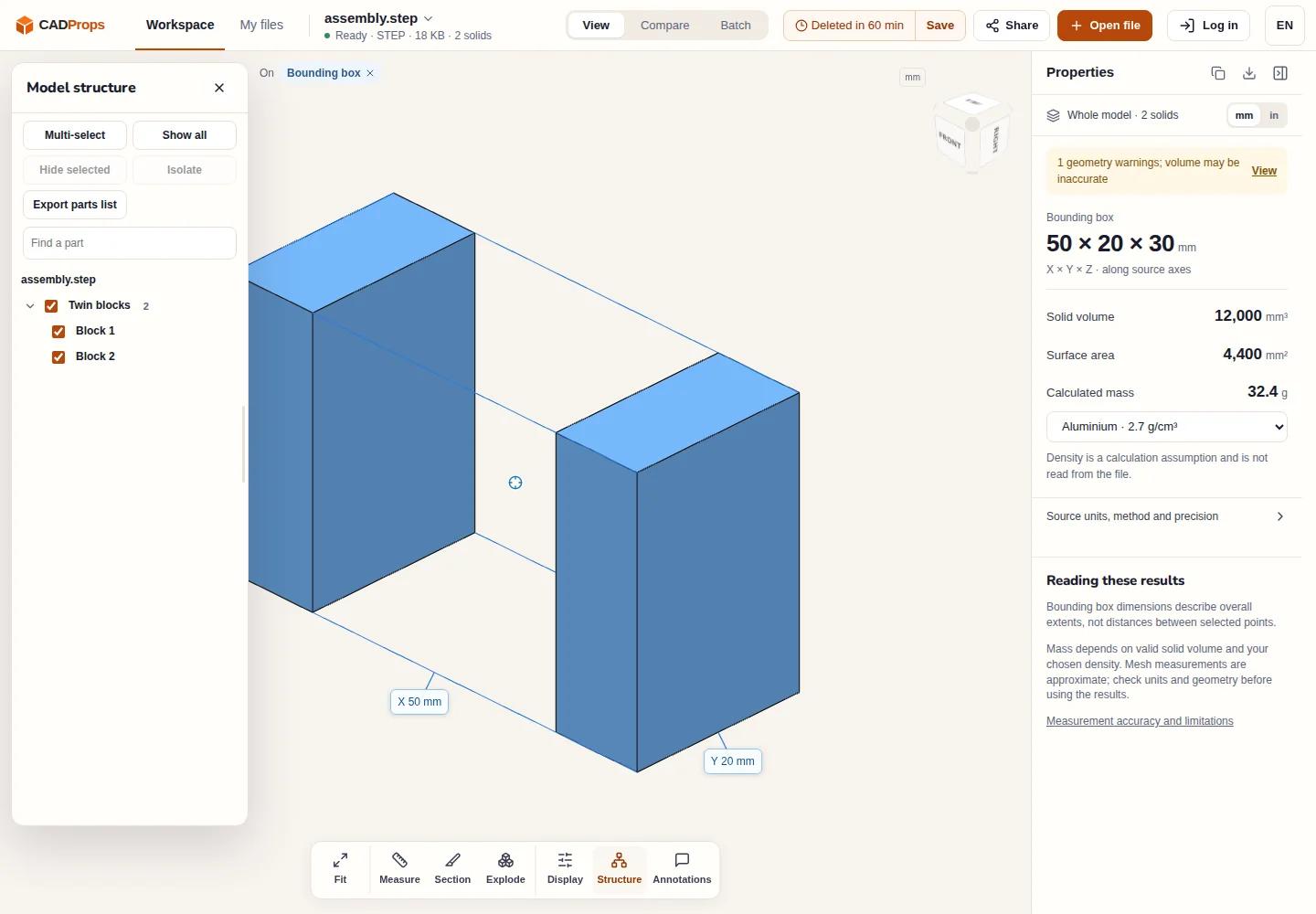
솔리드 체적은 유효하게 닫힌 솔리드일 때만 신뢰할 수 있습니다. 체적이 나오지 않거나 형상 경고가 표시되면, 파일에 열려 있거나 봉합되지 않은 서피스가 들어 있을 수 있습니다. 이유는 STEP 체적이 0이거나 없는 이유에서 설명합니다.
STEP 파일을 여는 다른 방법
대부분의 기계 CAD는 STEP을 가져올 수 있으므로, 이미 쓰는 CAD가 있다면 그대로 가져와도 됩니다. 다만 가져오는 과정에서 형상이 복구되거나 다르게 해석될 수 있고, 그 결과는 그 시스템의 데이터가 됩니다.
형상이 아니라 데이터 자체를 확인하려면 NIST가 제공하는 STEP File Analyzer and Viewer가 있습니다. 엔티티 종류, 제품 구조, 적합성 관련 정보를 보고합니다. NIST STEP File Analyzer and Viewer. 내보낸 쪽이 정확히 무엇을 기록했는지 알아야 할 때 적합합니다.
브라우저 뷰어는 그 중간의 흔한 상황에 알맞습니다. 파일을 받았지만 원본 CAD가 없고, 무엇이 도착했는지와 크기가 얼마인지만 확인하면 되는 경우입니다.
STEP 파일이 열리지 않거나 이상하게 보일 때
| 증상 | 가능한 원인 | 대처 |
|---|---|---|
| 리더가 파일을 거부함 | 압축되었거나 불완전하거나 다른 형식일 수 있음 | 확장자를 확인하고 텍스트 파일이면 표식과 스키마도 확인하세요. 확실하지 않으면 STEP으로 다시 내보내 달라고 요청하세요. |
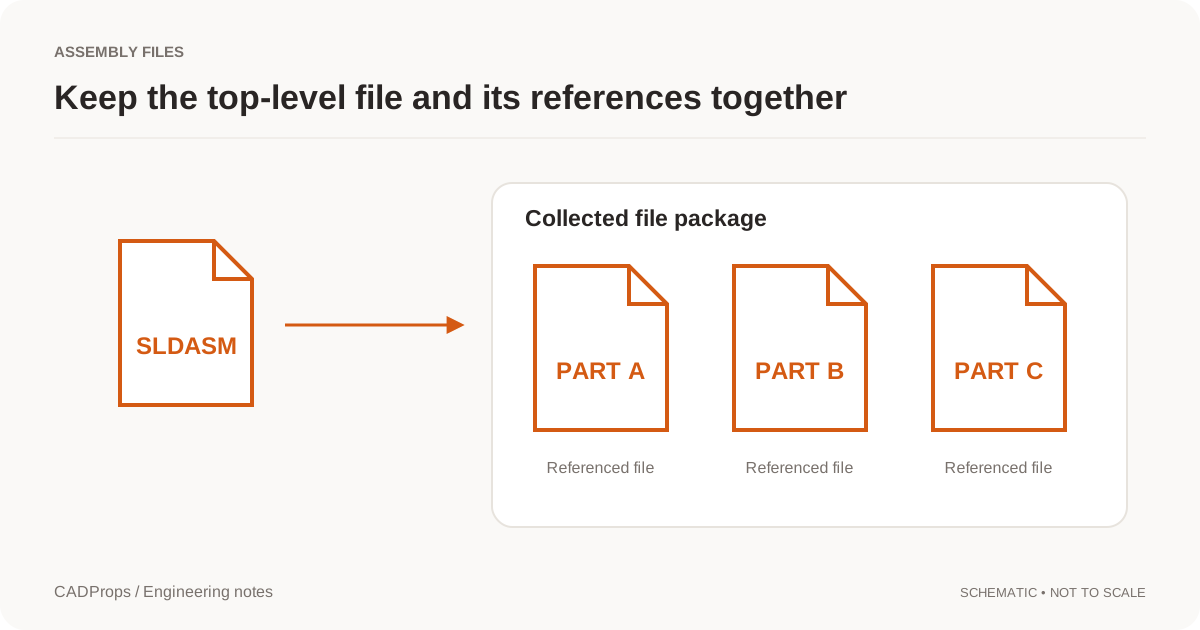
| 어셈블리에 부품이 빠짐 | 서로를 참조하는 여러 파일로 내보냄 | 단일 파일 어셈블리 내보내기를 요청 |
| 모델이 25.4배 크거나 작음 | 인치와 밀리미터 가정이 서로 다름 | 25.4배 스케일 오류 바로잡기 |
| 체적이 나오지 않음 | 닫힌 솔리드가 아니라 열린 셸이나 서피스 | 질량을 추정하기 전에 형상 표현을 확인 |
| 나사산, 공차, 재료가 없음 | 내보내지 않았거나 받는 쪽이 무시하는 데이터로 내보냄 | 도면과 위 가이드를 확인 |
CADProps는 자체 완결형 STEP 파일을 읽습니다. 어셈블리가 참조하는 외부 파일은 가져오지 않습니다.
변환은 원본을 확인한 뒤에
다음 단계에서 메시가 필요하면 확인을 마친 STEP에서 변환하세요. 3D 프린팅에는 STEP을 STL로, OBJ, 3MF, glTF, GLB용 STEP 변환 도구도 있습니다. 메시 출력은 근삿값이며 편집 가능한 CAD 솔리드가 아닙니다. 결과를 다시 열어 치수를 원본과 비교하세요. 확인 항목은 CAD 변환 체크리스트에 있습니다.
연 다음의 전체 측정 절차는 STEP 파일을 온라인으로 측정하는 방법을 참고하세요. STEP 도구와 가이드는 STEP 페이지에 모아 두었습니다.
원문: CADProps · https://www.cadprops.com/ko/guides/step-file-what-it-is-how-to-open/