

Un file STEP è un modello CAD 3D scritto nel formato di scambio neutro definito dalla ISO 10303. Di solito arriva come .step o .stp e permette di passare una parte o un assieme tra sistemi CAD, CAM e di preventivazione che non condividono un formato nativo. Per vederlo non serve il programma che lo ha creato, ma solo un lettore STEP: aprilo nel visualizzatore STEP, controlla le unità e i solidi caricati e misura una quota che già conosci.
Le due estensioni indicano lo stesso formato. Rinominare .stp in .step non cambia il contenuto; la guida STEP e STP a confronto spiega i dettagli.
Cosa c’è dentro un file STEP
La maggior parte dei file STEP usa la codifica in testo semplice definita dalla ISO 10303-21, spesso chiamata Part 21. La Library of Congress la descrive come una struttura di scambio in testo semplice per dati di prodotto conformi a uno schema EXPRESS. STEP-file, ISO 10303-21. Essendo testo, puoi aprirne una copia in un editor di testo e capire che tipo di file hai prima di caricare la geometria.
Un file Part 21 ha una struttura facile da riconoscere:
ISO-10303-21;
HEADER;
FILE_DESCRIPTION(...);
FILE_NAME('bracket.step','2026-09-30T10:12:00',...);
FILE_SCHEMA(('AUTOMOTIVE_DESIGN'));
ENDSEC;
DATA;
#10=CARTESIAN_POINT('',(0.,0.,0.));
...
ENDSEC;
END-ISO-10303-21;
- Prima riga. Un vero file Part 21 inizia con
ISO-10303-21;. Se c’è altro, il file è probabilmente stato rinominato da un altro formato e un lettore STEP non può rimediare. - FILE_NAME. Di solito riporta il nome originale, un timestamp e spesso il sistema che ha esportato. È utile quando devi chiedere un’esportazione più recente.
- FILE_SCHEMA. Indica il protocollo applicativo scritto dall’esportatore.
- Sezione DATA. Istanze di entità numerate (
#10=...) che descrivono geometria, topologia, struttura del prodotto e gli attributi inclusi dall’esportatore.
Il nome dello schema dice quale protocollo aspettarsi:
FILE_SCHEMA contiene |
Protocollo applicativo |
|---|---|
CONFIG_CONTROL_DESIGN |
AP203 (prima edizione) |
AP203_CONFIGURATION_CONTROLLED_3D_DESIGN_OF_MECHANICAL_PARTS_AND_ASSEMBLIES_MIM_LF |
AP203 seconda edizione |
AUTOMOTIVE_DESIGN |
AP214 |
AP242_MANAGED_MODEL_BASED_3D_ENGINEERING_MIM_LF |
AP242 |
Per sapere cosa può trasportare ogni protocollo e quale richiedere, leggi AP203, AP214 e AP242. Non modificare l’intestazione per cambiare protocollo: la sezione DATA è stata scritta per lo schema originale.
Cosa può e cosa non può trasportare un file STEP
La geometria di un tipico file STEP meccanico è B-Rep: facce, spigoli e gusci chiusi esatti, non una mesh di triangoli. Per questo STEP consente quote precise, area superficiale e volume dei solidi, mentre un STL offre solo approssimazioni. Cos’è il B-Rep.
A seconda dell’esportatore e del protocollo, un file STEP può includere anche:
- struttura dell’assieme, nomi dei componenti e posizionamenti;
- colori e livelli;
- nei file AP242 di esportatori compatibili, informazioni di produzione del prodotto come quote e tolleranze.
Normalmente non contiene l’albero delle operazioni originale, gli schizzi né i vincoli. Ricevi il risultato del progetto, non i passaggi che lo hanno costruito. Se devi modificare la cronologia, chiedi il file nativo. Queste domande sono così frequenti da avere guide dedicate:
- Perché un’esportazione STEP non ha l’albero delle operazioni
- Un file STEP contiene il materiale?
- Un file STEP contiene le tolleranze?
- Un file STEP contiene la distinta base?
- Perché le filettature mancano in un file STEP
Come aprire un file STEP online
- Conserva il file originale senza modificarlo. Se vuoi guardarlo in un editor di testo, usa una copia.
- Apri il visualizzatore STEP in un browser con WebGL. Funziona allo stesso modo su Windows, macOS e Linux.
- Seleziona il file
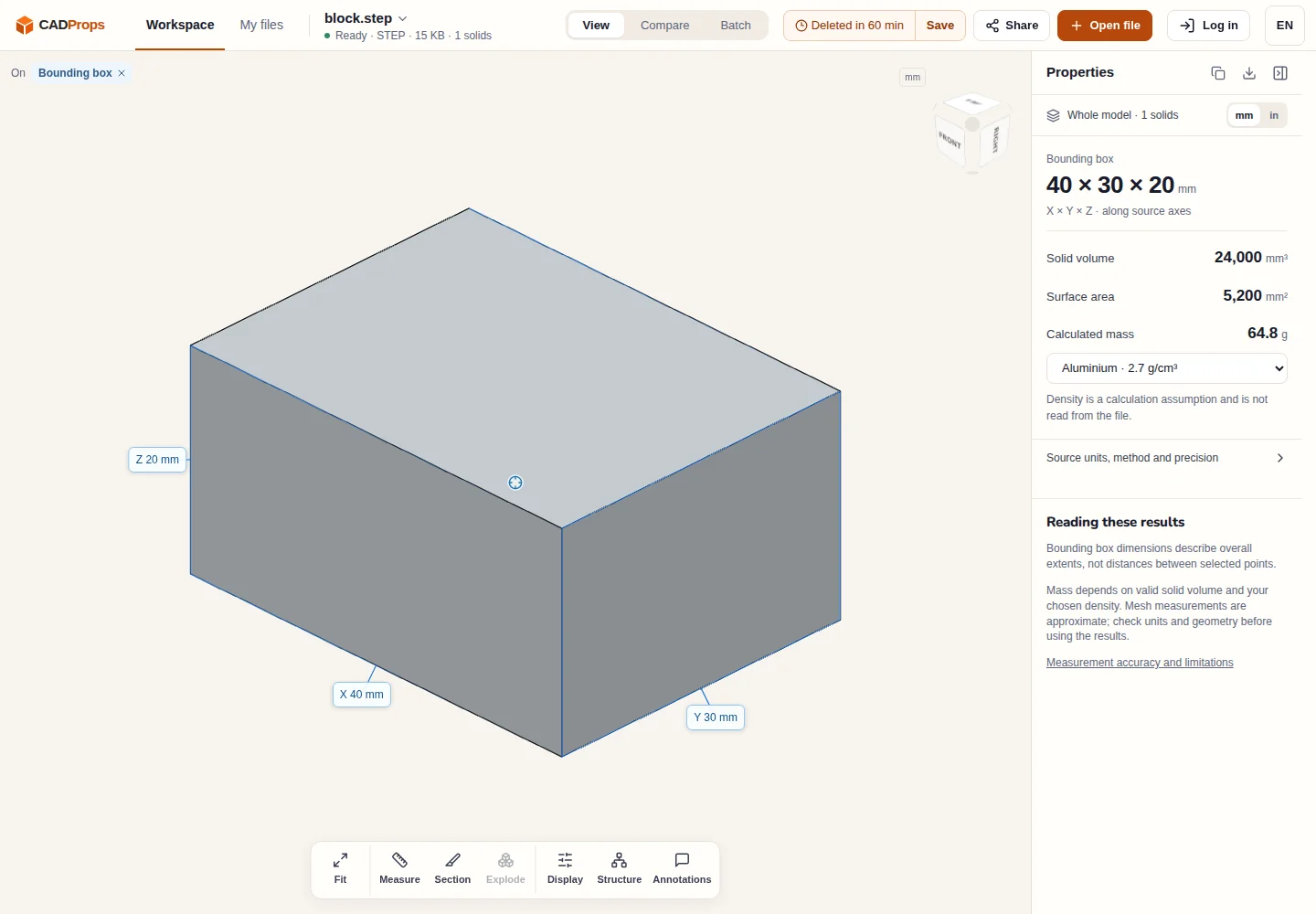
.stepo.stp. Viene caricato sul server per l’elaborazione; visualizzare e misurare non richiedono un account. - Quando il modello compare, usa Adatta per inquadrarlo. Sposta solo la telecamera e non cambia la scala del modello.
- Nel pannello Proprietà, controlla il numero di solidi e confronta le dimensioni X, Y e Z con un valore del disegno o di chi ha inviato il file.
- Per un assieme, apri Struttura e verifica che tutti i componenti attesi siano elencati. Le istanze ripetute entrano nei totali e le parti sovrapposte non vengono sottratte.
- Solo quando ambito e scala sono corretti, usa le dimensioni, l’area o il volume.
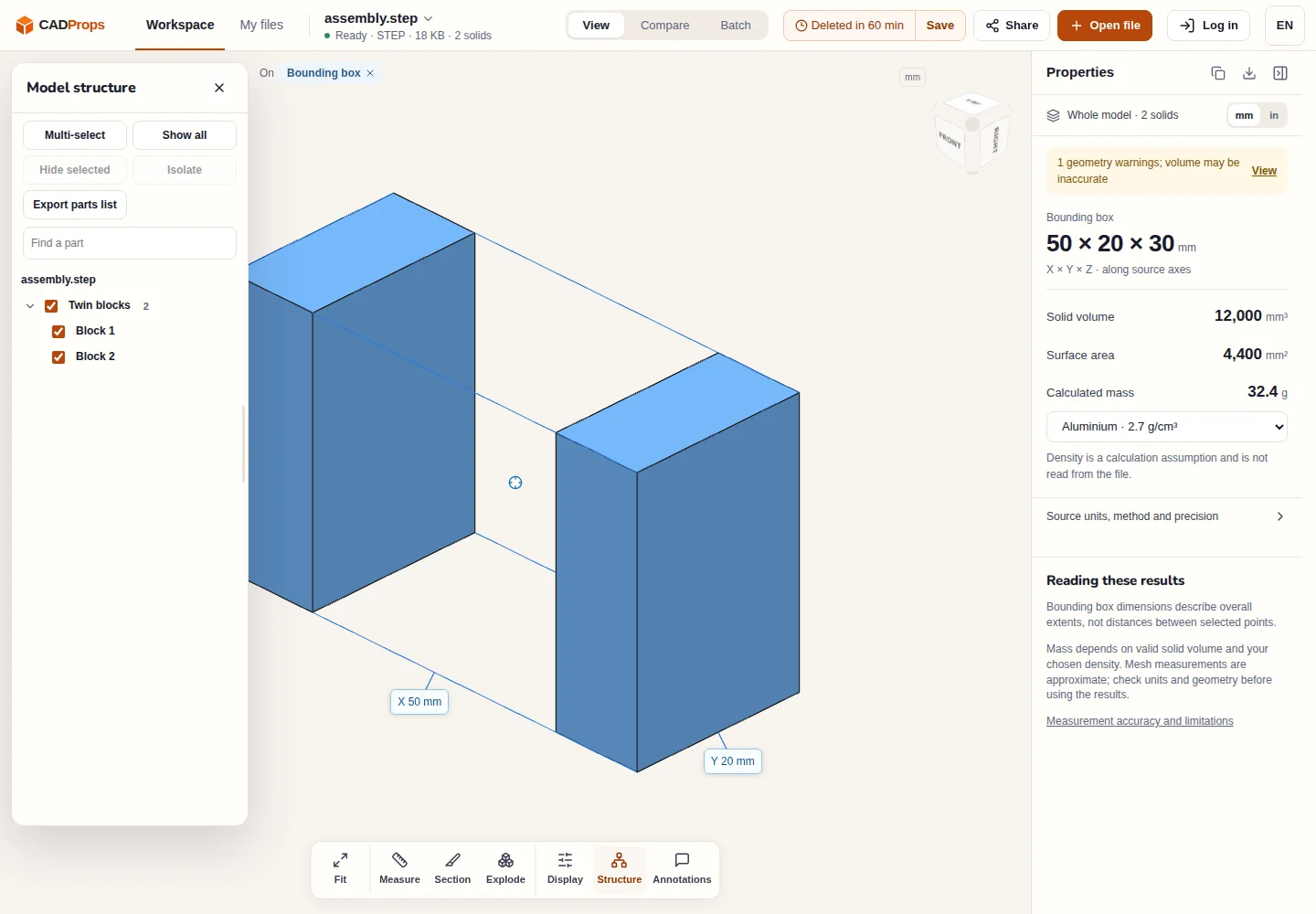
Il volume di un solido è affidabile solo per solidi chiusi e validi. Se non è disponibile o compare un avviso di geometria, il file può contenere superfici aperte o non cucite; il motivo è spiegato in Perché il volume STEP è zero o manca.
Altri modi per aprire un file STEP
La maggior parte dei sistemi CAD meccanici importa STEP, quindi, se ne hai uno, l’importazione è una strada normale. Tieni presente che l’importazione può riparare o reinterpretare la geometria e che il risultato appartiene poi a quel sistema.
Per esaminare i dati invece della forma, il NIST pubblica lo STEP File Analyzer and Viewer, che riporta i tipi di entità, la struttura del prodotto e informazioni legate alla conformità. NIST STEP File Analyzer and Viewer. È adatto quando devi sapere esattamente cosa ha scritto l’esportatore.
Un visualizzatore nel browser serve al caso comune intermedio: hai ricevuto un file, non hai il CAD di origine e devi confermare cosa è arrivato e quanto è grande.
Quando un file STEP non si apre o sembra sbagliato
| Sintomo | Causa probabile | Cosa fare |
|---|---|---|
| Il lettore rifiuta il file | La prima riga non è ISO-10303-21;, oppure il file è stato rinominato da un altro formato |
Chiedere un vero export STEP |
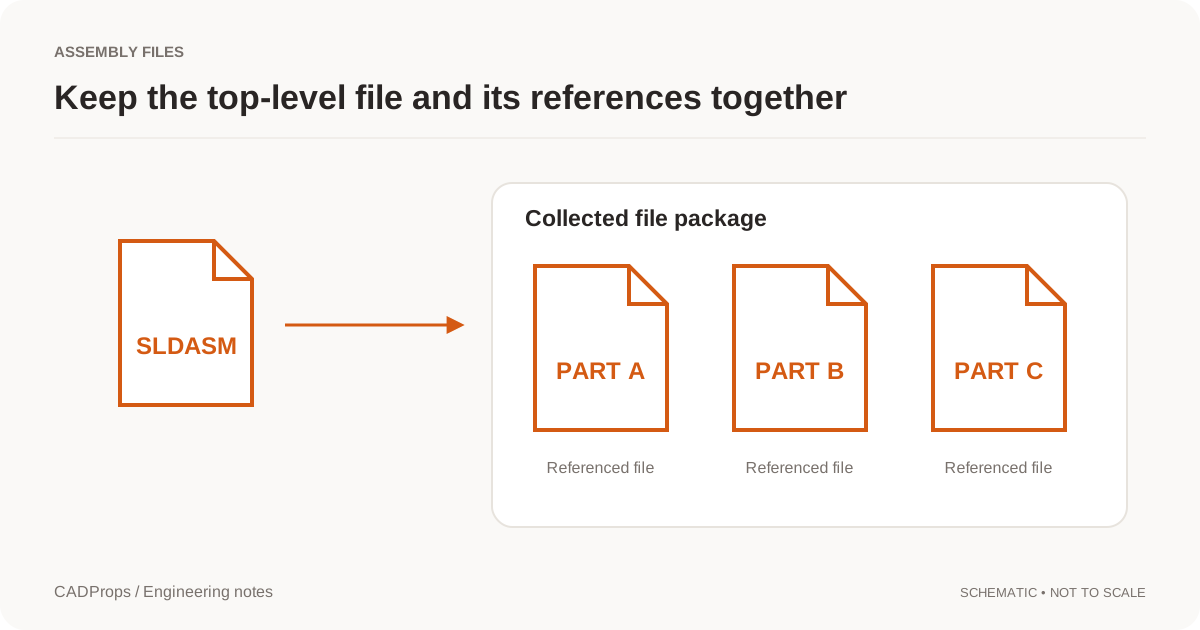
| L’assieme si carica con parti mancanti | È stato esportato come più file che si richiamano a vicenda | Chiedere un export dell’assieme in un unico file |
| Il modello è 25,4 volte più grande o più piccolo | Le ipotesi su pollici e millimetri non coincidono | Correggere un errore di scala di 25,4 |
| Volume non disponibile | Gusci o superfici aperti, non solidi chiusi | Controllare la rappresentazione della geometria prima di stimare la massa |
| Mancano filettature, tolleranze o materiale | Non esportati, oppure scritti come dati che il destinatario ignora | Controllare il disegno e le guide qui sopra |
CADProps legge file STEP autonomi. Non recupera i file esterni a cui un assieme fa riferimento.
Converti solo dopo aver controllato l’originale
Se il passo successivo richiede una mesh, converti dal file STEP già controllato: STEP in STL per la stampa, oppure gli altri strumenti di conversione da STEP a OBJ, 3MF, glTF e GLB. L’uscita in mesh è un’approssimazione e non un solido CAD modificabile. Riapri il risultato e confronta le dimensioni con l’origine; la lista di controllo della conversione CAD elenca le verifiche.
Per il flusso di misura completo dopo l’apertura, vedi Come misurare un file STEP online. Tutti gli strumenti e le guide STEP sono raccolti nella pagina STEP.
Articolo originale: CADProps · https://www.cadprops.com/it/guides/step-file-what-it-is-how-to-open/