

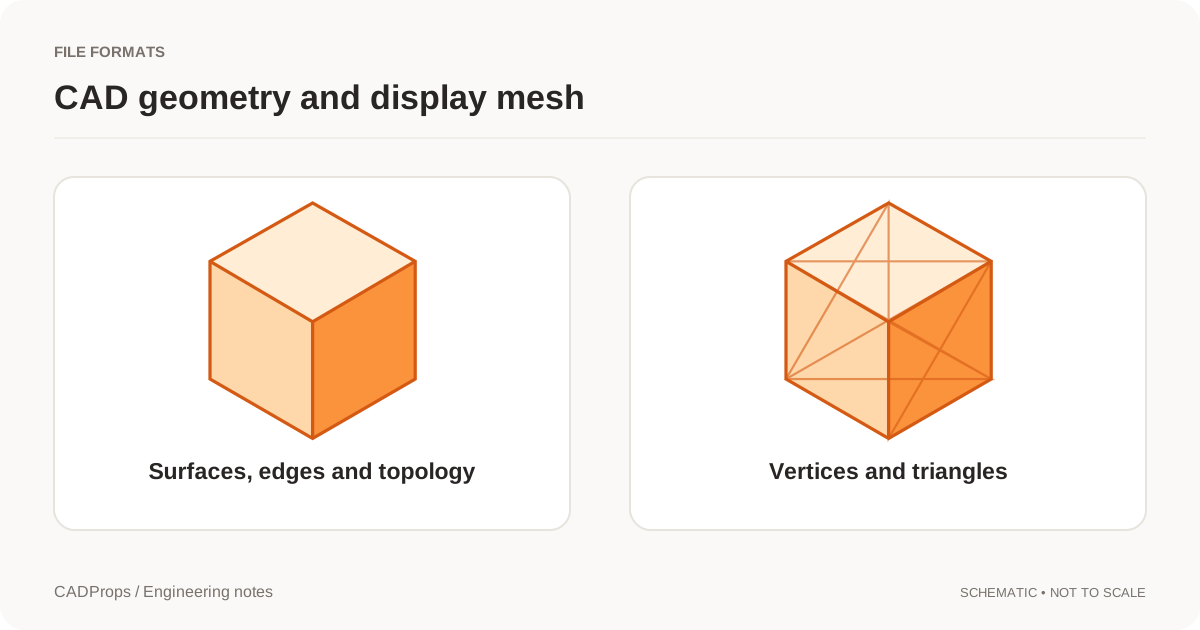
Un file IGES è un file di scambio CAD neutro basato sulla Initial Graphics Exchange Specification. Arriva come .igs o .iges, che indicano lo stesso formato. L’IGES è più vecchio dello STEP ed è ancora diffuso per modelli di superfici, attrezzature e consegne di dati storici. Per vederne uno senza il sistema CAD che lo ha scritto, aprilo nel visualizzatore IGES, verifica se hai ricevuto un solido, delle superfici o solo curve e controlla una quota nota.
Questo passaggio intermedio conta più per l’IGES che per la maggior parte dei formati. L’estensione non dice se il file contiene un solido chiuso, e la risposta decide che cosa puoi misurare.
Cosa c’è dentro un file IGES
Un file IGES standard è testo ASCII semplice in righe fisse da 80 caratteri. Puoi aprirne una copia in un editor di testo. La lettera nella colonna 73 di ogni riga indica a quale sezione appartiene:
| Lettera | Sezione | Cosa contiene |
|---|---|---|
S |
Start | Testo libero dell’esportatore, spesso il sistema di origine o una nota |
G |
Global | Impostazioni di tutto il file, tra cui sistema mittente, data e unità del modello |
D |
Directory entry | Un record di due righe per entità: numero di tipo, livello, colore e puntatori |
P |
Parameter data | I numeri veri e propri di ogni entità: coordinate, nodi, curve di taglio |
T |
Terminate | Conteggio delle righe delle sezioni precedenti |
Se le righe non seguono questo schema, il file non è un IGES ASCII standard. Un file rinominato da un altro formato non diventa leggibile cambiando l’estensione.
La sezione Global contiene un indicatore delle unità. Nella specifica 1 indica i pollici e 2 i millimetri, mentre altri valori coprono altre unità. I lettori convertono le unità all’importazione; Open CASCADE, per esempio, converte in millimetri le lunghezze espresse in altre unità. Guida al traduttore IGES di Open CASCADE. L’indicatore serve solo se il mittente lo ha impostato correttamente, quindi una quota nota resta il vero controllo.
Curve, superfici o un solido
L’IGES descrive la geometria con tipi di entità numerati. In pratica, i file che ricevi rientrano in tre gruppi:
| Cosa contiene il file | Entità tipiche | Cosa puoi controllare |
|---|---|---|
| Solido chiuso | Solido manifold B-Rep (tipo 186) formato da gusci e facce | Dimensioni, area superficiale, volume e massa con una densità confermata |
| Superfici | Superfici tagliate e B-spline (tipi 144, 128) | Dimensioni e area superficiale; un eventuale volume è al massimo approssimato |
| Solo curve | Linee, archi, spline | Estensione e forma come modello a fili; niente area, volume o massa |
I file con sole superfici sono molto comuni, perché molti sistemi scrivono l’IGES come insieme di facce tagliate anche quando l’origine era un solido. Una vista ombreggiata che sembra chiusa può comunque essere un insieme aperto di superfici. Perché un file IGES mostra superfici invece di un solido spiega come succede e cosa chiedere.
Come aprire un file IGES online
- Conserva il file
.igso.igesoriginale senza modificarlo. - Apri il visualizzatore IGES. Funziona in un browser con WebGL su Windows, macOS o Linux.
- Seleziona il file. Viene caricato sul server per l’elaborazione; visualizzare e misurare non richiedono un account.
- Usa Adatta per inquadrare il modello. Sposta solo la telecamera.
- Guarda cosa è stato caricato: un solido, un insieme di superfici o un modello a fili di curve. L’intestazione di Proprietà mostra il numero di solidi.
- Confronta le dimensioni X, Y e Z in Proprietà con una quota di cui ti fidi.
- Usa l’area superficiale per le superfici. Considera volume e massa proprietà di un solido solo se il numero di solidi è maggiore di zero e non c’è nessun avviso di geometria.
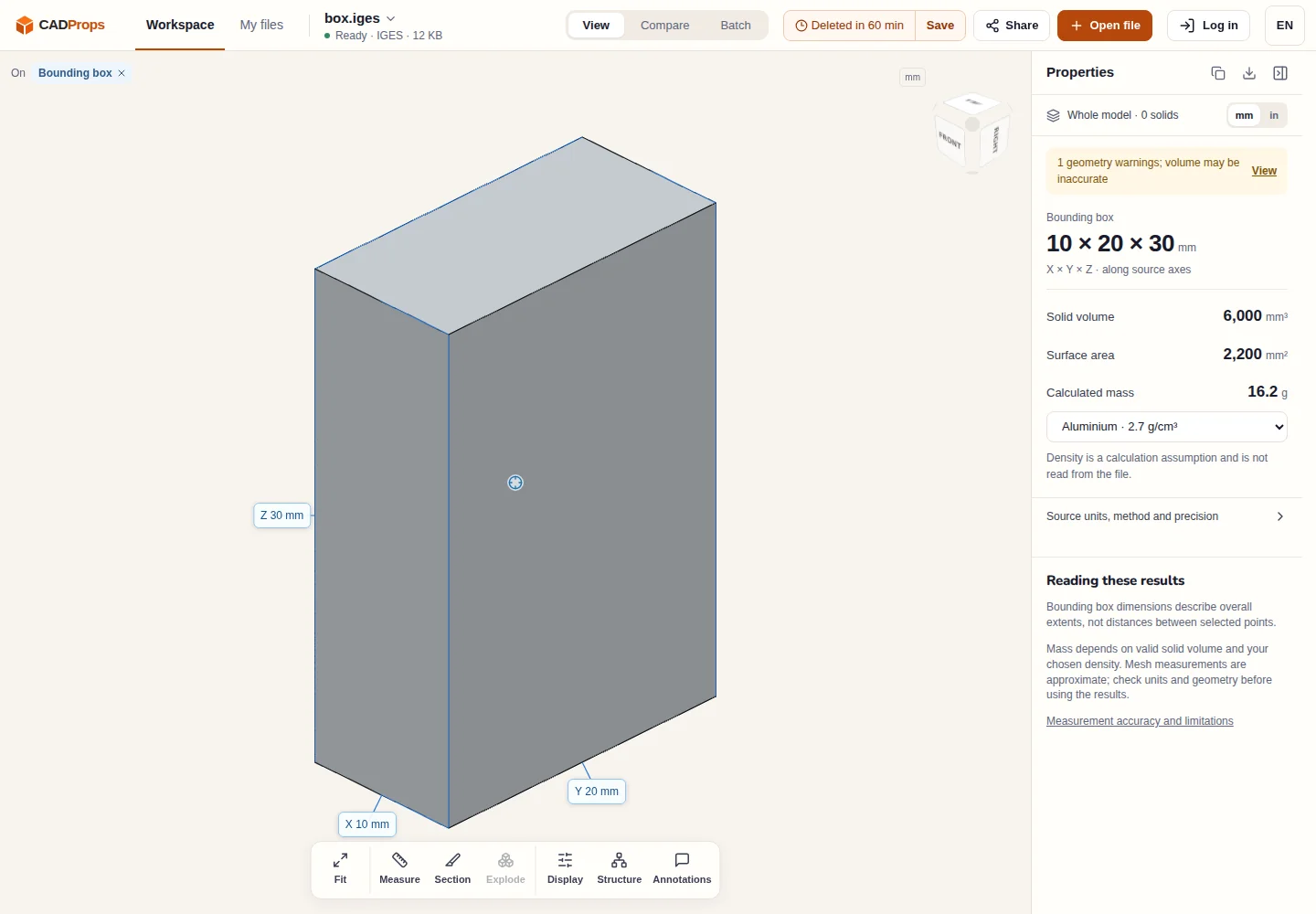
L’esempio qui sopra mostra il caso a cui prestare attenzione. Le sue sei facce racchiudono una scatola, per cui CADProps ricava dalla mesh di visualizzazione un volume approssimato di 6.000 mm³, ma il numero di solidi è 0 e il pannello avverte che il volume potrebbe essere impreciso. L’area superficiale, che usa le facce B-Rep, è qui il valore affidabile. Quando le superfici non racchiudono uno spazio, il volume resta «non disponibile» invece di comparire come zero. In ogni caso, non sostituirlo con una stima basata sul riquadro di ingombro.
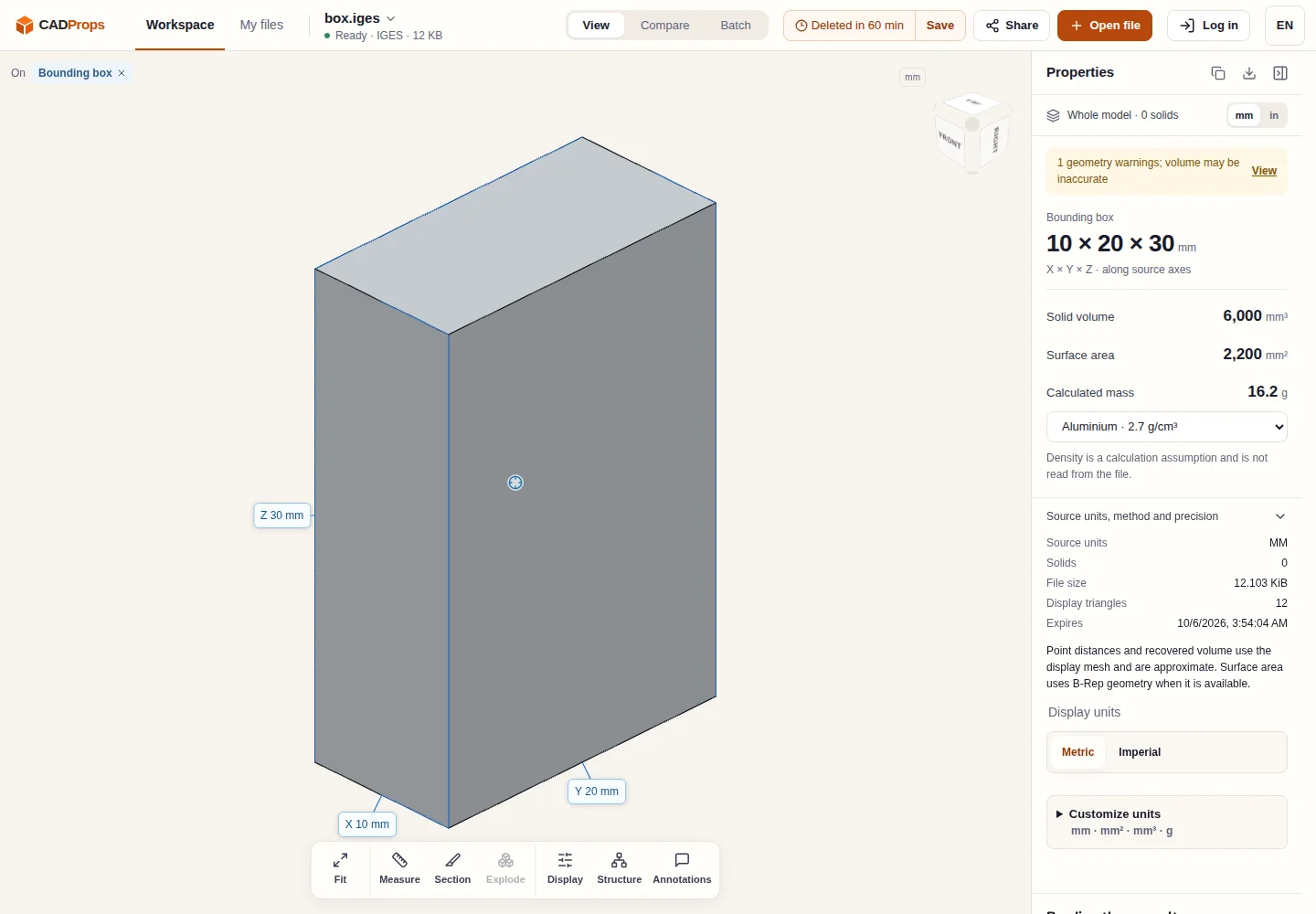
Apri Unità di origine, metodo e precisione per vedere le unità applicate dal lettore, il numero di solidi e come è stato calcolato ogni valore.
Il lettore IGES elabora file autonomi. I riferimenti esterni non vengono recuperati, quindi un file che dipende da altri carica solo ciò che contiene.
Cosa trasporta meno bene l’IGES
L’IGES trasferisce geometria. Non porta con sé l’albero delle operazioni di origine, gli schizzi né i vincoli, e la struttura dell’assieme è più limitata rispetto allo STEP. Anche i dati amministrativi possono andare persi all’importazione: il lettore di Open CASCADE, per esempio, non traduce le assegnazioni di livello. Guida al traduttore IGES di Open CASCADE. Se l’organizzazione in livelli o layer è importante per il tuo lavoro, confermala nel sistema ricevente invece di darla per conservata.
I lettori differiscono anche per le versioni e i tipi di entità supportati. Open CASCADE legge file scritti secondo versioni dell’IGES fino alla 5.3 inclusa. Un file che usa entità non supportate da un lettore può aprirsi con parti mancanti.
Quando chiedere invece lo STEP
L’IGES va bene quando devi vedere o misurare superfici. Chiedi al mittente un’esportazione STEP quando:
- ti serve il volume o la massa di un solido e l’IGES contiene solo superfici;
- ti servono struttura dell’assieme, nomi dei componenti o posizionamenti;
- l’IGES si carica incompleto nel sistema ricevente;
- le quote note non coincidono dopo aver controllato l’indicatore delle unità.
STEP e IGES a confronto confronta i due formati più in dettaglio, e la guida al file STEP spiega cosa riceverai in cambio. Per altri formati neutri, vedi IGES e Parasolid e SAT e IGES.
Convertire IGES in STEP
Se il sistema ricevente preferisce lo STEP, usa IGES in STEP dopo aver controllato l’originale. La conversione mantiene la geometria che è stato possibile leggere. Non cuce le superfici aperte fino a formare un solido, quindi un IGES di superfici diventa uno STEP di superfici. Riapri il risultato e confronta dimensioni e area superficiale con l’origine.
Tutti gli strumenti e le guide IGES sono raccolti nella pagina IGES. L’esempio box.iges aiuta a distinguere un problema del file da un problema del visualizzatore.
Articolo originale: CADProps · https://www.cadprops.com/it/guides/iges-file-what-it-is-how-to-open/