

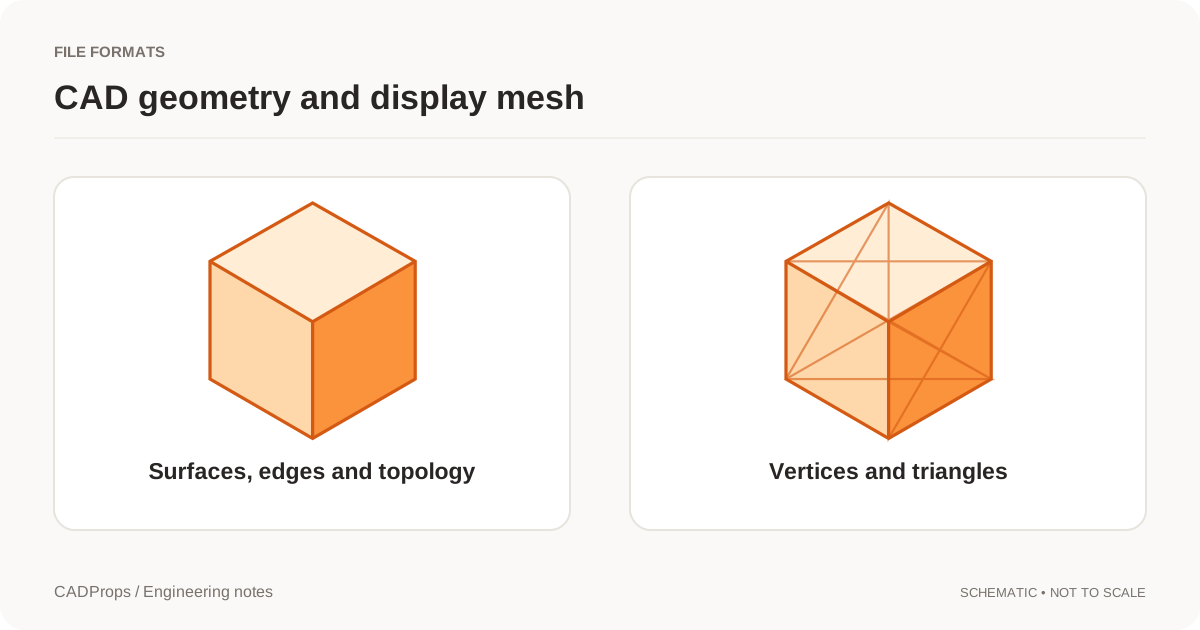
IGES 檔案是基於 Initial Graphics Exchange Specification 的中性 CAD 交換檔案,副檔名為 .igs 或 .iges,兩者是同一種格式。IGES 比 STEP 更早,至今仍常見於曲面模型、模具和歷史遺留的資料交接。不用原來的 CAD 系統也能檢視:在 IGES 檢視器 中開啟,看清收到的是實體、曲面還是只有曲線,再核對一個已知尺寸。
中間這一步對 IGES 比對大多數格式更重要。副檔名無法告訴你檔案裡是不是封閉實體,而答案決定了你能測什麼。
IGES 檔案裡有什麼
標準 IGES 檔案是純 ASCII 文字,每行固定 80 個字元,可以用文字編輯器開啟副本。每一行第 73 列的字母表明這一行屬於哪個段:
| 字母 | 段 | 內容 |
|---|---|---|
S |
Start | 匯出器寫的自由文字,常見為來源系統或備註 |
G |
Global | 全檔案設定,包括發送系統、日期和模型單位 |
D |
Directory entry | 每個實體一條兩行記錄:類型編號、層、顏色和指標 |
P |
Parameter data | 每個實體的具體數值:座標、節點、裁剪曲線 |
T |
Terminate | 以上各段的行數 |
如果各行不符合這個佈局,它就不是標準的 ASCII IGES 檔案。從其他格式改名而來的檔案,改副檔名並不會讓它變得可讀。
Global 段裡有一個單位標記。規範中 1 表示英吋,2 表示毫米,其他取值對應更多單位。讀取器會在匯入時轉換單位,例如 Open CASCADE 會把非毫米長度轉換為毫米。Open CASCADE IGES 轉換器指南。這個標記只有在傳送方設定正確時才有用,所以用已知尺寸核對才是真正的檢查。
曲線、曲面還是實體
IGES 用帶編號的實體類型描述幾何。實際收到的檔案大致分三類:
| 檔案內容 | 典型實體 | 可以檢查什麼 |
|---|---|---|
| 封閉實體 | 由殼體和麵構成的流形實體 B-Rep(類型 186) | 尺寸、表面積、體積,以及按確認密度計算的質量 |
| 曲面 | 裁剪曲面和 B 樣條曲面(類型 144、128) | 尺寸和表面積;體積最多只是近似值 |
| 僅曲線 | 直線、圓弧、樣條 | 外形尺寸和線框形狀;沒有面積、體積和質量 |
只有曲面的檔案非常常見,因為很多系統匯出 IGES 時,即使源模型是實體,也會寫成一組裁剪面。看起來封閉的著色模型仍可能是一組開放曲面。為什麼 IGES 檔案顯示為曲面而不是實體 解釋了成因,以及該向對方要什麼。
如何線上開啟 IGES 檔案
- 保留原始
.igs或.iges檔案不動。 - 開啟 IGES 檢視器。在 Windows、macOS 或 Linux 上,使用支援 WebGL 的瀏覽器即可。
- 選擇檔案。檔案會上傳到伺服器處理;檢視和測量不需要賬號。
- 用 符合視窗 把模型放進檢視,它只移動相機。
- 看載入出來的是什麼:實體、一組曲面,還是曲線線框。屬性 面板頂部會顯示實體數量。
- 把 屬性 裡的 X、Y、Z 外形尺寸和你信任的尺寸對比。
- 曲面用表面積。只有實體數量大於零且沒有幾何警告時,才把體積和質量當作實體屬性。
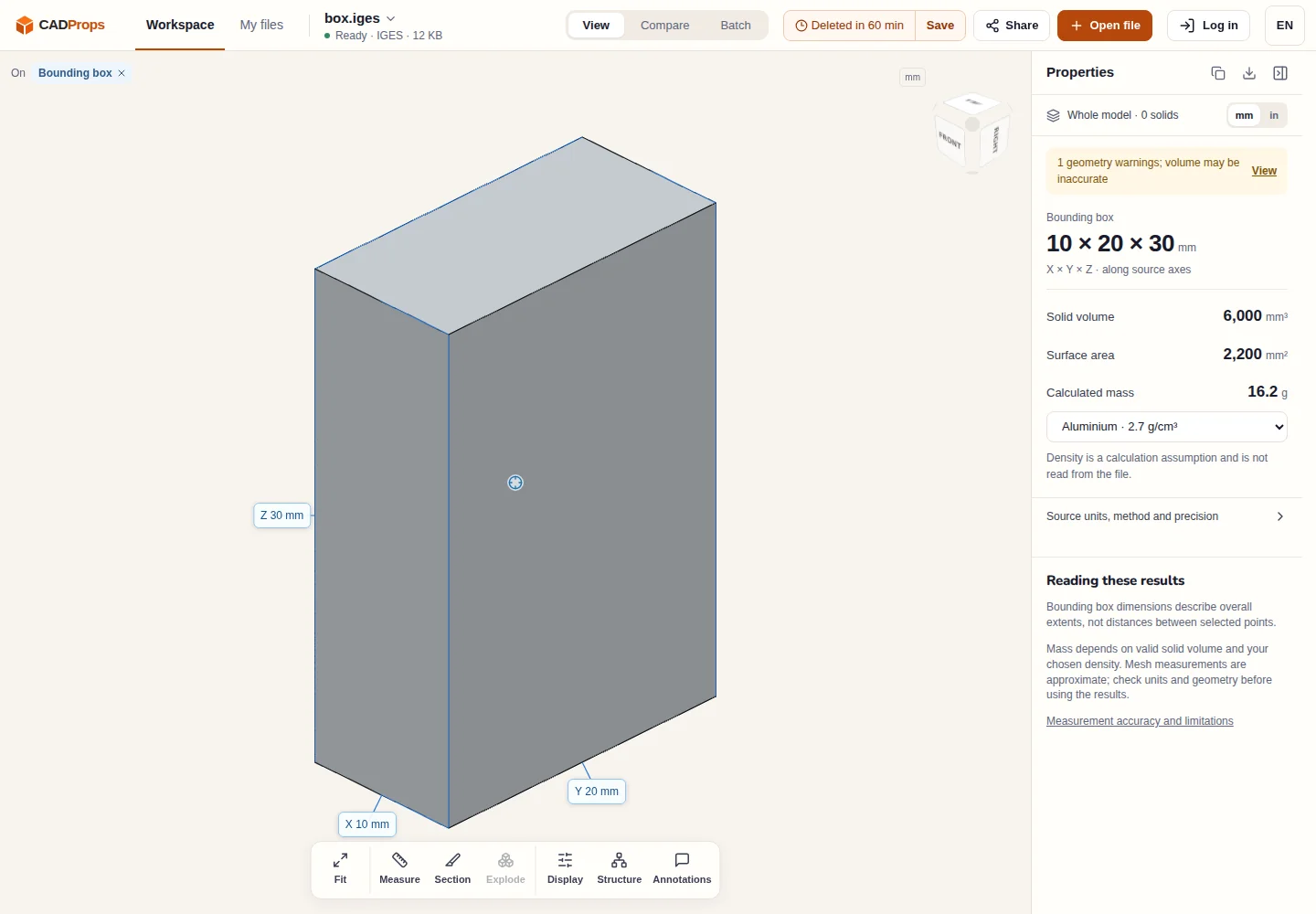
上面的樣例就是需要留意的情況。它的六個面圍成一個盒子,所以 CADProps 能從顯示網格恢復出約 6,000 mm³ 的近似體積,但實體數量是 0,面板也警告體積可能不準確。表面積基於 B-Rep 面,在這裡才是可靠的數值。如果曲面沒有圍成封閉空間,體積會保持「不可用」,而不是顯示為零。無論哪種情況,都不要用包圍盒估算來替代。
開啟 來源單位、計算方法和精度 可以看到讀取器採用的單位、實體數量,以及每個數值的計算方式。
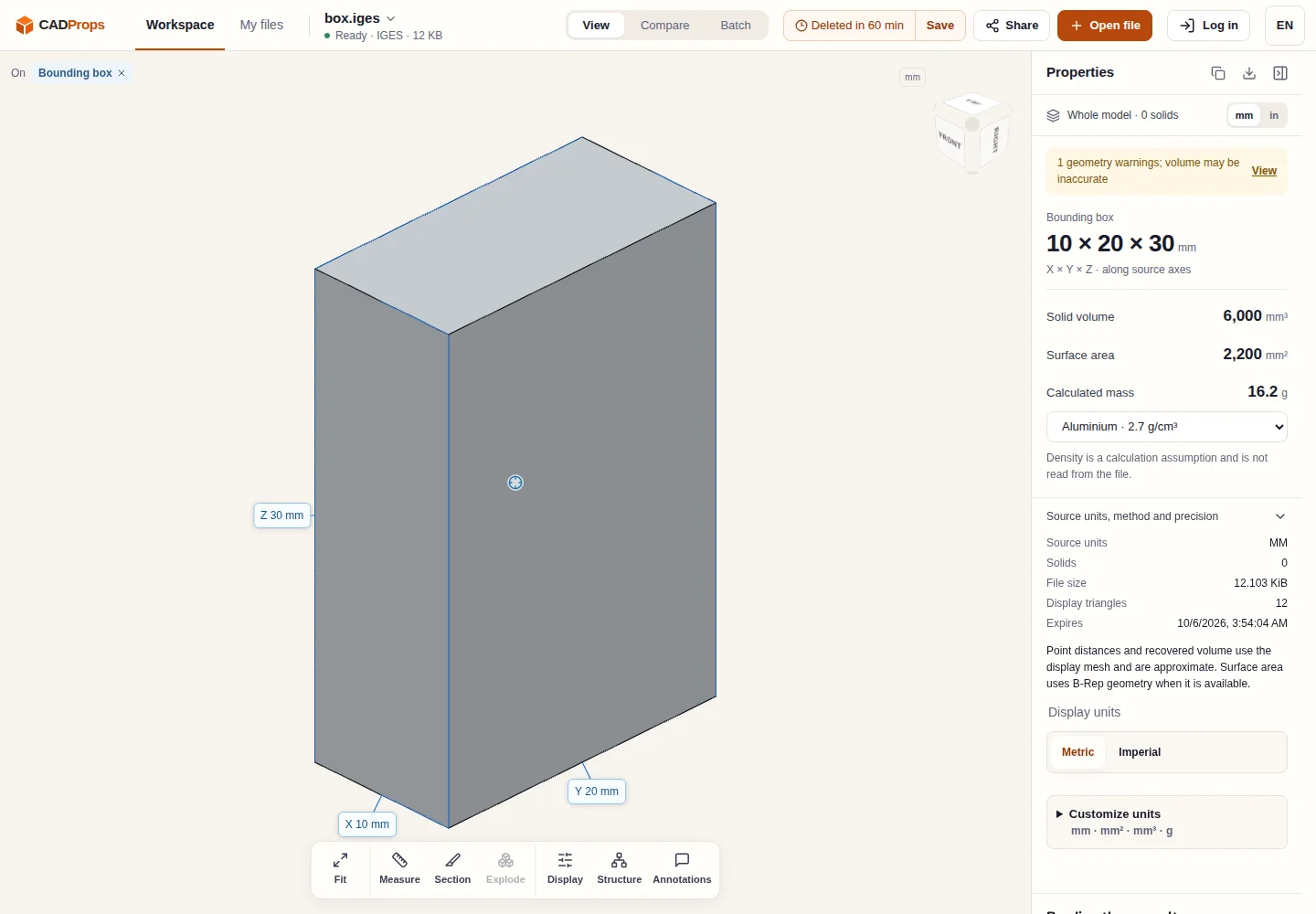
IGES 讀取器處理自包含的檔案。外部引用不會被獲取,所以依賴其他檔案的檔案只會載入它自身包含的內容。
IGES 不擅長攜帶什麼
IGES 傳遞的是幾何。它不攜帶源特徵樹、草圖或約束,裝配結構也不如 STEP 完整。管理類資料在匯入時也可能丟失:例如 Open CASCADE 的讀取器不會轉換層(level)分配。Open CASCADE IGES 轉換器指南。如果圖層或層級組織對你的工作很重要,請在接收系統裡確認,不要假定它被保留。
不同讀取器支援的版本和實體類型也不同。Open CASCADE 可以讀取最高到 IGES 5.3 的檔案。使用了讀取器不支援的實體時,開啟後可能缺少部分內容。
什麼時候改要 STEP
需要檢視或測量曲面時,IGES 就夠用。遇到以下情況,請向傳送方要 STEP 匯出:
- 需要實體體積或質量,而 IGES 裡只有曲面;
- 需要裝配結構、元件名稱或位置;
- IGES 在接收系統里載入不完整;
- 核對過單位標記後,已知尺寸仍然不一致。
STEP 與 IGES 的對比 更詳細地比較了這兩種格式,STEP 檔案指南 則說明你會拿到什麼。其他中性格式見 IGES 與 Parasolid 和 SAT 與 IGES。
把 IGES 轉換為 STEP
如果接收系統更喜歡 STEP,請在檢查原檔案之後使用 IGES 轉 STEP。轉換會保留讀取到的幾何,但不會把開放曲面縫合成實體,所以曲面 IGES 轉出來仍然是曲面 STEP。請重新開啟結果,並把尺寸和表面積與原始檔對比。
所有 IGES 工具和指南都彙總在 IGES 頁面。需要區分是檔案問題還是檢視器問題時,可以用 box.iges 樣例。
原始文章: CADProps · https://www.cadprops.com/zh-hant/guides/iges-file-what-it-is-how-to-open/