

STEP e IGES sono entrambi formati neutri di scambio CAD, ma non sono promesse intercambiabili su ciò che riceverà un sistema di destinazione.
Per molte consegne meccaniche attuali, STEP è il punto di partenza più comune perché può portare geometria di prodotto strutturata e informazioni di assieme. IGES resta rilevante negli ambienti legacy e nei flussi orientati alle superfici. La scelta giusta dipende ancora dai dati di origine, dall’esportatore, dal destinatario e dall’informazione che deve sopravvivere al trasferimento.
Se hai già ricevuto un file, puoi ispezionarlo con il visualizzatore STEP o il visualizzatore IGES. Se stai scegliendo cosa inviare, definisci il requisito a valle prima di scegliere l’estensione.
STEP e IGES affrontano lo stesso problema ampio
I formati CAD nativi sono legati a sistemi di authoring e a versioni particolari. I formati neutri permettono di spostare geometria tra applicazioni diverse.
IGES precede STEP ed è associato soprattutto allo scambio di curve, superfici e altre entità geometriche.
STEP fa parte della famiglia ISO 10303 ed è pensato per lo scambio di informazioni di modello di prodotto. A seconda del protocollo applicativo e dell’implementazione, può includere geometria, struttura di prodotto e altre informazioni associate.
Le risorse STEP del NIST descrivono STEP come qualcosa di più di un contenitore di geometria e offrono strumenti per analizzare la struttura del file e i dati di prodotto. Riferimento STEP del NIST.
La lezione pratica è semplice: confronta ciò di cui ha bisogno il tuo flusso, non solo l’estensione.
Non ridurre il confronto a «superfici contro solidi»
Una scorciatoia comune dice: IGES sono superfici, STEP sono solidi. È troppo semplice.
Un file IGES può contenere geometria che si importa in modo pulito ed è utile per il flusso previsto. Un file STEP può arrivare con geometria incompleta, inadatta a un compito a valle preciso o rappresentata in modo diverso dal previsto.
Anche un’anteprima ombreggiata riuscita non dimostra che il modello sia stato importato come solido di fabbricazione valido.
Le domande utili sono: sono arrivate le facce e i corpi previsti? La geometria è chiusa dove serve un solido? Le unità sono corrette? Serve l’organizzazione dell’assieme? Contano nomi, colori o altri attributi? L’applicazione di destinazione supporta davvero i dati scritti dall’esportatore?
La scelta del formato è solo un anello di quella catena.
Dove STEP è di solito una scelta solida
STEP è spesso un buon punto di partenza quando il destinatario ha bisogno di una consegna CAD meccanica tra sistemi diversi.
Motivi tipici: scambiare geometria di pezzo in B-Rep, portare più corpi o una struttura di prodotto, conservare i posizionamenti negli assiemi supportati, usare un formato neutro accettato da molti sistemi CAD/CAM e sostenere flussi che dipendono da protocolli applicativi STEP specifici.
Per una consegna fornitore attuale, un mittente può scegliere STEP perché il destinatario ha già un percorso di import STEP collaudato. Questo non significa che ogni export STEP conservi l’albero delle feature nativo. Un modello neutro può contenere geometria accurata senza mantenere schizzi, vincoli e cronologia modificabile del CAD di origine.
Dove IGES ha ancora senso
IGES resta utile quando il flusso di destinazione lo richiede in modo esplicito, o quando un’attrezzatura legacy consolidata ha un percorso IGES noto e verificato.
Può anche comparire in flussi centrati su curve e superfici, non su una struttura di prodotto solida completa.
Bisogna distinguere un flusso di superfici deliberato da un guscio aperto accidentale.
Questo sito può riportare quote e area per superfici IGES leggibili anche quando un volume di solido chiuso affidabile non è disponibile. Un modello può sembrare completo a schermo e fallire comunque un calcolo di volume solido. Non convertire un flusso IGES valido in STEP solo perché STEP è più recente, se il processo di destinazione è stato qualificato attorno a IGES.
La struttura dell’assieme può cambiare la decisione
Nello scambio di un assieme, la sola geometria può non bastare.
Chiedi se il destinatario ha bisogno di gerarchia dei componenti, istanze ripetute, nomi delle parti, posizionamenti, colori e identità di componente separate.
Un risultato geometrico appiattito può sembrare corretto e perdere la struttura necessaria per una distinta, per la selezione dei componenti o per l’automazione a valle.
Se l’organizzazione dell’assieme conta, provala in modo esplicito nel software di destinazione. Non dedurre il supporto da una casella etichettata «STEP» o «IGES». Lettura e scrittura possono differire, e il supporto può variare per versione del file e categoria di dati.
Qualità delle superfici e «riparazione» vanno verificate
La traduzione tra sistemi CAD può evidenziare piccoli giochi, differenze di trimming o problemi di topologia.
Un importatore può offrire cucitura o riparazione. Possono essere utili, ma un risultato riparato è un’interpretazione modificata dei dati di origine e va controllato.
Per un pezzo critico, confronta quote d’insieme, numero di corpi, cilindri e fori noti, facce di accoppiamento, tasche interne e le regioni aperte o chiuse attese.
Se il destinatario ha bisogno di un solido chiuso e un import IGES produce gusci aperti, chiedere un export più pulito al sistema di origine può essere più difendibile che alzare via via le tolleranze di riparazione.
Conta anche il protocollo applicativo STEP
Scegliere STEP non chiude la decisione di formato.
AP203, AP214 e AP242 sono famiglie ed edizioni diverse di protocolli applicativi STEP. Il supporto di esportatore e importatore decide quali porzioni dei dati sopravvivono in pratica.
Se contano colore, struttura di prodotto o informazioni legate al PMI, dichiara quel requisito in modo diretto. Il numero di protocollo più alto non va trattato come un’impostazione automatica di qualità.
Un confronto per compito
| Requisito | STEP | IGES |
|---|---|---|
| Consegna meccanica neutra attuale | Scelta di partenza comune | Ancora usabile dove è supportato |
| Flusso legacy centrato sulle superfici | Possibile, secondo i dati | Comune nei flussi consolidati |
| Calcolo di proprietà di un solido chiuso | Funziona se è presente geometria solida valida | Funziona solo se la geometria importata forma un solido valido |
| Struttura di assieme o di prodotto | Può essere rappresentata da dati STEP adatti | Non supporre una struttura di prodotto equivalente |
| Cronologia parametrica originale | Non garantita | Non garantita |
| Compatibilità specifica del destinatario | Va provata | Va provata |
Questa tabella è una guida di flusso, non l’affermazione che ogni file STEP o IGES contenga le informazioni elencate.
Cosa inviare a un’officina
Chiedi all’officina.
Se richiedono STEP e hanno un import collaudato, invia l’export STEP richiesto, con la revisione e le unità corrette.
Se richiedono IGES perché un processo legacy qualificato se lo aspetta, segui quel requisito, salvo accordo di entrambe le parti per cambiare la consegna.
Per entrambi i formati, allega il disegno di controllo o la specifica concordata quando i requisiti di fabbricazione non sono rappresentati per intero nel modello 3D. Un file che si apre non è automaticamente la definizione di fabbricazione approvata.
Se hai ricevuto sia STEP sia IGES
Non supporre che siano equivalenti solo perché i nomi condividono lo stesso numero di parte.
Controlla revisione di origine, ora di export o contesto di rilascio, unità, numero di corpi, quote d’insieme e geometria funzionale importante.
Se entrambi i file sono stati prodotti dallo stesso modello approvato, la loro geometria dovrebbe essere coerente entro ciò che ci si aspetta dai traduttori. Se differiscono in modo materiale, risolvi l’origine prima di scegliere quello che si apre più facilmente.
STEP, IGES e STL
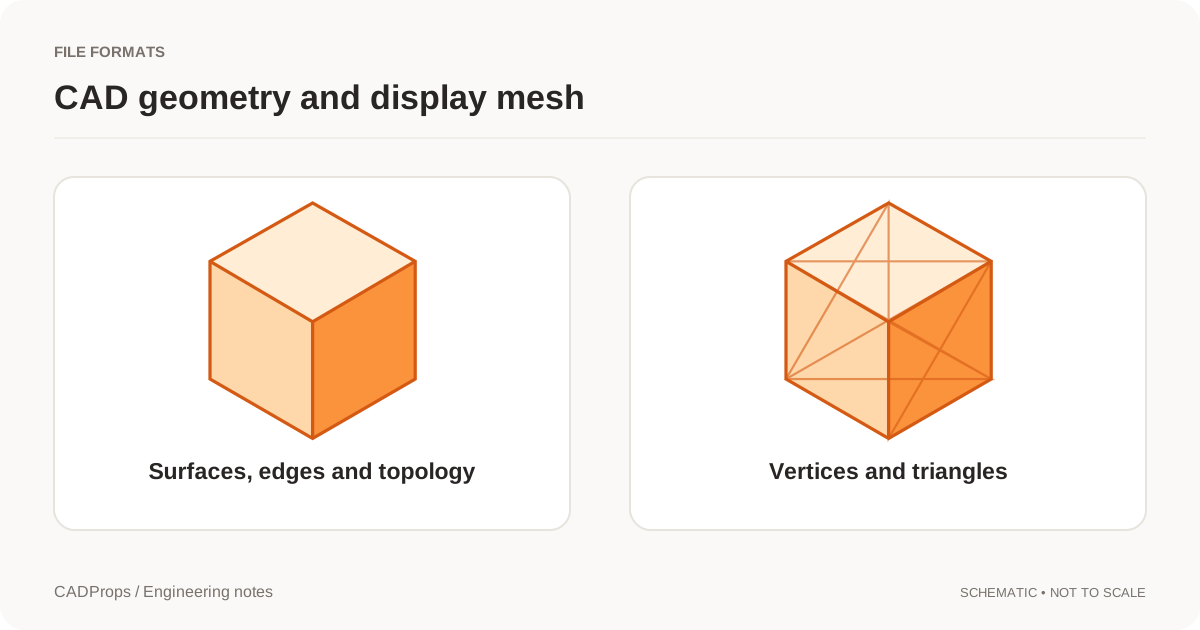
STL è un’altra categoria di consegna. STEP e IGES possono portare geometria CAD come curve e superfici. STL rappresenta una mesh di superficie triangolata. La distinzione incide su misura, geometria curva e uso ingegneristico a valle. Tornare da una mesh a un STEP esatto di origine non ricostruisce in modo affidabile curve e cronologia. Per le quote lineari, la guida misurare un STEP separa ingombro e misure locali.
Un controllo di consegna ripetibile
Qualunque formato tu scelga, verifica il risultato nel flusso di destinazione.
- Confermare revisione e configurazione di origine.
- Confermare le unità.
- Aprire il file esportato.
- Controllare corpi o componenti attesi.
- Misurare una quota nota.
- Ispezionare una o due feature critiche.
- Annotare i limiti noti.
Il formato migliore è quello che conserva l’informazione richiesta dal flusso successivo ed è stato verificato nei sistemi che scambiano davvero i dati.
Articolo originale: CADProps · https://www.cadprops.com/it/guides/step-vs-iges/