

STEP et IGES sont tous deux des formats d’échange CAO neutres, mais ils ne sont pas des promesses interchangeables sur ce qu’un système destinataire recevra.
Pour beaucoup de transmissions mécaniques actuelles, STEP est le point de départ le plus courant parce qu’il peut porter une géométrie produit structurée et des informations d’assemblage. IGES reste pertinent dans les environnements hérités et les flux orientés surfaces. Le bon choix dépend encore des données source, de l’exporteur, du destinataire et de l’information qui doit survivre au transfert.
Si vous avez déjà reçu un fichier, vous pouvez l’inspecter avec le visualiseur STEP ou le visualiseur IGES. Si vous choisissez quoi envoyer, définissez l’exigence aval avant de choisir l’extension.
STEP et IGES traitent le même problème large
Les formats CAO natifs sont liés à des systèmes d’auteur et à des versions particulières. Les formats d’échange neutres permettent de déplacer de la géométrie entre applications différentes.
IGES précède STEP et est largement associé à l’échange de courbes, de surfaces et d’autres entités géométriques.
STEP fait partie de la famille ISO 10303 et est conçu pour l’échange d’informations de modèle produit. Selon le protocole d’application et l’implémentation, cela peut inclure la géométrie, la structure produit et d’autres informations associées.
Les ressources STEP du NIST décrivent STEP comme plus qu’un simple conteneur de géométrie et fournissent des outils pour analyser la structure du fichier et les données produit. Référence STEP du NIST.
La leçon pratique est simple : comparez ce dont votre flux a besoin, pas seulement l’extension.
Ne pas réduire la comparaison à « surfaces contre solides »
Un raccourci courant dit : IGES, ce sont des surfaces ; STEP, ce sont des solides. C’est trop simple.
Un fichier IGES peut contenir une géométrie qui s’importe proprement et qui est parfaitement utile pour son flux prévu. Un fichier STEP peut aussi arriver avec une géométrie incomplète, inadaptée à une tâche aval précise, ou représentée autrement que prévu.
De même, un aperçu ombré réussi ne prouve pas qu’un modèle a été importé comme solide de fabrication valide.
Les questions utiles sont :
- les faces et les corps prévus sont-ils arrivés ?
- la géométrie est-elle fermée là où un solide est requis ?
- les unités sont-elles correctes ?
- l’organisation d’assemblage est-elle nécessaire ?
- les noms, les couleurs ou d’autres attributs comptent-ils ?
- l’application destinataire prend-elle réellement en charge les données écrites par l’exporteur ?
Le choix de format n’est qu’un maillon de cette chaîne.
Là où STEP est en général un choix solide
STEP est souvent un bon point de départ lorsque le destinataire a besoin d’une transmission CAO mécanique entre systèmes différents.
Les raisons typiques :
- échanger une géométrie de pièce en B-Rep ;
- porter plusieurs corps ou une structure produit ;
- conserver les placements dans les assemblages pris en charge ;
- utiliser un format neutre accepté par de nombreux systèmes CAO/FAO ;
- soutenir des flux qui dépendent de protocoles d’application STEP précis.
Pour une transmission fournisseur actuelle, un expéditeur peut choisir STEP parce que le destinataire a déjà un chemin d’import STEP éprouvé. Cela ne signifie pas que chaque export STEP conserve l’arbre de fonctions natif d’origine. Un modèle neutre peut contenir une géométrie exacte sans garder les esquisses, contraintes et historique éditables du système CAO source.
Là où IGES a encore un sens
IGES reste utile lorsque le flux destinataire l’exige explicitement, ou lorsqu’un outillage hérité établi a un chemin IGES connu et testé.
Il peut aussi apparaître dans des flux centrés sur les courbes et les surfaces plutôt que sur une structure produit solide complète.
Il faut distinguer un flux de surfaces délibéré d’une coque ouverte accidentelle.
Ce site peut rapporter des cotes et une aire pour des surfaces IGES lisibles même lorsqu’un volume de solide fermé fiable n’est pas disponible. Un modèle peut paraître complet à l’écran et échouer tout de même à un calcul de volume solide. Ne convertissez pas un flux IGES valide vers STEP seulement parce que STEP est plus récent, si le processus destinataire a été qualifié autour d’IGES.
La structure d’assemblage peut changer la décision
Lors de l’échange d’un assemblage, la géométrie seule peut ne pas suffire.
Demandez si le destinataire a besoin :
- d’une hiérarchie de composants ;
- d’instances répétées ;
- de noms de pièces ;
- de placements ;
- de couleurs ;
- d’identités de composants séparées.
Un résultat géométrique aplati peut paraître correct tout en perdant la structure nécessaire à une revue de nomenclature, à une sélection de composants ou à une automatisation aval.
Si l’organisation d’assemblage compte, testez-la explicitement dans le logiciel cible. Ne déduisez pas une prise en charge d’une case cochée « STEP » ou « IGES ». Les capacités de lecture et d’écriture peuvent différer, et le support peut varier selon la version du fichier et la catégorie de données.
La qualité des surfaces et la « réparation » se vérifient
La traduction entre systèmes CAO peut révéler de petits écarts, des différences de trimming ou des problèmes de topologie.
Un importeur peut proposer des opérations de couture ou de réparation. Elles peuvent être utiles, mais un résultat réparé est une interprétation modifiée des données source et doit être contrôlé.
Pour une pièce critique, comparez les cotes d’ensemble, le nombre de corps, les cylindres et perçages connus, les faces d’accostage, les poches internes et les régions ouvertes ou fermées attendues.
Si le destinataire a besoin d’un solide fermé et qu’un import IGES produit des coques ouvertes, demander un export plus propre au système source peut être plus défendable que d’augmenter progressivement les tolérances de réparation.
Le protocole d’application STEP compte aussi
Choisir STEP ne clôt pas la décision de format.
AP203, AP214 et AP242 sont des familles et des éditions différentes de protocoles d’application STEP. Le support de l’exporteur et de l’importeur détermine quelles portions des données survivent en pratique.
Si la couleur, la structure produit ou des informations liées au PMI comptent, énoncez cette exigence directement. Le plus grand numéro de protocole ne doit pas être traité comme un réglage de qualité automatique.
Une comparaison selon la tâche
| Exigence | STEP | IGES |
|---|---|---|
| Transmission mécanique neutre actuelle | Choix de départ courant | Encore utilisable là où c’est pris en charge |
| Flux hérité centré sur les surfaces | Possible, selon les données | Courant dans les flux établis |
| Calcul de propriété d’un solide fermé | Fonctionne lorsqu’une géométrie solide valide est présente | Fonctionne seulement si la géométrie importée forme un solide valide |
| Structure d’assemblage ou de produit | Peut être représentée par des données STEP adaptées | Ne supposez pas une structure produit équivalente |
| Historique paramétrique d’origine | Non garanti | Non garanti |
| Compatibilité propre au destinataire | Doit être testée | Doit être testée |
Ce tableau est un guide de flux, pas l’affirmation que chaque fichier STEP ou IGES contient les informations listées.
Que envoyer à un atelier ?
Demandez à l’atelier.
S’il demande STEP et dispose d’un import éprouvé, envoyez l’export STEP demandé, avec la bonne révision et les bonnes unités.
S’il demande IGES parce qu’un processus hérité qualifié l’attend, suivez cette exigence, sauf accord des deux côtés pour changer la transmission.
Pour l’un ou l’autre format, joignez le plan directeur ou la spécification convenue lorsque les exigences de fabrication ne sont pas entièrement représentées dans le modèle 3D. Un fichier qui s’ouvre n’est pas automatiquement la définition de fabrication approuvée.
Si vous avez reçu à la fois STEP et IGES
Ne supposez pas qu’ils sont équivalents seulement parce que les noms de fichiers partagent le même numéro de pièce.
Vérifiez la révision source, l’heure d’export ou le contexte de publication, les unités, le nombre de corps, les cotes d’ensemble et la géométrie fonctionnelle importante.
Si les deux fichiers ont été produits à partir du même modèle approuvé, leur géométrie devrait être cohérente dans les limites des traducteurs. S’ils diffèrent de façon matérielle, résolvez la source avant de choisir celui qui s’ouvre le plus facilement.
STEP, IGES et STL
STL est une autre catégorie de transmission.
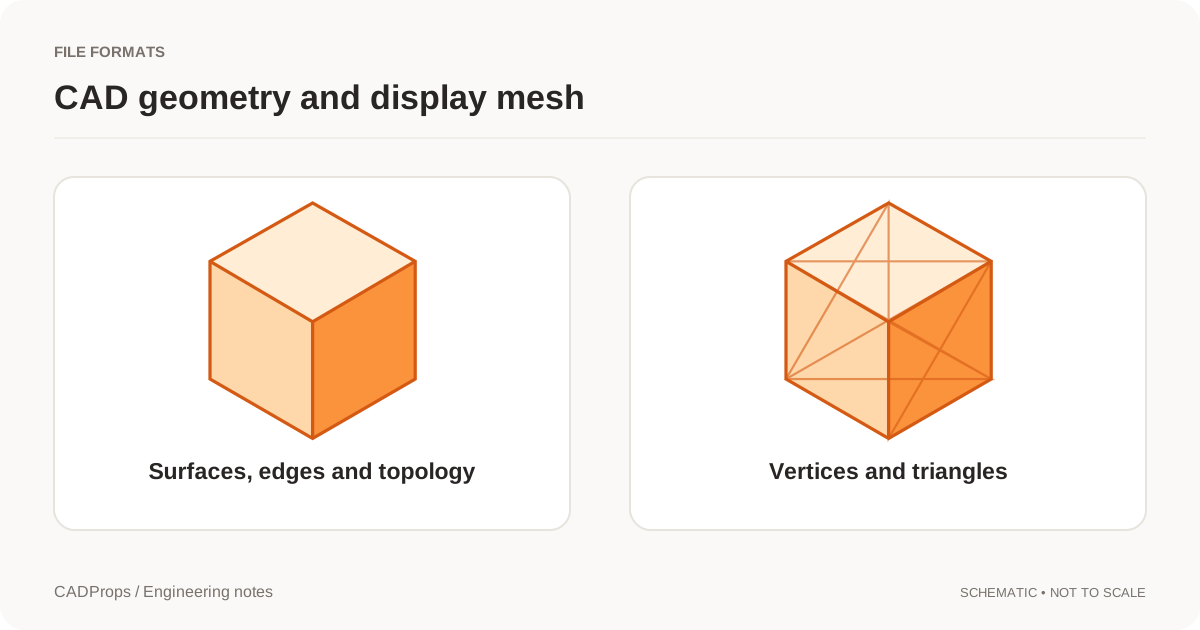
STEP et IGES peuvent porter une géométrie CAO telle que des courbes et des surfaces. STL représente un maillage de surface triangulé. Cette distinction affecte la mesure, la géométrie courbe et l’usage d’ingénierie en aval. Revenir d’un maillage vers un STEP exact d’origine n’est pas une reconstruction fiable des courbes et de l’historique.
Un contrôle de transmission reproductible
Quel que soit le format choisi, vérifiez le résultat dans le flux destinataire.
- Confirmer la révision et la configuration source.
- Confirmer les unités.
- Ouvrir le fichier exporté.
- Vérifier les corps ou composants attendus.
- Mesurer une cote connue.
- Inspecter une ou deux entités critiques.
- Noter les limites connues.
Le meilleur format est celui qui conserve l’information exigée par le flux suivant et qui a été vérifié dans les systèmes qui échangent réellement les données.
Article original: CADProps · https://www.cadprops.com/fr/guides/step-vs-iges/