

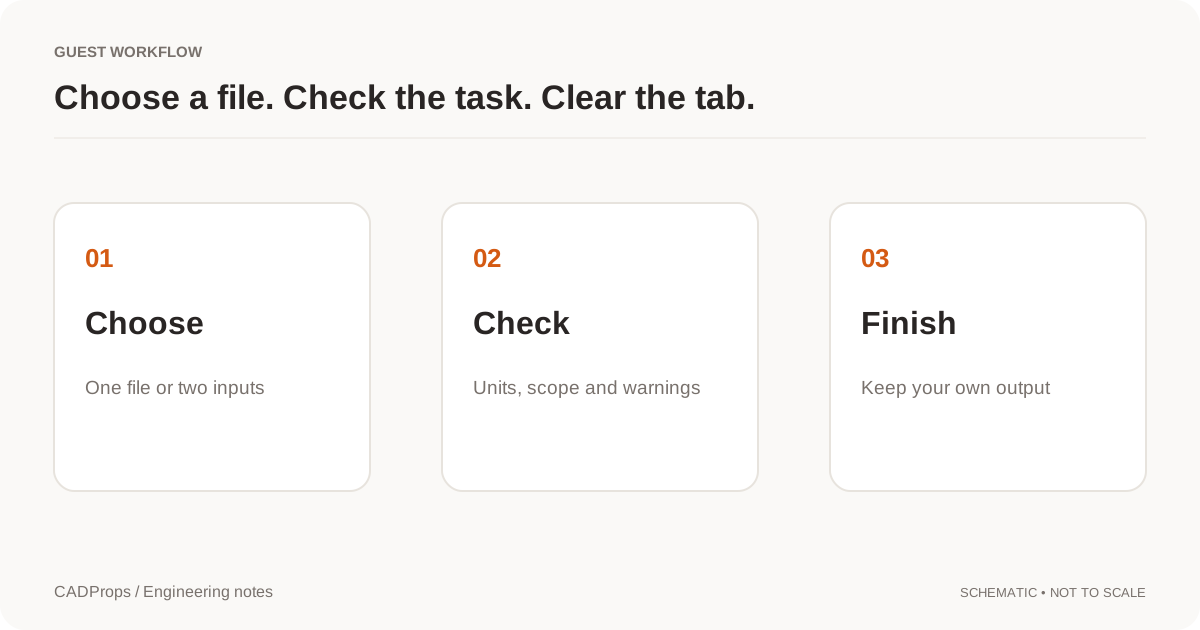
Puoi aprire file CAD supportati e usare le misure disponibili senza account. Esercitati con i campioni creati da CADProps. I file vengono caricati sul server per l'elaborazione. Conversione, salvataggio e creazione di link condivisi richiedono l'accesso.
1. Aprire e verificare cosa è stato caricato
Usa Apri file CAD, trascina un file nell'area di caricamento o scegli un campione reale. Dopo l'elaborazione leggi gli avvisi. Un modello visibile non garantisce un assieme completo. Gli assiemi nativi possono richiedere le parti referenziate in uno ZIP. Controlla prima formati, versioni e limiti.
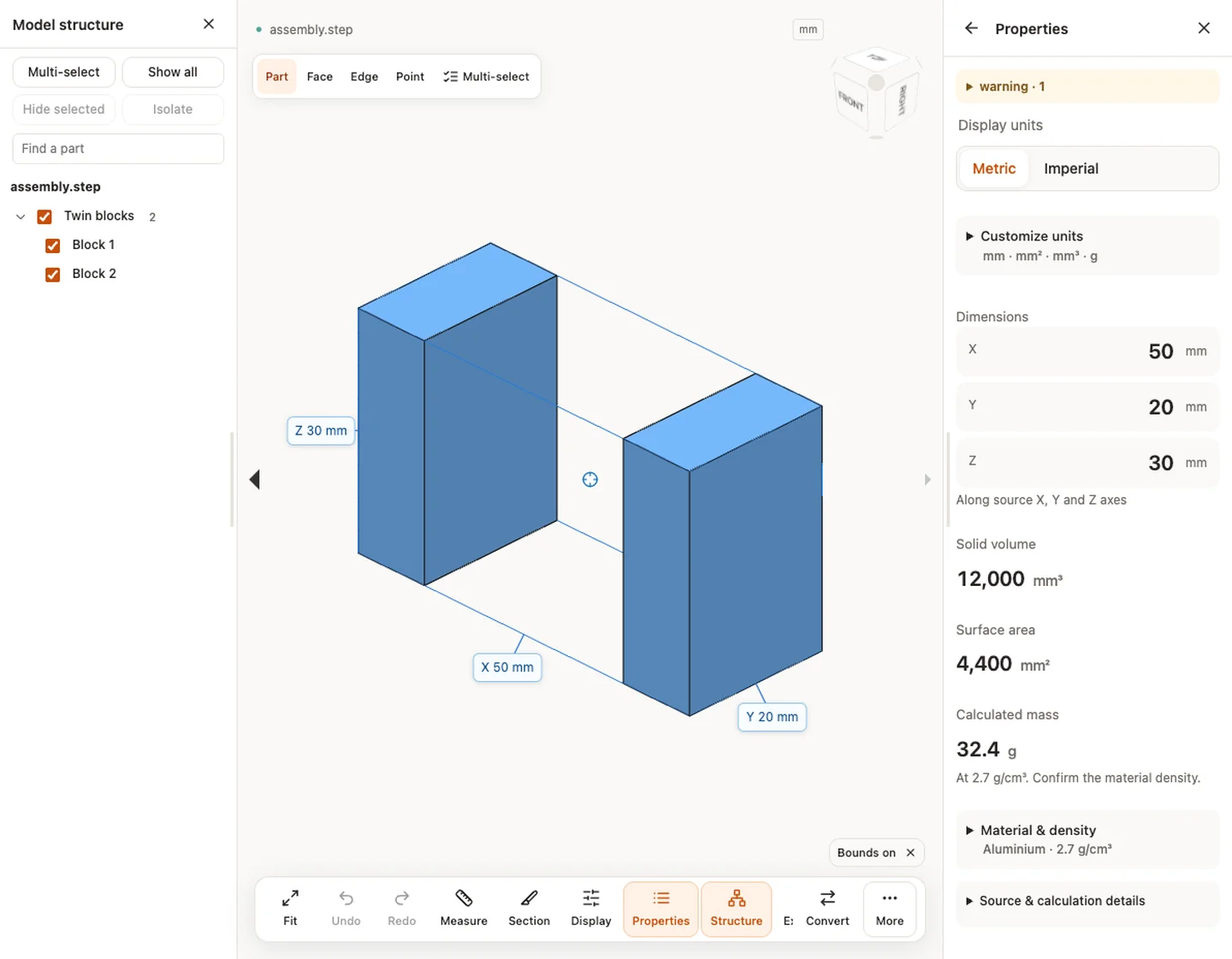
Gli esercizi 3D usano assembly.step. I due blocchi distinguono selezione, visibilità e totale. Il caso delle istanze documenta 12.000 mm³ di volume totale verificato. Il risultato STEP non dimostra la compatibilità con un formato nativo di assieme.
2. Ruotare, traslare, ingrandire e recuperare la vista
Il trascinamento sinistro segue la modalità attiva; quello destro trasla e la rotella ingrandisce. Sul touch, un dito segue la modalità, due traslano e il gesto a pinza ingrandisce. Clicca sul modello prima di usare F per adattare, 0 per l'isometria, H per traslare e R per ruotare. Il cubo offre viste standard.
Adattare cambia la camera, non la scala del file. Annulla e Ripeti ripristinano stati di revisione supportati, non la cronologia di modellazione nativa né file eliminati.
3. Selezionare parti e gestire la visibilità
Apri Struttura, espandi l'albero, cerca un nome e clicca una parte. Selezione multipla aggiunge obiettivi. Nascondi selezione nasconde le parti; Isola mostra l'ambito selezionato; Mostra tutto ripristina la visibilità. La geometria non viene eliminata.
In Proprietà, verifica se i valori riguardano una parte o l'intero modello. Mostra modello intero torna all'ambito globale. Nascondere non prova che i totali siano stati ricalcolati; registra l'ambito effettivo.
4. Leggere dimensioni, unità, area, volume e massa
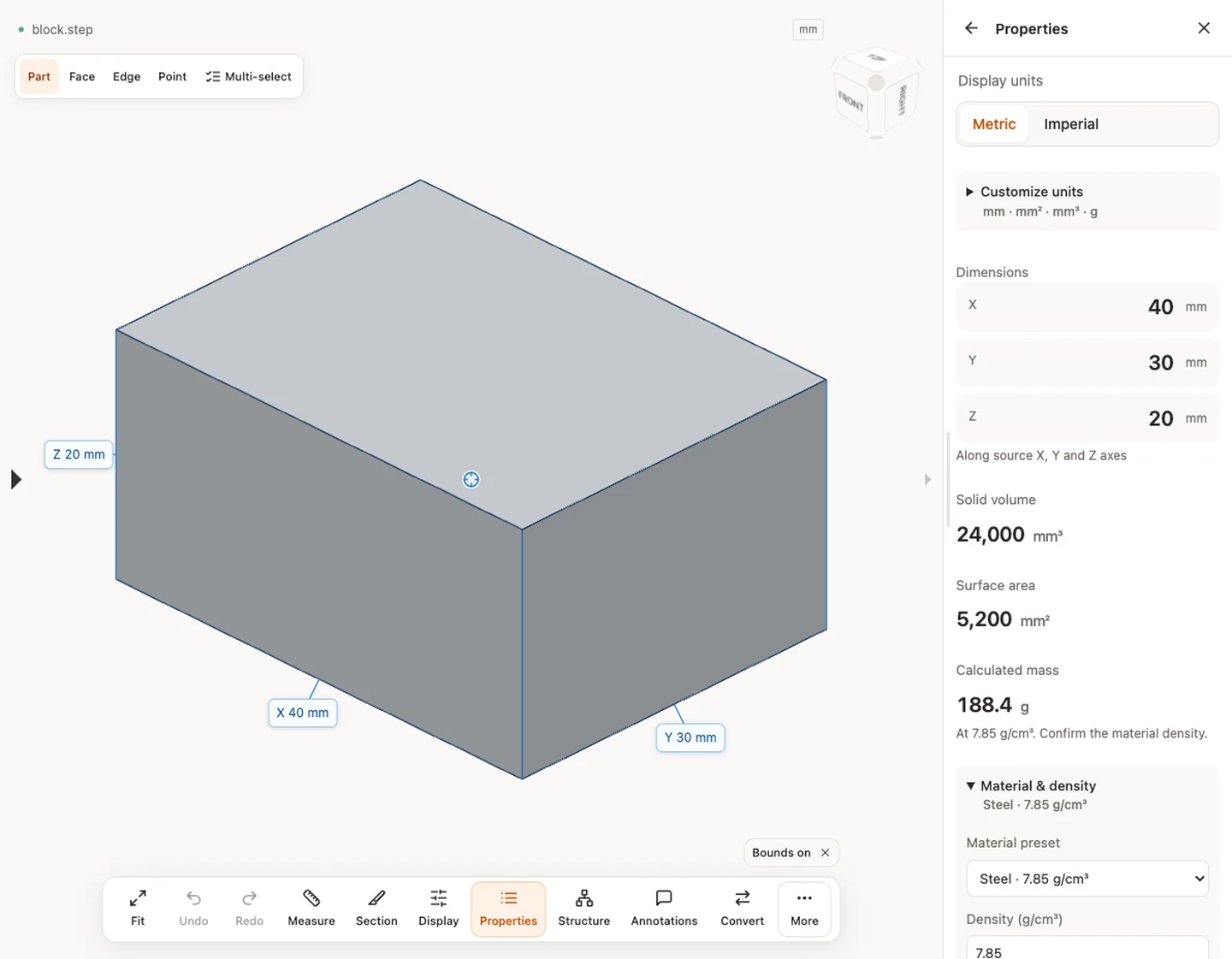
X/Y/Z seguono gli assi sorgente: sono l'inviluppo allineato agli assi, non tre quote locali o assi della camera. Puoi scegliere unità metriche, imperiali o personalizzate. Il cambio di visualizzazione non ripara una scala sorgente errata. Confronta prima una quota nota.
Il volume richiede geometria chiusa adeguata. Non disponibile non significa zero. In Materiale e densità scegli un valore predefinito o inserisci densità confermata. Massa (g) = volume (mm³) × densità (g/cm³) ÷ 1.000. Il predefinito è un'ipotesi, non prova del materiale. Una densità descrive uno scenario, non materiali diversi assegnati a ogni componente.
5. Scegliere fra sette modalità di misura
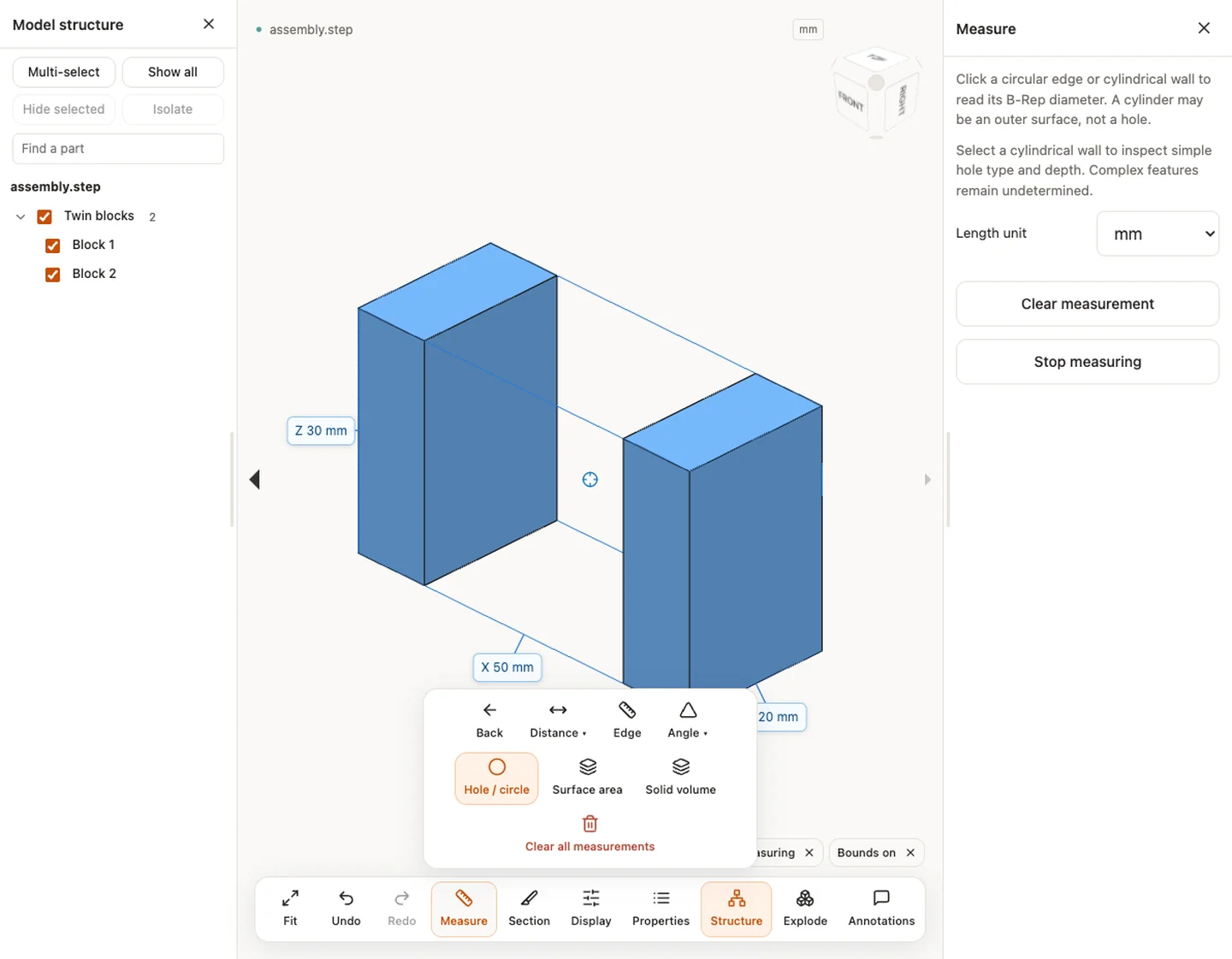
Apri Misura, scegli la modalità e segui le istruzioni. Le modalità B-Rep richiedono geometria CAD elaborata; una sola mesh triangolare non le offre tutte.
| Modalità | Selezione e risultato | Controllo |
|---|---|---|
| Due punti | Clicca due punti, leggi distanza e componenti X/Y/Z | Selezione mesh approssimata |
| Distanza fra facce | Seleziona due facce piane | Piani estesi, non distanza minima tra contorni rifilati |
| Spigolo | Seleziona uno spigolo CAD, leggi lunghezza | Conferma lo spigolo corretto |
| Angolo | Seleziona due facce piane | Angolo di piani, non tolleranza del disegno |
| Foro / cerchio | Seleziona bordo circolare o parete cilindrica | Può essere superficie esterna; profondità semplice talvolta disponibile, casi complessi indeterminati |
| Area superficiale | Seleziona faccia B-Rep | Area locale diversa da totale |
| Volume solido | Seleziona solido B-Rep chiuso | Singolo solido diverso dal totale d'assieme |
Controlla l'elenco numerato. Trascina un'etichetta, elimina una misura sbagliata o cancella l'elenco. Indietro termina la misura. Più decimali non migliorano una selezione approssimata.
6. Esportare separatamente i due CSV
Per le proprietà globali, apri File come ospite, oppure Altro accanto dopo l’accesso, e scegli Esporta CSV · mm / g. Usa Esporta CSV · mm / g per proprietà globali e Scarica CSV nell'elenco per misure locali. Il report proprietà non contiene automaticamente le misure locali.
Il CSV di misura contiene kind, value, unit, precision, basis, part e componenti dei punti. Usa mm, deg, mm² o mm³ indipendentemente dalla visualizzazione. basis distingue mesh e B-Rep. exact descrive il calcolo geometrico, non una certificazione tecnica. Riapri entrambi, controlla unità e ambito e non sostituire valori indisponibili con zero.
7. Guardare all'interno con una sezione
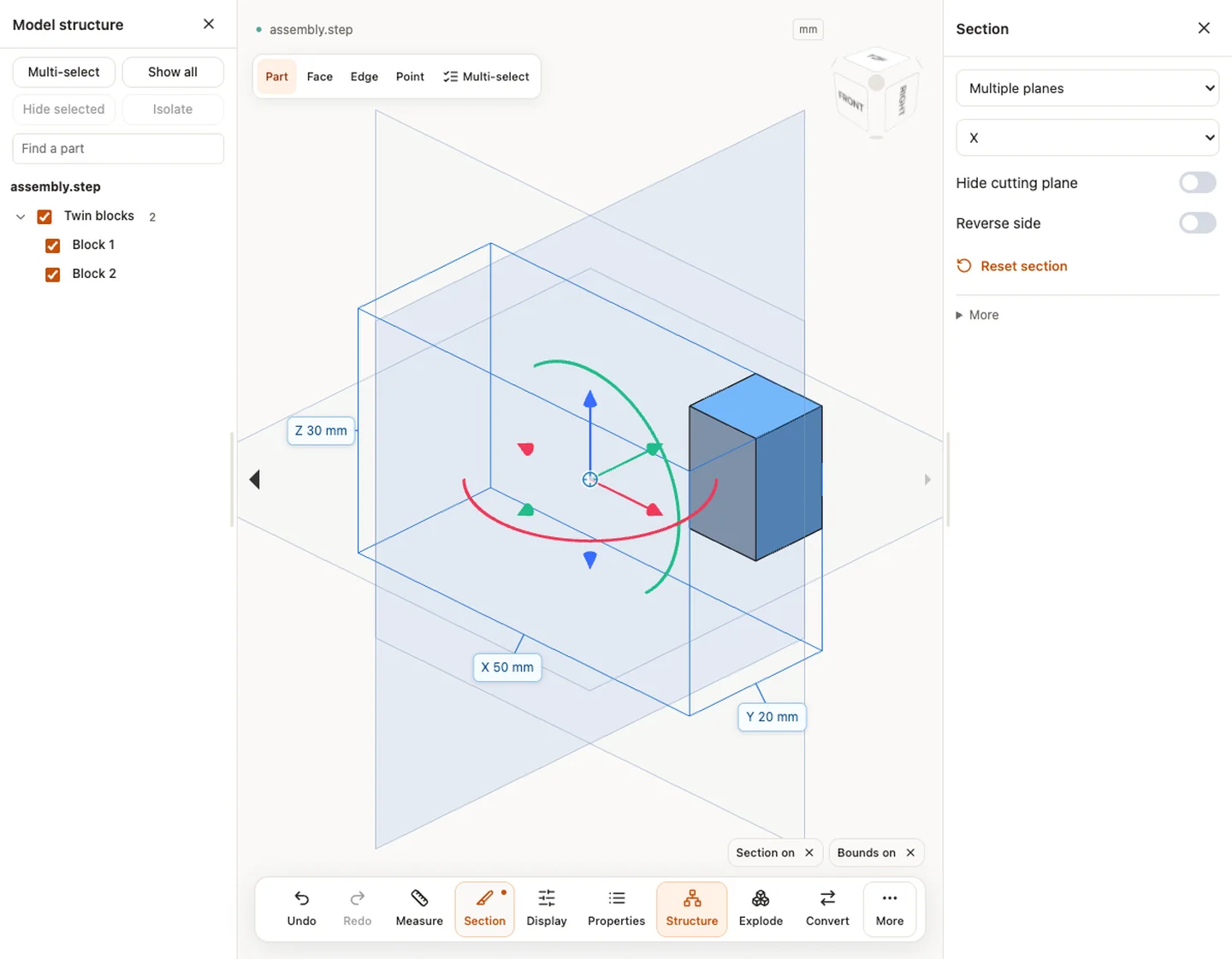
In Sezione, scegli Piano singolo, Più piani o Riquadro di sezione. Muovi le frecce o i campi di posizione sotto Altro. I piani offrono asse, rotazione e inversione; più piani permettono X/Y/Z. Guarda sezione cambia la vista, Centra sezione ne cambia la posizione.
Nascondi piano di taglio nasconde solo l'ausilio, lasciando il taglio attivo. Esci dalla sezione o usa l'indicatore attivo per interromperla. Il riempimento vale per mesh chiuse adeguate in vista solida; i fori restano aperti. È un taglio visivo, senza modificare CAD, calcolare area di sezione o esportare un nuovo solido tagliato. Le misure usano la geometria originale.
8. Esplodere l'assieme e regolare l'aspetto
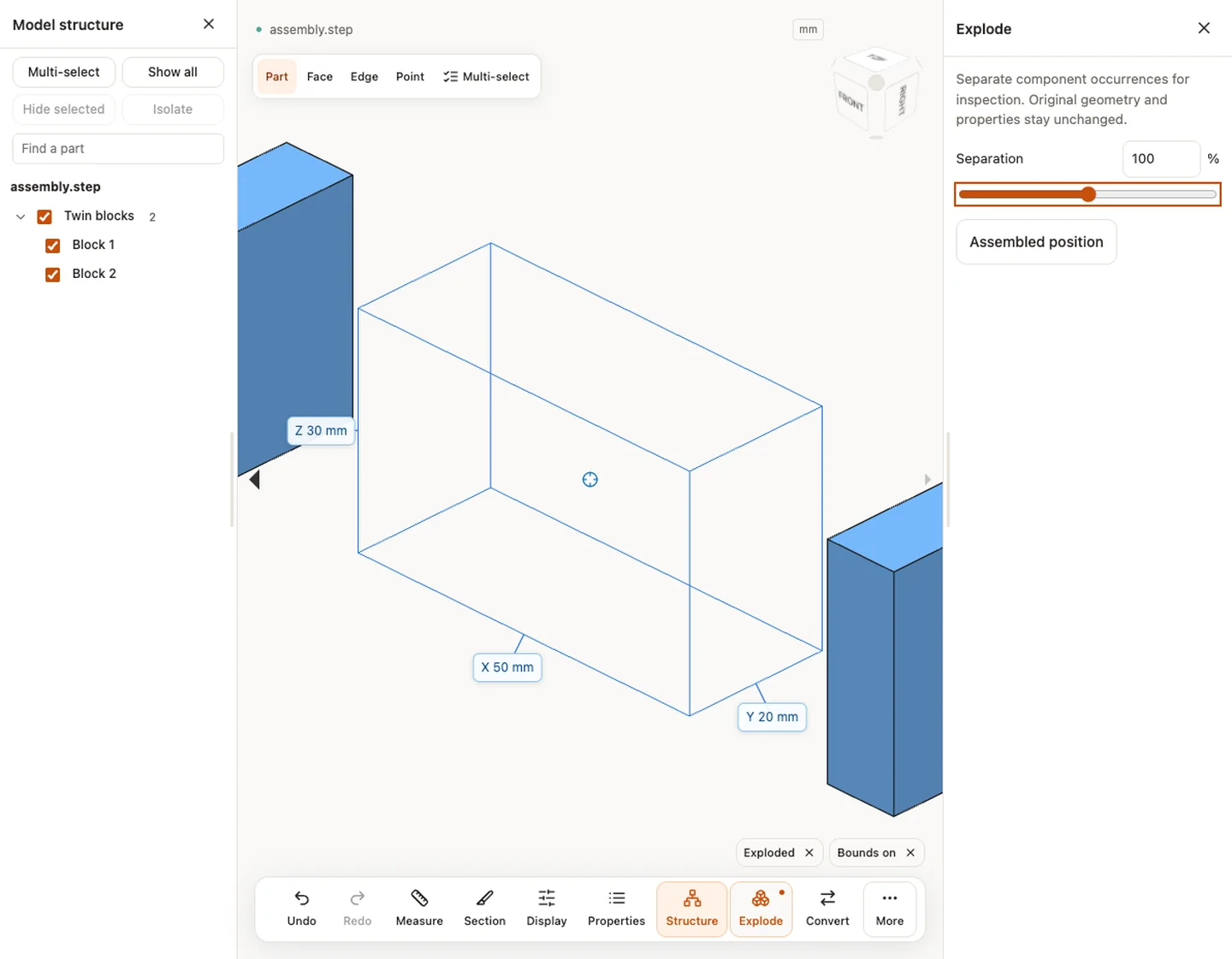
Apri Esplodi, aumenta la separazione e torna alla posizione assemblata. Servono almeno due occorrenze visibili di componenti. Lo spostamento è visivo; proprietà e misure restano riferite all'assieme originale.
In Visualizzazione, scegli ombreggiato, fil di ferro o trasparente, spigoli, colore, sfondo, rugosità e luce. Applica colore alla selezione o alle parti visibili. Colori originali ripristina la sorgente; Reimposta visualizzazione ripristina le impostazioni. Usa trasparenza per individuare e geometria reale per misurare.
9. Collegare una nota a un punto del modello
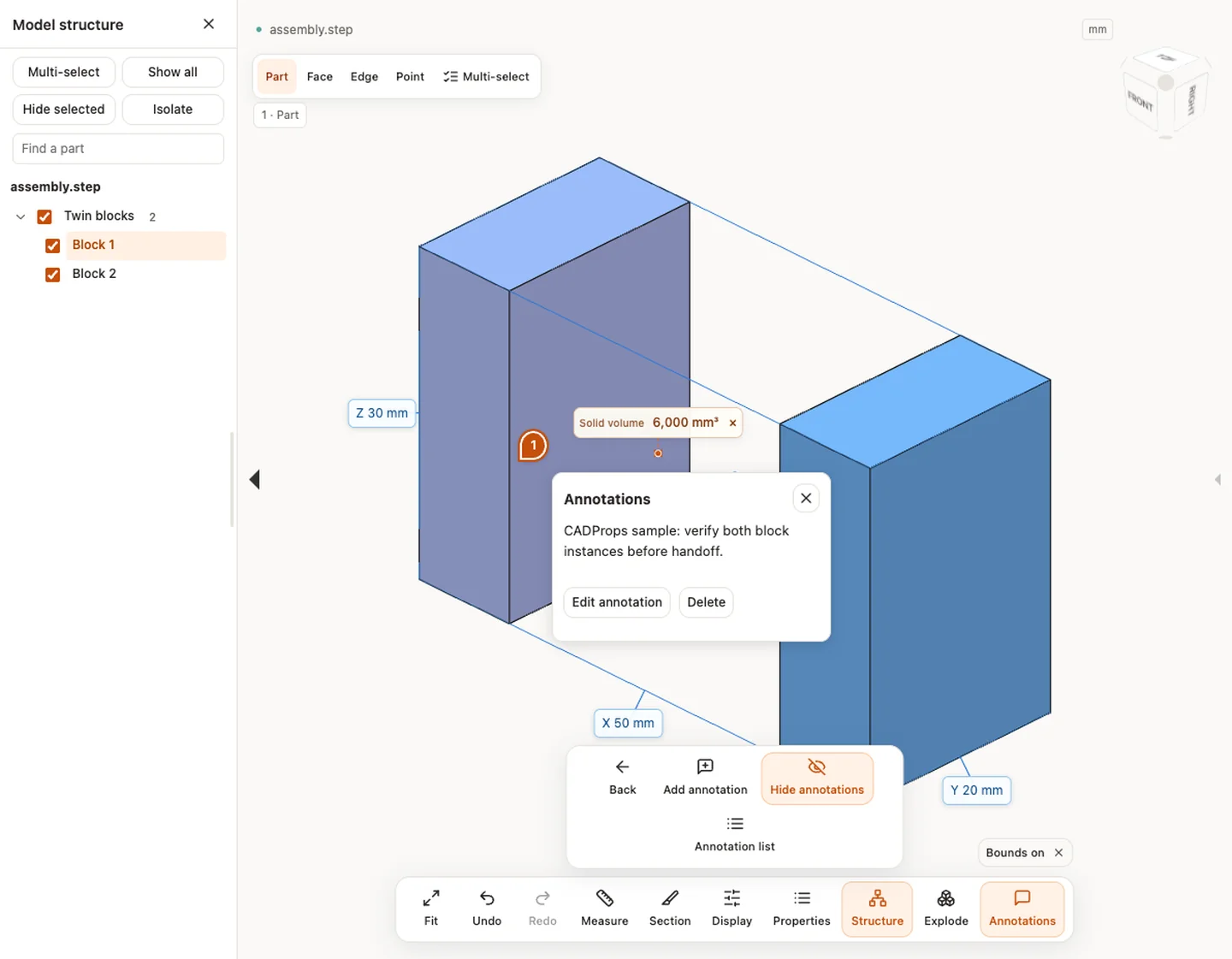
Apri Annotazioni, aggiungi, clicca una superficie, scrivi e salva. Il numero recupera il punto di vista memorizzato. Localizzare una nota può mostrare la parte e disattivare la sezione. Conferma la posizione prima di concludere.
Le note locali usano lo spazio del browser e possono perdersi cancellandolo. Esporta annotazioni crea un backup JSON, con bozza conservata quando necessario; l'importazione JSON non è disponibile. Una nuova condivisione fissa le note salvate. Modifiche locali successive non aggiornano i vecchi link. Vedi la guida alle annotazioni.
10. Scaricare un'immagine di revisione
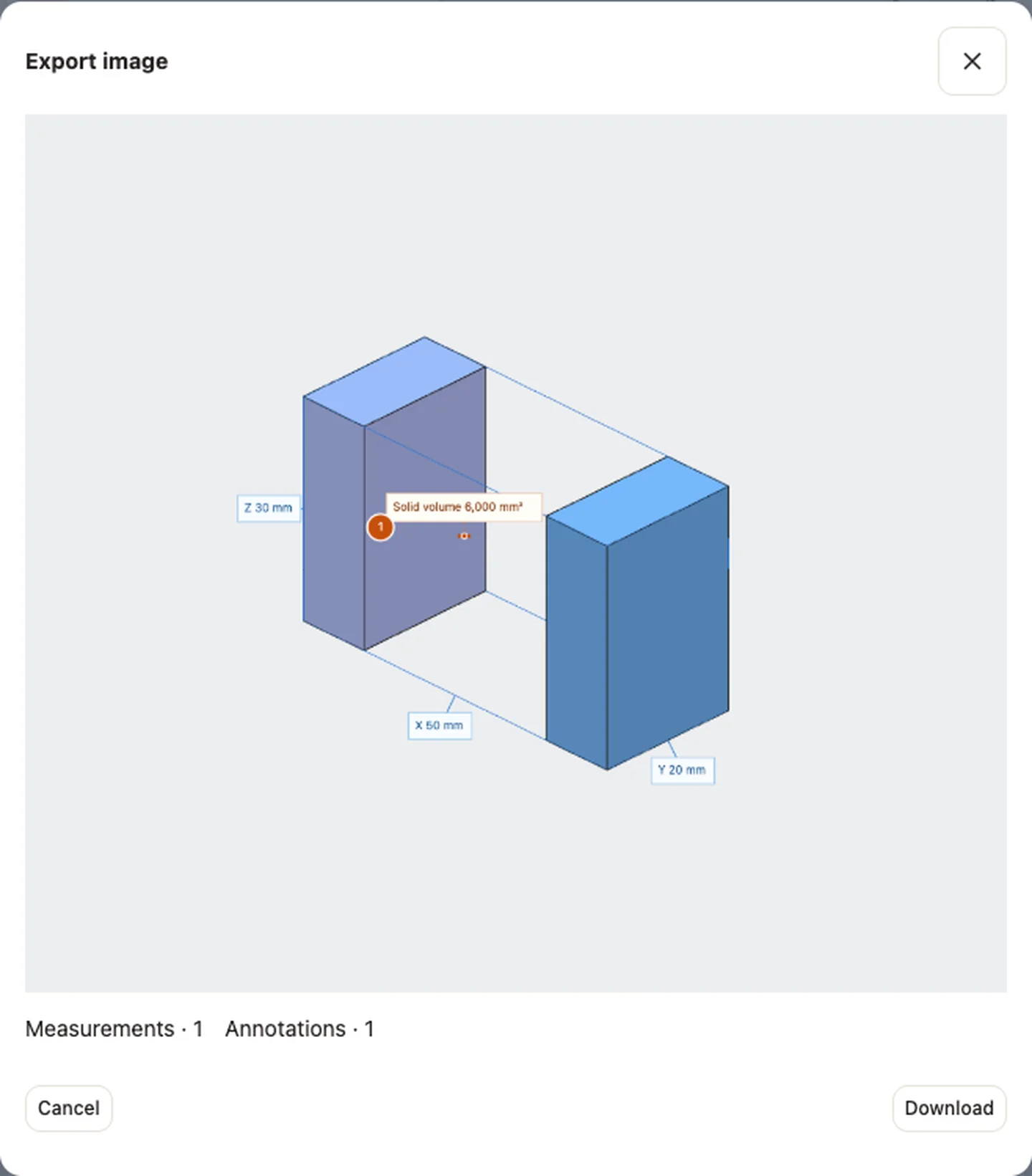
Termina la modalità Misura o Annotazioni attiva con Indietro, poi scegli Esporta immagine in Altro. Controlla l’anteprima e scarica cadprops-view.png. Possono apparire misure e numeri delle note visibili; verifica la visibilità prima dell’invio. PNG è un’immagine, non conversione CAD, disegno vettoriale o CSV. Scaricare non crea un link pubblico del modello.
11. Confrontare versioni con coordinate compatibili
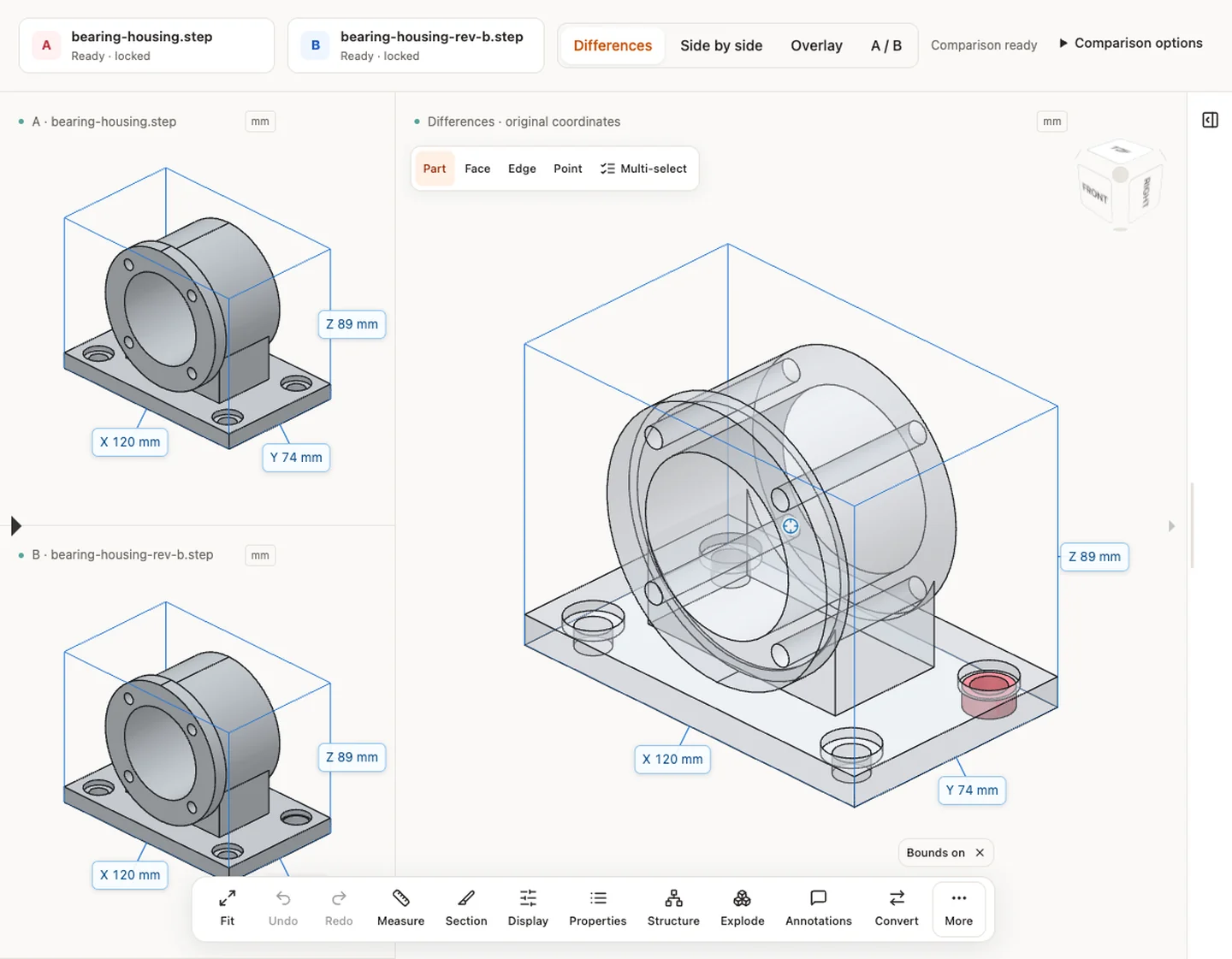
Nello strumento di confronto, scegli due file e conferma A/B. Affiancato separa viste, Sovrapposizione le combina e A/B alterna. Controlla sincronizzazione camera e centratura. Centrare non è registrazione geometrica automatica.
Differenze solide richiede solidi STEP validi supportati e coordinate confrontabili. Leggi volumi aggiunto, rimosso e comune insieme a diagnosi e tolleranza booleana. Se fallisce, la revisione visiva è un percorso distinto. Totali uguali o sovrapposizione convincente non provano equivalenza dei dettagli o accettabilità produttiva.
12. Verificare il lotto riga per riga
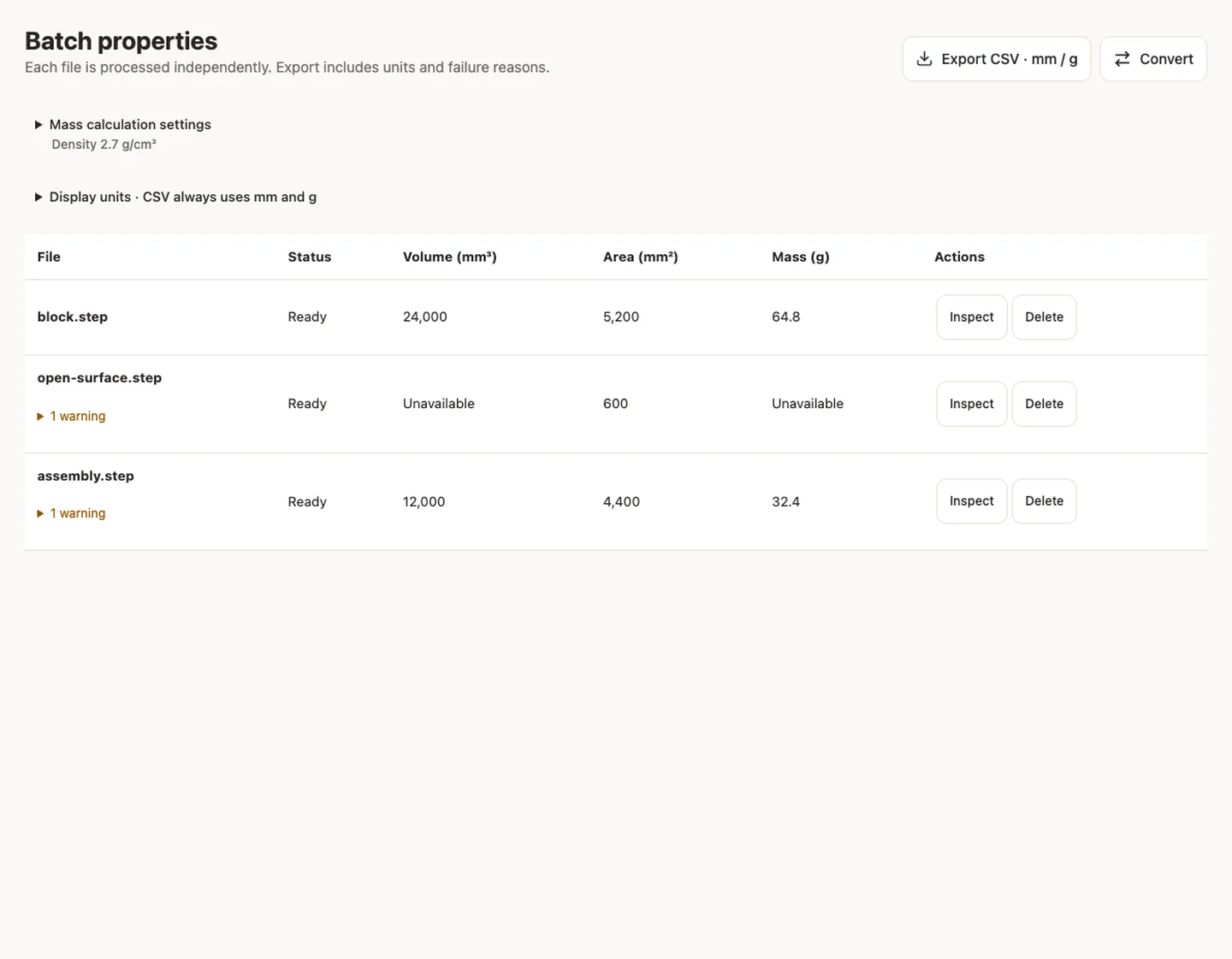
Nell'elaborazione in batch, scegli file entro i limiti mostrati. Ogni riga ha stato e avvisi. Ispeziona le riuscite o riseleziona un file fallito. Un errore o superficie aperta non deve diventare silenziosamente volume zero.
Conferma densità nelle impostazioni massa prima dell'export CSV. Una densità vale per il lotto; separa esportazioni per ipotesi di materiali diversi. Le unità della tabella possono cambiare, il CSV resta in mm e g.
13. Convertire e riaprire il risultato
Apri Converti file o Converti nello spazio di lavoro, accedi e scegli un'uscita disponibile. Le opzioni dipendono dalla sorgente; rinominare l'estensione non converte. Attendi successo e scarica il file convertito.
Riaprilo e controlla unità, componenti, dimensioni e volume disponibile. Una mesh non conserva B-Rep STEP né cronologia nativa. Conserva originale, disegno di riferimento e uscita insieme. Usa la lista di conversione.
14. Confermare il salvataggio e controllare l'accesso
Risultati ospite sono temporanei, normalmente un'ora; segui la scadenza mostrata. Chiudere browser non elimina subito i file sul server. L'accesso salva la sorgente selezionata e derivati idonei, non tutti i file ospite automaticamente. Controlla I miei file e stato, soprattutto con spazio pieno.
Un modello 3D supportato, pronto e salvato si condivide per 7 o 30 giorni con password facoltativa. Il destinatario vede senza account una copia fissa, non il CAD originale. L'anteprima pubblica può mostrare titolo e copertina senza password del modello. Verifica prima di creare e revoca quando necessario. Vedi passaggi di condivisione e regole di scadenza.
15. Usare i controlli dedicati ai disegni 2D
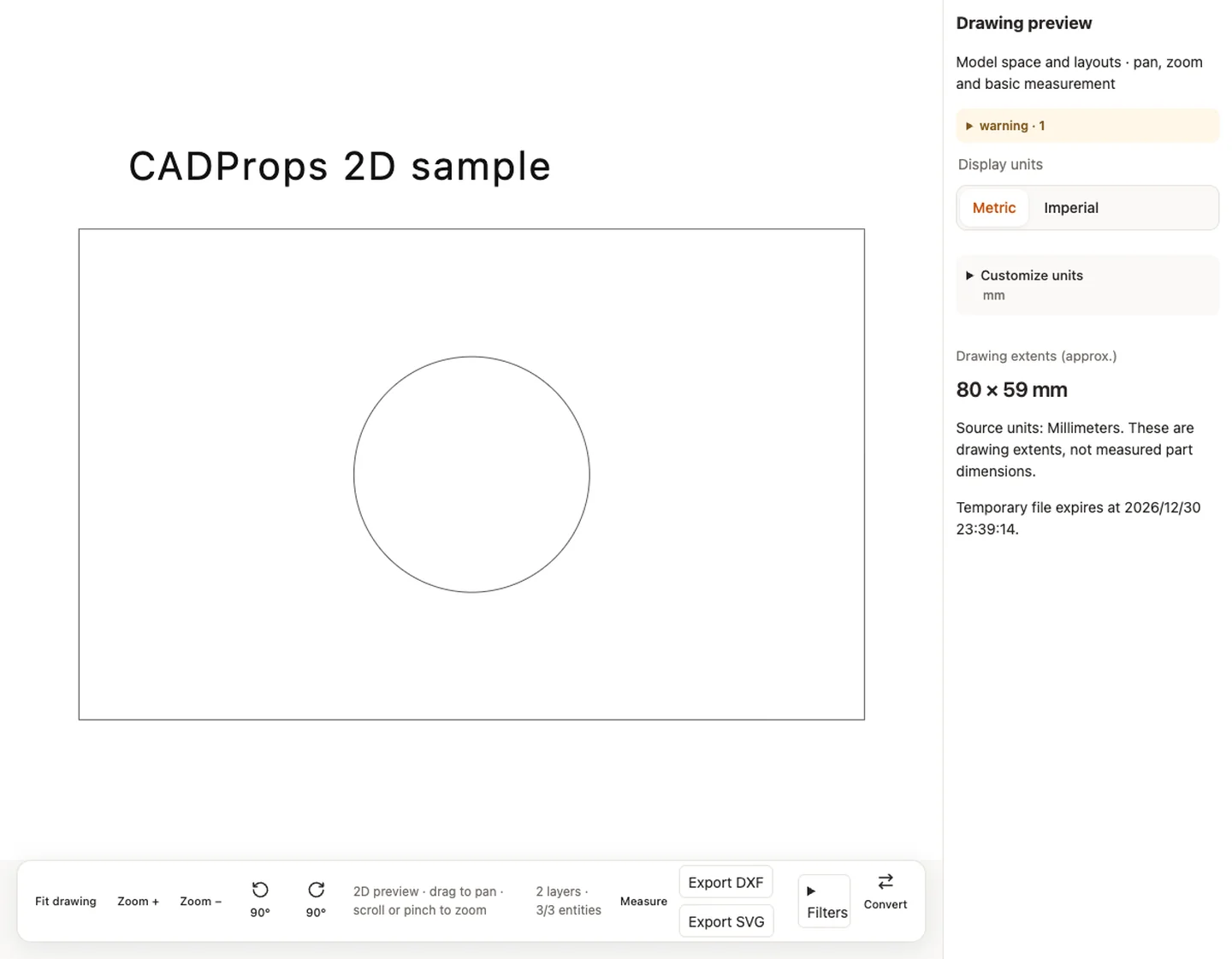
Apri DWG/DXF supportato e verifica layout e avvisi. Trascina per traslare, usa rotella o pinza per ingrandire e Adatta disegno per tornare. Una scena CAD completa supportata offre livelli e filtri per tipo. Livelli nascosti, spenti o congelati possono spiegare geometria mancante.
Scegli Misura e Tipo di misura: distanza, orizzontale, verticale o angolo. Un cerchio o arco selezionato offre raggio e diametro; una polilinea offre lunghezza e area se la geometria è adatta. Verifica unità e indicazione approssimata. Un'anteprima statica non offre gli stessi strumenti per entità. Dopo aver scelto i punti necessari o l’entità, clicca Calcola per ottenere il risultato. Prima del calcolo verifica l’entità selezionata. Un contorno sovrapposto può essere scelto al posto del cerchio; conferma il tipo e non presentare un risultato di polilinea come diametro. Alcuni risultati usano attualmente l’etichetta generica «Distanza»; interpreta il valore con modalità e unità mostrate e registra entrambe.
In scene modificabili, la selezione offre Sposta a destra, Copia, Elimina e Annulla/Ripeti supportati. Sono operazioni 2D limitate, non modellazione 3D nativa. Il DXF richiede contenuti modificabili supportati; entità non supportate possono bloccarlo mentre SVG resta come anteprima. Riapri il risultato prima della consegna. Non valgono volume 3D, esplosione o differenze solide STEP.
Esercitarsi e conservare prove spiegabili
Apri assembly.step, seleziona e isola un blocco, mostra tutto, leggi volume totale, misura un solido, esporta entrambi i CSV, seziona la vista, ripristina l'assieme ed esporta immagine. Distingui cambiamenti visivi da risultati sulla geometria originale.
Per 2D usa traslazione, zoom, livelli e misure/esportazioni supportate del visualizzatore di disegni. Non valgono volume 3D, esplosione o confronto booleano STEP. Conserva formato e base di misura col risultato.
Le immagini sono vere catture dell'interfaccia inglese del 2026-10-01, in un'applicazione locale isolata con STEP e DXF creati da CADProps, senza modelli di clienti. Sono esempi rappresentativi, non garanzia universale. Consulta origine e verifica. Le spiegazioni sono state confrontate coi controlli attuali il 2026-10-02.
Articolo originale: CADProps · https://www.cadprops.com/it/guides/get-started-with-cadprops/