

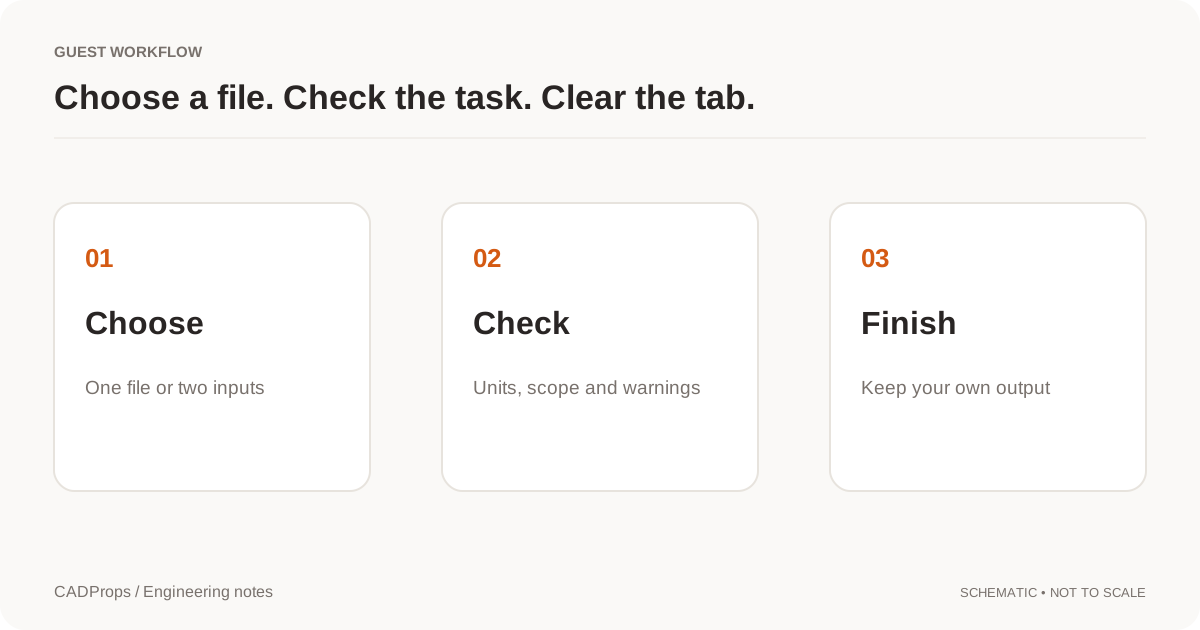
対応する CAD ファイルの表示と利用可能な計測は、アカウントなしで始められます。CADProps が作成したサンプルで操作を練習してください。ファイルは処理のためサーバーへアップロードされます。変換、保存、共有リンクの作成にはログインが必要です。
1. 開いて、読み込まれた範囲を確認する
CAD ファイルを開く、アップロード領域へのドラッグ、または実サンプルのボタンを使います。処理後に警告を読みます。モデルが見えても、アセンブリの全構成部品が読み込まれたとは限りません。ネイティブアセンブリは参照部品を含む ZIP が必要な場合があります。形式とバージョンの制限を先に確認してください。
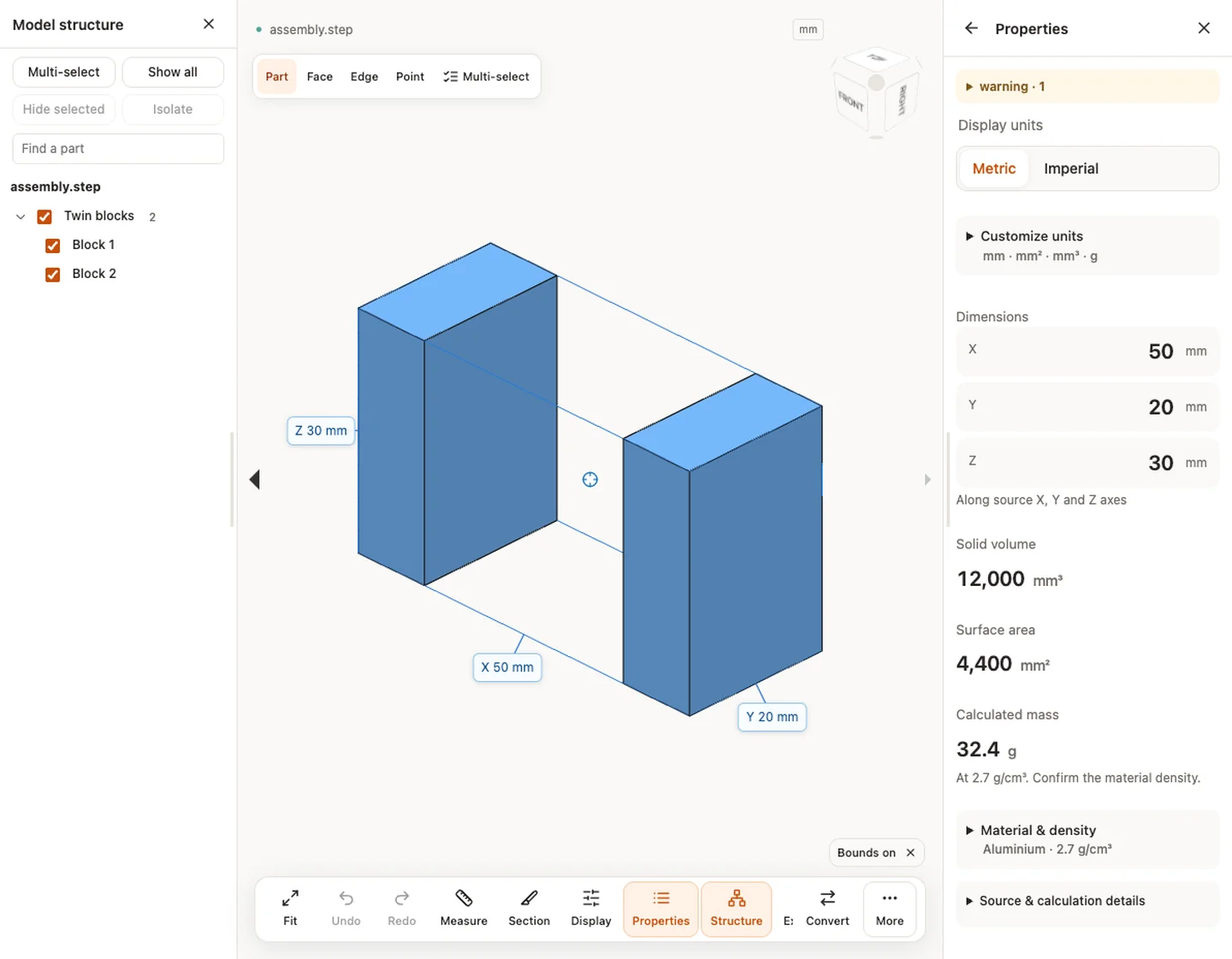
以下の 3D 練習には assembly.step を使います。二つのブロックインスタンスで選択、非表示、合計の違いを確認できます。インスタンスの検証例の総体積は 12,000 mm³ です。この STEP の結果はネイティブ形式の対応証明にはなりません。
2. 回転、移動、ズームと視点の復元
左ドラッグは選択中の操作モードで回転または移動、右ドラッグは移動、ホイールはズームです。タッチでは一本指が現在のモードに従い、二本指で移動、ピンチでズームします。モデル領域をクリックしてから F でフィット、0 で等角表示、H で移動、R で回転を選びます。ビューキューブでも標準視点を選べます。
フィットはカメラだけを変え、ファイルの寸法は変えません。元に戻す・やり直しは対応する確認状態を復元する操作です。ネイティブ CAD の編集履歴や削除ファイルの復旧ではありません。
3. 部品の選択と表示を区別する
構造を開き、ツリーを展開して名前で検索し、部品をクリックします。複数選択で対象を増やせます。選択を非表示は対象を隠し、分離表示は選択範囲を表示し、すべて表示で戻します。形状の削除ではありません。
プロパティが選択部品とモデル全体のどちらを示すか確認し、モデル全体を表示で全体に戻します。非表示だけで全体の体積が再計算されたと判断せず、結果の対象範囲を記録します。
4. 寸法、単位、面積、体積、質量を読む
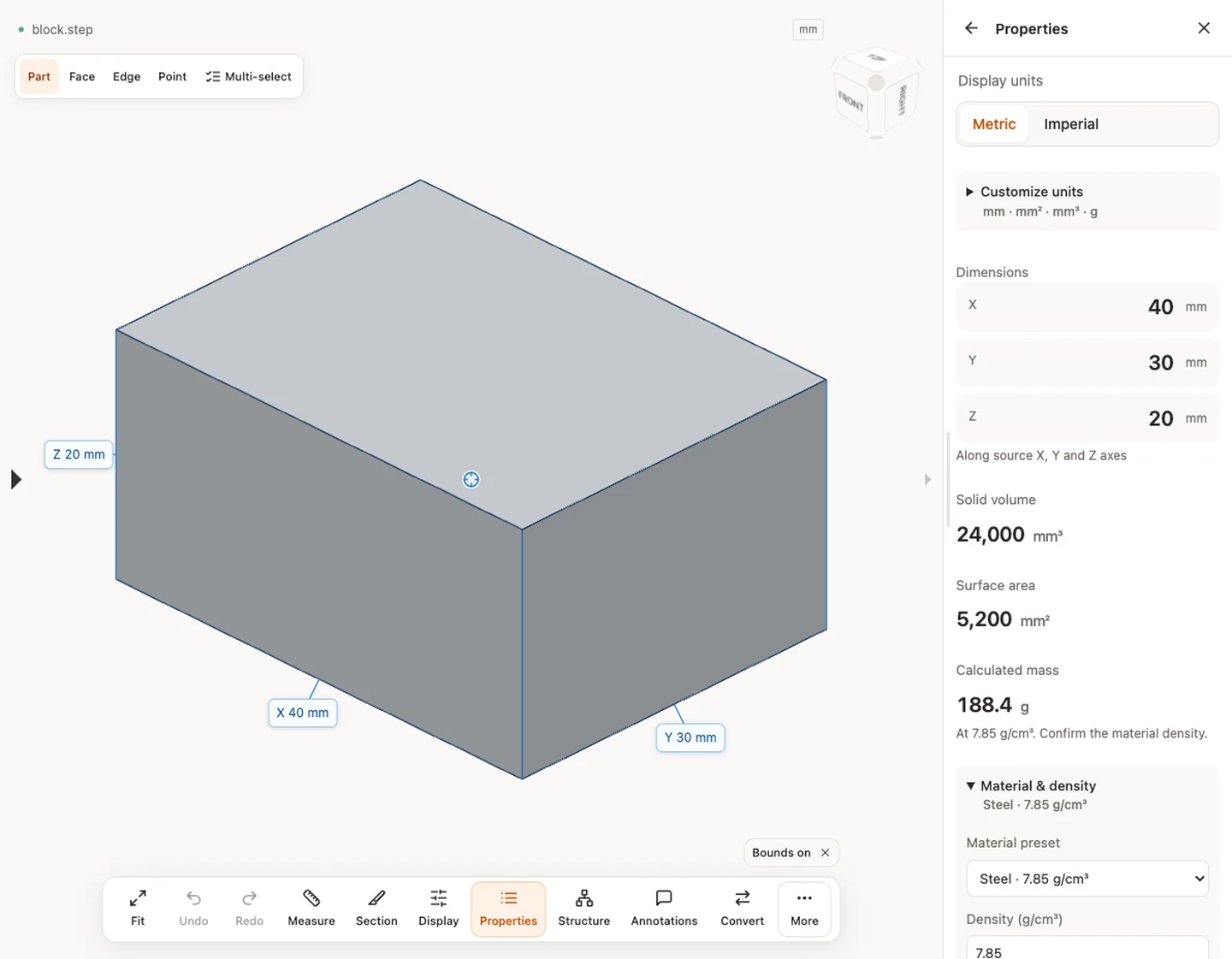
X/Y/Z は元の座標軸に沿う軸平行の外接寸法で、カメラや局所形状の三寸法ではありません。メートル法、ヤード・ポンド法、カスタム表示単位を選べますが、単位切替で元データの縮尺誤りは直りません。既知寸法を先に照合します。
体積には適切な閉じた形状が必要です。利用不可はゼロではありません。質量は 材料と密度でプリセットまたは確認した密度を指定します。質量(g)=体積(mm³)×密度(g/cm³)÷1,000。プリセットは仮定であり材料証明ではなく、一つの密度で各部品に異なる材料を設定することはできません。
5. 七つの計測モードを使い分ける
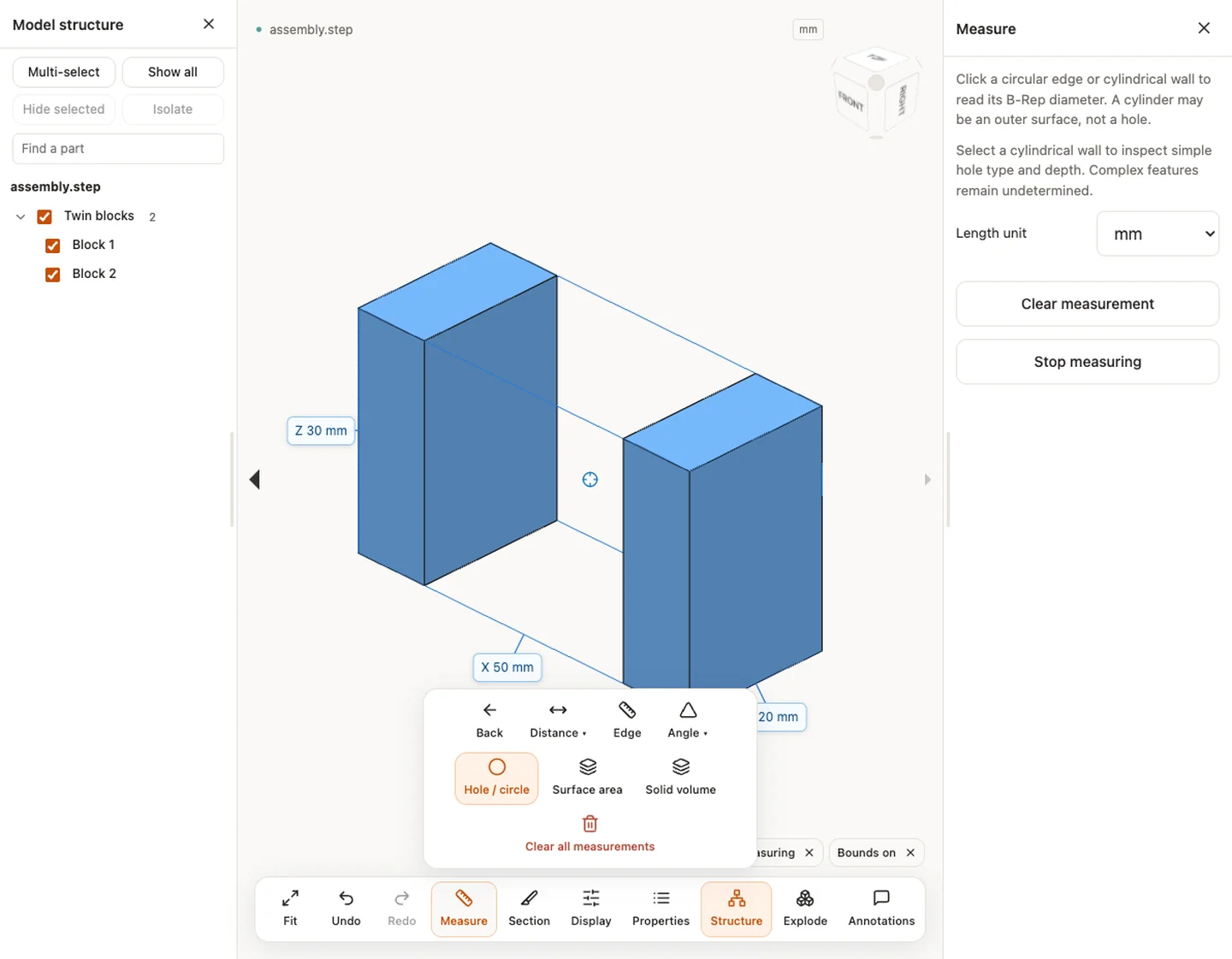
計測からモードを選び、選択指示に従います。B-Rep モードは処理済み CAD 形状が必要で、三角形メッシュのみではすべて使えません。
| モード | 選択と結果 | 注意点 |
|---|---|---|
| 二点 | 二点をクリックし距離と X/Y/Z 成分を読む | メッシュ上の選択は近似 |
| 面間距離 | 二つの平面を選ぶ | トリム境界の最短距離ではなく延長平面 |
| エッジ | CAD エッジを選び長さを読む | 目的のエッジか確認 |
| 角度 | 二つの平面を選ぶ | 平面の角度は図面公差ではない |
| 穴 / 円 | 円形エッジまたは円筒面を選ぶ | 外周面の可能性もある。単純穴の深さは得られる場合があるが複雑穴は判定不能の場合がある |
| 表面積 | B-Rep 面を選ぶ | 局所面と全体の面積は異なる |
| ソリッド体積 | 閉じた B-Rep ソリッドを選ぶ | 一体の体積とアセンブリ合計は異なる |
番号付き一覧で結果を確認します。寸法ラベルをドラッグして配置し、誤った一件を削除するか全件消去します。戻るで計測を終了します。桁数を増やしても近似選択の精度は改善しません。
6. 二種類の CSV を別々に保存する
全体プロパティは、ゲストなら ファイル、ログイン済みならその隣の その他 を開き、CSV をエクスポート · mm / g を選びます。 全体プロパティは CSV をエクスポート · mm / g、局所計測は計測一覧の CSV をダウンロードを使います。プロパティ CSV に局所計測が自動追加されるわけではありません。
計測 CSV は kind、value、unit、precision、basis、part と点の成分を含み、表示単位に関係なく mm、deg、mm²、mm³ を使います。basis でメッシュと B-Rep の根拠を確認します。exact は幾何計算の区分で、工学的な認証ではありません。CSV を再度開き、単位、対象、欠損値を確認し、利用不可をゼロに置き換えないでください。
7. 断面で内部を見る
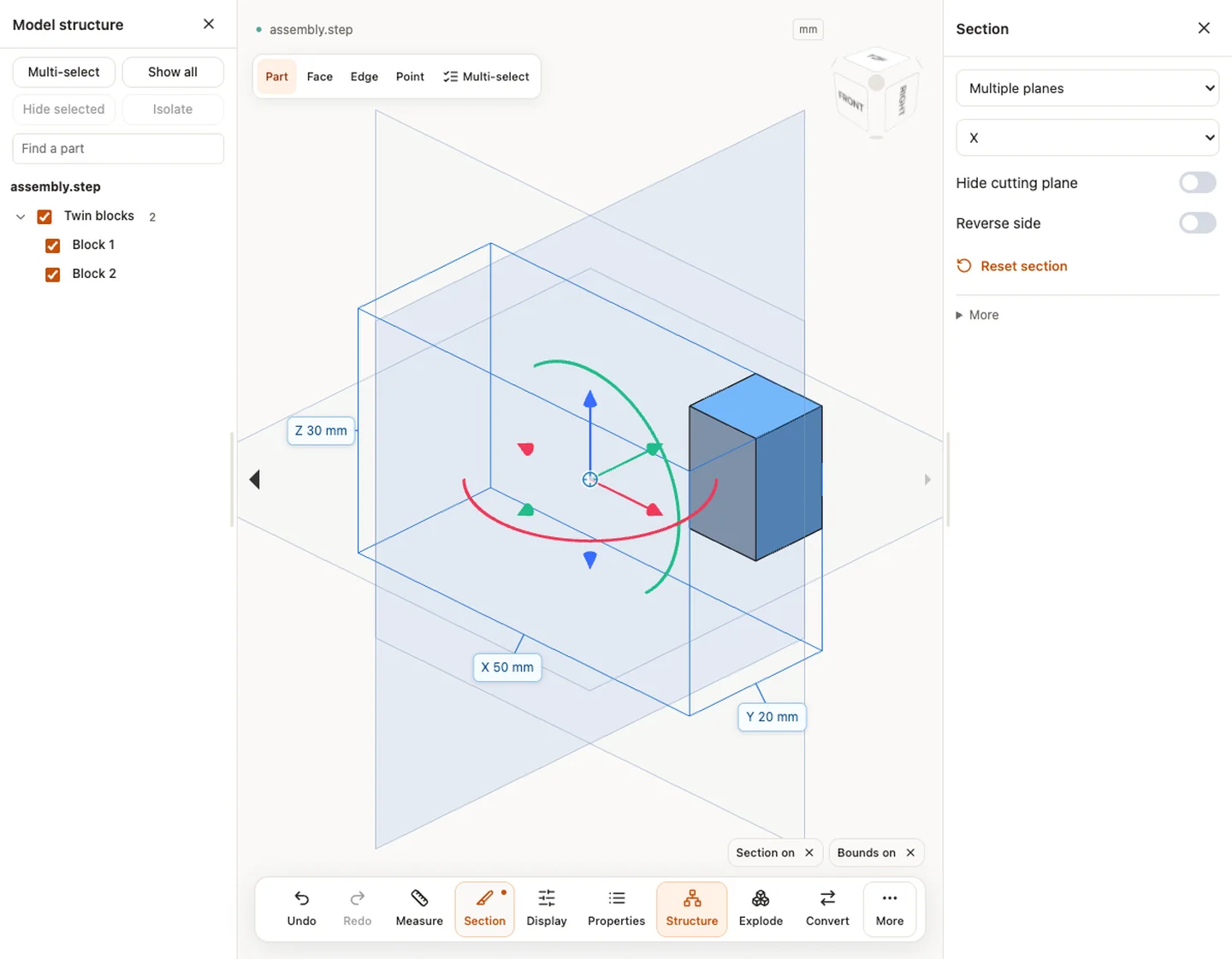
断面で 単一平面、複数平面、断面ボックスを選びます。矢印をドラッグするか その他の位置入力を使います。平面モードには軸、回転、反転があり、複数平面では X/Y/Z を有効にできます。断面を見る操作は視点、断面を中央に置く操作は切断位置を変えます。
切断平面の非表示は操作補助だけを隠し、断面は有効なままです。断面の終了または有効ツール表示で解除します。閉じた適切なメッシュのソリッド表示では断面を塗りつぶせますが、穴は開いたままです。表示用の切断であり、CAD の変更、断面積計算、切断ソリッドの出力ではありません。計測は元の形状を使います。
8. 分解表示と外観の調整
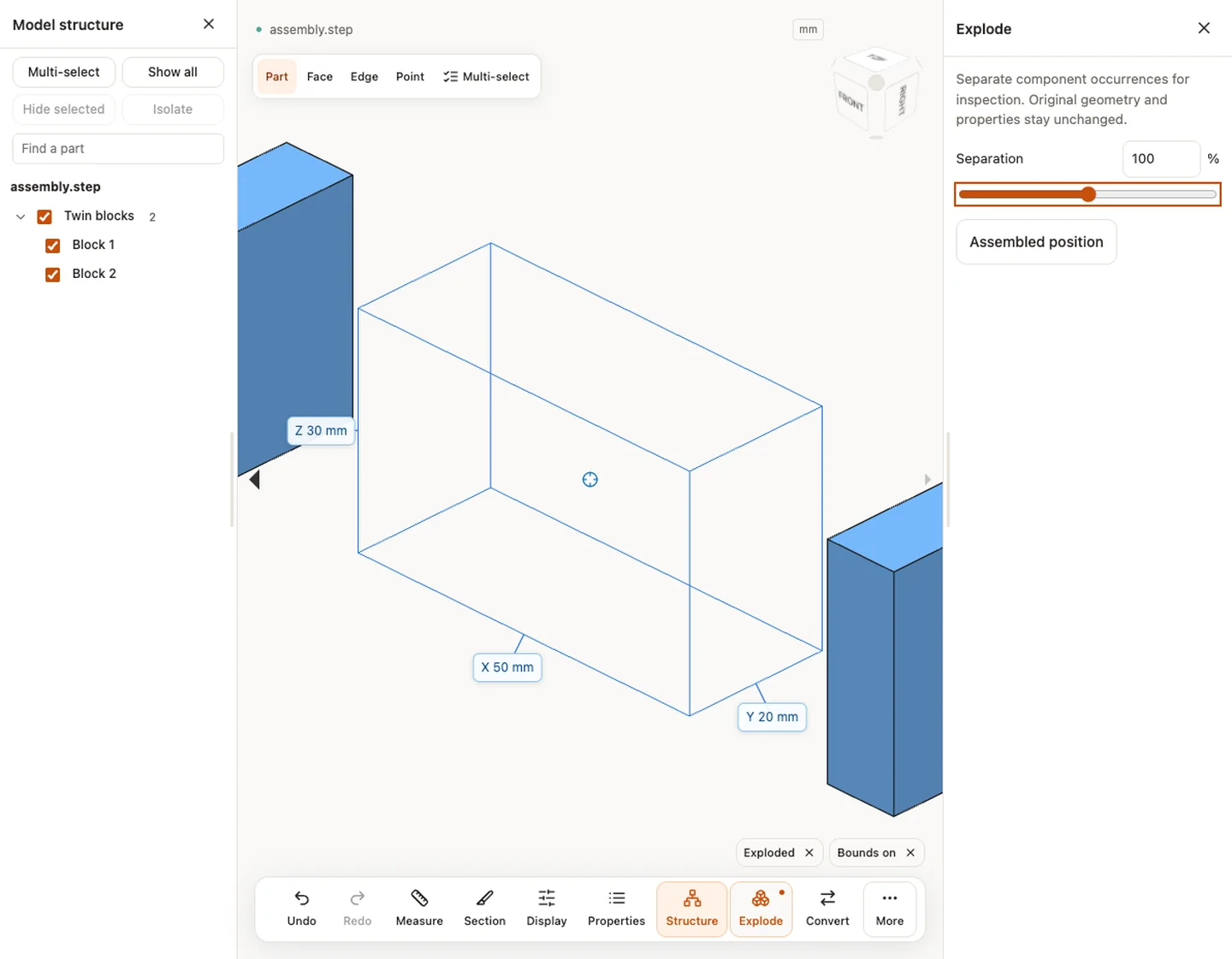
分解の分離量を増やして部品を確認し、組立位置に戻します。可視の構成部品インスタンスが二つ以上必要です。表示上の移動なので、プロパティと計測は元の組立形状を参照します。
表示でシェーディング、ワイヤーフレーム、透明、輪郭線、色、背景、粗さ、照明を設定します。色は選択または全可視部品へ適用できます。元の色でソースの色を復元し、表示のリセットで設定を戻します。透明で対象を探し、計測には実際の形状を選びます。
9. 形状に注釈を付ける
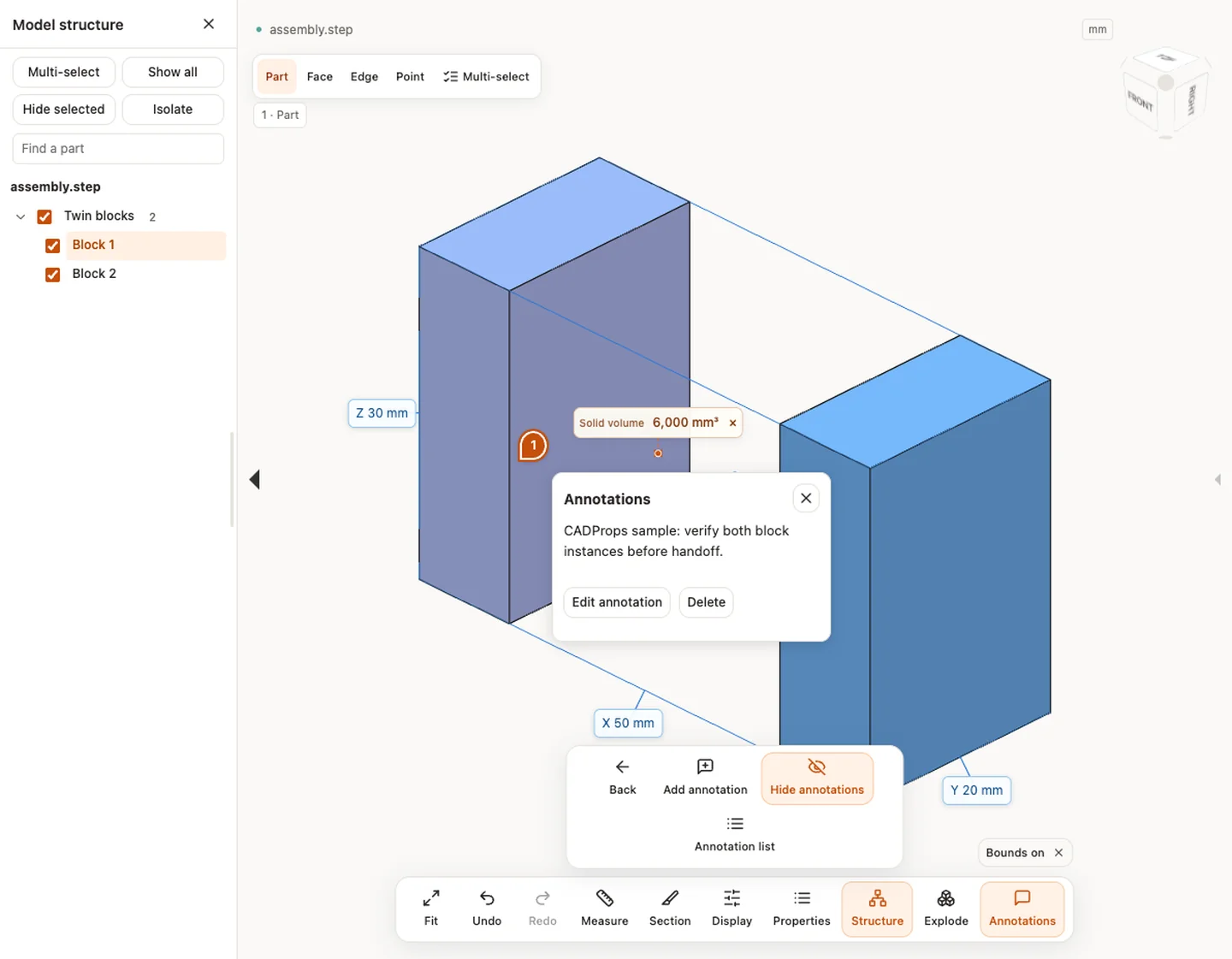
注釈→追加→モデル表面をクリック→文字入力→保存の順です。番号をクリックすると保存した視点に戻ります。注釈の位置へ移動すると部品の表示や断面解除が行われる場合があります。位置を確認してから判断を書きます。
ローカル注釈はブラウザー保存です。データを消すと失う場合があります。注釈のエクスポートは必要に応じて保持された下書きも含む JSON バックアップで、JSON インポートはありません。新しい共有は保存済み注釈を固定し、後のローカル編集は古い共有を更新しません。注釈の手順も確認してください。
10. 確認用の画像をダウンロードする
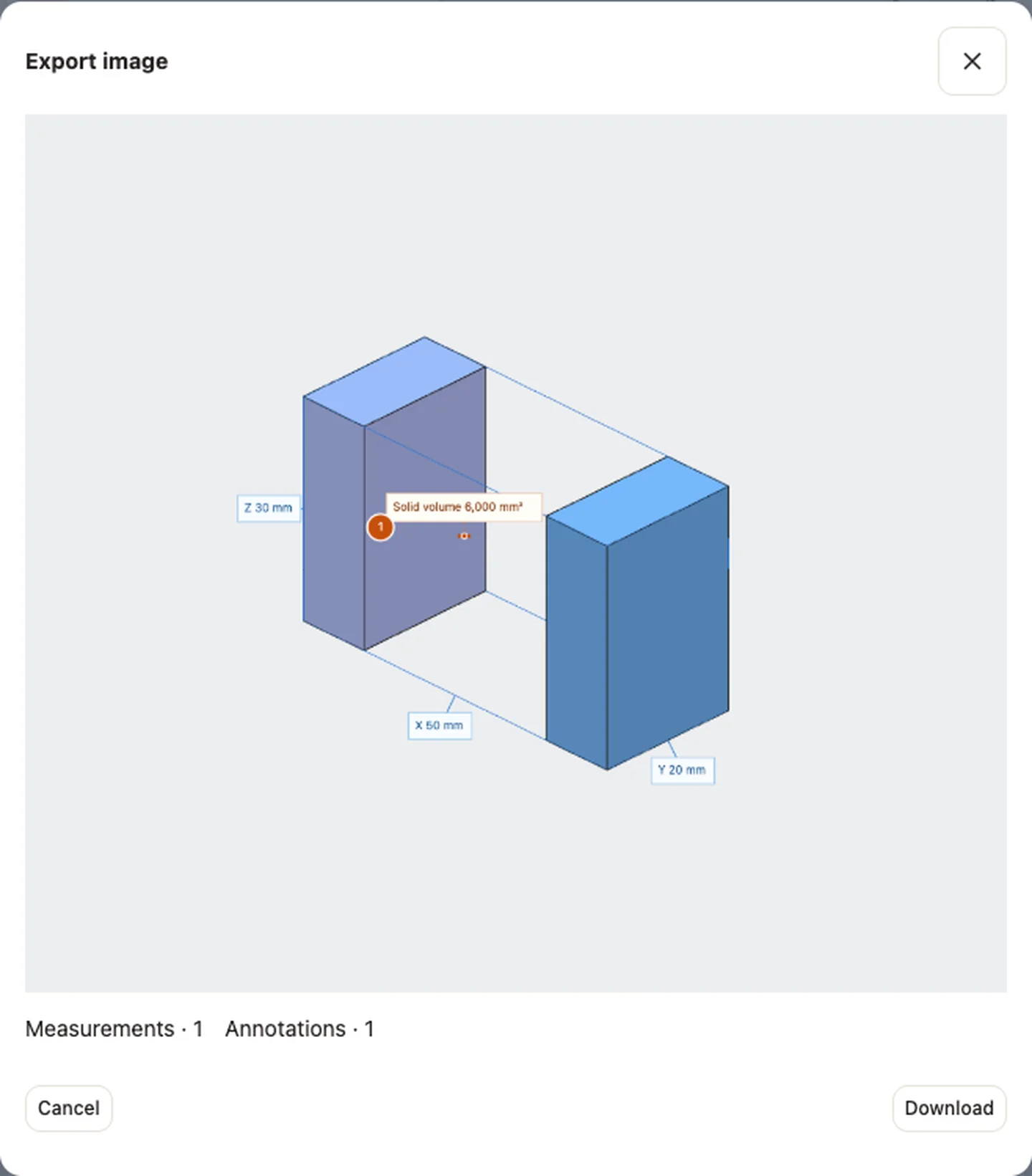
計測や注釈が操作中なら 戻るで終了し、その他から画像エクスポートを選びます。プレビューを確認して cadprops-view.png をダウンロードします。可視の計測表示や注釈番号が入る場合があるため、送信前に表示状態を確認してください。PNG は画像であり CAD 変換、ベクトル図面、CSV ではなく、ダウンロードで公開モデルリンクは作成されません。
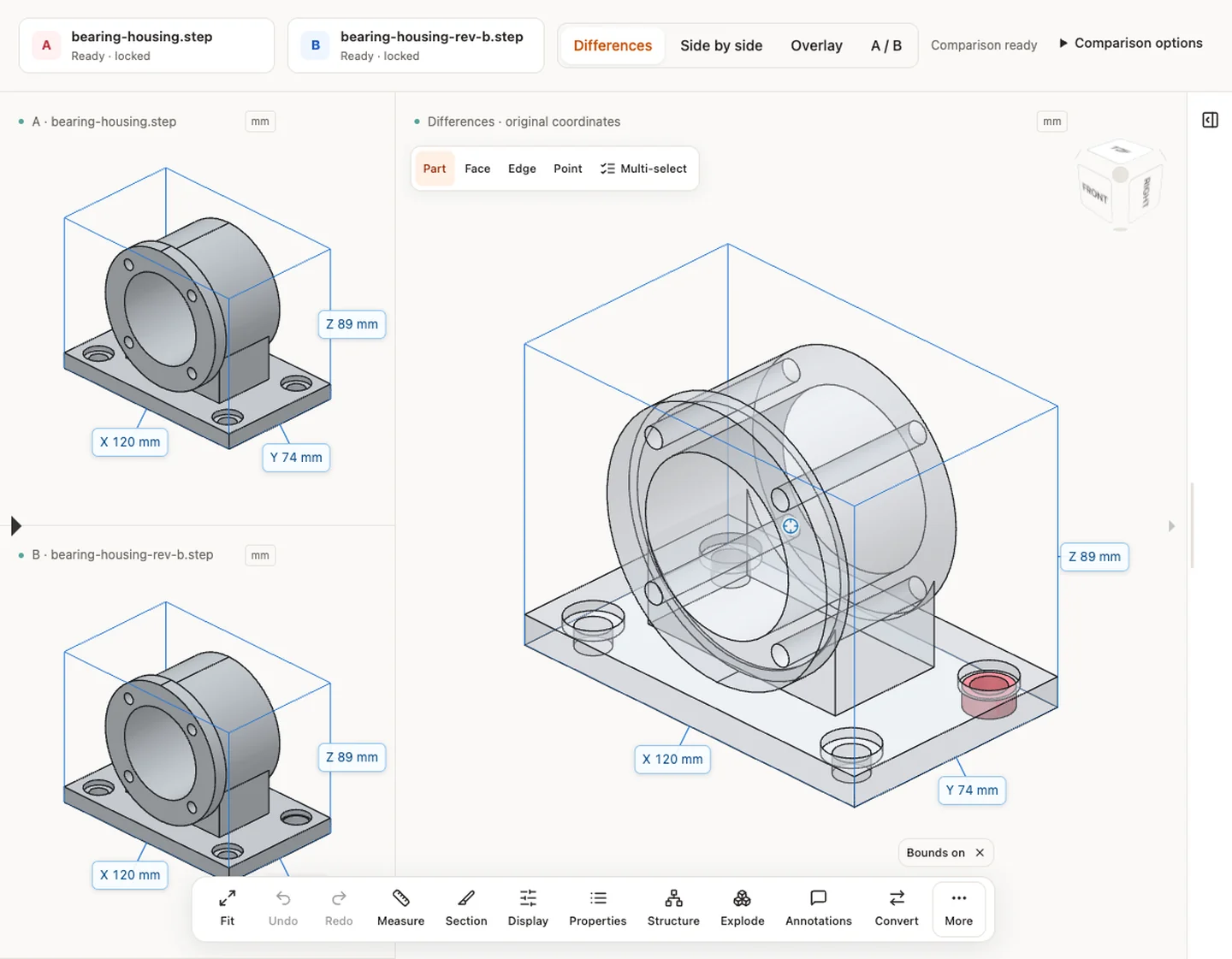
11. 同じ座標で二つの版を比較する
比較ツールで二ファイルを指定し A/B を確認します。並列表示は別々に、重ね合わせは同時に、A/B は切替表示します。カメラ同期と中央配置を確認してください。中央配置は自動形状位置合わせではありません。
ソリッド差分には対応する有効な STEP ソリッドと比較可能な座標が必要です。追加、削除、共通体積を診断とブーリアン許容値とともに読みます。失敗時の視覚比較は別の確認方法です。同じ合計や重なる画像だけで形状同等性や製造合格は判断できません。
12. バッチは行ごとに確認する
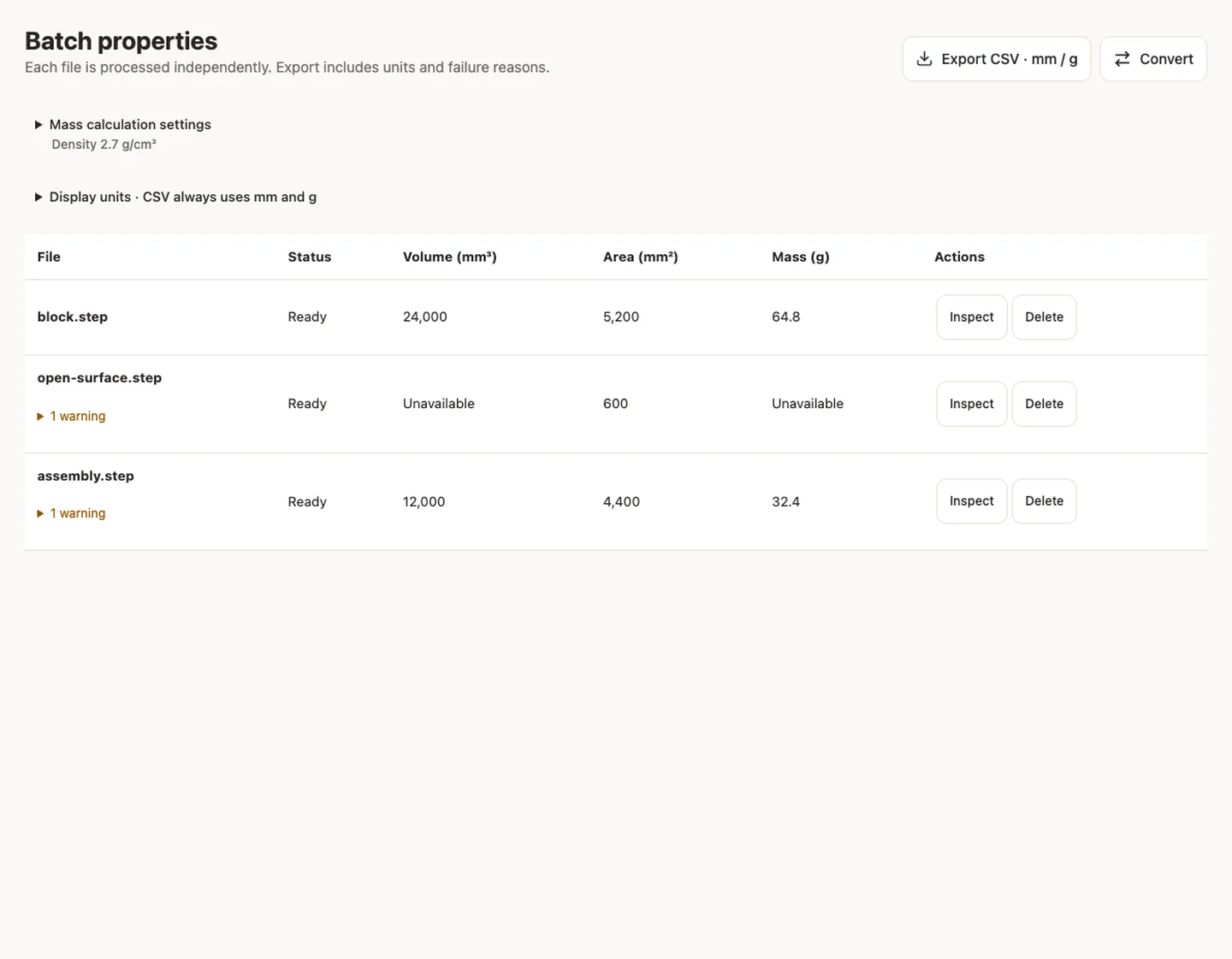
バッチ処理で表示制限内のファイルを選びます。各行の状態と警告を読み、成功行は検査、失敗行はファイルを再選択して再試行します。失敗や開いた面の利用不可体積をゼロ扱いしないでください。
質量計算設定で密度を確認してから CSV をエクスポートします。一つの密度が全バッチに適用されるため、材料の異なる仮定は別々に出力します。表の表示単位を変えても CSV は mm と g です。
13. 変換後に開き直す
ファイル変換またはワークスペースの変換からログインし、利用可能な出力形式を選びます。対応出力はソースに依存し、拡張子の変更は変換ではありません。成功を待って変換ファイルをダウンロードします。
出力を開き直して単位、構成部品、寸法、体積を確認します。メッシュは STEP の B-Rep やネイティブ編集履歴を保持しません。原本と管理図面を出力と保存し、変換チェックリストを使います。
14. 保存と共有の状態を確認する
ゲストの結果は一時的で通常一時間です。表示された期限を優先し、ブラウザー終了だけでサーバーが直ちに削除すると考えないでください。ログインで選択したソースと対象となる派生結果を保存します。他のゲストファイルは自動移動しません。特に容量不足時はマイファイルと保存状態を確認します。
処理済み・保存済みの対応 3D モデルは共有から 7 日または 30 日と任意のパスワードを設定できます。受信者はアカウントなしで固定スナップショットを表示でき、原 CAD は提供されません。公開プレビューのタイトルと表紙はモデルのパスワードなしでも見える場合があります。作成前に確認し、終了時は取り消します。共有手順と期限の説明を参照してください。
15. 2D 図面専用の操作を使う
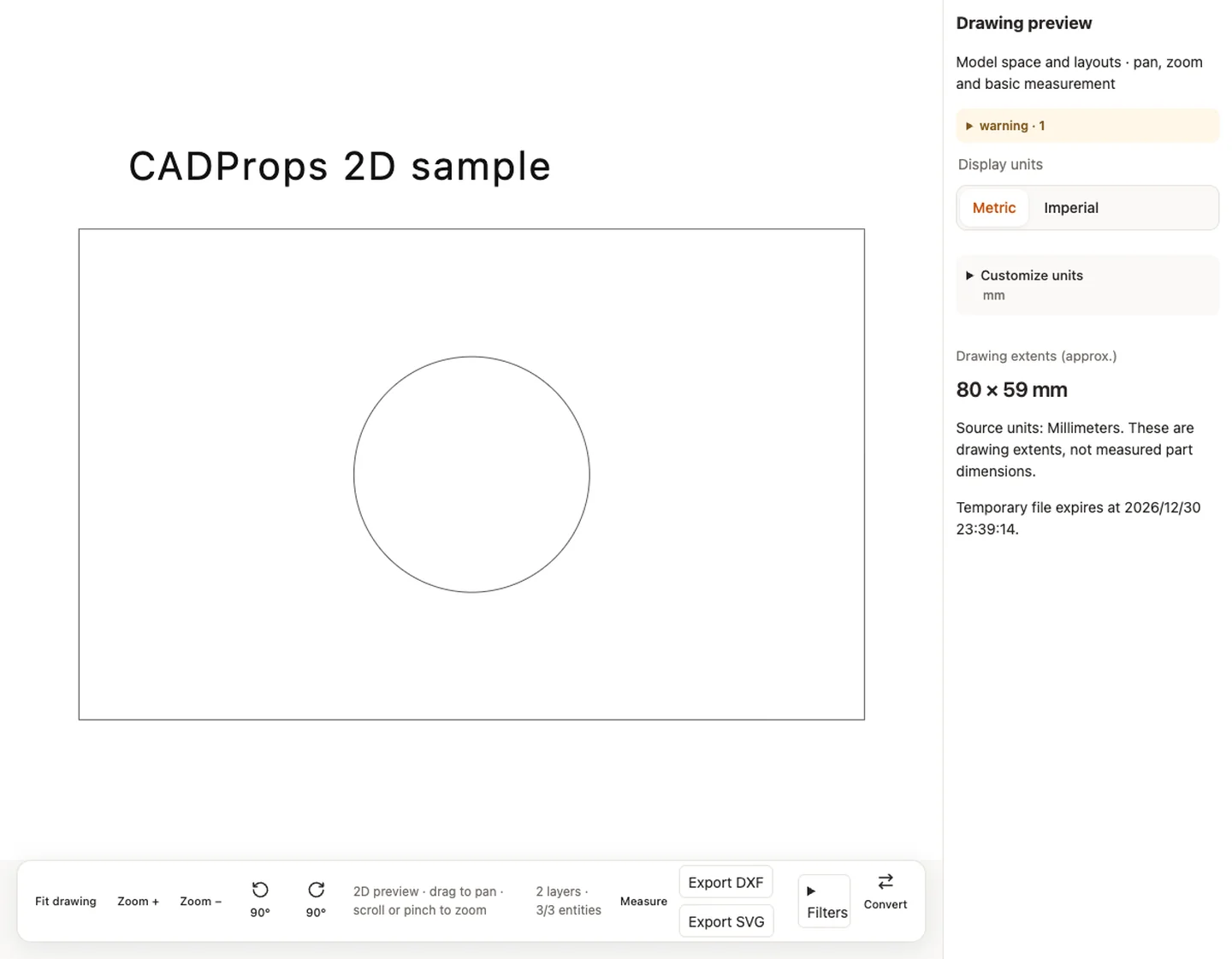
対応する DWG/DXF を開き、レイアウトと警告を確認します。ドラッグで移動、ホイールやピンチでズームし、図面にフィットで戻します。完全で対応する CAD エンティティシーンではレイヤーと種類フィルターで表示を制御します。非表示、オフ、フリーズのレイヤーが欠落の原因になる場合があります。
計測と計測タイプから距離、水平距離、垂直距離、角度を選びます。円・円弧の選択で半径と直径、ポリラインの選択で長さと面積が、適切な形状の場合に利用できます。図面単位と近似表示を確認します。静的プレビューには同じエンティティ操作はありません。 必要な点またはエンティティを選んだら 計算をクリックして結果を取得します。 計算前に選択エンティティを確認します。重なった外形が目的の円より先に選択される場合があるため、種類を確認し、ポリラインの結果を円の直径として報告しないでください。一部の結果は現在「距離」という汎用ラベルで表示されます。選択したモードと単位で意味を確認し、両方を記録に残します。
編集可能なシーンで対象を選ぶと右へ移動、コピー、削除と対応する元に戻す・やり直しを使えます。限定的な 2D 操作で、ネイティブ 3D モデリングではありません。編集可能な対応データのみ DXF を出力でき、未対応エンティティで無効でも SVG プレビューは出力できる場合があります。出力を開き直して確認します。3D 体積、分解、STEP ソリッド差分は適用されません。
練習と検証記録
assembly.stepを開く→一部品を選択→分離表示→全表示→全体体積→一ソリッドの計測→二つの CSV→断面→組立に復帰→画像出力を試します。表示変更と元形状の結果を説明できるか確認してください。
2D は図面ビューアーの移動、ズーム、レイヤー、対応する計測と出力を使います。3D 体積、分解、STEP ブーリアン比較は適用されません。形式と計測根拠を記録に残してください。
画像は CADProps 作成の STEP・DXF サンプルを使った 2026-10-01 の隔離ローカルアプリの実際の英語画面です。顧客モデルは含みません。代表例であり、全形式の対応保証ではありません。出典と検証記録を参照してください。操作説明は 2026-10-02 に現在のコントロールと照合しました。
元の記事: CADProps · https://www.cadprops.com/ja/guides/get-started-with-cadprops/