

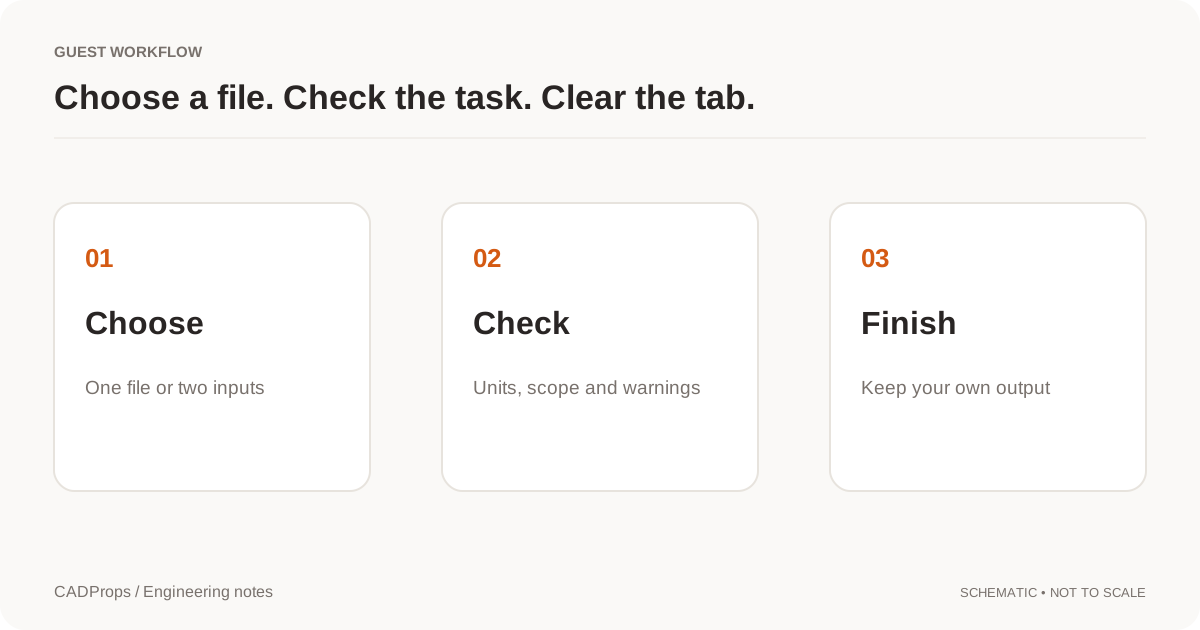
Vous pouvez afficher un fichier CAD pris en charge et utiliser les mesures disponibles sans compte. Entraînez-vous avec les exemples créés par CADProps. Les fichiers sont téléversés sur le serveur pour traitement. Conversion, sauvegarde et création de liens de partage nécessitent une connexion.
1. Ouvrir et vérifier ce qui a été chargé
Utilisez Ouvrir un fichier CAD, glissez un fichier dans la zone de dépôt ou choisissez un exemple réel. Après traitement, lisez les avertissements. Un modèle visible ne garantit pas un assemblage complet. Un assemblage natif peut nécessiter ses pièces référencées dans un ZIP. Vérifiez les formats, versions et limites auparavant.
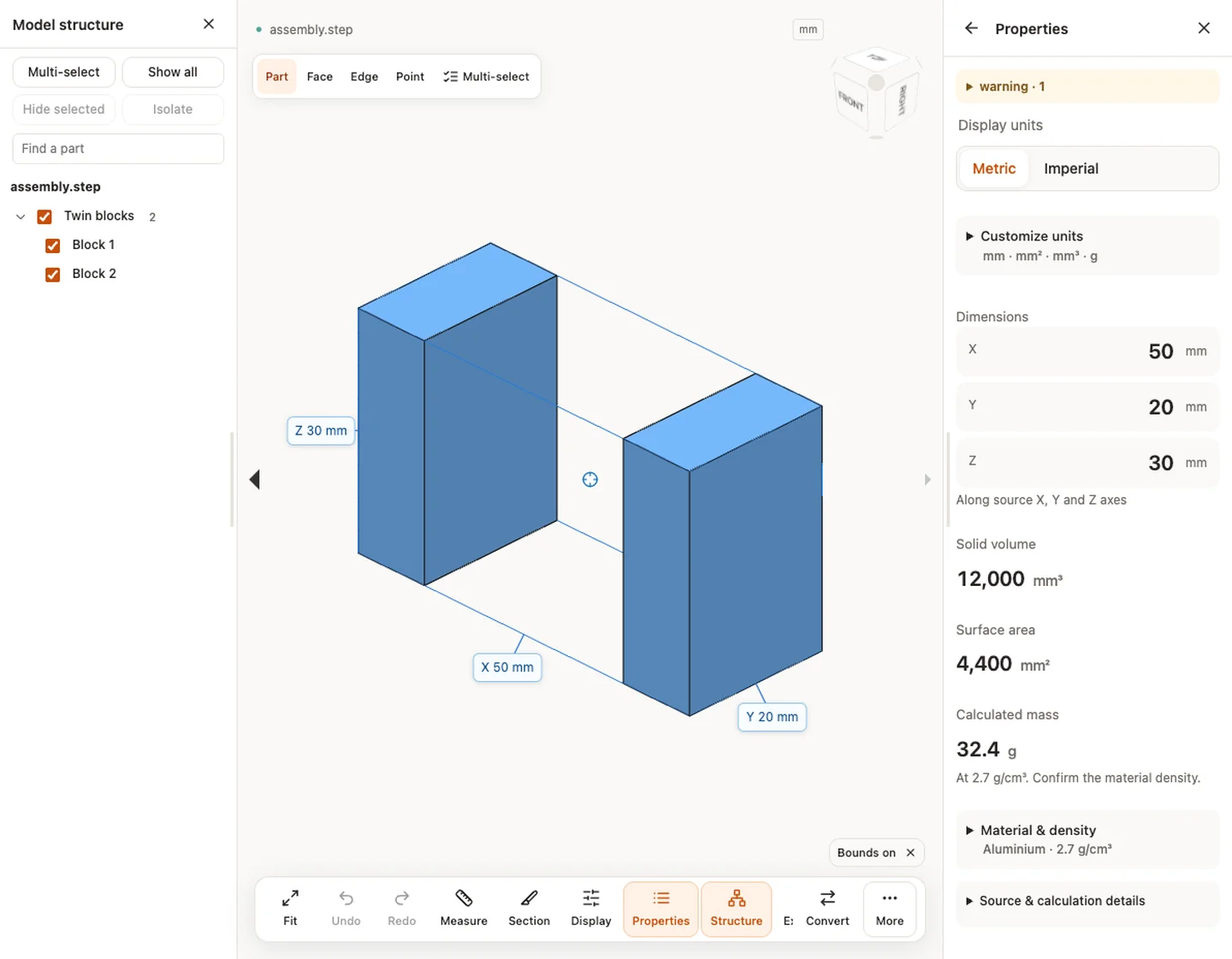
Les exercices 3D utilisent assembly.step. Ses deux blocs permettent de distinguer sélection, visibilité et total. Le cas des instances documente un volume total vérifié de 12 000 mm³. Ce résultat STEP ne prouve pas la compatibilité d'un format d'assemblage natif.
2. Tourner, déplacer, zoomer et retrouver la vue
Le glissement gauche suit le mode de navigation actif, le glissement droit déplace et la molette zoome. Sur écran tactile, un doigt suit le mode, deux doigts déplacent et le pincement zoome. Cliquez dans le modèle avant les raccourcis : F ajuste la vue, 0 revient en isométrique, H choisit le déplacement et R la rotation. Le cube propose les vues standard.
Ajuster la vue modifie la caméra, pas l'échelle du fichier. Annuler et Rétablir restaurent les états de revue pris en charge, pas un historique de modélisation native ou des fichiers supprimés.
3. Sélectionner une pièce et régler sa visibilité
Ouvrez Structure, développez l'arbre, cherchez un nom et cliquez sur la pièce. La sélection multiple ajoute des cibles. Masquer la sélection cache les pièces ; Isoler affiche le périmètre sélectionné ; Tout afficher restaure la visibilité. La géométrie n'est pas supprimée.
Dans Propriétés, vérifiez si les valeurs concernent une pièce ou le modèle entier. Afficher le modèle entier revient au périmètre global. Masquer une pièce ne prouve pas que les totaux ont été recalculés ; notez le périmètre réel.
4. Lire dimensions, unités, aire, volume et masse
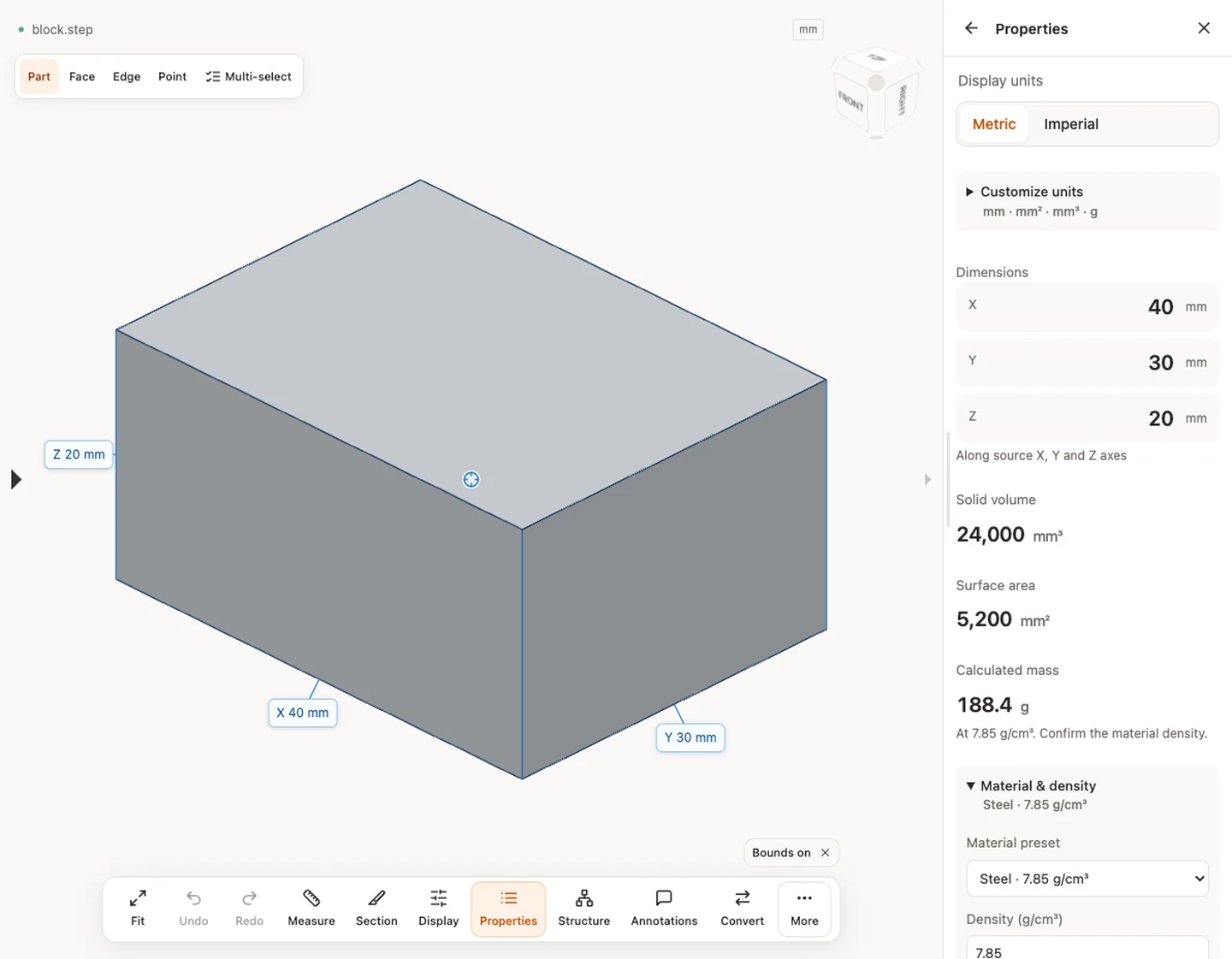
X/Y/Z suivent les axes source : ce sont les dimensions d'une enveloppe alignée sur les axes, pas trois cotes locales ni des axes caméra. Choisissez les unités métriques, impériales ou personnalisées. Changer l'affichage ne corrige pas une mauvaise échelle source. Comparez d'abord une dimension connue.
Le volume nécessite une géométrie fermée appropriée. Indisponible ne signifie pas zéro. Dans Matériau et densité, choisissez une valeur prédéfinie ou une densité confirmée. Masse (g) = volume (mm³) × densité (g/cm³) ÷ 1 000. Le préréglage est une hypothèse, pas une preuve du matériau. Une densité représente un scénario, pas une attribution de matériau différente à chaque pièce.
5. Choisir parmi sept modes de mesure
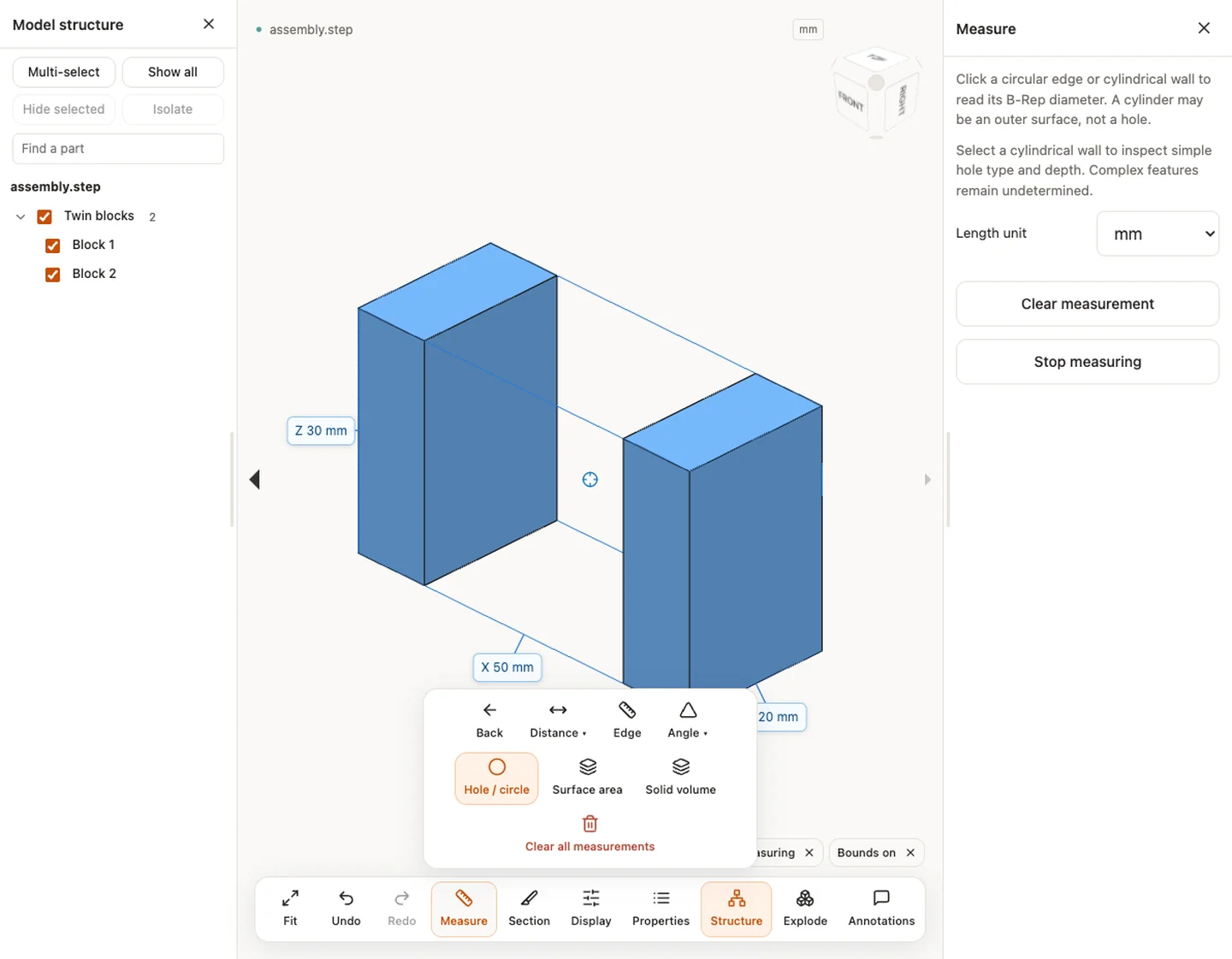
Ouvrez Mesurer, choisissez le mode et suivez les indications. Les modes B-Rep nécessitent la géométrie CAD traitée ; un maillage triangulaire seul ne les fournit pas tous.
| Mode | Sélection et résultat | Vérification |
|---|---|---|
| Deux points | Cliquer deux points, lire distance et composantes X/Y/Z | Sélection sur maillage approximative |
| Distance entre faces | Choisir deux faces planes | Plans prolongés, pas distance minimale entre limites découpées |
| Arête | Choisir une arête CAD, lire sa longueur | Confirmer l'arête visée |
| Angle | Choisir deux faces planes | Angle de plans, pas tolérance du dessin |
| Trou / cercle | Choisir une arête circulaire ou paroi cylindrique | Peut être une surface extérieure ; profondeur simple parfois disponible, cas complexes indéterminés |
| Aire de surface | Choisir une face B-Rep | Aire locale différente de l'aire totale |
| Volume solide | Choisir un solide B-Rep fermé | Un solide différent du total d'assemblage |
Vérifiez la liste numérotée. Déplacez une étiquette, supprimez une mesure erronée ou effacez la liste. Retour arrête la mesure. Davantage de décimales n'améliorent pas un point approximatif.
6. Exporter les deux CSV séparément
Pour les propriétés globales, ouvrez Fichiers en tant qu’invité, ou Plus à côté une fois connecté, puis Exporter CSV · mm / g. Utilisez Exporter CSV · mm / g pour les propriétés globales et Télécharger CSV dans la liste pour les mesures locales. Les mesures locales ne sont pas automatiquement incluses dans les propriétés.
Le CSV de mesure contient kind, value, unit, precision, basis, part et les composantes des points. Il utilise mm, deg, mm² ou mm³ indépendamment de l'affichage. basis distingue maillage et B-Rep. exact désigne le calcul géométrique, pas une certification d'ingénierie. Rouvrez les rapports, contrôlez unités et périmètre et ne remplacez pas les valeurs indisponibles par zéro.
7. Regarder à l'intérieur avec une coupe
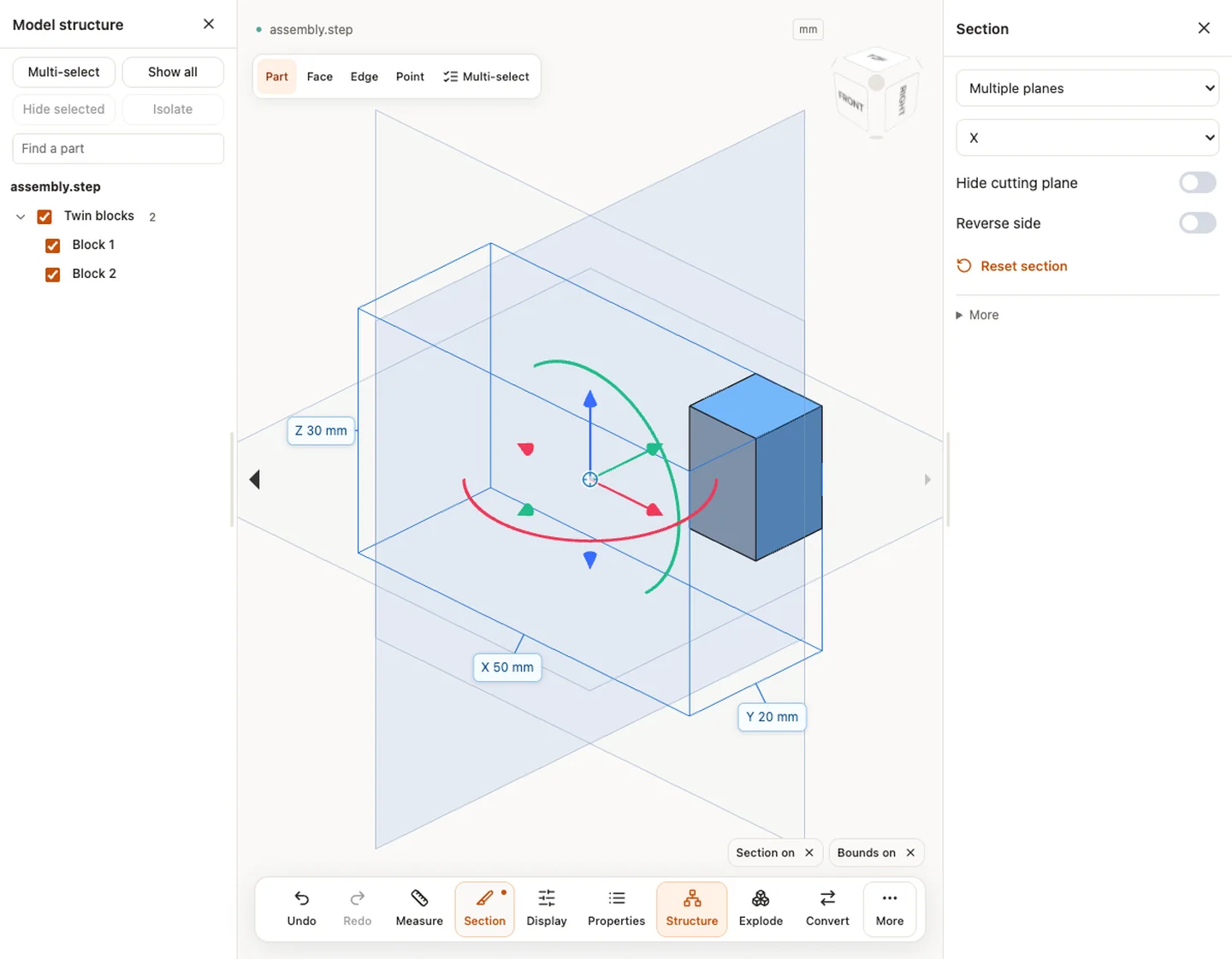
Dans Coupe, choisissez Plan unique, Plans multiples ou Boîte de coupe. Déplacez les flèches ou les champs de position sous Plus. Les modes plans proposent axe, rotation et inversion du côté ; plusieurs plans permettent X/Y/Z. Regarder la coupe change la vue ; Centrer la coupe déplace la coupe.
Masquer le plan cache seulement l'aide de manipulation, la coupe reste active. Quittez la coupe ou utilisez son indicateur actif pour l'arrêter. Le remplissage concerne les maillages fermés appropriés en vue solide ; les trous restent ouverts. Cette coupe visuelle ne modifie pas le CAD, ne calcule pas une aire de section et n'exporte pas un nouveau solide découpé. Les mesures utilisent la géométrie d'origine.
8. Éclater l'assemblage et régler l'apparence
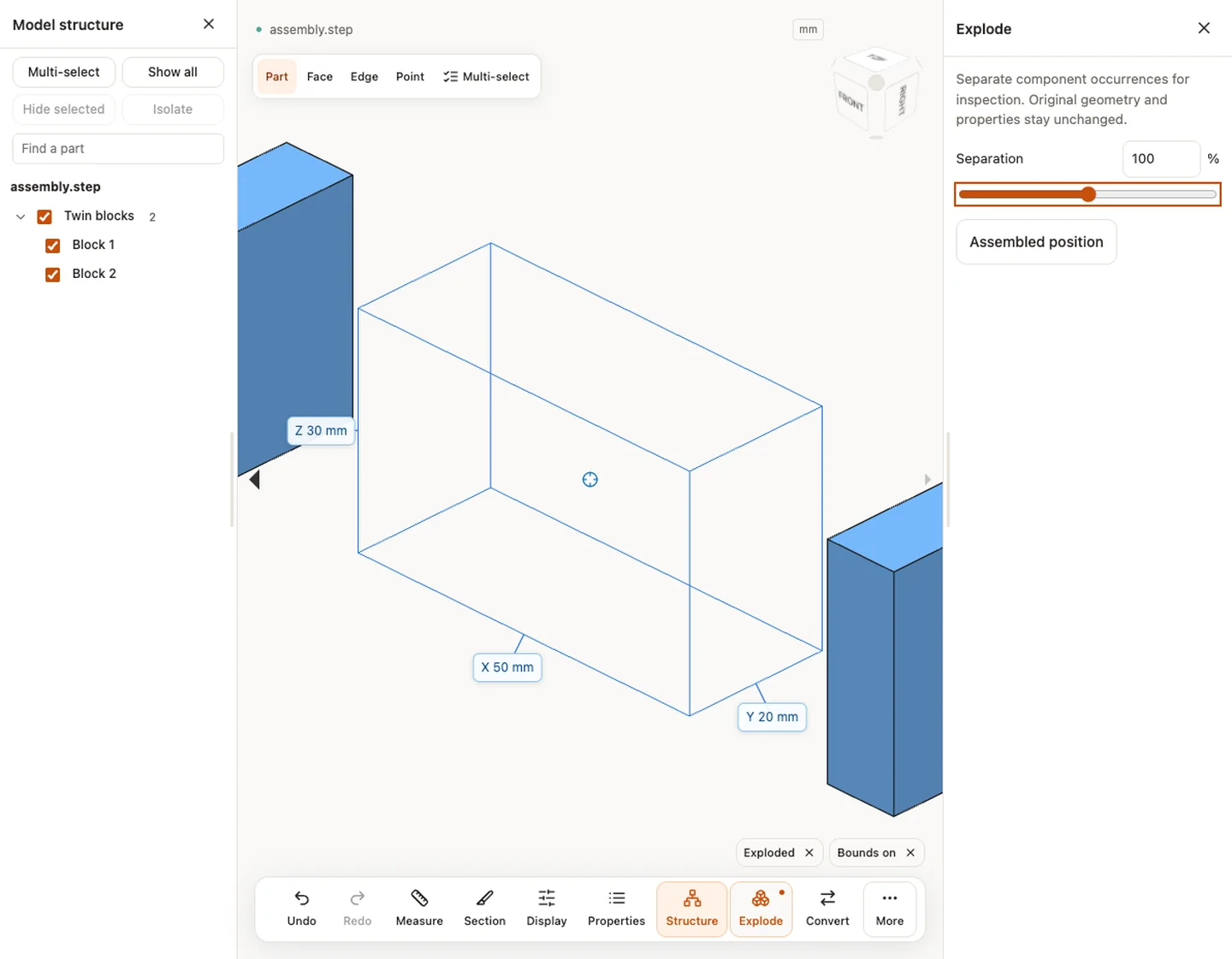
Ouvrez Éclater, augmentez la séparation et revenez à la position assemblée. Il faut au moins deux occurrences de composants visibles. Le déplacement sert à la visualisation ; propriétés et mesures restent liées à l'assemblage d'origine.
Dans Affichage, choisissez ombré, filaire ou transparent, arêtes, couleur, fond, rugosité et éclairage. Appliquez la couleur à la sélection ou aux pièces visibles. Couleurs d'origine restaure les couleurs source, Réinitialiser l'affichage restaure les réglages. La transparence aide à trouver une feature ; mesurez sa géométrie réelle.
9. Placer une note sur le modèle
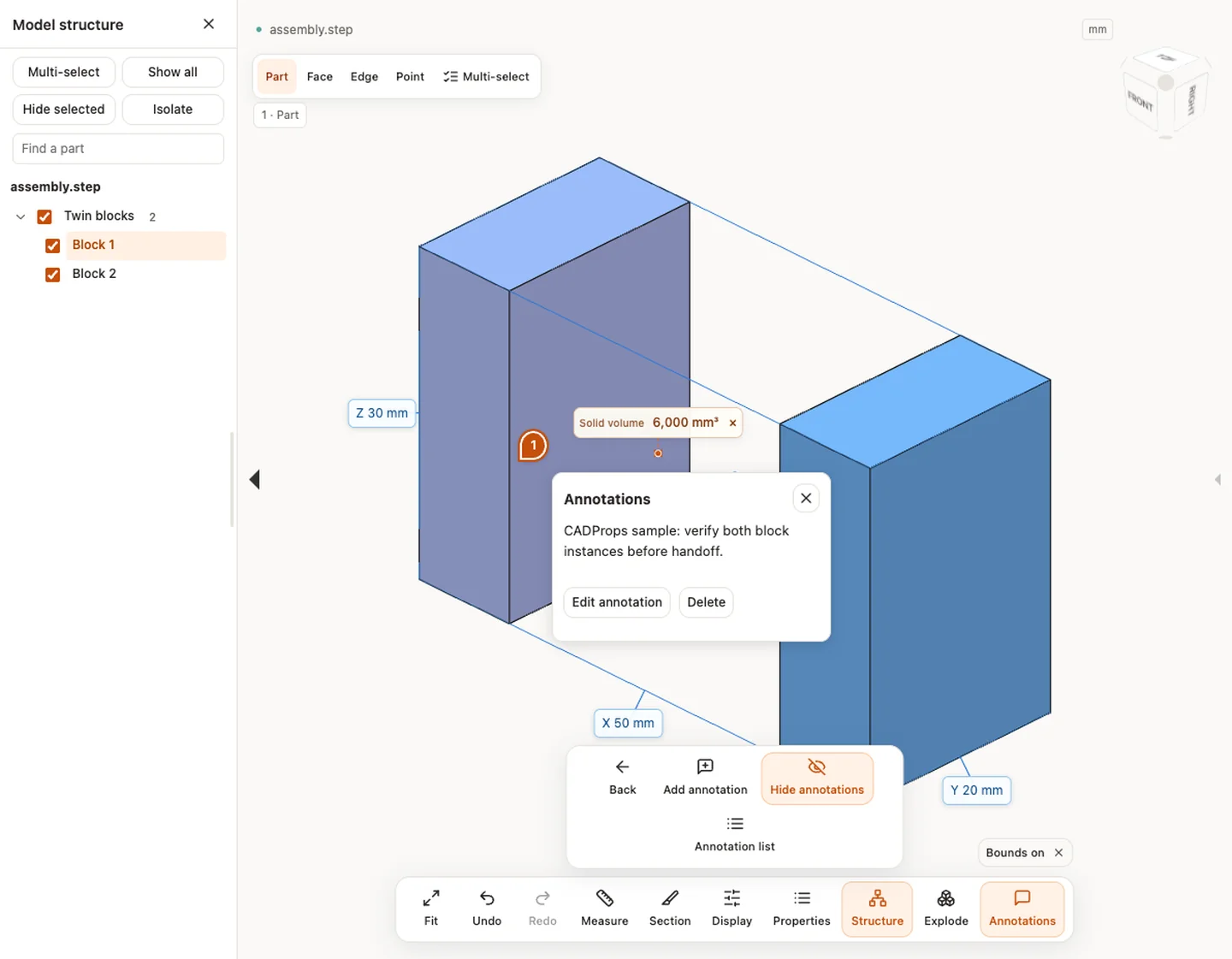
Ouvrez Annotations, ajoutez une annotation, cliquez une surface, saisissez le texte et enregistrez. Cliquer son numéro rétablit le point de vue mémorisé. Localiser une note peut révéler sa pièce et désactiver une coupe. Vérifiez l'emplacement avant de conclure.
Les notes locales utilisent le stockage du navigateur et peuvent disparaître si vous l'effacez. Exporter les annotations crée une sauvegarde JSON, avec un brouillon conservé si nécessaire ; l'import JSON n'est pas proposé. Un nouveau partage fige les notes enregistrées. Les modifications locales ultérieures ne changent pas les anciens liens. Voir le guide des annotations.
10. Télécharger une image de revue
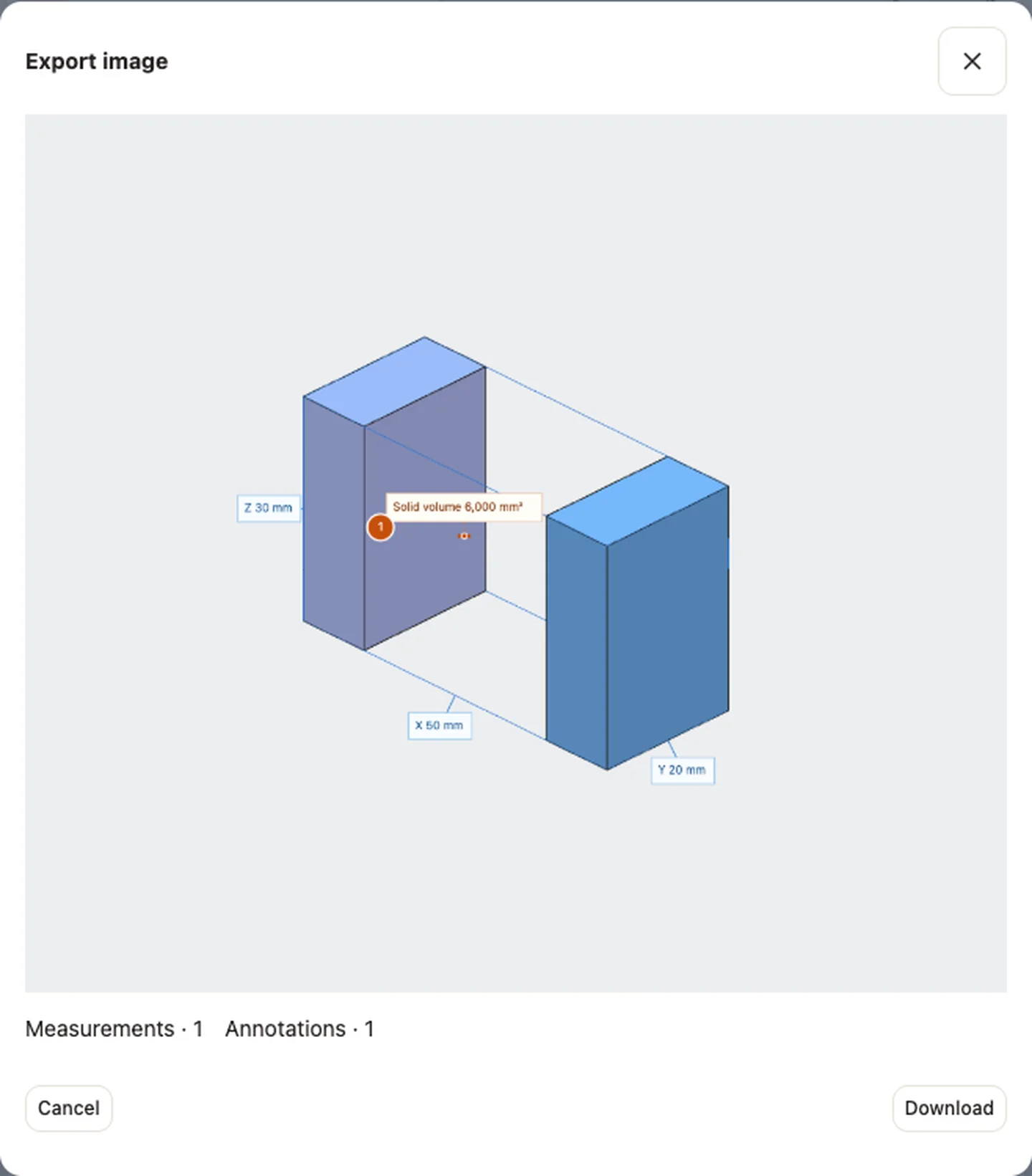
Terminez le mode Mesure ou Annotations actif avec Retour, puis choisissez Exporter l’image dans Plus. Vérifiez l’aperçu puis téléchargez cadprops-view.png. Les mesures visibles et numéros d’annotation peuvent apparaître ; contrôlez leur visibilité avant l’envoi. Le PNG est une image, pas une conversion CAD, un dessin vectoriel ou un CSV. Le téléchargement ne crée pas de lien public vers le modèle.
11. Comparer deux versions dans des coordonnées compatibles
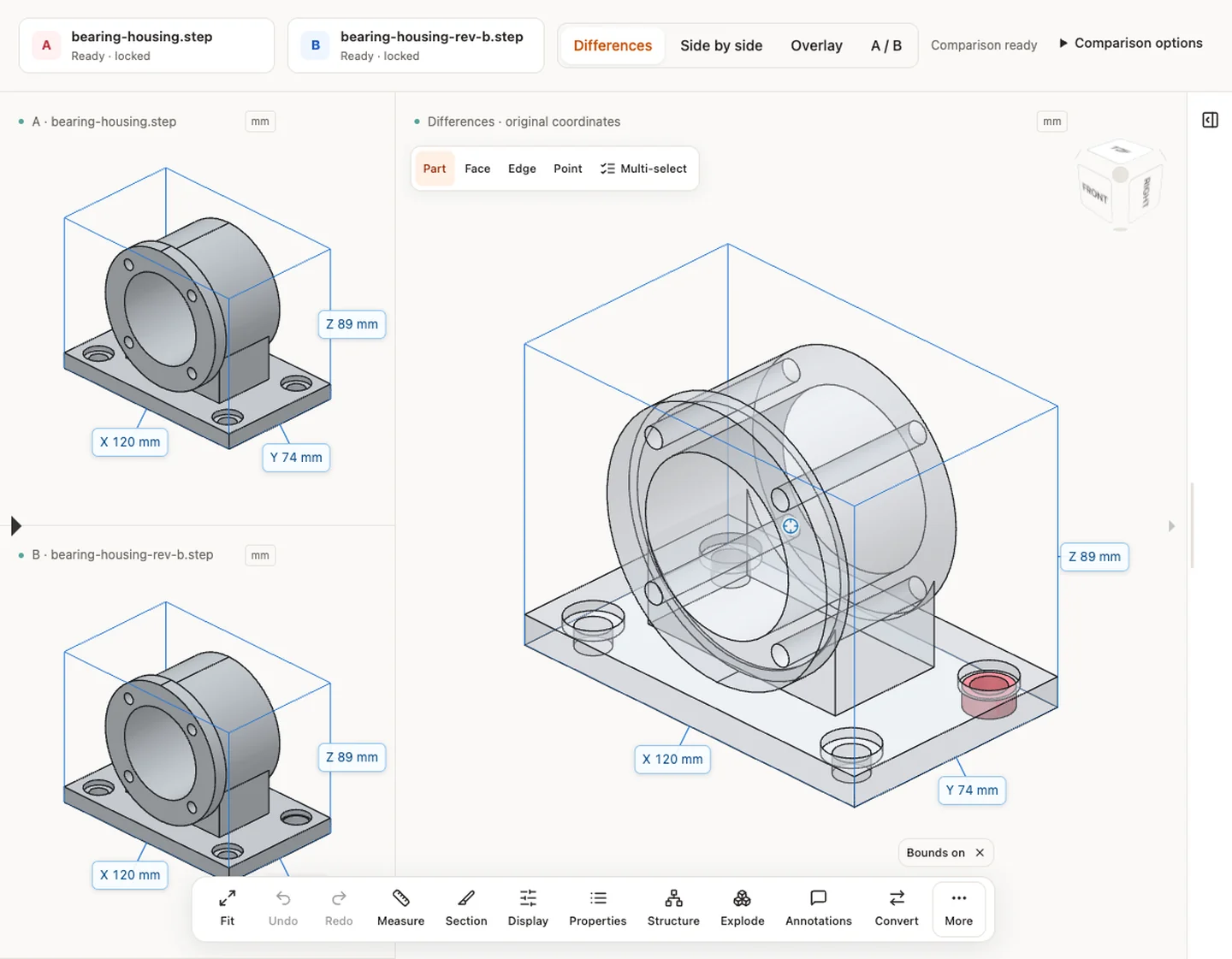
Dans l'outil de comparaison, choisissez deux fichiers et vérifiez A/B. Côte à côte sépare les vues ; Superposition les combine ; A/B alterne. Contrôlez la synchronisation caméra et le centrage. Centrer n'est pas un recalage géométrique automatique.
Différences solides nécessite des solides STEP valides pris en charge et des coordonnées comparables. Lisez les volumes ajouté, retiré et commun avec les diagnostics et la tolérance booléenne. Si le calcul échoue, la comparaison visuelle reste une autre voie. Des totaux égaux ou une superposition convaincante ne prouvent ni équivalence des features ni acceptabilité de fabrication.
12. Vérifier chaque ligne d'un lot
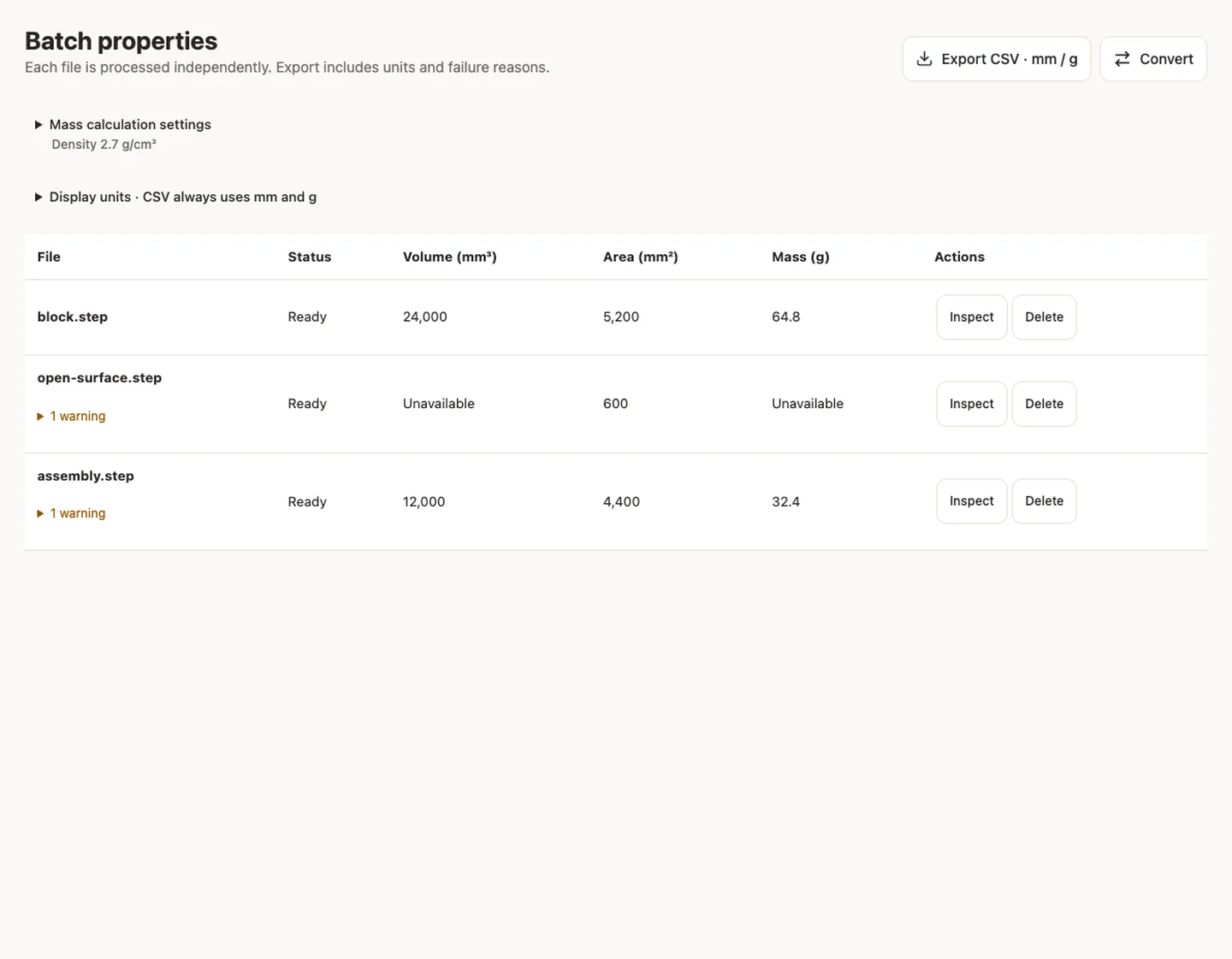
Dans le traitement par lots, sélectionnez des fichiers dans les limites affichées. Chaque ligne a son statut et ses avertissements. Inspectez les réussites ou sélectionnez à nouveau un fichier en échec. Un échec ou une surface ouverte ne doit pas devenir silencieusement un volume nul.
Confirmez la densité dans les paramètres de masse avant l'export CSV. Une densité s'applique au lot entier ; séparez les exports pour différents scénarios de matériau. Les unités du tableau peuvent changer, le CSV reste en mm et g.
13. Convertir puis rouvrir le résultat
Ouvrez Convertir les fichiers ou Convertir dans l'espace de travail, connectez-vous et choisissez une sortie disponible. Les possibilités dépendent de la source ; renommer l'extension n'est pas convertir. Attendez la réussite et téléchargez le fichier converti.
Rouvrez-le pour vérifier unités, pièces, dimensions et volume disponible. Le maillage ne conserve ni B-Rep STEP ni historique natif. Gardez original, dessin de référence et sortie ensemble. Utilisez la liste de contrôle de conversion.
14. Confirmer la sauvegarde et contrôler le partage
Un résultat invité est temporaire, normalement une heure ; fiez-vous à l'expiration affichée. Fermer le navigateur ne supprime pas immédiatement les fichiers serveur. La connexion sauvegarde la source sélectionnée et les dérivés admissibles, pas automatiquement les autres fichiers invités. Vérifiez Mes fichiers et le statut, surtout si le stockage est plein.
Un modèle 3D pris en charge, prêt et enregistré se partage pour 7 ou 30 jours avec mot de passe facultatif. Le destinataire voit un instantané fixe sans compte, pas le CAD original. Une prévisualisation publique peut exposer titre et couverture sans mot de passe du modèle. Vérifiez l'option avant création et révoquez l'accès au besoin. Consultez les étapes du partage et règles d'expiration.
15. Utiliser les commandes propres aux dessins 2D
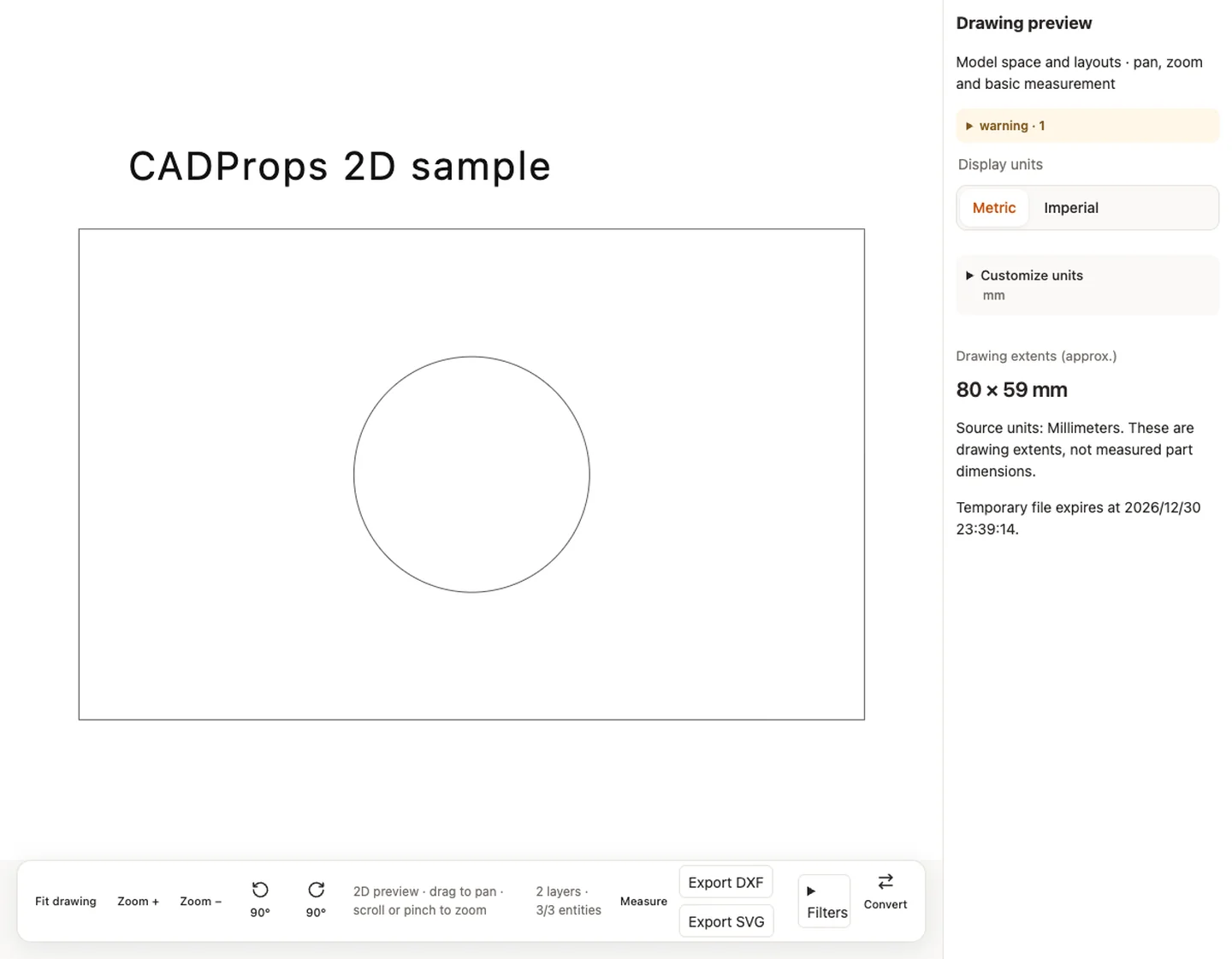
Ouvrez un DWG/DXF pris en charge, vérifiez présentation et avertissements. Glissez pour déplacer, utilisez molette ou pincement pour zoomer et Ajuster le dessin pour revenir. Une scène CAD complète prise en charge propose calques et filtres de types. Les calques masqués, désactivés ou gelés peuvent expliquer des éléments absents.
Choisissez Mesurer et Type de mesure : distance, horizontale, verticale ou angle. Un cercle ou arc sélectionné propose rayon et diamètre ; une polyligne propose longueur et aire si la géométrie convient. Vérifiez unités et mention approximative. Une prévisualisation statique n'offre pas les mêmes outils d'entités. Après sélection des points nécessaires ou de l’entité, cliquez sur Calculer pour obtenir le résultat. Avant le calcul, vérifiez l’entité sélectionnée. Un contour superposé peut être choisi à la place du cercle visé ; confirmez le type et ne présentez pas un résultat de polyligne comme un diamètre. Certains résultats portent actuellement le libellé générique « Distance » ; interprétez la valeur avec le mode choisi et l’unité affichée et conservez les deux.
Une entité sélectionnée dans une scène modifiable propose Déplacer à droite, Copier, Supprimer et Annuler/Rétablir pris en charge. Ce sont des opérations 2D limitées, pas de modélisation 3D native. Le DXF nécessite du contenu modifiable pris en charge ; des entités non prises en charge peuvent le bloquer tandis que la prévisualisation SVG reste disponible. Rouvrez l'export avant remise. Volume 3D, éclatement et différences STEP ne s'appliquent pas.
S'exercer et conserver des preuves compréhensibles
Ouvrez assembly.step, sélectionnez et isolez un bloc, réaffichez tout, lisez le volume total, mesurez un solide, exportez les deux CSV, coupez la vue, restaurez l'assemblage et exportez l'image. Distinguez changements d'affichage et résultats sur la géométrie source.
En 2D, utilisez déplacement, zoom, calques et les mesures/exports pris en charge du visualiseur de dessins. Volume 3D, éclatement et comparaison booléenne STEP ne s'appliquent pas. Conservez format et méthode avec le résultat.
Les images sont de vraies captures de l'interface anglaise du 2026-10-01, dans une application locale isolée avec les STEP et DXF créés par CADProps ; aucun modèle client. Elles illustrent des opérations représentatives, pas une garantie universelle. Voir la provenance et vérification. Les explications ont été vérifiées avec les contrôles actuels le 2026-10-02.
Article original: CADProps · https://www.cadprops.com/fr/guides/get-started-with-cadprops/