

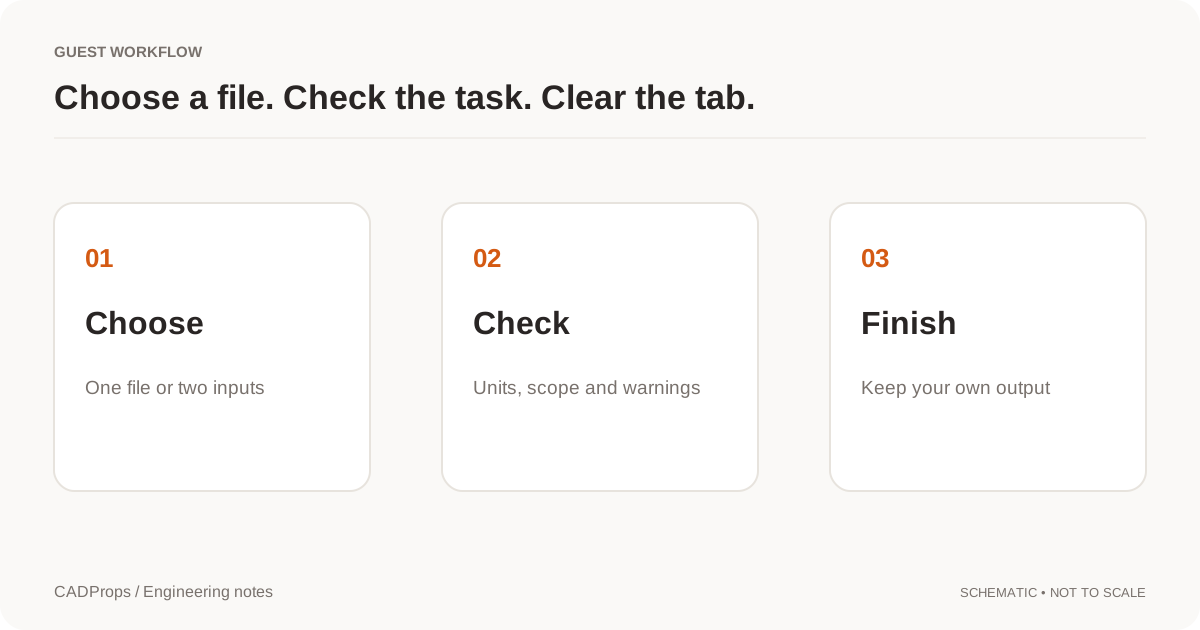
Unterstützte CAD-Dateien lassen sich ohne Konto anzeigen und mit den verfügbaren Funktionen messen. Üben Sie mit selbst erstellten CADProps-Beispielen. Dateien werden zur Verarbeitung auf den Server hochgeladen. Konvertieren, Speichern und das Erstellen von Freigabelinks erfordern eine Anmeldung.
1. Öffnen und den geladenen Umfang prüfen
Wählen Sie CAD-Datei öffnen, ziehen Sie eine Datei in den Uploadbereich oder öffnen Sie das echte Beispiel. Lesen Sie nach der Verarbeitung die Warnungen. Ein sichtbares Modell beweist keine vollständige Baugruppe. Native Baugruppen benötigen gegebenenfalls referenzierte Teile im ZIP. Prüfen Sie zunächst Format- und Versionsgrenzen.
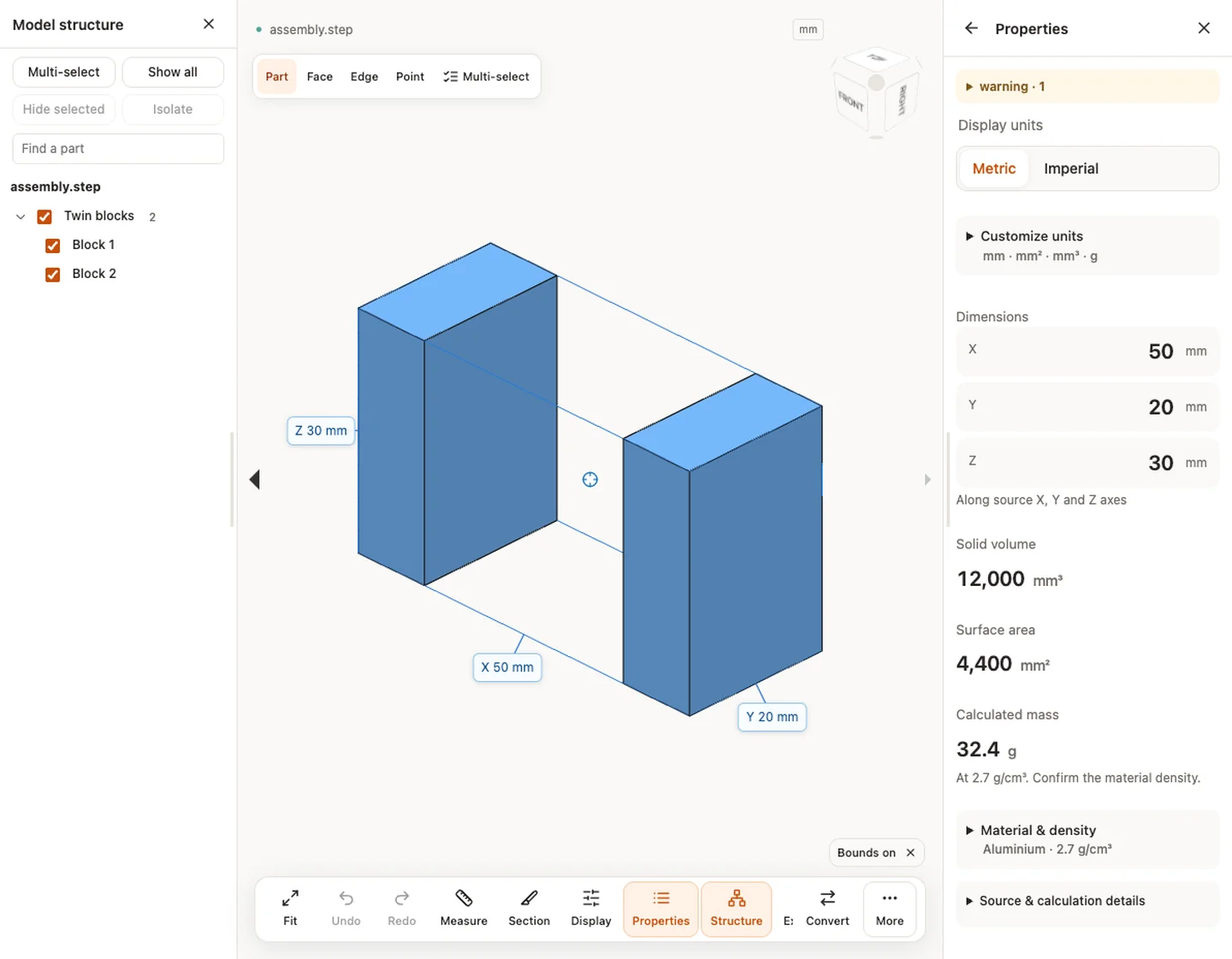
Für die 3D-Übungen verwenden Sie assembly.step. Zwei Blockinstanzen zeigen den Unterschied zwischen Auswahl, Sichtbarkeit und Gesamtsumme. Das Instanzbeispiel dokumentiert 12.000 mm³ Gesamtvolumen. Dieser STEP-Nachweis belegt keine Unterstützung eines nativen Baugruppenformats.
2. Drehen, verschieben, zoomen und die Ansicht wiederfinden
Linkes Ziehen folgt dem aktiven Navigationsmodus, rechtes Ziehen verschiebt, das Mausrad zoomt. Auf Touchscreens folgt ein Finger dem Modus; zwei Finger verschieben und zoomen per Pinch. Klicken Sie vor Tastenkürzeln in das Modell: F passt ein, 0 stellt die Isometrie her, H wählt Verschieben und R Drehen. Der Ansichtswürfel bietet Standardansichten.
Einpassen verändert die Kamera, nicht den Dateimaßstab. Rückgängig/Wiederholen stellt unterstützte Prüfzustände wieder her, keine native CAD-Modellhistorie und keine gelöschten Dateien.
3. Komponenten auswählen und Sichtbarkeit steuern
Öffnen Sie Struktur, erweitern Sie den Baum, suchen Sie nach Namen und klicken Sie ein Teil an. Mehrfachauswahl erweitert die Auswahl. Ausgewählte ausblenden versteckt diese Teile; Isolieren zeigt den ausgewählten Umfang; Alle anzeigen stellt die Sichtbarkeit wieder her. Keine dieser Aktionen löscht Geometrie.
Prüfen Sie unter Eigenschaften, ob eine Komponente oder das gesamte Modell ausgewertet wird. Gesamtes Modell anzeigen stellt den Gesamtumfang her. Ausblenden ist kein Beleg für neu berechnete Gesamtwerte; dokumentieren Sie den tatsächlichen Eigenschaftsumfang.
4. Abmessungen, Einheiten, Fläche, Volumen und Masse lesen
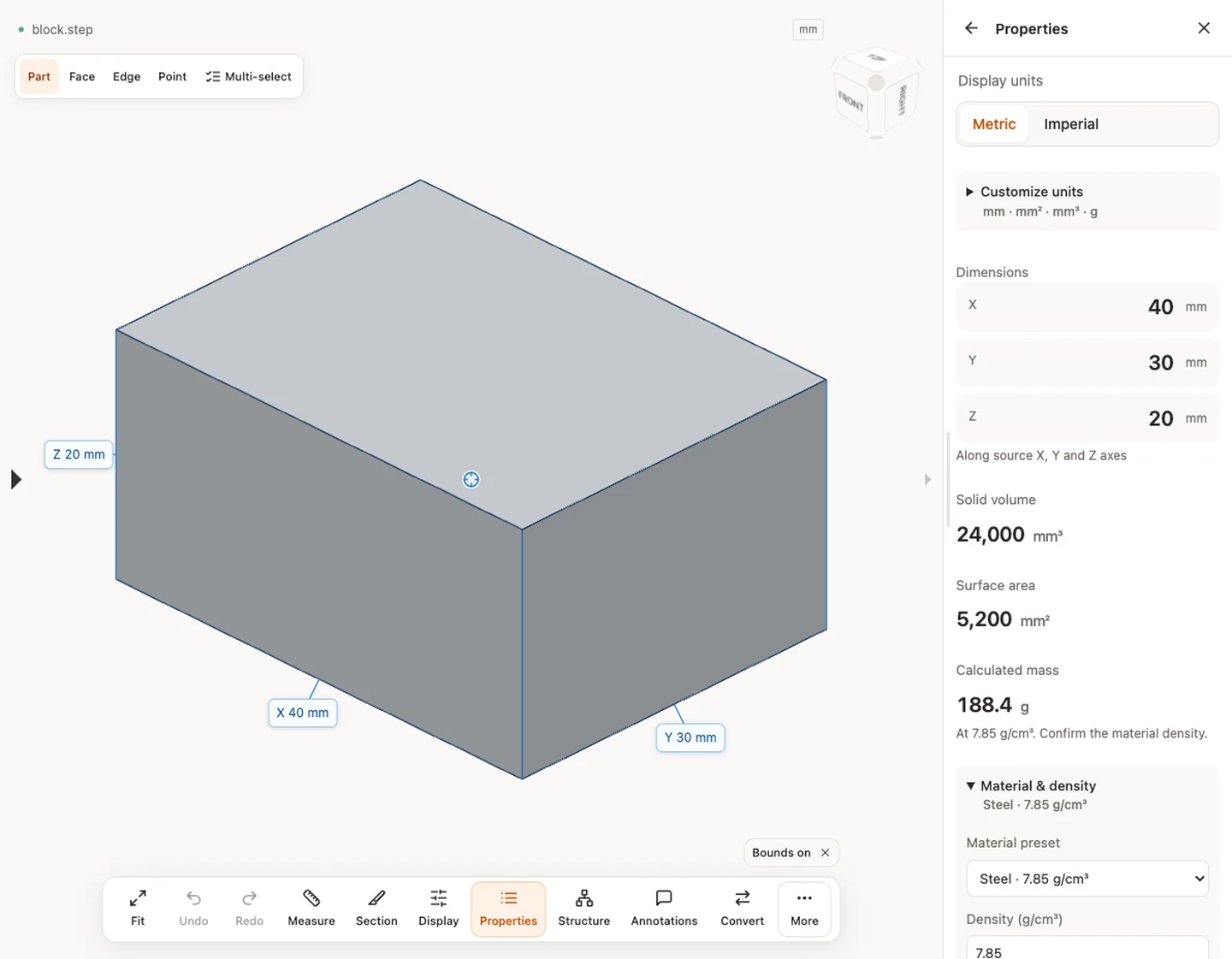
X/Y/Z sind achsparallele Hüllmaße in Quellkoordinaten, keine Kameramaße oder drei lokale Merkmalsmaße. Wählen Sie metrische, imperiale oder eigene Anzeigeeinheiten. Einheitenwechsel repariert keinen falschen Quellmaßstab. Vergleichen Sie zunächst ein bekanntes Maß.
Volumen erfordert geeignete geschlossene Geometrie. Nicht verfügbar bedeutet nicht null. Wählen Sie unter Material und Dichte eine Vorgabe oder tragen Sie eine bestätigte Dichte ein. Masse (g) = Volumen (mm³) × Dichte (g/cm³) ÷ 1.000. Die Vorgabe ist eine Annahme, kein Materialnachweis. Eine Dichte beschreibt ein Berechnungsszenario, keine individuelle Materialzuweisung je Teil.
5. Sieben Messmodi unterscheiden
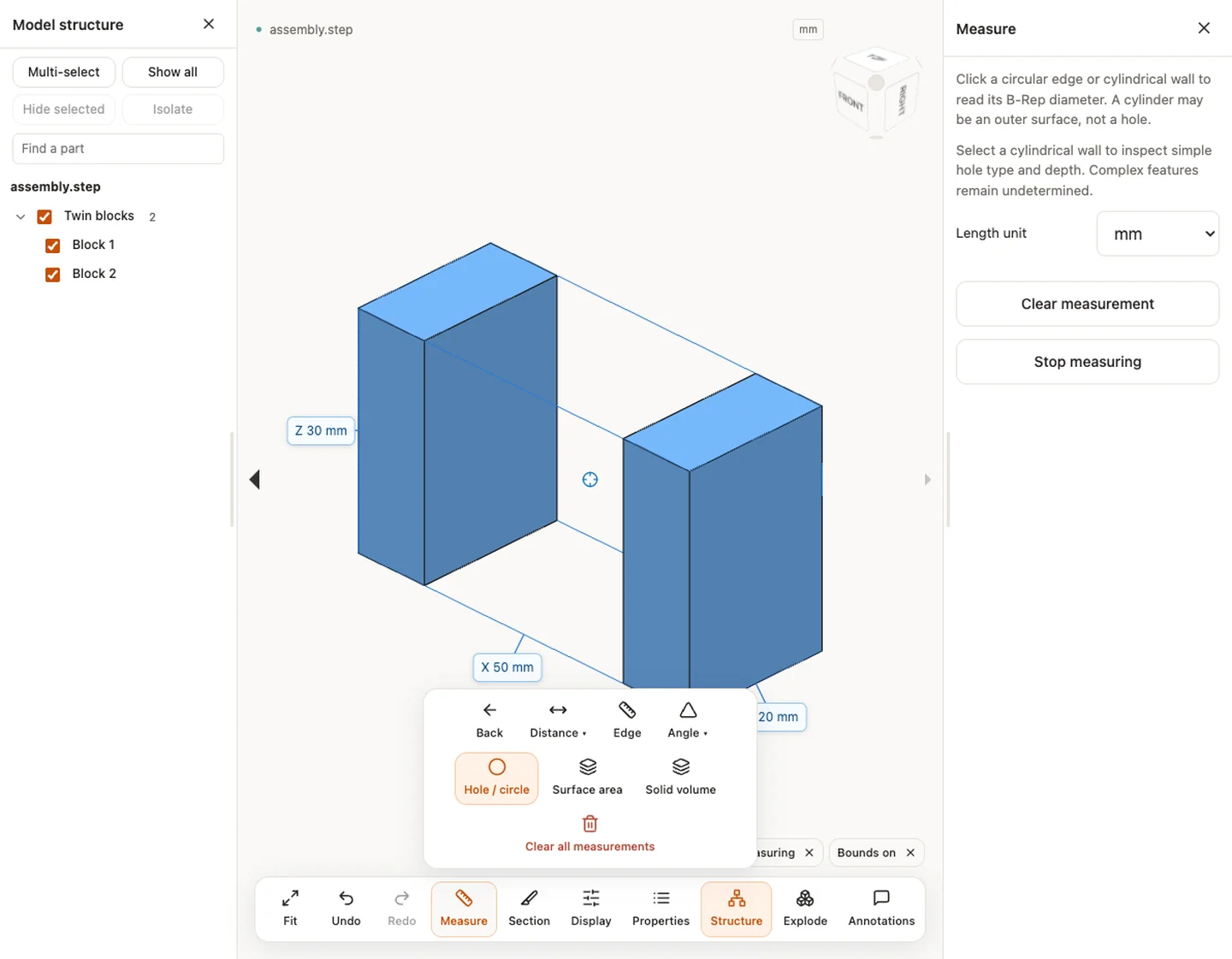
Öffnen Sie Messen, wählen Sie den Modus und folgen Sie der Auswahlanweisung. B-Rep-Modi benötigen verarbeitete CAD-Geometrie; reine Dreiecksnetze bieten nicht alle Modi.
| Modus | Auswahl und Ergebnis | Prüfen |
|---|---|---|
| Zwei Punkte | Zwei Modellpunkte anklicken, Abstand und X/Y/Z-Anteile lesen | Netzauswahl ist näherungsweise |
| Flächenabstand | Zwei ebene Flächen wählen | Verlängerte Ebenen, nicht kürzester Abstand beschnittener Grenzen |
| Kante | CAD-Kante wählen, Länge lesen | Richtige Kante bestätigen |
| Winkel | Zwei ebene Flächen wählen | Ebenenwinkel ist keine Zeichnungstoleranz |
| Bohrung / Kreis | Kreisförmige Kante oder Zylinderwand wählen | Kann eine Außenfläche sein; einfache Bohrungstiefe eventuell verfügbar, komplexe Merkmale unbestimmt |
| Oberfläche | B-Rep-Fläche wählen | Lokale Fläche ist nicht Gesamtfläche |
| Festkörpervolumen | Geschlossenen B-Rep-Körper wählen | Einzelkörper ist nicht Baugruppensumme |
Prüfen Sie die nummerierte Liste, ziehen Sie Maßbeschriftungen an eine bessere Stelle, löschen Sie einen Fehlwert oder die ganze Liste. Zurück beendet die Messung. Mehr Dezimalstellen verbessern keine angenäherte Auswahl.
6. Zwei getrennte CSV-Berichte exportieren
Für gesamte Dateieigenschaften öffnen Sie als Gast Dateien, angemeldet das benachbarte Mehr, und wählen CSV exportieren · mm / g. Gesamte Dateieigenschaften exportieren Sie mit CSV exportieren · mm / g; lokale Messungen mit CSV herunterladen in der Messliste. Der Eigenschaftsbericht enthält lokale Messungen nicht automatisch.
Die Mess-CSV enthält kind, value, unit, precision, basis, part und Punktkomponenten. Sie verwendet unabhängig von Anzeigeeinheiten mm, deg, mm² und mm³. basis unterscheidet Netzpunkte und B-Rep. exact benennt die geometrische Berechnung, keine technische Zertifizierung. Öffnen Sie beide Berichte erneut, prüfen Sie Einheit und Umfang und ersetzen Sie nicht verfügbare Werte nicht durch null.
7. Mit Schnittansichten ins Innere schauen
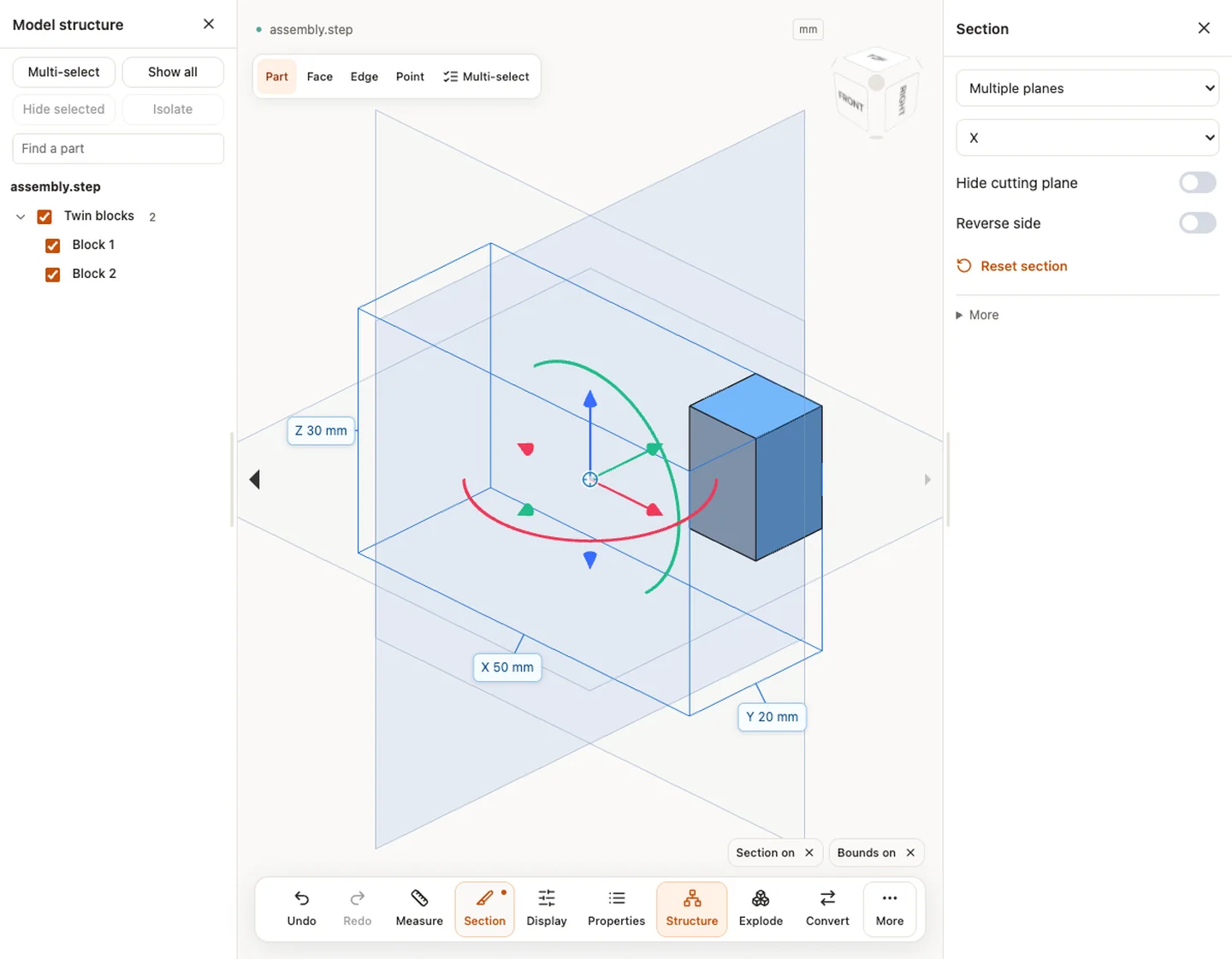
Wählen Sie unter Schnitt Einzelne Ebene, Mehrere Ebenen oder Schnittbox. Bewegen Sie Pfeile oder nutzen Sie die Positionsfelder unter Mehr. Ebenenmodi bieten Achse, Drehung und Seitenumkehr; mehrere Ebenen erlauben X/Y/Z. Auf Schnitt schauen verändert die Ansicht, Schnitt zentrieren dessen Position.
Schneidebene ausblenden versteckt nur die Bedienhilfe; der Schnitt bleibt aktiv. Schnitt beenden oder der aktive Schnittchip schaltet ihn aus. Füllung gilt für geeignete geschlossene Netze in Festkörperansicht; Löcher bleiben offen. Das ist eine visuelle Schnittansicht, keine CAD-Änderung, Schnittflächenberechnung oder Ausgabe eines geschnittenen Körpers. Messungen verwenden Originalgeometrie.
8. Explosionsdarstellung und Aussehen einstellen
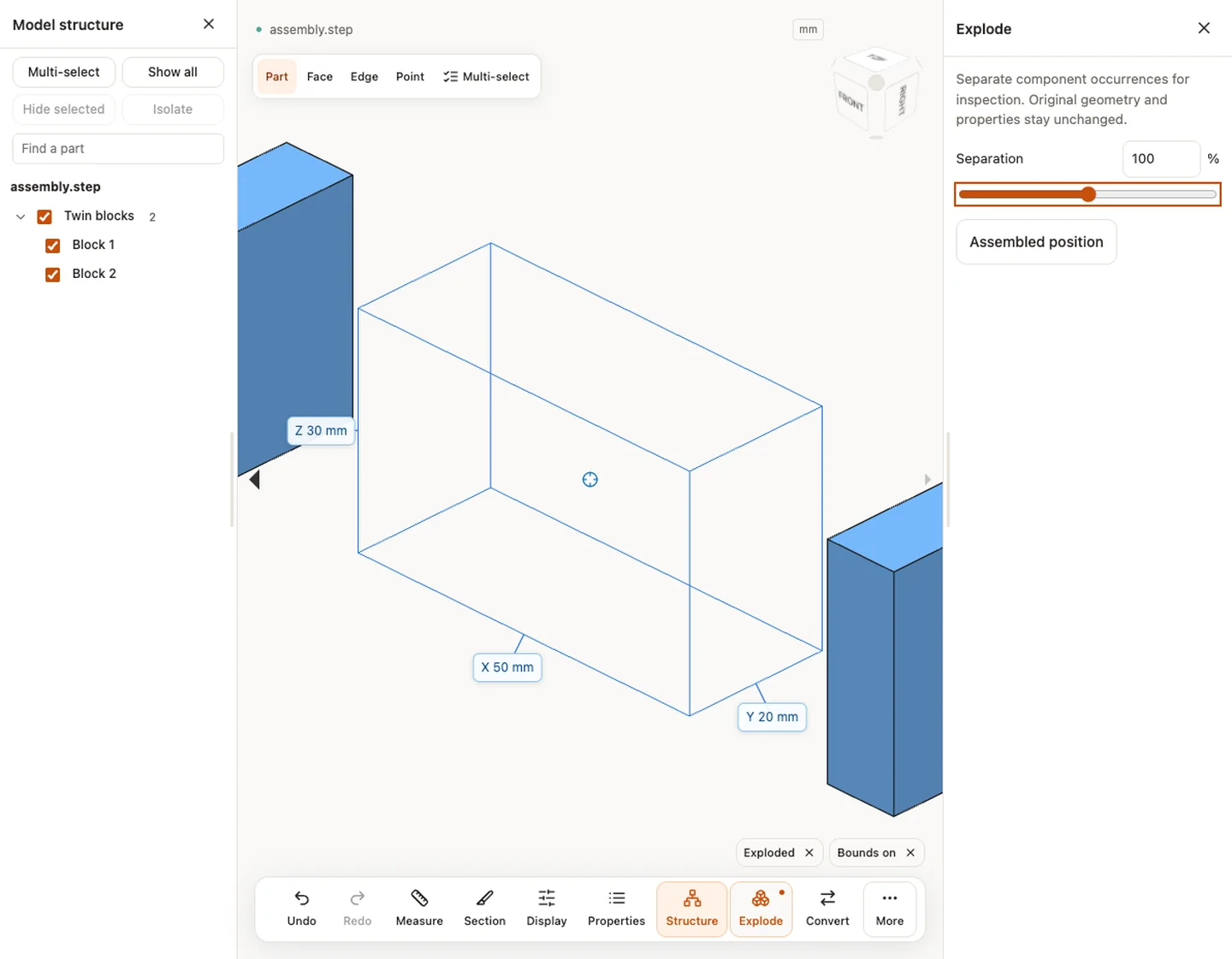
Öffnen Sie Explodieren und erhöhen Sie den Abstand, um Komponenten zu prüfen. Baugruppenposition stellt sie zurück. Mindestens zwei sichtbare Komponenteninstanzen sind erforderlich. Die Verschiebung dient der Darstellung; Eigenschaften und Messungen beziehen sich auf die ursprüngliche Baugruppe.
Unter Darstellung wählen Sie Schattierung, Drahtmodell oder Transparenz, Kanten, Farbe, Hintergrund, Rauheit und Beleuchtung. Farbe gilt für Auswahl oder alle sichtbaren Teile. Originalfarben stellt Quellfarben wieder her, Darstellung zurücksetzen die Einstellungen. Nutzen Sie Transparenz zum Finden und echte Geometrie zum Messen.
9. Eine Notiz an einer Modellstelle befestigen
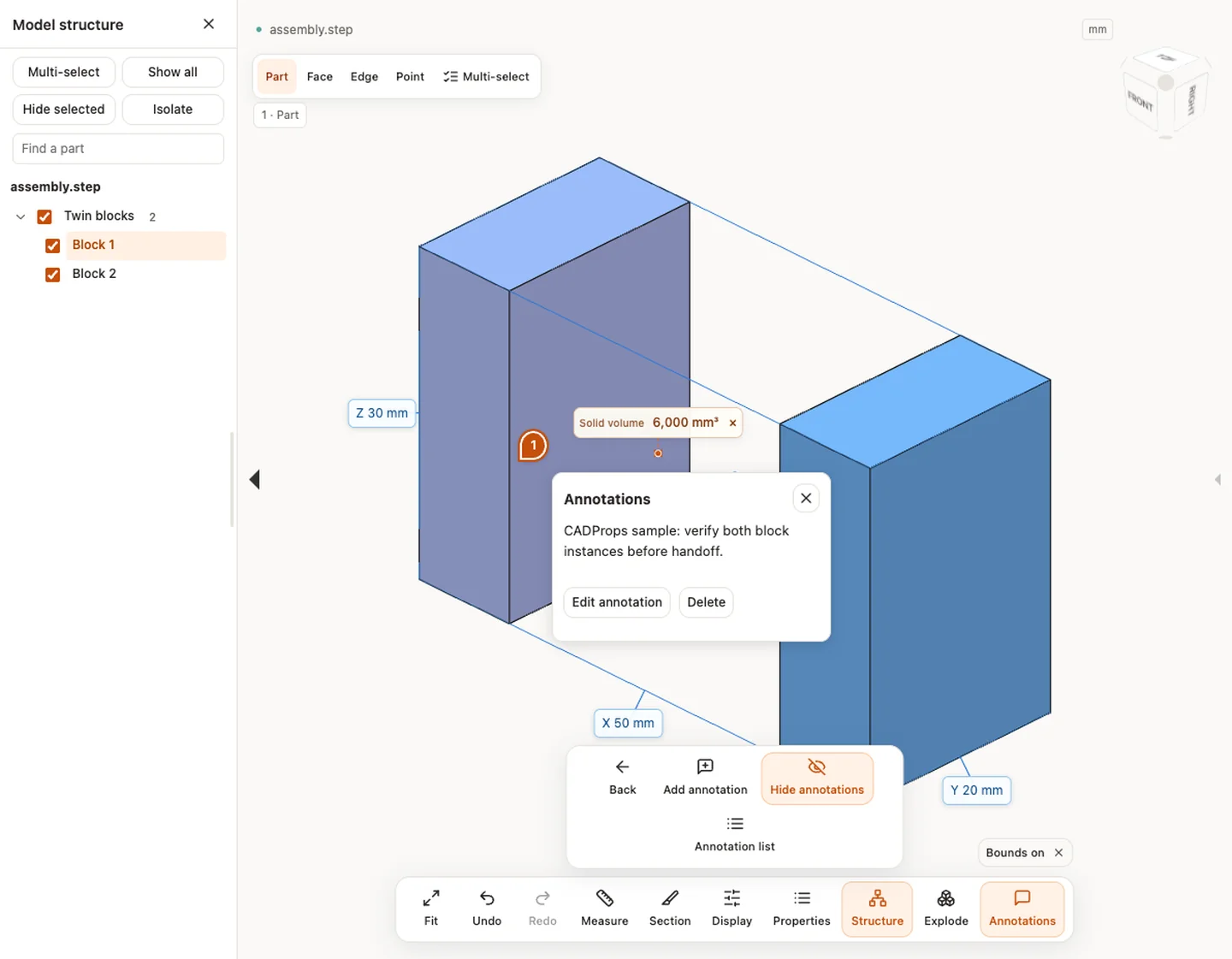
Öffnen Sie Anmerkungen, wählen Sie Hinzufügen, klicken Sie auf eine Modellfläche, schreiben Sie Text und speichern Sie. Ein Klick auf die Nummer stellt den gespeicherten Blickpunkt wieder her. Das Aufsuchen einer Notiz kann das Teil einblenden und den Schnitt abschalten. Prüfen Sie den Ort vor einer Schlussfolgerung.
Lokale Notizen liegen im Browser und können beim Löschen des Speichers verloren gehen. Anmerkungen exportieren erstellt ein JSON-Backup, gegebenenfalls mit erhaltenem Entwurf; JSON-Import wird nicht angeboten. Eine neue Freigabe fixiert gespeicherte Notizen. Spätere lokale Änderungen aktualisieren alte Links nicht. Siehe Anmerkungsanleitung.
10. Ein Bild zur Prüfung herunterladen
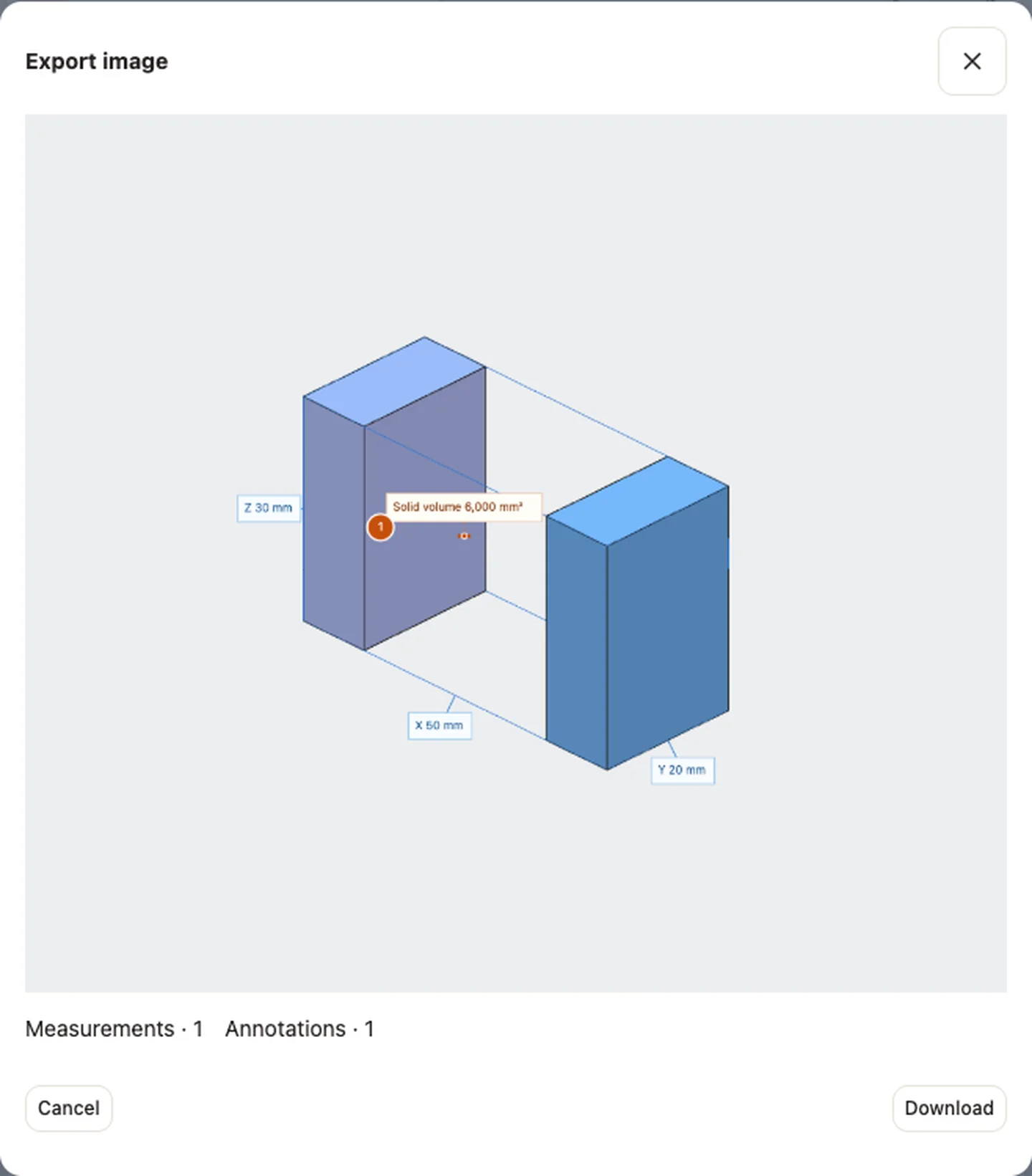
Beenden Sie einen aktiven Mess- oder Anmerkungsmodus mit Zurück, wählen Sie dann unter Mehr den Bildexport. Prüfen Sie die Vorschau und laden Sie cadprops-view.png herunter. Sichtbare Messmarkierungen und Notiznummern können erscheinen; prüfen Sie ihre Sichtbarkeit vor dem Versand. PNG ist ein Bild, keine CAD-Konvertierung, Vektorzeichnung oder CSV. Der Download erstellt keinen öffentlichen Modelllink.
11. Zwei Versionen mit passenden Koordinaten vergleichen
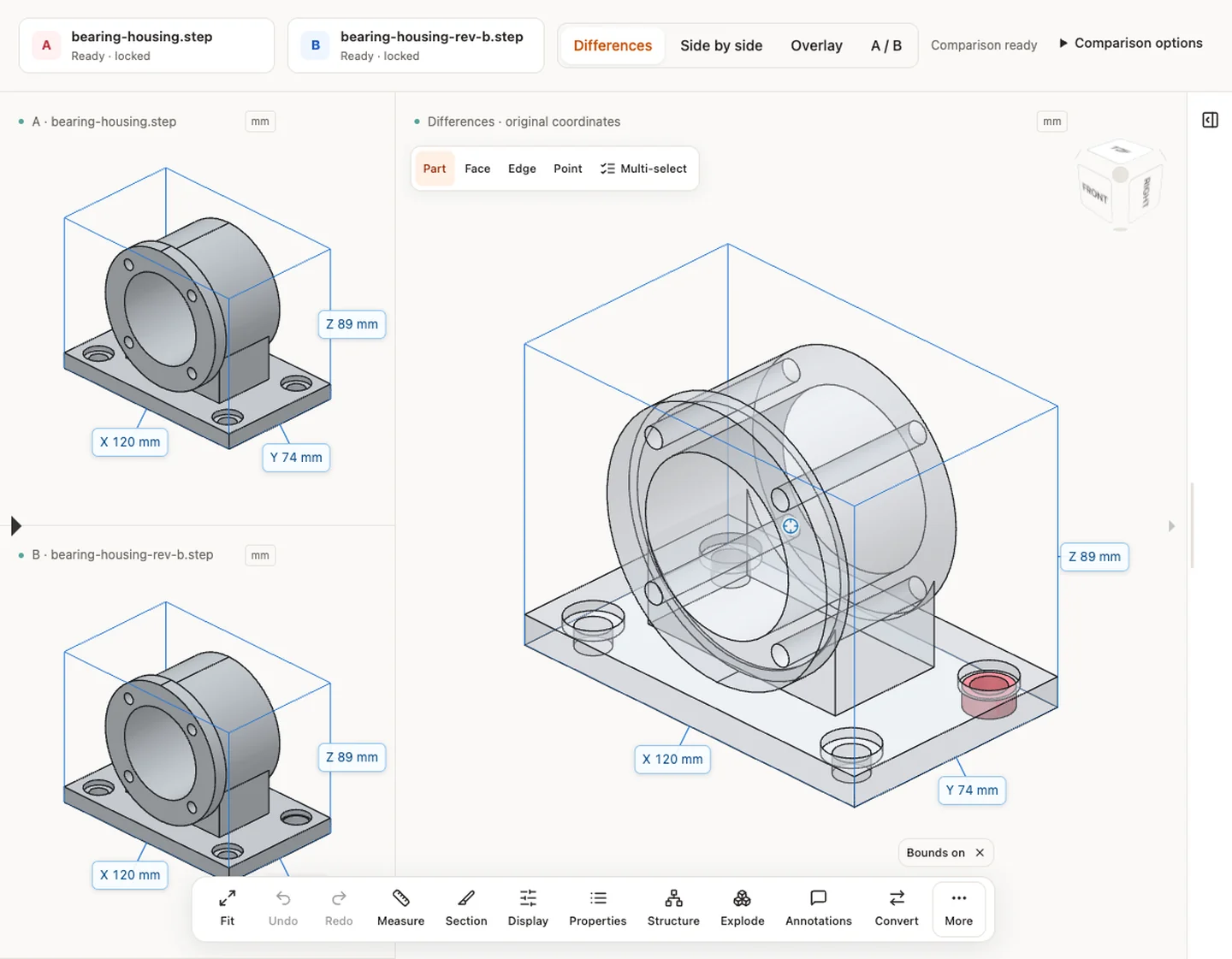
Wählen Sie im Vergleichswerkzeug zwei Dateien und bestätigen Sie A/B. Nebeneinander trennt Ansichten, Überlagerung kombiniert sie, A/B wechselt die Version. Prüfen Sie Kamerasynchronisation und Zentrierung. Zentrierung ist keine automatische geometrische Registrierung.
Festkörperdifferenzen benötigen unterstützte gültige STEP-Körper und vergleichbare Koordinaten. Lesen Sie hinzugefügtes, entferntes und gemeinsames Volumen mit Diagnostik und boolescher Toleranz. Bei Fehlern bleibt der visuelle Vergleich ein eigener Prüfweg. Gleiche Summen oder überzeugende Überlagerungen beweisen weder Merkmalsgleichheit noch Fertigungsfreigabe.
12. Einen Stapel zeilenweise prüfen
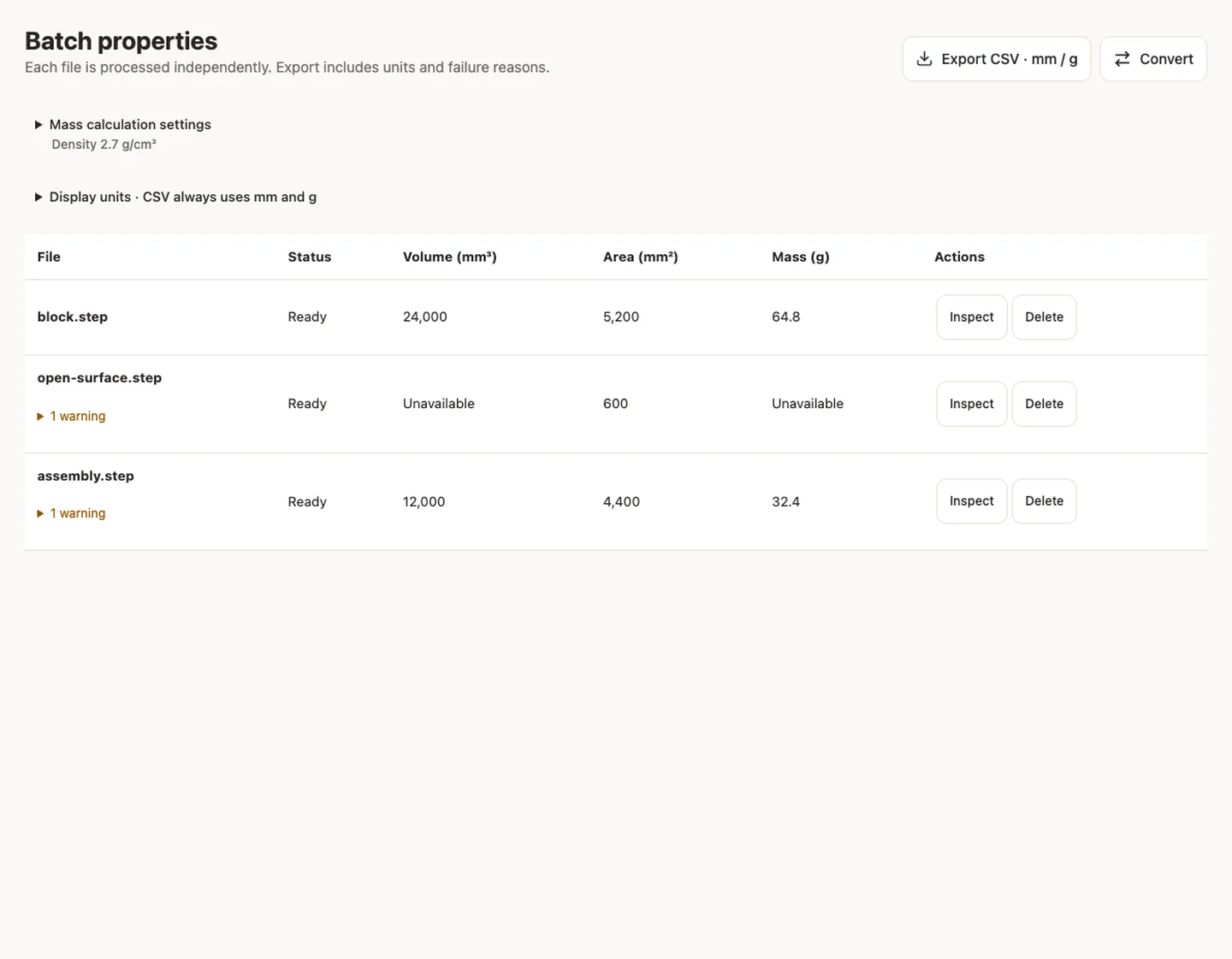
Wählen Sie in der Stapelverarbeitung mehrere Dateien innerhalb der angezeigten Grenzen. Jede Zeile hat eigenen Status und Warnungen. Untersuchen öffnet eine erfolgreiche Zeile; gescheiterte Dateien wählen Sie zum Wiederholen erneut. Fehler oder offene Flächen dürfen nicht stillschweigend als Nullvolumen gelten.
Bestätigen Sie unter Masseberechnung die Dichte vor dem CSV-Export. Eine Dichte gilt für den ganzen Stapel; unterschiedliche Materialannahmen brauchen getrennte Exporte. Die Tabellenanzeige kann andere Einheiten nutzen, die CSV bleibt in mm und g.
13. Konvertieren und das Ergebnis erneut öffnen
Öffnen Sie Dateien konvertieren oder Konvertieren im Arbeitsbereich, melden Sie sich an und wählen Sie ein verfügbares Ausgabeformat. Die Ausgabe hängt von der Quelle ab; eine umbenannte Erweiterung ist keine Konvertierung. Warten Sie auf Erfolg und laden Sie die konvertierte Datei herunter.
Öffnen Sie sie erneut und prüfen Sie Einheiten, Teile, Abmessungen und verfügbares Volumen. Netzausgaben erhalten weder STEP-B-Rep noch native Bearbeitungshistorie. Bewahren Sie Original, maßgebliche Zeichnung und Ausgabe zusammen auf; nutzen Sie die Konvertierungscheckliste.
14. Speichern und Freigabe kontrollieren
Gastergebnisse sind temporär, normalerweise eine Stunde; maßgeblich ist die angezeigte Frist. Browser schließen löscht Serverdateien nicht sofort. Anmeldung speichert die ausgewählte Quelle und geeignete Ableitungen; andere Gastdateien wandern nicht automatisch mit. Prüfen Sie Meine Dateien und Speicherstatus besonders bei voller Bibliothek.
Ein fertiges, gespeichertes unterstütztes 3D-Modell lässt sich für 7 oder 30 Tage mit optionalem Passwort teilen. Empfänger sehen ohne Konto den festen Schnappschuss, nicht die CAD-Originaldatei. Titel und Titelbild einer öffentlichen Linkvorschau können ohne Modellpasswort sichtbar sein. Prüfen Sie die Option vor Erstellung und widerrufen Sie Zugang bei Bedarf. Siehe Freigabeschritte und Ablaufregeln.
15. Die eigenen Bedienelemente für 2D-Zeichnungen nutzen
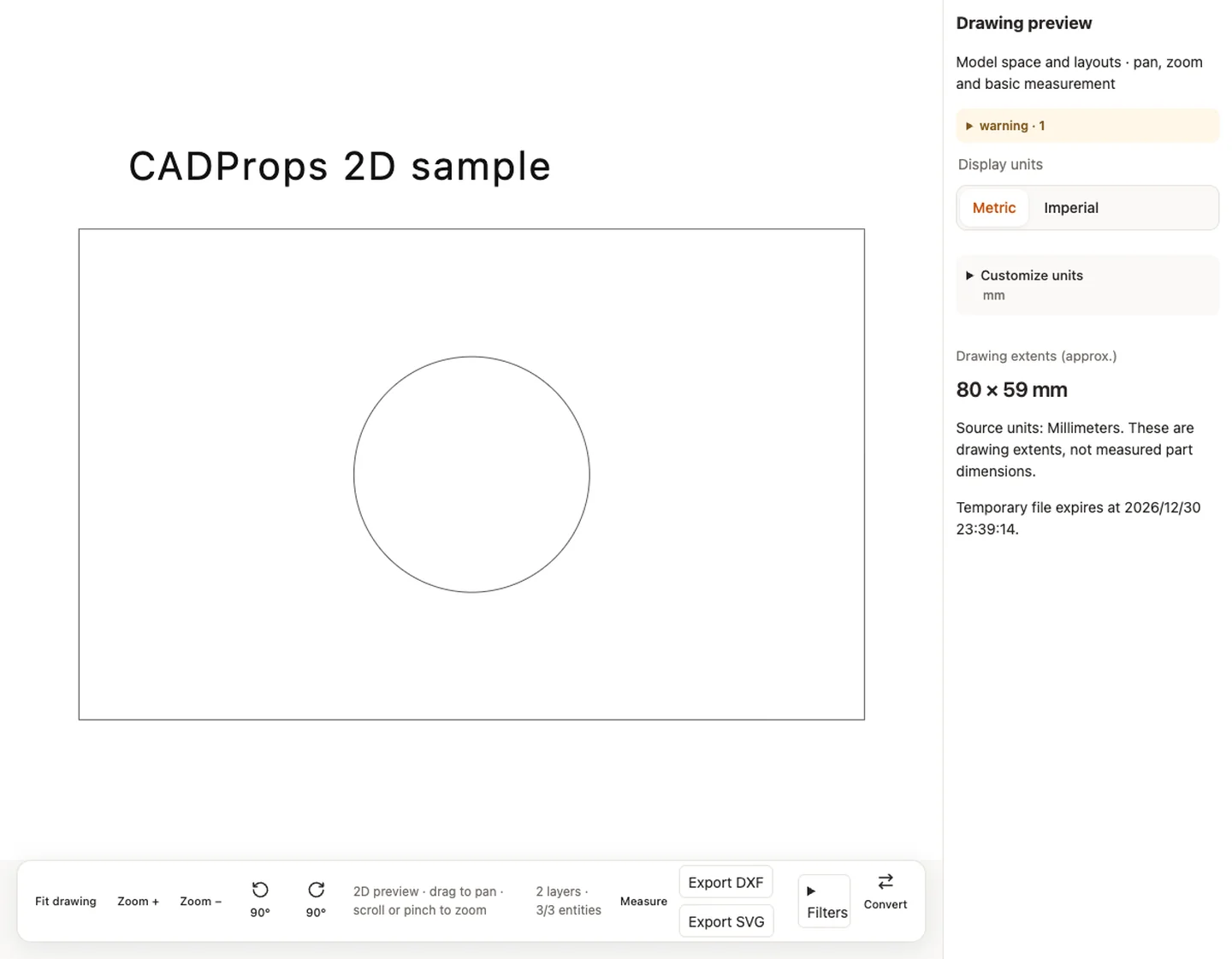
Öffnen Sie unterstütztes DWG/DXF und prüfen Sie Layout und Warnungen. Ziehen verschiebt, Rad oder Pinch zoomt, Zeichnung einpassen stellt die Ansicht wieder her. Eine vollständige unterstützte CAD-Objektszene bietet Ebenen und Typfilter. Verborgene, ausgeschaltete oder gefrorene Ebenen können fehlende Geometrie erklären.
Wählen Sie Messen und Messart: Abstand, horizontaler Abstand, vertikaler Abstand oder Winkel. Kreis/Bogen-Auswahl bietet Radius und Durchmesser, Polylinien bieten bei geeigneter Geometrie Länge und Fläche. Prüfen Sie Zeichnungseinheiten und Näherungskennzeichnung. Eine statische Vorschau bietet nicht dieselben Objektwerkzeuge. Nach Auswahl der benötigten Punkte oder des Objekts klicken Sie auf Berechnen, um das Ergebnis zu erhalten. Prüfen Sie vor der Berechnung das ausgewählte Objekt. Eine überlappende Kontur kann statt des Kreises ausgewählt werden; bestätigen Sie den Typ und melden Sie kein Polylinienergebnis als Kreisdurchmesser. Manche Merkmalswerte tragen derzeit die allgemeine Beschriftung „Abstand“. Interpretieren Sie den Wert anhand von Modus und Einheit und dokumentieren Sie beide.
In bearbeitbaren Szenen bietet die Objektauswahl Nach rechts verschieben, Kopieren, Löschen und unterstütztes Rückgängig/Wiederholen. Das sind begrenzte 2D-Aktionen, keine native 3D-Modellierung. DXF-Export benötigt bearbeitbare unterstützte Inhalte; nicht unterstützte Objekte können ihn sperren, während SVG-Vorschau verfügbar bleibt. Öffnen Sie den Export vor Übergabe erneut. 3D-Volumen, Explosion und STEP-Festkörperdifferenzen gelten hier nicht.
Üben und nachvollziehbare Belege behalten
Öffnen Sie assembly.step, wählen und isolieren Sie einen Block, zeigen Sie alle Teile, lesen Sie Gesamtvolumen, messen Sie einen Körper, exportieren Sie beide CSV-Typen, schneiden Sie die Ansicht, stellen Sie die Baugruppe wieder her und exportieren Sie ein Bild. Erklären Sie Darstellungsänderungen und Originalgeometriewerte getrennt.
Für 2D verwenden Sie Verschieben, Zoom, Ebenen sowie unterstützte Mess- und Exportfunktionen des Zeichnungsviewers. 3D-Volumen, Explosion und STEP-Booleanvergleich gelten dort nicht. Halten Sie Format und Messgrundlage fest.
Die Bilder sind echte englische Aufnahmen einer isolierten lokalen Anwendung vom 2026-10-01 mit CADProps-eigenen STEP- und DXF-Modellen, ohne Kundenmodelle. Sie zeigen repräsentative Bedienung, keine universelle Formatgarantie. Siehe Herkunft und Prüfprotokoll. Die Erklärung wurde am 2026-10-02 mit den aktuellen Bedienelementen abgeglichen.
Originalartikel: CADProps · https://www.cadprops.com/de/guides/get-started-with-cadprops/