

Wandeln Sie eine Parasolid-X_T- oder X_B-Datei ohne Desktop-Konverter in STEP um. CADProps liest beide Kodierungen selbst; Einheiten in der Datei sind Meter. Sie erhalten exakten STEP, wenn alle Flächen rekonstruiert werden, sonst einen Netz-STEP. Ansehen und Messen ohne Konto; zum Konvertieren anmelden.
Die Quelle vor der Konvertierung prüfen
Öffnen Sie zuerst die Parasolid-Datei und prüfen Sie, ob der erwartete Körper bzw. die Körper vorhanden sind. Prüfen Sie ein bekanntes Maß und den Maßstab. Auch eine perfekte Konvertierung der falschen Quelle liefert das falsche Ergebnis.
Exakter STEP oder Netz-STEP
Exakter STEP behält Flächen und Kanten für CAD und CAM. Fehlt eine Fläche oder ist sie angenähert, ist exakter STEP gesperrt, und der Dialog Convert bietet Netz-STEP, STL, OBJ, 3MF, glTF und GLB aus den Vorschaudreiecken an. Ein Netz-STEP eignet sich für Prüfung und Gesamtmaße, nicht für Bearbeitungsfeatures.
STEP enthält keine Parasolid-Historie
Die Ausgabe dient dem neutralen Geometrieaustausch. Skizzen, Bedingungen, Feature-Historie und anwendungsspezifische Konstruktionsabsicht werden nicht rekonstruiert.
Einheiten und Gesamtmaße prüfen
Vergleichen Sie nach der Konvertierung ein bekanntes Quellmaß mit dem STEP-Ergebnis. Ein Einheitenfehler kann ein plausibel wirkendes Modell im falschen Maßstab erzeugen. Halten Sie fest, ob die Übergabe in Millimetern, Zoll oder einer anderen vereinbarten Einheit erfolgt.
Körper und Weiterverwendung prüfen
Prüfen Sie Körperanzahl, Ausrichtung und kritische Bohrungen, Taschen oder Passflächen. Folgt CAM, Angebot oder Lieferantenprüfung, öffnen Sie den STEP nach Möglichkeit in diesem Zielworkflow, statt sich nur auf eine Erfolgsmeldung zu verlassen.
Die ursprüngliche Parasolid-Datei behalten
Behandeln Sie den STEP als abgeleitete Lieferung. Bewahren Sie die ursprüngliche X_T- oder X_B-Datei mit Revisionsstand unverändert auf, damit eine spätere Konvertierung reproduziert oder verglichen werden kann.
Eingabeformate: X_T / X_B
Punkte: Anzeigen und Messen sind kostenlos. Ein neues Konto erhält 3 kostenlose Konvertierungspunkte; ein Punkt konvertiert eine Datei 30 Tage lang in alle Ausgabeformate, und eine fehlgeschlagene oder unvollständige Konvertierung verbraucht keinen. Siehe Preise (Englisch).
Allgemeine Schritte zum Hochladen, Ansehen, Schneiden, Messen, Konvertieren und Exportieren werden einmal unter So funktioniert es erklärt. Diese Seite behandelt, was für diesen Dateityp gilt.
Echte CADProps-Aufnahmen
Die Aufnahmen zeigen die englische Oberfläche. Bildtexte und Schritte erläutern dieselben Aktionen.
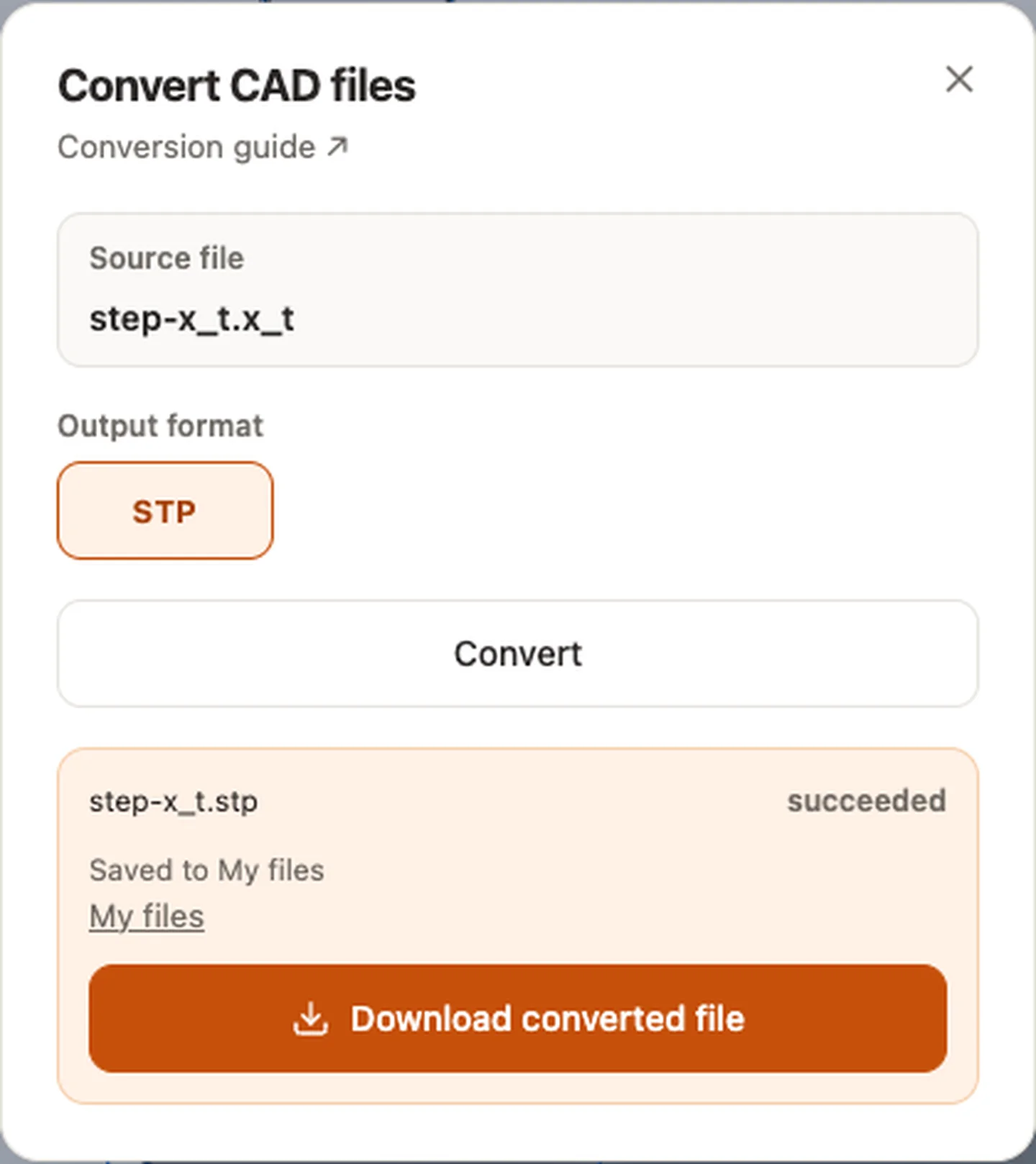
Quelle und Prüfung des Beispiels
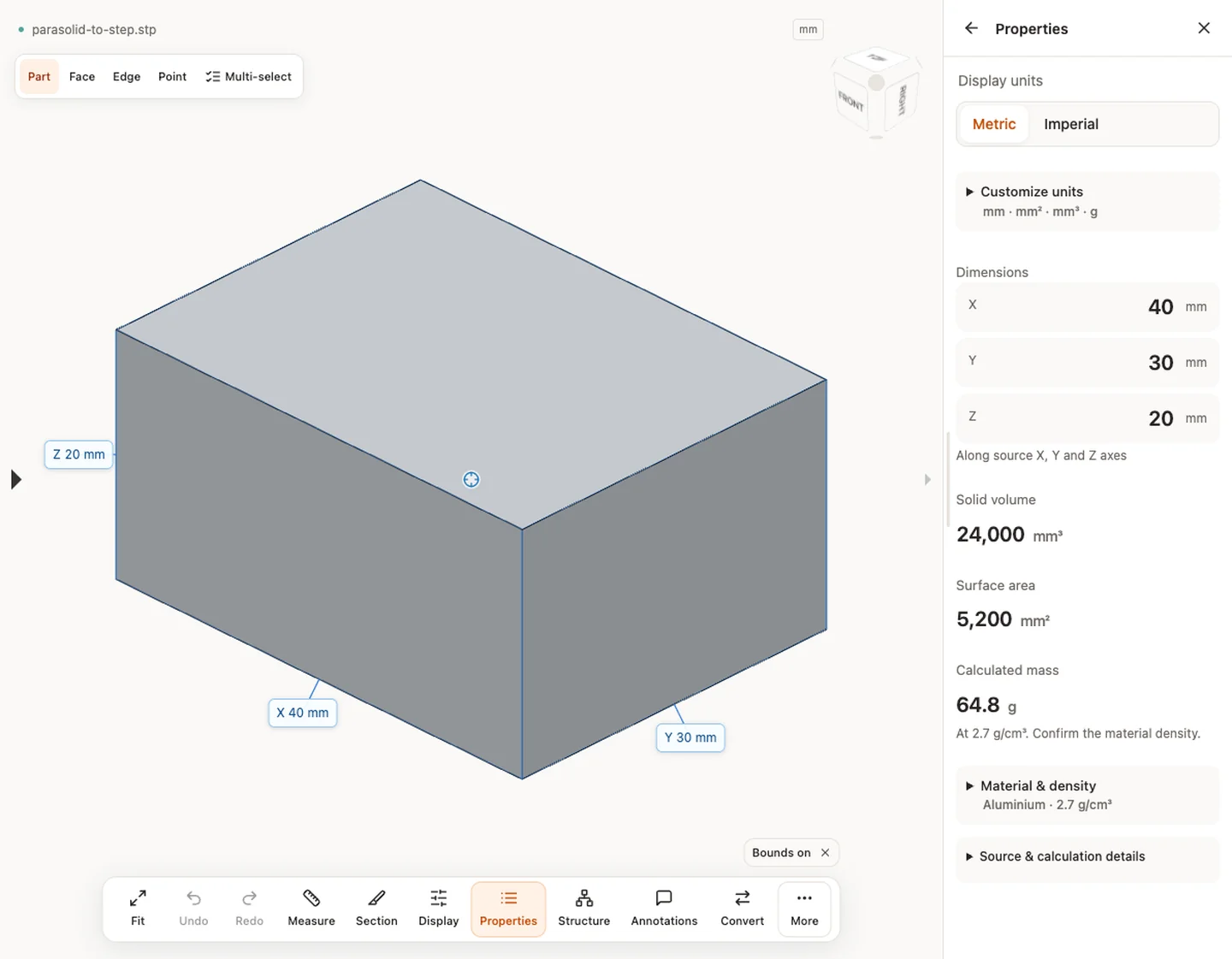
Grenzen und weitere Prüfungen
Ansehen ist ohne Konto möglich. Konvertieren, Kontospeicherung und Freigabe erfordern Anmeldung. Temporäre Dateien laufen nach der angezeigten Frist ab. Serververarbeitung und Löschung erläutert der Datenschutz, Zahlen die Genauigkeitsbeschreibung. Ausblenden, Schneiden und Explodieren ändern nicht die exportierte Quellgeometrie.
Grenzen und weitere Prüfungen · Eingabeformate
Mit einer passenden Aufgabe fortfahren
Originalartikel: CADProps · https://www.cadprops.com/de/tools/parasolid-to-step/