
CAD anzeigen, messen und Eigenschaften prüfen. Ohne Konto.
CADProps

Parasolid oder STEP: Geometrie und Austauschformate

Wählen Sie den Austauschweg nach Empfängeranwendung und benötigten Daten, nicht nach der Annahme, eine Endung konvertiere immer besser.

CAD-Datei öffnen

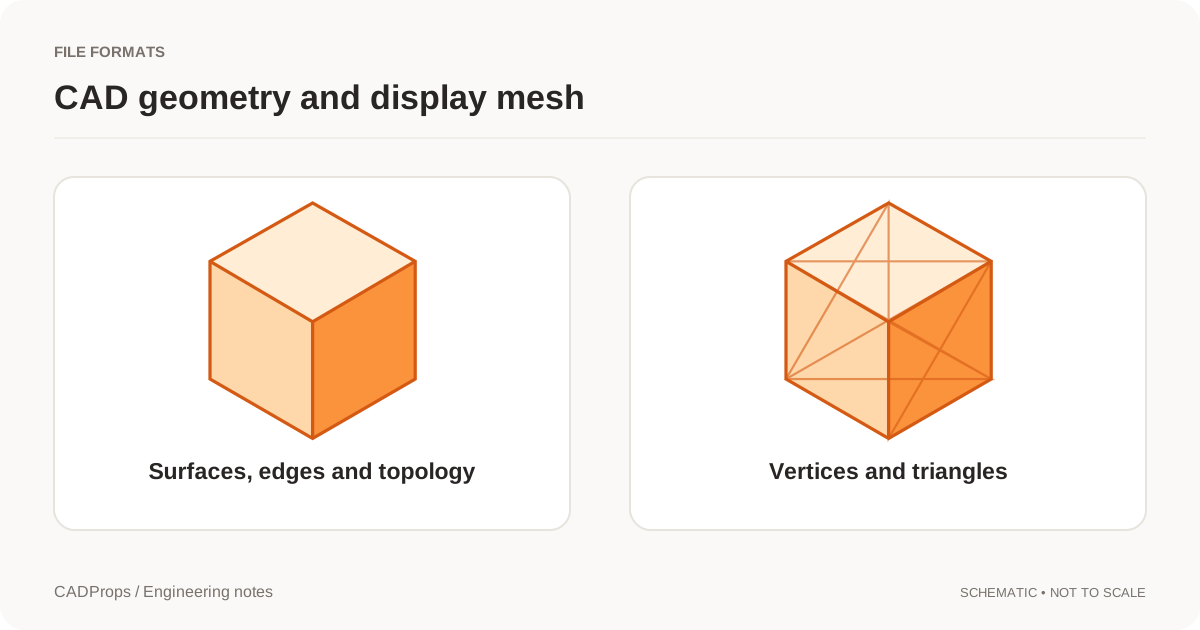
Konzeptgrafik zu Parasolid-Geometrie und STEP-Austausch

Ein Empfänger kann STEP, Parasolid oder das native Modell verlangen. Die brauchbare Antwort hängt vom empfangenden System und von den Daten ab, die die Übergabe braucht. Es gibt keine Formatwahl, die eine perfekte Übertragung zwischen jedem CAD-Paar garantiert.

Nehmen Sie die Endung als Anfang der Abstimmung. Vereinbaren Sie eine unterstützte Version, den gemeinten Umfang und die Informationen, die nach dem Import verwendbar bleiben müssen.

Dateifamilie und Arbeitsablauf trennen

Parasolid-Austausch erscheint häufig als .x_t oder .x_b; STEP häufig als .step oder .stp. Leser- und Schreibdokumentation nennt unterstützte Versionen und Fähigkeiten getrennt. Formatübersicht beim NIST.

Ein Werkzeug kann ein Format lesen und es nur eingeschränkt schreiben. Schließen Sie nicht auf natives Round-Trip-Editieren, nur weil eine Datei sich öffnen und erneut exportieren lässt.

STEP dient dem Produktdatenaustausch und kann mehr darstellen als eine Netzvorschau. NIST-STEP-Übersicht. Was in einem konkreten Austausch erhalten bleibt, hängt vom Inhalt, vom Exporter und vom Importer ab.

CADProps prüft derzeit den X_T-Weg. Eine X_B-Datei wird nicht dadurch unterstützt, dass Sie die Endung in X_T ändern.

Eine aufgabenbezogene Frage an den Empfänger

Fragen Sie nicht „Welches Format ist das beste?“, sondern womit die aktuelle Software für diese Aufgabe getestet wurde. Prüft der Empfänger die Form, programmiert er einen Prozess, setzt er Komponenten zusammen oder sichtet er Fertigungsinformationen?

Ein Format, das in einer Umgebung glatt importiert, muss nicht alle nötigen Daten in eine andere tragen. Versionskompatibilität und Konfigurationsumfang können wichtiger sein als eine allgemeine Vorliebe für eine Endung.

Anforderung Was bestätigen
Editierbare Konstruktionsgeometrie Das Zielwerkzeug kann die importierte Darstellung nutzen
Baugruppenprüfung Komponenten, Platzierungen und Namen kommen wie nötig an
Darstellung Relevante Farben oder Präsentationsdaten bleiben erhalten
Fertigungsinformationen Die nötigen Angaben sind vorhanden und interpretierbar
Wiederholte Übergaben Eine getestete Export-/Import-Kombination ist wiederholbar

Diese Prüfungen sind absichtlich unabhängig vom Formatnamen.

Das native Modell als Quellnachweis behalten

Ein Austauschartefakt ersetzt nicht die gesamte originale Konstruktionshistorie. Bewahren Sie die native Quelle, ihre Abhängigkeiten und ihre Revisionsbezeichnung, wenn diese Informationen für das Projekt wichtig sind.

Ein Empfänger kann einen importierten Festkörper bearbeiten, ohne die originalen Skizzen, Zwangsbedingungen oder die Absicht zurückzubekommen. Das kann nützlich sein, ist aber ein anderer Bearbeitungsablauf. Sagen Sie das ausdrücklich, bevor Sie versprechen, eine Konvertierung erzeuge ein natives, vollständig parametrisches Modell.

Verlangt die Aufgabe die Bearbeitung der originalen Features, bestätigen Sie einen kompatiblen nativen Ablauf, statt eine Kette neutraler Exporte zu hoffen, die Historie kehre zurück.

Eine repräsentative Datei prüfen, nicht nur einen Block

Nutzen Sie ein Teil mit der Geometrie, auf die die eigentliche Arbeit angewiesen ist: eine gekrümmte Fläche, ein kleines Merkmal oder eine Baugruppenplatzierung. Ein einfacher Würfel kann über viele Wege öffnen und trotzdem wenig über den wichtigen Fall sagen.

Prüfen Sie zuerst Einheiten und ein bekanntes Maß. Danach die nötige lokale Geometrie und die Metadaten, die der Empfänger nutzt. Halten Sie Fehlschläge und Teilerfolge schriftlich fest, statt nur erfolgreiche Vorschauen zu vergleichen.

Wenn Sie mehrere Formate bewerten, exportieren Sie sie aus derselben Quellrevision und Konfiguration. Unverwandte Zustände machen den Formatvergleich bedeutungslos.

Konvertierungsketten ohne Grund vermeiden

Jeder unnötige Schritt macht es schwerer zu sehen, wo eine Änderung entstanden ist. Akzeptiert das Zielsystem das vereinbarte Austauschformat, bringt eine weitere Konvertierung oft keinen Nutzen.

Wenn STEP verlangt ist, lässt sich eine direkte Parasolid-nach-STEP-Aufgabe leichter dokumentieren als ein undokumentierter Weg über Netzformate. Das ist eine Empfehlung für den Ablauf, keine Garantie, dass ein bestimmter Konverter jede Entität erhält.

Die Kombination notieren, die funktioniert hat

Notieren Sie Quellformatversion, Exportumfang, Zielformat, relevante Optionen und die Anwendung, mit der geprüft wurde. Nutzen Sie dieses Verfahren für ähnliche Lieferungen wieder, prüfen Sie es aber neu, wenn sich eine Quellversion oder eine Anforderung ändert.

Die beste Formatwahl für eine Aufgabe ist die, die ein vereinbarter Ablauf und ein geprüftes Ergebnis stützen. Eine vertraute Endung hilft; sie ist für sich kein Nachweis.

Originalartikel: CADProps · https://www.cadprops.com/de/guides/parasolid-vs-step/

Weitere Werkzeuge und Informationen

CAD-Viewer für mehrere Formate: online anzeigen und messen

SolidWorks, Siemens NX / UG NX, Inventor, CATIA, Parasolid X_T, ACIS SAT, JT, STEP, IGES und 3D-Netze online anzeigen und messen. Geprüfte Formatkonvertierungen ohne lokale CAD-Installation. Teilen Sie 3D-Modelle per Link mit optionalem Passwort.

Online-CAD-Werkzeuge: Viewer, Maße und Masse

Wählen Sie ein Werkzeug zum Öffnen von CAD-Dateien, zum Messen von Abmessungen oder zur Berechnung der Masse aus Volumen und Materialdichte.

STEP-Viewer online: STEP- und STP-Dateien öffnen

Öffnen Sie STEP/STP im Browser, prüfen Sie Bauteile, Abmessungen, Volumen und Oberfläche und nutzen Sie Schnittansicht und Messwerkzeuge.

CAD-Abmessungen online messen

Prüfen Sie Außenmaße, den Abstand zwischen zwei Punkten und bei unterstützter STEP-Geometrie auch Kantenlängen und Durchmesser.

CAD-Masserechner: Volumen und Materialdichte

Berechnen Sie die Masse eines CAD-Modells aus seinem Volumen und der angegebenen Materialdichte. Prüfen Sie Dichtevorgaben vor der Verwendung.

CAD-Konvertierung und unterstützte Formate

Konvertieren Sie CAD-Dateien online mit geprüften Formatkombinationen und laden Sie die Ergebnisse herunter.

CAD-Messgenauigkeit: Einheiten, Volumen und Masse

Verstehen Sie den Unterschied zwischen CAD-Geometrieberechnungen und Netznäherungen sowie die Grenzen von Außenmaßen, Einheiten und Materialdichte.

CADProps verwenden: Hochladen, messen und teilen

So öffnen Sie CAD-Dateien, prüfen Geometrie und Eigenschaften, teilen ein Modell und löschen temporäre Dateien.

SolidWorks online in STEP umwandeln

SolidWorks online in STEP umwandeln. Datei hochladen, Ausgabeformat wählen und das konvertierte Ergebnis herunterladen.

STEP online in STL umwandeln

STEP online in STL umwandeln. Datei hochladen, Ausgabeformat wählen und das konvertierte Ergebnis herunterladen.

STEP online in GLB umwandeln

STEP online in GLB umwandeln. Datei hochladen, Ausgabeformat wählen und das konvertierte Ergebnis herunterladen.

SolidWorks SLDPRT / SLDASM online anzeigen und messen

SolidWorks SLDPRT / SLDASM im Browser öffnen, Geometrie prüfen und Abmessungen messen. SolidWorks SLDPRT und SLDASM werden über STEP eingelesen. Baugruppen mit referenzierten Bauteilen als ZIP hochladen. Fehlende Teile erzeugen Warnungen; Eigenschaften gelten nur für geladene Geometrie.

IGES / IGS online anzeigen und messen

IGES / IGS im Browser öffnen, Geometrie prüfen und Abmessungen messen. STEP/STP und IGES/IGS enthalten CAD-Flächen. Volumen setzt geschlossene Körper voraus; Masse erfordert die bestätigte Materialdichte.

STL online anzeigen und messen

STL im Browser öffnen, Geometrie prüfen und Abmessungen messen. STL enthält Dreiecke ohne verlässliche Einheit; CADProps nimmt Millimeter an.

OBJ online anzeigen und messen

OBJ im Browser öffnen, Geometrie prüfen und Abmessungen messen. OBJ wird als Dreiecksnetz in Millimetern interpretiert. Verfügbare Konvertierung: OBJ nach STL.

3MF online anzeigen und messen

3MF im Browser öffnen, Geometrie prüfen und Abmessungen messen. 3MF unterstützt die Kerngeometrie. Druckerprofile und Fertigungsanweisungen werden nicht ausgewertet.

GLB online anzeigen und messen

GLB im Browser öffnen, Geometrie prüfen und Abmessungen messen. Nur statische Geometrie. Lokale glTF-Ressourcen gemeinsam als ZIP bereitstellen; entfernte Ressourcen sind gesperrt. Meter werden in Millimeter umgerechnet.

glTF online anzeigen und messen

glTF im Browser öffnen, Geometrie prüfen und Abmessungen messen. Nur statische Geometrie. Lokale glTF-Ressourcen gemeinsam als ZIP bereitstellen; entfernte Ressourcen sind gesperrt. Meter werden in Millimeter umgerechnet.

ZIP online anzeigen und messen

ZIP im Browser öffnen, Geometrie prüfen und Abmessungen messen. ZIP erhält lokale Ordner und Referenzen. Bei mehreren Wurzelmodellen wählen Sie eines aus. Fehlende Bauteile werden gemeldet; nutzbare Teilgeometrie bleibt sichtbar. Externe URLs sind gesperrt.

Parasolid X_T: online anzeigen und messen

Parasolid X_T — online anzeigen und messen. Die Oberfläche zeigt Abmessungen, Volumen und Fläche der lesbaren Geometrie. Masse erfordert eine bestätigte Materialdichte. Über die Schaltfläche Convert können Sie STEP herunterladen.

DWG: Formatgrenzen und STEP-Export

Der direkte Import von DWG ist derzeit nicht freigeschaltet. Exportieren Sie STEP in der Ursprungsanwendung; eine andere Dateiendung konvertiert die Datei nicht.

Siemens NX / UG NX PRT online anzeigen und messen

Siemens NX / UG NX PRT im Browser öffnen, Geometrie prüfen und Abmessungen messen. Siemens NX / UG NX PRT werden über STEP eingelesen. Baugruppen mit referenzierten Bauteilen als ZIP hochladen. Fehlende Teile erzeugen Warnungen; Eigenschaften gelten nur für geladene Geometrie.

Siemens NX / UG NX online in STEP umwandeln

Siemens NX / UG NX online in STEP umwandeln. Datei hochladen, Ausgabeformat wählen und das konvertierte Ergebnis herunterladen.

Autodesk Inventor IPT / IAM online anzeigen und messen

Autodesk Inventor IPT / IAM im Browser öffnen, Geometrie prüfen und Abmessungen messen. Autodesk Inventor IPT / IAM werden über STEP eingelesen. Baugruppen mit referenzierten Bauteilen als ZIP hochladen. Fehlende Teile erzeugen Warnungen; Eigenschaften gelten nur für geladene Geometrie.

Autodesk Inventor online in STEP umwandeln

Autodesk Inventor online in STEP umwandeln. Datei hochladen, Ausgabeformat wählen und das konvertierte Ergebnis herunterladen.

CATIA CATPart / CATProduct: online anzeigen und messen

CATIA CATPart / CATProduct — online anzeigen und messen. Die Oberfläche zeigt Abmessungen, Volumen und Fläche der lesbaren Geometrie. Masse erfordert eine bestätigte Materialdichte. Über die Schaltfläche Convert können Sie STEP herunterladen.

CATIA CATPart / CATProduct: online in STEP umwandeln

CATIA CATPart / CATProduct — online in STEP umwandeln. Die Oberfläche zeigt Abmessungen, Volumen und Fläche der lesbaren Geometrie. Masse erfordert eine bestätigte Materialdichte. Über die Schaltfläche Convert können Sie STEP herunterladen.

Parasolid X_T: online in STEP umwandeln

Parasolid X_T — online in STEP umwandeln. Die Oberfläche zeigt Abmessungen, Volumen und Fläche der lesbaren Geometrie. Masse erfordert eine bestätigte Materialdichte. Über die Schaltfläche Convert können Sie STEP herunterladen.

ACIS SAT: online anzeigen und messen

ACIS SAT — online anzeigen und messen. Die Oberfläche zeigt Abmessungen, Volumen und Fläche der lesbaren Geometrie. Masse erfordert eine bestätigte Materialdichte. Über die Schaltfläche Convert können Sie STEP herunterladen.

JT: online anzeigen und messen

JT — online anzeigen und messen. Die Oberfläche zeigt Abmessungen, Volumen und Fläche der lesbaren Geometrie. Masse erfordert eine bestätigte Materialdichte. Über die Schaltfläche Convert können Sie STEP herunterladen.

Über CADProps: Online-CAD-Messwerkzeuge

Unabhängige CAD-Anzeige- und Messwerkzeuge aus Singapur. Wir übernehmen individuelle Entwicklung, prüfen Produktpartnerschaften und begrüßen Gespräche über eine Beteiligung an CADProps.

CAD-Dateien: Datenschutz, Sicherheit und Aufbewahrung

Informationen zu temporären Arbeitsbereichen, privat aufbewahrten Originalen, Freigaben und Löschanfragen.

3D-CAD-Modelle online teilen

Teilen Sie ein verarbeitetes 3D-Modell über einen Link für 7 oder 30 Tage, optional mit Passwort. Empfänger können es ohne Konto ansehen und messen.

CAD-Oberfläche berechnen: Fläche aus STEP-Geometrie

Berechnen Sie die Oberfläche aus STEP-Geometrie, prüfen Sie einzelne Bauteile und exportieren Sie das Ergebnis in mm². Offene Flächen und die Anforderung eines geschlossenen Körpers bleiben getrennt zu betrachten.

CAD-Volumen berechnen: Volumen aus STEP-Körpern

Berechnen Sie das Volumen aus STEP-B-Rep-Geometrie und prüfen Sie Modellgültigkeit, Ausgangseinheiten und Baugruppenumfang, bevor Sie das Ergebnis verwenden oder exportieren.

CAD-Dateigröße und Teilemasse: MB ist keine Masse

Megabyte beschreiben Speicher. Gramm beschreiben Masse. Warum eine große Datei ein leichtes Teil sein kann und was eine brauchbare Masseschätzung braucht.

CAD-Dateien auf dem Mac öffnen: STEP und Formate

Ein praktischer Mac-Ablauf für STEP, SLDPRT und NX-PRT: Format erkennen, Browser oder Desktop prüfen und das Ergebnis verifizieren.

CATPart ohne CATIA öffnen

CATIA-V5-CATPart-Dateien ohne CATIA öffnen, Version, Geometrie und Einheiten prüfen, CATProduct-Abhängigkeiten packen und lesbare Modelle bei Bedarf nach STEP umsetzen.

SLDPRT ohne SolidWorks öffnen

SolidWorks-SLDPRT-Dateien ohne SolidWorks öffnen, Version und Geometrie prüfen, das Teil messen und unterstützte Modelle bei Bedarf nach STEP umsetzen.

STEP oder STP: Dateiendung und CAD-Kompatibilität

STEP und STP sind übliche Endungen desselben Austauschformats. Was eine Umbenennung ändert, was sie nicht ändert, und welche Prüfungen wichtiger sind.

Haben STL-Dateien Einheiten? mm und Zoll unterscheiden

Warum STL-Koordinaten keine zuverlässige physikalische Einheit erklären, wie sich mm- und Zoll-Maßstäbe erkennen lassen und wann erst gemessen werden sollte.

STEP-Volumen null oder fehlend? Festkörper prüfen

STEP-Dateien mit Volumen null oder ohne Volumen diagnostizieren: offene Schalen, Abschluss, Auswahl, Einheiten, fehlende Komponenten und Geometriewarnungen.