

Convertissez un fichier Parasolid X_T ou X_B en STEP sans installer de traducteur. CADProps lit lui-même les deux encodages ; les unités du fichier sont des mètres. Vous obtenez un STEP exact lorsque toutes les faces sont reconstruites, et un STEP maillé sinon. Visualisez et mesurez sans compte ; connectez-vous pour convertir.
Vérifier la source avant de convertir
Ouvrez d’abord le fichier Parasolid et vérifiez que le solide ou les corps attendus sont présents. Contrôlez une cote connue et l’échelle du modèle. Convertir parfaitement le mauvais fichier donne quand même le mauvais livrable.
STEP exact ou STEP maillé
Le STEP exact conserve surfaces et arêtes pour la CAO et la FAO. Si une face est omise ou approximée, le STEP exact est désactivé et Convert propose un STEP maillé, STL, OBJ, 3MF, glTF et GLB construits à partir des triangles de l’aperçu. Un STEP maillé convient à la revue et aux dimensions hors tout, pas aux usinages.
Le STEP ne contient pas l’historique Parasolid
Le résultat sert à l’échange neutre de géométrie. Il ne reconstruit ni esquisses, contraintes, historique de fonctions ni intention de conception propre à l’application.
Vérifier les unités et les dimensions hors tout
Après conversion, comparez une cote connue de la source avec le STEP. Une erreur d’unité peut produire un modèle plausible à la mauvaise échelle. Notez si l’échange se fait en millimètres, en pouces ou dans une autre unité convenue.
Vérifier les corps et l’usage en aval
Contrôlez le nombre de corps, l’orientation et les perçages, poches ou surfaces d’appui critiques. Si l’étape suivante est la FAO, le chiffrage ou la revue fournisseur, ouvrez si possible le STEP dans ce flux plutôt que de vous fier au seul message de réussite.
Conserver le fichier Parasolid d’origine
Considérez le STEP comme un livrable dérivé. Conservez le X_T ou X_B d’origine inchangé avec sa révision, afin de pouvoir reproduire ou comparer une conversion si le système destinataire signale un problème.
Formats d’entrée: X_T / X_B
Points : l’affichage et la mesure sont gratuits. Un nouveau compte reçoit 3 points de conversion gratuits ; un point convertit un fichier dans tous les formats de sortie pendant 30 jours, et une conversion échouée ou incomplète n’en utilise aucun. Voir les tarifs (en anglais).
Les étapes générales d’import, d’affichage, de coupe, de mesure, de conversion et d’export sont expliquées une seule fois dans Fonctionnement. Cette page traite de ce qui est propre à ce type de fichier.
Captures réelles de CADProps
Les captures montrent l’interface anglaise. Les légendes et étapes décrivent les mêmes opérations.
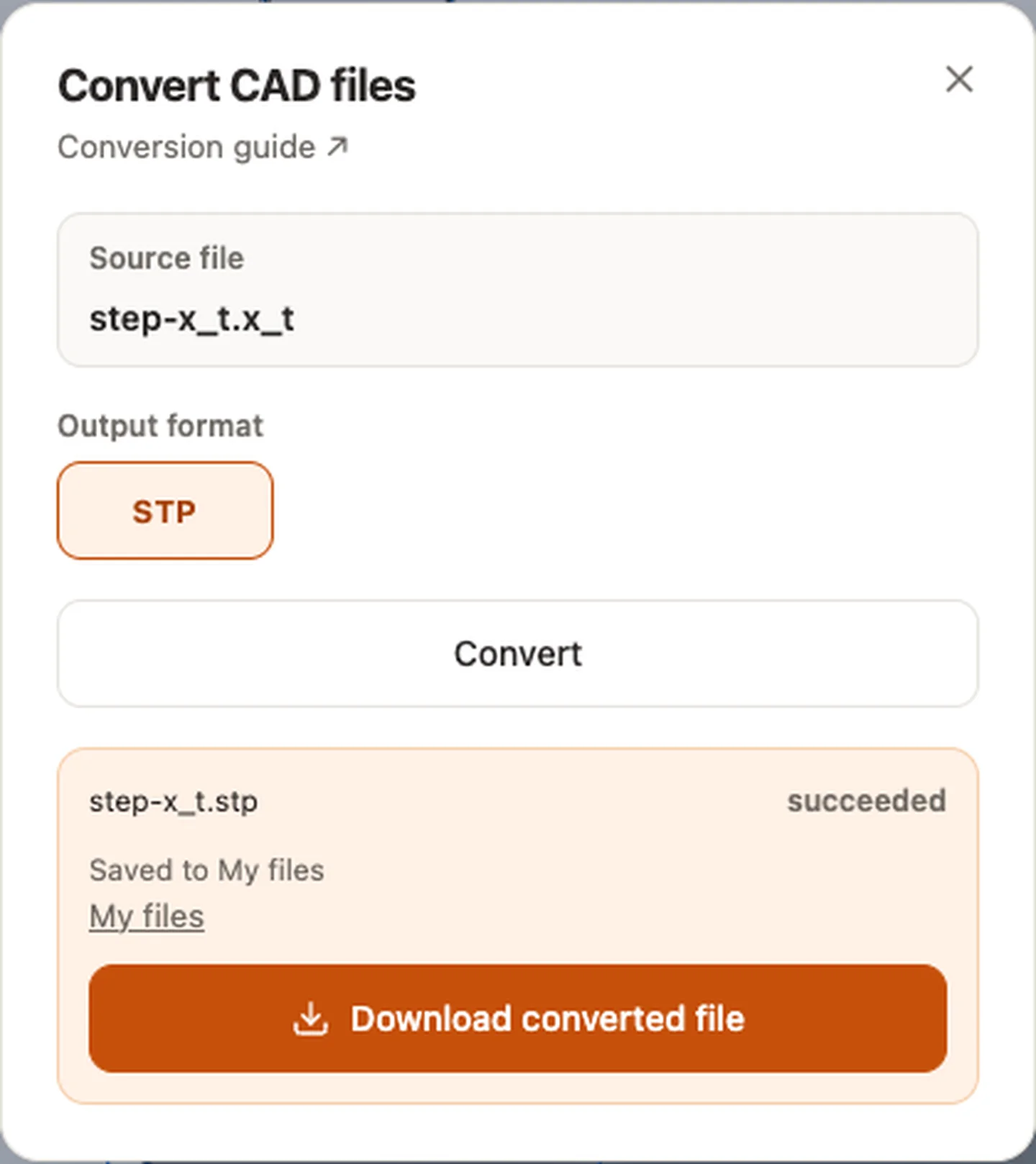
Source et vérification de l’exemple
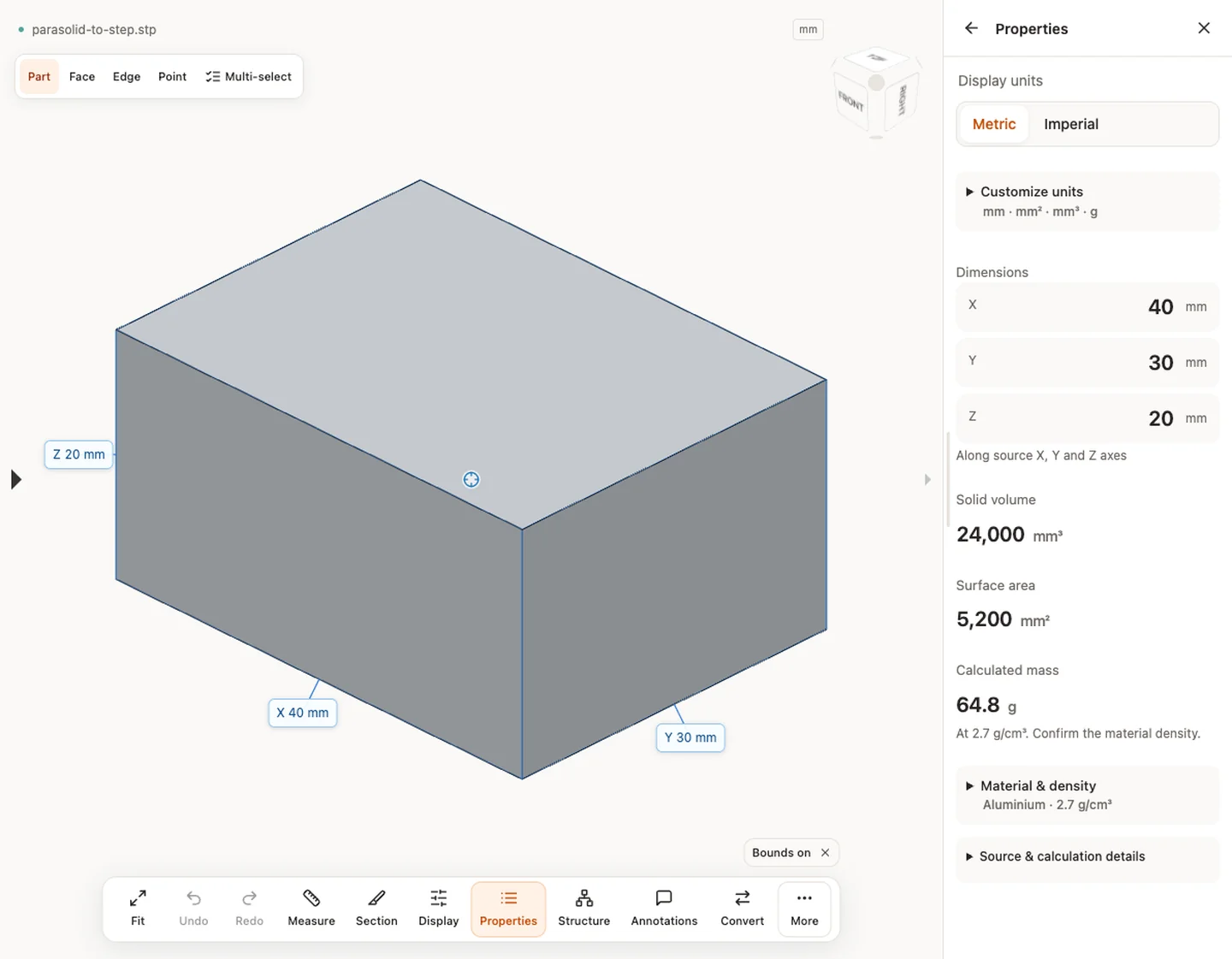
Limites et vérifications
La consultation commence sans compte. Conversion, stockage et création de partage exigent une connexion. Les fichiers temporaires expirent à la date indiquée. Consultez confidentialité pour traitement et suppression, et précision avant d’utiliser les chiffres. Masquage, coupe et éclatement ne changent pas la géométrie source exportée.
Limites et vérifications · Formats d’entrée
Poursuivre avec une tâche liée
Article original: CADProps · https://www.cadprops.com/fr/tools/parasolid-to-step/