
Converti un file Parasolid X_T o X_B in STEP senza installare un traduttore desktop. CADProps legge direttamente entrambe le codifiche; le unità del file sono metri. Ottieni uno STEP esatto quando tutte le facce vengono ricostruite, altrimenti uno STEP mesh. Visualizza e misura senza account; accedi per convertire.
Controlla l'origine prima di convertire
Apri prima il file Parasolid e verifica che il solido o i corpi attesi siano presenti. Controlla una quota nota e la scala del modello. Convertire perfettamente il file sbagliato produce comunque il risultato sbagliato.
STEP esatto o STEP mesh
Lo STEP esatto conserva superfici e spigoli per CAD e CAM. Se una faccia viene omessa o approssimata, lo STEP esatto è disattivato e Convert offre STEP mesh, STL, OBJ, 3MF, glTF e GLB creati dai triangoli dell'anteprima. Uno STEP mesh va bene per revisione e dimensioni d'ingombro, non per le lavorazioni.
Lo STEP non contiene la cronologia Parasolid
Il risultato serve allo scambio neutro di geometria. Non ricostruisce schizzi, vincoli, cronologia delle funzioni né l'intento progettuale specifico dell'applicazione.
Verifica unità e dimensioni d'ingombro
Dopo la conversione confronta una quota nota dell'origine con lo STEP. Un errore di unità può produrre un modello plausibile in scala sbagliata. Annota se la consegna è in millimetri, pollici o un'altra unità concordata.
Verifica corpi e utilizzo a valle
Controlla numero di corpi, orientamento e fori, tasche o superfici di accoppiamento critiche. Se il passo successivo è CAM, preventivo o revisione del fornitore, apri lo STEP in quel flusso quando possibile, invece di affidarti solo al messaggio di successo.
Conserva il file Parasolid originale
Considera lo STEP una consegna derivata. Conserva l'X_T o l'X_B originale invariato con la sua revisione, così da poter riprodurre o confrontare la conversione se il sistema ricevente segnala un problema.
Formati di ingresso: X_T / X_B
Punti: visualizzare e misurare è gratuito. Un nuovo account riceve 3 punti di conversione gratuiti. Il primo download costa 1 punto e sblocca tutti i formati disponibili di questo file per 30 giorni. Le conversioni non riuscite o incomplete non usano punti. Vedi i prezzi (in inglese).
I passaggi generali per caricare, visualizzare, sezionare, misurare, convertire ed esportare sono spiegati una sola volta in Come funziona. Questa pagina tratta ciò che è specifico di questo tipo di file.
Schermate reali di CADProps
Le schermate mostrano l’interfaccia inglese. Didascalie e passaggi descrivono le stesse operazioni.
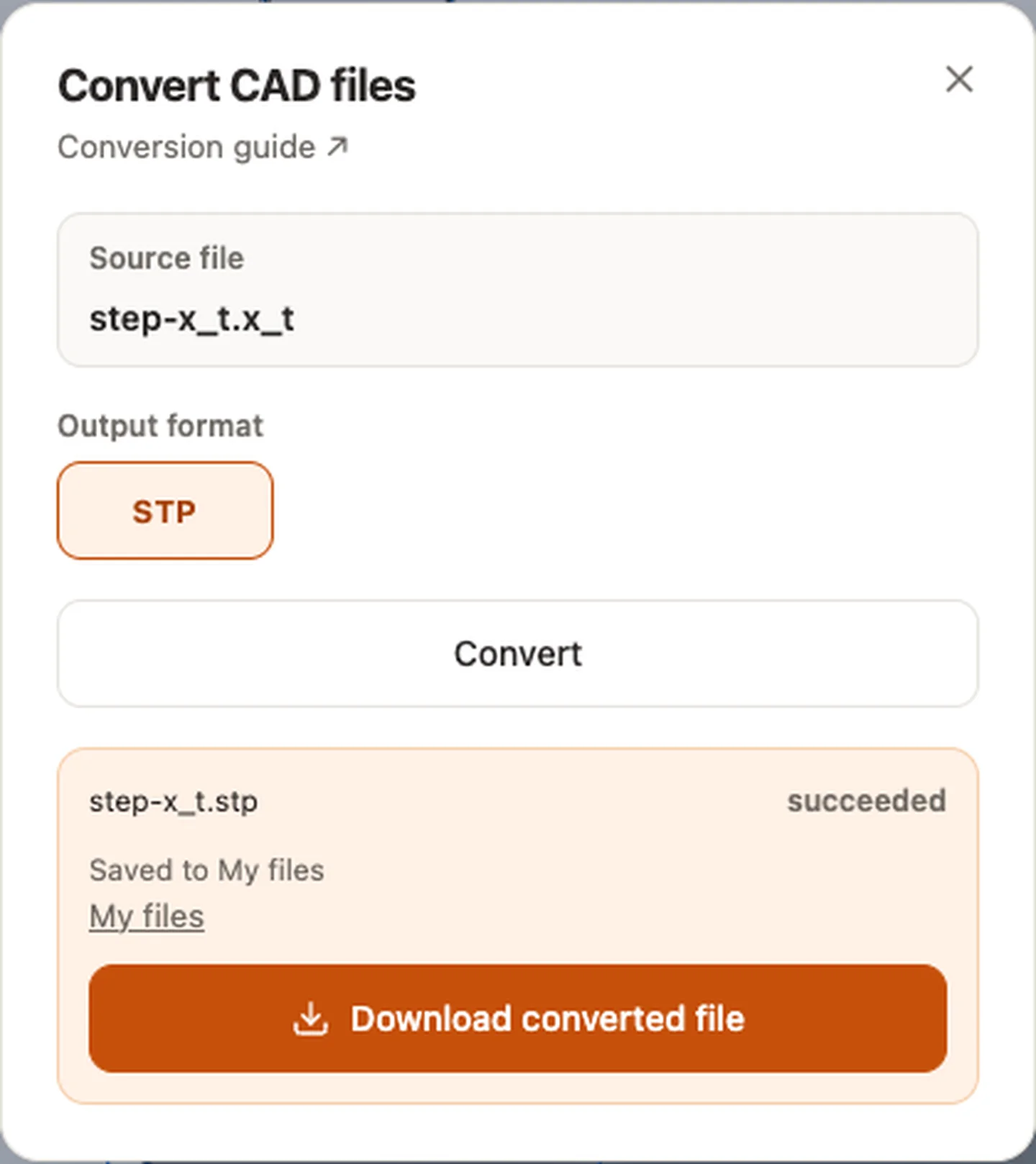
Origine e verifica dell’esempio
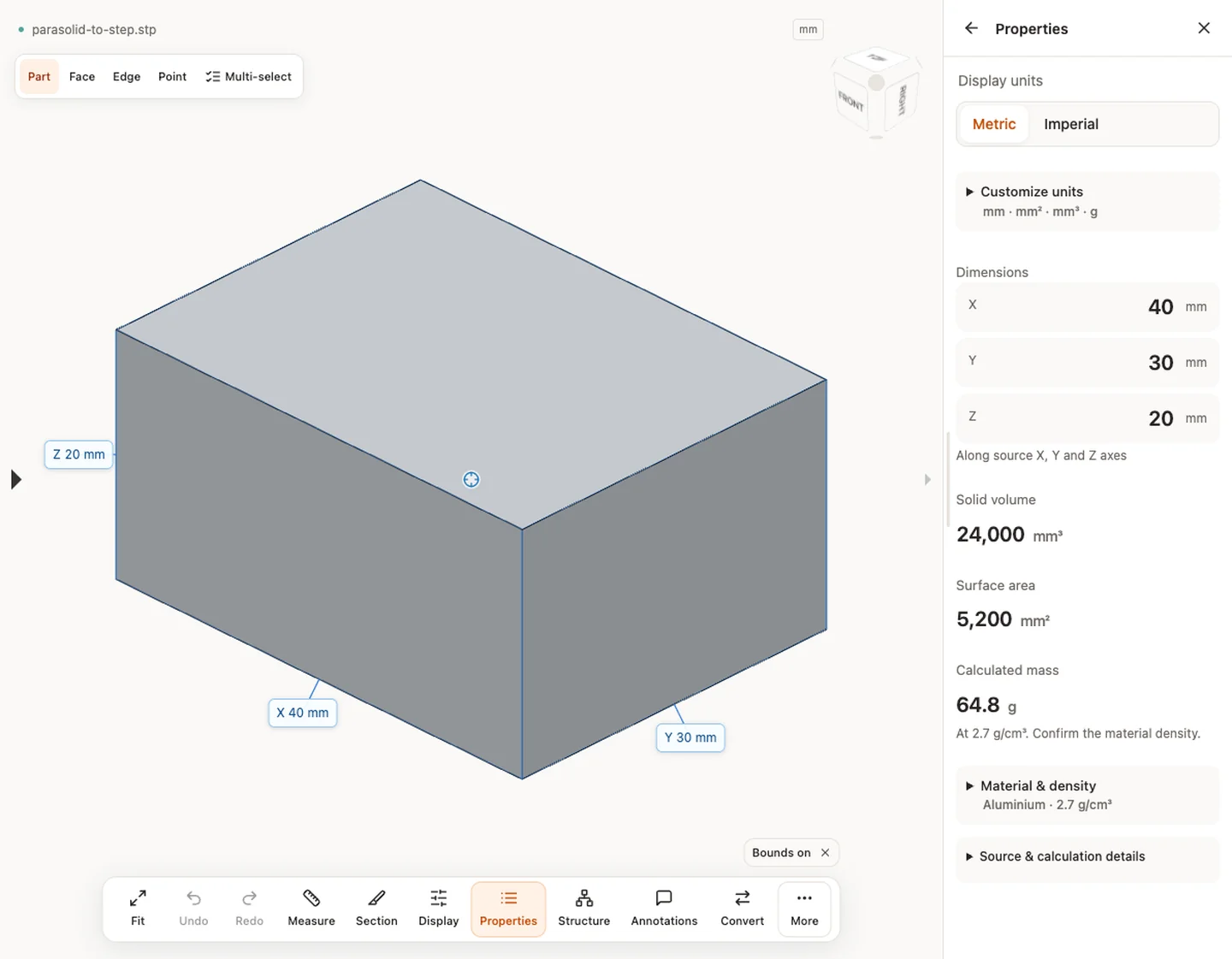
Limiti e controlli
La visualizzazione inizia senza account. Conversione, salvataggio e creazione di condivisioni richiedono accesso. I file temporanei scadono al termine mostrato. Consulta privacy per elaborazione ed eliminazione e precisione per i numeri. Nascondere, tagliare o esplodere non cambia la geometria originale esportata.
Limiti e controlli · Formati di ingresso
Prosegui con un’attività correlata
Articolo originale: CADProps · https://www.cadprops.com/it/tools/parasolid-to-step/