
Visualisez, mesurez et examinez vos modèles CAO. Sans compte.
CADProps

STEP ou STP : extension et compatibilité CAO

STEP et STP sont des extensions courantes du même format d’échange. Ce qu’un renommage change, ce qu’il ne change pas, et quels contrôles comptent davantage.

Ouvrir un fichier CAO

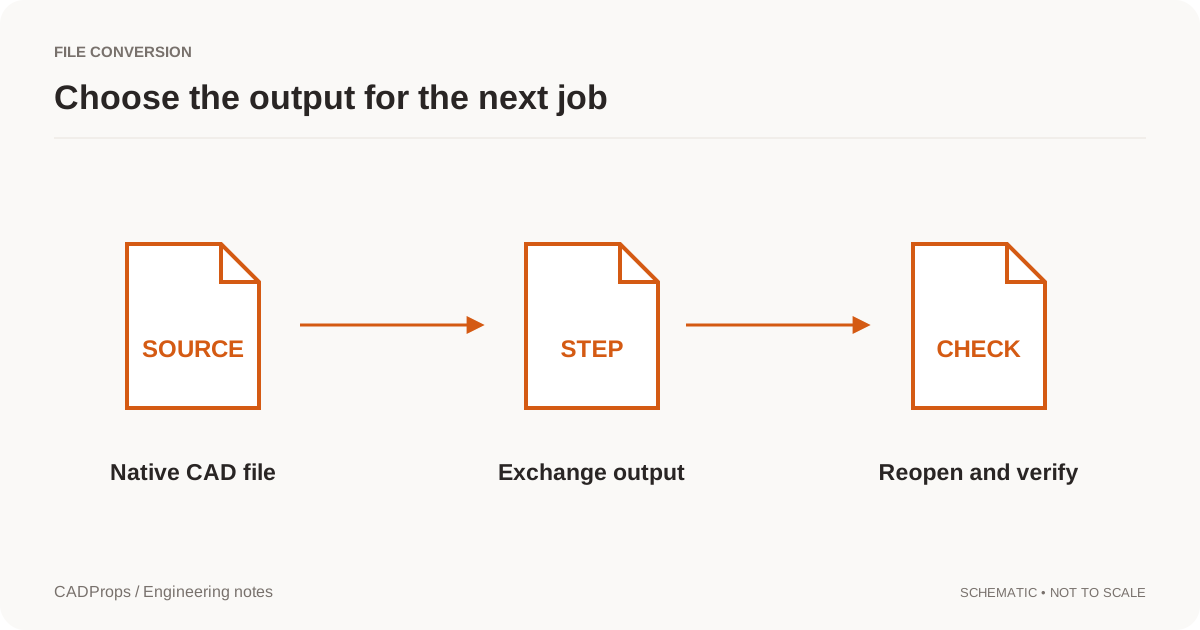
Schéma comparant un simple renommage STP en STEP et une vraie vérification CAO

Un fournisseur envoie bracket.stp. Le logiciel destinataire demande un fichier STEP. Cela ne signifie pas forcément que le format reçu est le mauvais. STEP et STP sont des extensions de nom de fichier courantes pour des données d’échange STEP ; l’orthographe à trois lettres n’est pas une version de moindre qualité. Le NIST cite les deux extensions dans sa description des fichiers STEP.

La réponse pratique

Essayez d’ouvrir le fichier d’origine avec un lecteur qui accepte STEP. Un sélecteur peut n’afficher qu’une orthographe alors que le lecteur accepte les deux. Choisir « tous les fichiers », lorsque c’est approprié, n’est pas la même chose que modifier les données.

Renommer bracket.stp en bracket.step change le nom, pas la géométrie. Cela n’ajoute pas les composants manquants, ne répare pas une surface cassée, ne met pas à niveau un protocole d’application et ne récupère pas un arbre de fonctions natif. Gardez une copie intacte avant de renommer quoi que ce soit pour une règle de nommage en aval.

Changement Ce qu’il fait réellement
.stp vers .step par renommage Change uniquement le nom de fichier
Fichier SolidWorks vers STEP avec un exporteur compatible Traduit les données source prises en charge
STEP vers STL Produit une représentation maillée selon les réglages d’export
ZIP contenant du STEP vers un fichier extrait Retire l’enveloppe d’archive ; ce n’est pas une conversion CAO

Ce qu’il faut vérifier plutôt que la longueur de l’extension

Vérifiez la source de l’export, la configuration prévue, les unités et les corps ou composants attendus. STEP peut porter différentes informations produit, et un export donné peut n’inclure qu’une partie de ce que l’expéditeur voit dans l’application native. Le NIST décrit géométrie, assemblages et informations de fabrication dans la documentation de son analyseur ; cela ne signifie pas que chaque fichier les contient toutes.

Le protocole d’application est une question séparée. Demander si un export est AP203, AP214 ou AP242 est plus informatif que de demander si l’extension a trois ou quatre lettres. Même alors, les options d’export de l’expéditeur et le lecteur du destinataire déterminent ce qui arrive.

Quand changer l’extension n’aidera pas

Un téléchargement tronqué, une réponse d’erreur HTML enregistrée avec une extension CAO, une référence externe manquante et une représentation non prise en charge exigent des remèdes différents. Un fichier renommé peut rester incomplet ou illisible. Demandez un export frais ou le paquet d’origine lorsque le contenu réel est le problème.

Ne diagnostiquez pas un fichier seulement à partir d’une icône du système. Les associations de fichiers disent au système quelle application lancer ; elles ne valident pas les données CAO. De même, un envoi web qui accepte un nom de fichier ne prouve pas qu’un lecteur a ouvert le fichier avec succès.

Transmettre sans ambiguïté

Indiquez l’identifiant de pièce, la révision ou l’indice, les unités attendues, la source d’export et tout plan d’accompagnement. Une note courte telle que « millimètres, un solide, équerre de fixation rév. B » est plus utile que de changer STP en STEP en supposant que le destinataire a désormais assez de contexte.

Ouvrez l’interface de visualisation STEP pour le contrôle. Les exemples et les fichiers envoyés utilisent le même traitement serveur. Choisir un fichier l’envoie aussitôt dans un espace invité privé et temporaire. Vérifiez un livrable de production dans l’application aval réelle.

Questions fréquentes

STP est-il du STEP compressé ? Pas seulement parce qu’il a trois lettres. La compression est un choix d’emballage séparé ; vérifiez le conteneur réel et la prise en charge du lecteur.

Changer STP en STEP améliore-t-il la précision ? Non. Renommer ne change aucune coordonnée, aucune topologie ni aucune représentation stockée.

Faut-il envoyer les deux copies à un fournisseur ? Envoyez en général la convention de nommage demandée par le destinataire et gardez un original clair. Deux copies d’octets identiques sous des noms différents peuvent créer une confusion inutile sur l’indice en vigueur.

Article original: CADProps · https://www.cadprops.com/fr/guides/step-vs-stp-file-extension/

Outils et informations utiles

Visionneuse CAO multiformat et mesures en ligne

Visualisez et mesurez SolidWorks, Siemens NX / UG NX, Inventor, CATIA, Parasolid X_T, ACIS SAT, JT, STEP, IGES et les maillages 3D. Conversions validées sans installer de logiciel CAO. Partagez vos modèles 3D par lien, avec un mot de passe facultatif.

Outils CAO en ligne : affichage, dimensions et masse

Choisissez un outil pour ouvrir des fichiers CAO, mesurer leurs dimensions ou calculer leur masse à partir du volume et de la masse volumique du matériau.

Visionneuse STEP en ligne : ouvrir les fichiers STEP et STP

Ouvrez vos fichiers STEP/STP dans le navigateur pour examiner les pièces, dimensions, volume et surface, avec vues en coupe et outils de mesure.

Mesurer les dimensions d’un modèle CAO en ligne

Vérifiez l’encombrement et la distance entre deux points, ainsi que les longueurs d’arêtes et diamètres des géométries STEP compatibles.

Calculateur de masse CAO : volume et masse volumique

Calculez la masse d’un modèle CAO à partir de son volume et de la masse volumique du matériau. Vérifiez les masses volumiques prédéfinies avant de les utiliser.

Conversion CAO et formats pris en charge

Convertissez vos fichiers CAO en ligne avec des combinaisons vérifiées et téléchargez les résultats.

Précision des mesures CAO : unités, volume et masse

Comprenez les différences entre calculs sur géométrie CAO et approximations sur maillage, ainsi que les limites des dimensions, unités et masses volumiques.

Utiliser CADProps : ouvrir, mesurer et partager

Découvrez comment ouvrir un fichier CAO, examiner sa géométrie et ses propriétés, partager un modèle et supprimer les fichiers temporaires.

Convertir SolidWorks en STEP en ligne

Convertir SolidWorks en STEP en ligne. Importez un fichier, choisissez le format de sortie et téléchargez le résultat converti.

Convertir STEP en STL en ligne

Convertir STEP en STL en ligne. Importez un fichier, choisissez le format de sortie et téléchargez le résultat converti.

Convertir STEP en GLB en ligne

Convertir STEP en GLB en ligne. Importez un fichier, choisissez le format de sortie et téléchargez le résultat converti.

Visionneuse SolidWorks SLDPRT / SLDASM en ligne et mesures

Ouvrez SolidWorks SLDPRT / SLDASM dans le navigateur, inspectez la géométrie et mesurez les dimensions. Les fichiers SolidWorks SLDPRT et SLDASM sont lus via STEP. Envoyez les assemblages et leurs composants dans un ZIP. Les pièces manquantes déclenchent un avertissement ; les propriétés concernent uniquement la géométrie chargée.

Visionneuse IGES / IGS en ligne et mesures

Ouvrez IGES / IGS dans le navigateur, inspectez la géométrie et mesurez les dimensions. STEP/STP et IGES/IGS décrivent des surfaces CAO. Le volume exige des solides fermés ; la masse dépend de la densité confirmée.

Visionneuse STL en ligne et mesures

Ouvrez STL dans le navigateur, inspectez la géométrie et mesurez les dimensions. STL contient des triangles sans unité fiable ; CADProps suppose des millimètres.

Visionneuse OBJ en ligne et mesures

Ouvrez OBJ dans le navigateur, inspectez la géométrie et mesurez les dimensions. OBJ est interprété comme un maillage en millimètres. Conversion disponible : OBJ vers STL.

Visionneuse 3MF en ligne et mesures

Ouvrez 3MF dans le navigateur, inspectez la géométrie et mesurez les dimensions. 3MF prend en charge la géométrie principale. Les profils d’impression et instructions de fabrication ne sont pas interprétés.

Visionneuse GLB en ligne et mesures

Ouvrez GLB dans le navigateur, inspectez la géométrie et mesurez les dimensions. Géométrie statique uniquement. Regroupez les ressources glTF locales dans un ZIP ; les ressources distantes sont bloquées. Les mètres sont convertis en millimètres.

Visionneuse glTF en ligne et mesures

Ouvrez glTF dans le navigateur, inspectez la géométrie et mesurez les dimensions. Géométrie statique uniquement. Regroupez les ressources glTF locales dans un ZIP ; les ressources distantes sont bloquées. Les mètres sont convertis en millimètres.

Visionneuse ZIP en ligne et mesures

Ouvrez ZIP dans le navigateur, inspectez la géométrie et mesurez les dimensions. Le ZIP conserve les dossiers et références locales. Choisissez la racine si plusieurs modèles sont présents. Les composants manquants sont signalés et la géométrie exploitable reste visible. Les URL externes sont bloquées.

Parasolid X_T: visualiser et mesurer en ligne

Parasolid X_T — visualiser et mesurer en ligne. Consultez les dimensions, le volume et la surface de la géométrie lisible. La masse nécessite une densité confirmée. Le bouton Convert permet de télécharger STEP.

DWG : limites et export STEP

L’import direct de DWG n’est pas activé. Exportez un STEP depuis le logiciel d’origine ; renommer l’extension ne convertit pas le fichier.

Visionneuse Siemens NX / UG NX PRT en ligne et mesures

Ouvrez Siemens NX / UG NX PRT dans le navigateur, inspectez la géométrie et mesurez les dimensions. Les fichiers Siemens NX / UG NX PRT sont lus via STEP. Envoyez les assemblages et leurs composants dans un ZIP. Les pièces manquantes déclenchent un avertissement ; les propriétés concernent uniquement la géométrie chargée.

Convertir Siemens NX / UG NX en STEP en ligne

Convertir Siemens NX / UG NX en STEP en ligne. Importez un fichier, choisissez le format de sortie et téléchargez le résultat converti.

Visionneuse Autodesk Inventor IPT / IAM en ligne et mesures

Ouvrez Autodesk Inventor IPT / IAM dans le navigateur, inspectez la géométrie et mesurez les dimensions. Les fichiers Autodesk Inventor IPT / IAM sont lus via STEP. Envoyez les assemblages et leurs composants dans un ZIP. Les pièces manquantes déclenchent un avertissement ; les propriétés concernent uniquement la géométrie chargée.

Convertir Autodesk Inventor en STEP en ligne

Convertir Autodesk Inventor en STEP en ligne. Importez un fichier, choisissez le format de sortie et téléchargez le résultat converti.

CATIA CATPart / CATProduct: visualiser et mesurer en ligne

CATIA CATPart / CATProduct — visualiser et mesurer en ligne. Consultez les dimensions, le volume et la surface de la géométrie lisible. La masse nécessite une densité confirmée. Le bouton Convert permet de télécharger STEP.

CATIA CATPart / CATProduct: convertir en STEP en ligne

CATIA CATPart / CATProduct — convertir en STEP en ligne. Consultez les dimensions, le volume et la surface de la géométrie lisible. La masse nécessite une densité confirmée. Le bouton Convert permet de télécharger STEP.

Parasolid X_T: convertir en STEP en ligne

Parasolid X_T — convertir en STEP en ligne. Consultez les dimensions, le volume et la surface de la géométrie lisible. La masse nécessite une densité confirmée. Le bouton Convert permet de télécharger STEP.

ACIS SAT: visualiser et mesurer en ligne

ACIS SAT — visualiser et mesurer en ligne. Consultez les dimensions, le volume et la surface de la géométrie lisible. La masse nécessite une densité confirmée. Le bouton Convert permet de télécharger STEP.

JT: visualiser et mesurer en ligne

JT — visualiser et mesurer en ligne. Consultez les dimensions, le volume et la surface de la géométrie lisible. La masse nécessite une densité confirmée. Le bouton Convert permet de télécharger STEP.

À propos de CADProps : outils de mesure CAO en ligne

Outils indépendants de visualisation et de mesure CAO, conçus à Singapour. Nous réalisons des développements sur mesure, examinons des partenariats produits et accueillons les échanges sur un soutien à CADProps.

Confidentialité, sécurité et conservation des fichiers CAO

Gestion des espaces temporaires, des originaux privés conservés, du partage et des demandes de suppression.

Partager des modèles CAO 3D en ligne

Partagez un modèle 3D traité par un lien valable 7 ou 30 jours, avec mot de passe facultatif. Les destinataires peuvent le voir et le mesurer sans compte.

Calculateur de surface CAO : mesurer la géométrie STEP

Calculez la surface à partir de la géométrie STEP, inspectez les pièces individuellement et exportez le résultat en mm². Gardez distinctes les surfaces ouvertes et l’exigence de solide fermé pour le volume.

Calculateur de volume CAO : mesurer le volume d’un solide STEP

Calculez le volume d’un solide à partir de la géométrie B-Rep STEP. Vérifiez la validité du modèle, les unités d’origine et le périmètre de l’assemblage avant d’utiliser ou d’exporter le résultat.

Mesurer un fichier STEP en ligne : cotes, distances et unités

Mesurer un STEP en ligne, lire les cotes X/Y/Z, vérifier les unités, distinguer la boîte englobante des mesures locales et noter le périmètre géométrique.

Ouvrir un CATProduct sans CATIA

Ouvrir un assemblage CATIA V5 CATProduct sans CATIA : regrouper les CATPart référencés, vérifier les composants manquants, contrôler les cotes et convertir en STEP.

Ouvrir un fichier IAM sans Autodesk Inventor

Ouvrir un assemblage IAM Inventor sans Inventor : regrouper les IPT référencés, vérifier les composants manquants, contrôler les cotes et convertir en STEP.

STEP ou IGES : quel format d’échange pour le travail ?

Comparer STEP et IGES pour une transmission CAO : solides, surfaces, assemblages et vérification aval, sans supposer qu’une extension garantit un transfert parfait.

Volume STEP nul ou absent ? Vérifier le solide

Diagnostiquer un STEP dont le volume est nul ou indisponible : coques ouvertes, fermeture, sélection, unités, composants manquants et avertissements de géométrie.