
CAD anzeigen, messen und Eigenschaften prüfen. Ohne Konto.
CADProps

STEP oder STP: Dateiendung und CAD-Kompatibilität

STEP und STP sind übliche Endungen desselben Austauschformats. Was eine Umbenennung ändert, was sie nicht ändert, und welche Prüfungen wichtiger sind.

CAD-Datei öffnen

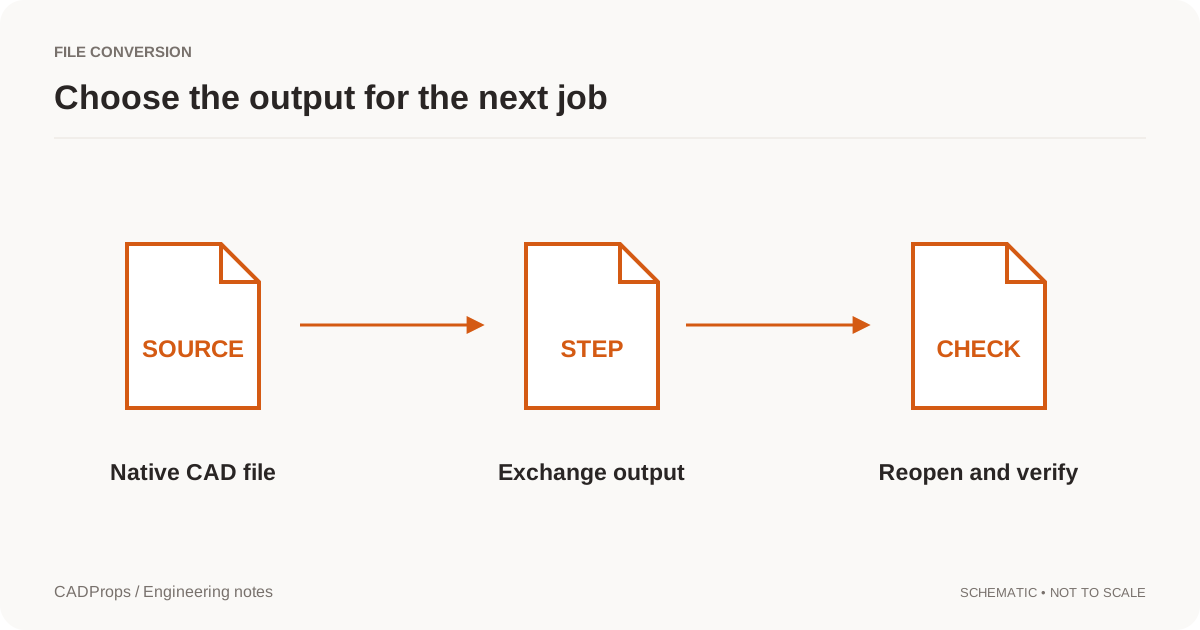
Konzeptgrafik zu STEP- und STP-Dateinamen, Umbenennung und eigentlicher CAD-Prüfung

Ein Lieferant schickt bracket.stp. Die empfangende Software verlangt eine STEP-Datei. Das muss nicht heißen, dass das falsche Format angekommen ist. STEP und STP sind gebräuchliche Dateiendungen für STEP-Austauschdaten; die dreistellige Schreibweise ist keine schlechtere Variante. Das NIST führt beide Endungen in seiner STEP-Dateibeschreibung.

Die praktische Antwort

Öffnen Sie die Originaldatei mit einem Leser, der STEP akzeptiert. Ein Dateidialog kann nur eine Schreibweise anzeigen, obwohl der Leser beide versteht. „Alle Dateien“ auszuwählen ist etwas anderes, als die Daten zu verändern.

bracket.stp in bracket.step umzubenennen ändert den Namen, nicht die Geometrie. Es ergänzt keine fehlenden Bauteile, repariert keine Fläche, hebt kein Anwendungsprotokoll an und stellt keinen nativen Feature-Baum wieder her. Behalten Sie eine unangetastete Kopie, bevor Sie eine Datei nur wegen einer Namensregel umbenennen.

Änderung Was sie tatsächlich bewirkt
.stp zu .step durch Umbenennen Ändert nur den Dateinamen
SolidWorks-Datei mit einem passenden Exporter nach STEP Übersetzt die unterstützten Quelldaten
STEP nach STL Erzeugt eine Netzdarstellung mit den Exporteinstellungen
ZIP mit STEP zu einer entpackten Datei Entfernt die Archivhülle; das ist keine CAD-Konvertierung

Was Sie statt der Endungslänge prüfen

Prüfen Sie die Quelle des Exports, die gemeinte Konfiguration, die Einheiten und die erwarteten Körper oder Komponenten. STEP kann verschiedene Produktinformationen tragen, und ein bestimmter Export enthält oft nur einen Teil dessen, was der Absender in der nativen Anwendung sieht. Das NIST beschreibt Geometrie, Baugruppen und Produktfertigungsinformationen in der Analyzer-Dokumentation; das bedeutet nicht, dass jede Datei all das enthält.

Das Anwendungsprotokoll ist eine eigene Frage. Ob ein Export AP203, AP214 oder AP242 ist, sagt mehr als die Frage, ob die Endung drei oder vier Buchstaben hat. Auch dann entscheiden die Exportoptionen des Absenders und der Leser des Empfängers, was ankommt.

Wann die Endung nichts hilft

Ein abgebrochener Download, eine HTML-Fehlerseite mit CAD-Endung, eine fehlende externe Referenz und eine nicht unterstützte Darstellung brauchen jeweils eine andere Abhilfe. Eine umbenannte Datei kann unvollständig oder unlesbar bleiben. Bitten Sie um einen frischen Export oder das Originalpaket, wenn der Inhalt das Problem ist.

Diagnostizieren Sie eine Datei nicht nur anhand des Betriebssystem-Symbols. Dateizuordnungen sagen dem System, welches Programm starten soll; sie prüfen die CAD-Daten nicht. Ebenso ist ein Web-Upload, der einen Dateinamen annimmt, kein Beweis, dass ein Leser die Datei erfolgreich geöffnet hat.

Eine eindeutige Übergabe

Nennen Sie Teilekennung, Revision oder Ausgabestand, erwartete Einheiten, Exportquelle und eine begleitende Zeichnung. Ein kurzer Hinweis wie „Millimeter, ein Festkörper, Haltewinkel Rev. B“ ist nützlicher, als STP in STEP umzubenennen und anzunehmen, der Empfänger habe damit genug Kontext.

Öffnen Sie die STEP-Ansicht für die Prüfung. Beispiele und hochgeladene Dateien nutzen dieselbe serverseitige Verarbeitung. Die Auswahl einer Datei lädt sie sofort in einen privaten, temporären Gast-Arbeitsbereich. Ein Produktionsergebnis prüfen Sie in der tatsächlichen Zielanwendung.

Häufige Fragen

Ist STP komprimiertes STEP? Nicht allein wegen der drei Buchstaben. Kompression ist eine eigene Verpackung; prüfen Sie den tatsächlichen Container und die Leserunterstützung.

Wird die Genauigkeit besser, wenn ich STP in STEP umbenenne? Nein. Umbenennen ändert keine Koordinaten, keine Topologie und keine gespeicherte Darstellung.

Soll ich dem Lieferanten beide Kopien schicken? Schicken Sie in der Regel die Namenskonvention, die der Empfänger verlangt, und behalten Sie ein klares Original. Zwei verschieden benannte Kopien identischer Bytes können unnötig verwirren, welche Ausgabe aktuell ist.

Originalartikel: CADProps · https://www.cadprops.com/de/guides/step-vs-stp-file-extension/

Weitere Werkzeuge und Informationen

CAD-Viewer für mehrere Formate: online anzeigen und messen

SolidWorks, Siemens NX / UG NX, Inventor, CATIA, Parasolid X_T, ACIS SAT, JT, STEP, IGES und 3D-Netze online anzeigen und messen. Geprüfte Formatkonvertierungen ohne lokale CAD-Installation. Teilen Sie 3D-Modelle per Link mit optionalem Passwort.

Online-CAD-Werkzeuge: Viewer, Maße und Masse

Wählen Sie ein Werkzeug zum Öffnen von CAD-Dateien, zum Messen von Abmessungen oder zur Berechnung der Masse aus Volumen und Materialdichte.

STEP-Viewer online: STEP- und STP-Dateien öffnen

Öffnen Sie STEP/STP im Browser, prüfen Sie Bauteile, Abmessungen, Volumen und Oberfläche und nutzen Sie Schnittansicht und Messwerkzeuge.

CAD-Abmessungen online messen

Prüfen Sie Außenmaße, den Abstand zwischen zwei Punkten und bei unterstützter STEP-Geometrie auch Kantenlängen und Durchmesser.

CAD-Masserechner: Volumen und Materialdichte

Berechnen Sie die Masse eines CAD-Modells aus seinem Volumen und der angegebenen Materialdichte. Prüfen Sie Dichtevorgaben vor der Verwendung.

CAD-Konvertierung und unterstützte Formate

Konvertieren Sie CAD-Dateien online mit geprüften Formatkombinationen und laden Sie die Ergebnisse herunter.

CAD-Messgenauigkeit: Einheiten, Volumen und Masse

Verstehen Sie den Unterschied zwischen CAD-Geometrieberechnungen und Netznäherungen sowie die Grenzen von Außenmaßen, Einheiten und Materialdichte.

CADProps verwenden: Hochladen, messen und teilen

So öffnen Sie CAD-Dateien, prüfen Geometrie und Eigenschaften, teilen ein Modell und löschen temporäre Dateien.

SolidWorks online in STEP umwandeln

SolidWorks online in STEP umwandeln. Datei hochladen, Ausgabeformat wählen und das konvertierte Ergebnis herunterladen.

STEP online in STL umwandeln

STEP online in STL umwandeln. Datei hochladen, Ausgabeformat wählen und das konvertierte Ergebnis herunterladen.

STEP online in GLB umwandeln

STEP online in GLB umwandeln. Datei hochladen, Ausgabeformat wählen und das konvertierte Ergebnis herunterladen.

SolidWorks SLDPRT / SLDASM online anzeigen und messen

SolidWorks SLDPRT / SLDASM im Browser öffnen, Geometrie prüfen und Abmessungen messen. SolidWorks SLDPRT und SLDASM werden über STEP eingelesen. Baugruppen mit referenzierten Bauteilen als ZIP hochladen. Fehlende Teile erzeugen Warnungen; Eigenschaften gelten nur für geladene Geometrie.

IGES / IGS online anzeigen und messen

IGES / IGS im Browser öffnen, Geometrie prüfen und Abmessungen messen. STEP/STP und IGES/IGS enthalten CAD-Flächen. Volumen setzt geschlossene Körper voraus; Masse erfordert die bestätigte Materialdichte.

STL online anzeigen und messen

STL im Browser öffnen, Geometrie prüfen und Abmessungen messen. STL enthält Dreiecke ohne verlässliche Einheit; CADProps nimmt Millimeter an.

OBJ online anzeigen und messen

OBJ im Browser öffnen, Geometrie prüfen und Abmessungen messen. OBJ wird als Dreiecksnetz in Millimetern interpretiert. Verfügbare Konvertierung: OBJ nach STL.

3MF online anzeigen und messen

3MF im Browser öffnen, Geometrie prüfen und Abmessungen messen. 3MF unterstützt die Kerngeometrie. Druckerprofile und Fertigungsanweisungen werden nicht ausgewertet.

GLB online anzeigen und messen

GLB im Browser öffnen, Geometrie prüfen und Abmessungen messen. Nur statische Geometrie. Lokale glTF-Ressourcen gemeinsam als ZIP bereitstellen; entfernte Ressourcen sind gesperrt. Meter werden in Millimeter umgerechnet.

glTF online anzeigen und messen

glTF im Browser öffnen, Geometrie prüfen und Abmessungen messen. Nur statische Geometrie. Lokale glTF-Ressourcen gemeinsam als ZIP bereitstellen; entfernte Ressourcen sind gesperrt. Meter werden in Millimeter umgerechnet.

ZIP online anzeigen und messen

ZIP im Browser öffnen, Geometrie prüfen und Abmessungen messen. ZIP erhält lokale Ordner und Referenzen. Bei mehreren Wurzelmodellen wählen Sie eines aus. Fehlende Bauteile werden gemeldet; nutzbare Teilgeometrie bleibt sichtbar. Externe URLs sind gesperrt.

Parasolid X_T: online anzeigen und messen

Parasolid X_T — online anzeigen und messen. Die Oberfläche zeigt Abmessungen, Volumen und Fläche der lesbaren Geometrie. Masse erfordert eine bestätigte Materialdichte. Über die Schaltfläche Convert können Sie STEP herunterladen.

DWG: Formatgrenzen und STEP-Export

Der direkte Import von DWG ist derzeit nicht freigeschaltet. Exportieren Sie STEP in der Ursprungsanwendung; eine andere Dateiendung konvertiert die Datei nicht.

Siemens NX / UG NX PRT online anzeigen und messen

Siemens NX / UG NX PRT im Browser öffnen, Geometrie prüfen und Abmessungen messen. Siemens NX / UG NX PRT werden über STEP eingelesen. Baugruppen mit referenzierten Bauteilen als ZIP hochladen. Fehlende Teile erzeugen Warnungen; Eigenschaften gelten nur für geladene Geometrie.

Siemens NX / UG NX online in STEP umwandeln

Siemens NX / UG NX online in STEP umwandeln. Datei hochladen, Ausgabeformat wählen und das konvertierte Ergebnis herunterladen.

Autodesk Inventor IPT / IAM online anzeigen und messen

Autodesk Inventor IPT / IAM im Browser öffnen, Geometrie prüfen und Abmessungen messen. Autodesk Inventor IPT / IAM werden über STEP eingelesen. Baugruppen mit referenzierten Bauteilen als ZIP hochladen. Fehlende Teile erzeugen Warnungen; Eigenschaften gelten nur für geladene Geometrie.

Autodesk Inventor online in STEP umwandeln

Autodesk Inventor online in STEP umwandeln. Datei hochladen, Ausgabeformat wählen und das konvertierte Ergebnis herunterladen.

CATIA CATPart / CATProduct: online anzeigen und messen

CATIA CATPart / CATProduct — online anzeigen und messen. Die Oberfläche zeigt Abmessungen, Volumen und Fläche der lesbaren Geometrie. Masse erfordert eine bestätigte Materialdichte. Über die Schaltfläche Convert können Sie STEP herunterladen.

CATIA CATPart / CATProduct: online in STEP umwandeln

CATIA CATPart / CATProduct — online in STEP umwandeln. Die Oberfläche zeigt Abmessungen, Volumen und Fläche der lesbaren Geometrie. Masse erfordert eine bestätigte Materialdichte. Über die Schaltfläche Convert können Sie STEP herunterladen.

Parasolid X_T: online in STEP umwandeln

Parasolid X_T — online in STEP umwandeln. Die Oberfläche zeigt Abmessungen, Volumen und Fläche der lesbaren Geometrie. Masse erfordert eine bestätigte Materialdichte. Über die Schaltfläche Convert können Sie STEP herunterladen.

ACIS SAT: online anzeigen und messen

ACIS SAT — online anzeigen und messen. Die Oberfläche zeigt Abmessungen, Volumen und Fläche der lesbaren Geometrie. Masse erfordert eine bestätigte Materialdichte. Über die Schaltfläche Convert können Sie STEP herunterladen.

JT: online anzeigen und messen

JT — online anzeigen und messen. Die Oberfläche zeigt Abmessungen, Volumen und Fläche der lesbaren Geometrie. Masse erfordert eine bestätigte Materialdichte. Über die Schaltfläche Convert können Sie STEP herunterladen.

Über CADProps: Online-CAD-Messwerkzeuge

Unabhängige CAD-Anzeige- und Messwerkzeuge aus Singapur. Wir übernehmen individuelle Entwicklung, prüfen Produktpartnerschaften und begrüßen Gespräche über eine Beteiligung an CADProps.

CAD-Dateien: Datenschutz, Sicherheit und Aufbewahrung

Informationen zu temporären Arbeitsbereichen, privat aufbewahrten Originalen, Freigaben und Löschanfragen.

3D-CAD-Modelle online teilen

Teilen Sie ein verarbeitetes 3D-Modell über einen Link für 7 oder 30 Tage, optional mit Passwort. Empfänger können es ohne Konto ansehen und messen.

CAD-Oberfläche berechnen: Fläche aus STEP-Geometrie

Berechnen Sie die Oberfläche aus STEP-Geometrie, prüfen Sie einzelne Bauteile und exportieren Sie das Ergebnis in mm². Offene Flächen und die Anforderung eines geschlossenen Körpers bleiben getrennt zu betrachten.

CAD-Volumen berechnen: Volumen aus STEP-Körpern

Berechnen Sie das Volumen aus STEP-B-Rep-Geometrie und prüfen Sie Modellgültigkeit, Ausgangseinheiten und Baugruppenumfang, bevor Sie das Ergebnis verwenden oder exportieren.

CAD-Dateigröße und Teilemasse: MB ist keine Masse

Megabyte beschreiben Speicher. Gramm beschreiben Masse. Warum eine große Datei ein leichtes Teil sein kann und was eine brauchbare Masseschätzung braucht.

CAD-Dateien auf dem Mac öffnen: STEP und Formate

Ein praktischer Mac-Ablauf für STEP, SLDPRT und NX-PRT: Format erkennen, Browser oder Desktop prüfen und das Ergebnis verifizieren.

CATPart ohne CATIA öffnen

CATIA-V5-CATPart-Dateien ohne CATIA öffnen, Version, Geometrie und Einheiten prüfen, CATProduct-Abhängigkeiten packen und lesbare Modelle bei Bedarf nach STEP umsetzen.

SLDPRT ohne SolidWorks öffnen

SolidWorks-SLDPRT-Dateien ohne SolidWorks öffnen, Version und Geometrie prüfen, das Teil messen und unterstützte Modelle bei Bedarf nach STEP umsetzen.

Parasolid oder STEP: Geometrie und Austauschformate

Wählen Sie den Austauschweg nach Empfängeranwendung und benötigten Daten, nicht nach der Annahme, eine Endung konvertiere immer besser.

Haben STL-Dateien Einheiten? mm und Zoll unterscheiden

Warum STL-Koordinaten keine zuverlässige physikalische Einheit erklären, wie sich mm- und Zoll-Maßstäbe erkennen lassen und wann erst gemessen werden sollte.

STEP-Volumen null oder fehlend? Festkörper prüfen

STEP-Dateien mit Volumen null oder ohne Volumen diagnostizieren: offene Schalen, Abschluss, Auswahl, Einheiten, fehlende Komponenten und Geometriewarnungen.