
CAD 보기, 측정 및 속성 확인. 계정 없이 사용할 수 있습니다.
CADProps

STEP와 STL: 측정, 기하, 정밀도의 차이

STEP와 STL은 다른 일을 합니다. 곡면이 삼각형이 될 때 무엇이 바뀌고, CAD 전달에서 무엇을 확인해야 하는지를 설명합니다.

CAD 파일 열기

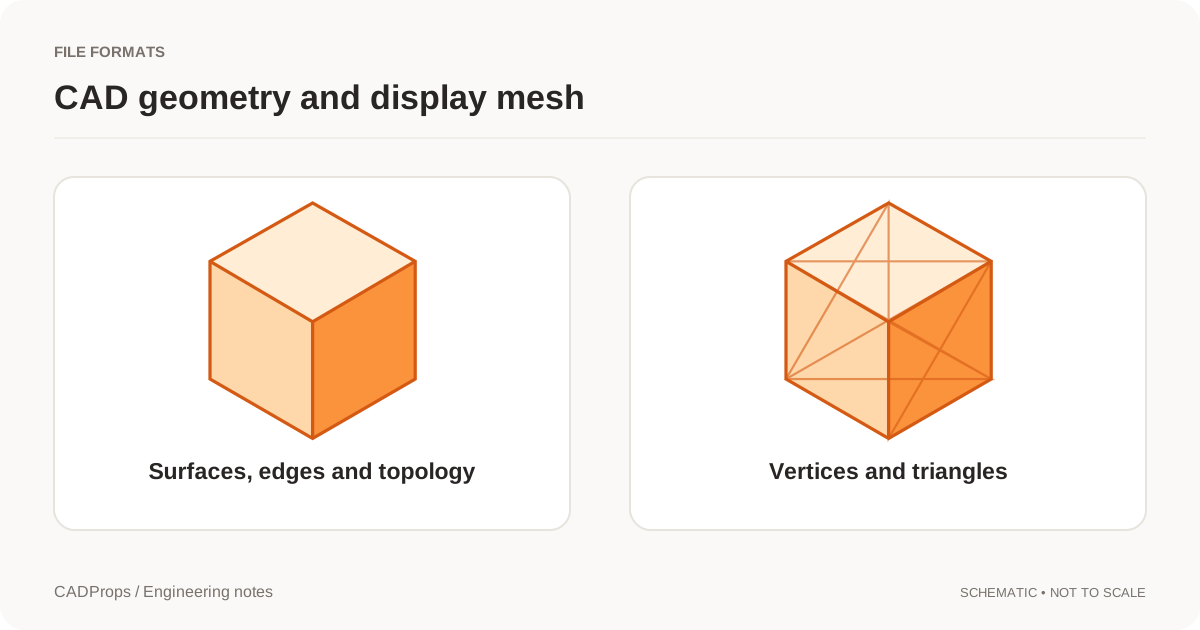
CAD 경계 표현과 삼각형으로 나뉜 STL 표면의 개념 그림

협력사는 STEP를 요청하고, 프린트 서비스는 STL을 요청합니다. 두 파일 모두 같은 브래킷을 보여 줄 수 있지만, 설계를 서로 바꿔 쓸 수 있는 기술은 아닙니다. 썸네일이 더 나아 보이는 쪽이 아니라, 받는 사람이 다음에 할 일로 산출물을 고르십시오.

STEP는 공학 응용 프로그램 사이에서 제품 모델 데이터를 교환하는 데 쓰입니다. STL은 삼각형으로 나뉜 표면을 기술합니다. 그 차이는 곡선을 나타내는 방식, 잴 수 있는 것, 가져온 뒤에 남는 정보에 영향을 줍니다. NIST의 STEP 개요미국 의회도서관의 STL 설명이 출발점이 됩니다.

기하 교환과 삼각형 표면

공학용 STEP 파일은 경계 표현 기하와 관련 제품 정보를 실을 수 있습니다. 원통은 평평한 삼각형 고리가 아니라 해석 곡면으로 표현될 수 있습니다. 실제 내용은 선택한 STEP 스키마, 내보내는 프로그램, 받는 시스템에 달립니다.

STL은 경계를 삼각형으로 근사합니다. 거친 메시는 둥근 모서리를 다각형으로 보이게 합니다. 더 세밀하면 매끄러워 보이지만 여전히 메시입니다. 원래의 구성 선택은 회복되지 않았습니다.

“STEP는 항상 정확하다”는 줄임말은 피하십시오. STEP는 표현의 계통이며, 내보내는 프로그램은 각진 기하를 STEP 컨테이너에 넣을 수 있습니다. 확장자를 믿지 말고 파일 내용과 변환기 능력 설명을 읽으십시오.

작업에 따른 선택

다음 작업 유용한 출발점 중요한 유보
CAD 간 기하 전달 STEP 받는 리더와 필요한 데이터를 시험
메시 기반 프린트 STL 또는 프린터가 합의한 형식 배율과 메시 품질을 확인
원래의 파라메트릭 편집 네이티브 설계 파일 호환 버전과 의존 관계를 포함
브라우저 제시 표시 형식 또는 생성한 미리보기 공학 원본은 따로 보관

받는 사람이 말한 요건은 일반적인 선호보다 우선합니다. 단위, 바디 구조, 필요한 주석을 포함해 공정이 무엇을 받는지 물어보십시오. 가능한 형식을 모두 보내는 것은 올바른 하나에 합의하는 것과 같지 않습니다.

테셀레이션에서 잃는 것

곡면 기하에서 삼각형으로 옮기는 것은 샘플링 결정입니다. 작은 반지름, 좁은 슬롯, 얇은 모서리에는 받는 목적에 충분한 해상도가 필요합니다. 근사를 정하는 것은 내보내기 설정입니다. 파일 이름의 소수 자릿수를 늘려도 개선되지 않습니다.

STL에는 물리적 단위 선언을 둘 표준 자리도 없습니다. 좌표 값 25는 작업 흐름이 해석해야 합니다. 밀리미터인지 인치인지 합의하고, 가져온 뒤 아는 치수를 확인하십시오. CADProps는 신뢰할 수 있는 단위 선언이 없는 STL과 OBJ 좌표를 밀리미터로 가정합니다. 평범한 회색 STL 미리보기를 재료, 색 사양, 제조 마감의 증거로 보지 마십시오.

나중에 STEP 전달이 필요하면 원래 CAD나 원래 공학 STEP를 보관하십시오. 메시에서 STEP로 돌아가면 평면을 담을 수는 있어도, 테셀레이션 전에 있던 곡선, 설계 이력, 의도를 자동으로 재구성하지는 않습니다.

어느 파일에서든 부피를 계산할 수 있는가

가능할 수 있습니다. 전제는 다르고, 보고하는 계산 방법이 중요합니다. 닫혀 있고 방향이 일관된 표면은 부피 계산을 뒷받침할 수 있습니다. 틈, 겹치는 셸, 일관되지 않은 방향은 결과를 무효로 만들거나 오해를 부릅니다.

CAD 솔리드에는 기하 커널의 유효성 요건도 있습니다. Open CASCADE 속성 문서는 부피 루틴이 일부 전제를 자동으로 검사하지 않는다고 명시해 경고합니다. BRepGProp 참조.

메시 결과는 메시 기반 추정으로 적고 메시 설정을 기록하십시오. 어느 표현이든 계산이 의도한 바디를 덮는지 확인하십시오. 그럴듯한 숫자는 입력을 확인하는 일을 대신하지 않습니다. 치수 확인은 STEP 측정과 함께 할 수 있습니다.

모델과 함께 보낼 것

리비전, 단위, 의도한 용도를 포함하십시오. 공학 전달에서는 필요할 때 관리 도면이나 합의된 사양도 포함하십시오. 모델 파일만으로는 어느 리비전이 제조 승인되었는지 받는 사람에게 알려 주지 않습니다.

유용한 메시지의 예: “CAD 전달은 STEP, 프린트 시험은 STL. 둘 다 리비전 B에서 밀리미터로 내보냄.” 내보내기 원본 리비전이 다르면 보내기 전에 해소하십시오.

중요한 곳에서 변환을 확인합니다

STEP를 STL로 변환한 뒤, 작업에 중요한 곡선 모서리, 작은 구멍, 얇은 영역을 살피십시오. 받는 응용 프로그램에서 아는 크기를 다시 확인하십시오. STEP 전송에서는 바디나 구성 요소 범위와 다음 시스템이 의존하는 정보도 확인하십시오.

모든 전달에 하나의 최선의 확장자가 있는 것은 아닙니다. 다음 작업에 맞는 파일 표현과, 전송을 설명할 수 있게 하는 짧은 확인이 있습니다.

관련 글

원문: CADProps · https://www.cadprops.com/ko/guides/step-vs-stl/

관련 도구 및 안내

다양한 형식의 온라인 CAD 뷰어 및 치수 측정

SolidWorks, Siemens NX / UG NX, Inventor, CATIA, Parasolid X_T, ACIS SAT, JT, STEP, IGES 및 3D 메시를 온라인으로 보고 측정하세요. CAD 설치 없이 검증된 형식 변환을 이용하세요. 3D 모델을 링크로 공유하고 비밀번호를 선택적으로 설정하세요.

온라인 CAD 도구: 보기·치수·질량

CAD 파일 보기, 치수 측정, 밀도를 이용한 질량 계산에 알맞은 도구를 선택하세요.

STEP·STP 파일을 여는 온라인 뷰어

브라우저에서 STEP/STP 파일을 열어 부품 구조, 치수, 체적, 표면적을 확인하고 단면 보기와 측정 기능을 사용하세요.

온라인 CAD 치수 측정

브라우저에서 CAD 모델의 외형 치수, 두 점 사이 거리, 지원되는 STEP 형상의 모서리 길이와 지름을 확인하세요.

CAD 질량 계산기: 체적과 재료 밀도

CAD 모델의 체적과 지정한 재료 밀도로 질량을 계산하세요. 밀도 프리셋은 참고값이므로 사용 전에 확인해야 합니다.

CAD 변환 및 지원 형식

검증된 CAD 형식 변환을 온라인으로 실행하고 결과 파일을 다운로드하세요.

CAD 측정 정확도: 단위·체적·질량

CAD 형상 계산값과 메시 근삿값의 차이, 외형 치수, 단위, 재료 밀도 확인 사항을 설명합니다.

CADProps 사용 방법: 업로드·측정·공유

CAD 파일을 열고 형상과 속성을 확인한 뒤 공유하고 임시 파일을 삭제하는 과정을 설명합니다.

SolidWorks를 STEP으로 온라인 변환

SolidWorks를 STEP으로 온라인 변환. 파일을 업로드하고 출력 형식을 선택한 다음 변환 결과를 다운로드하세요.

STEP을 STL로 온라인 변환

STEP을 STL로 온라인 변환. 파일을 업로드하고 출력 형식을 선택한 다음 변환 결과를 다운로드하세요.

STEP을 GLB로 온라인 변환

STEP을 GLB로 온라인 변환. 파일을 업로드하고 출력 형식을 선택한 다음 변환 결과를 다운로드하세요.

SolidWorks SLDPRT / SLDASM 온라인 뷰어 및 치수 측정

브라우저에서 SolidWorks SLDPRT / SLDASM 파일을 열고 형상과 치수를 확인하세요. SolidWorks SLDPRT 및 SLDASM은 STEP을 통해 읽습니다. 어셈블리는 참조 부품과 함께 ZIP으로 업로드하세요. 누락 부품은 경고로 표시하며 속성은 로드된 형상만 포함합니다.

IGES / IGS 온라인 뷰어 및 치수 측정

브라우저에서 IGES / IGS 파일을 열고 형상과 치수를 확인하세요. STEP/STP 및 IGES/IGS는 CAD 곡면을 다룹니다. 체적에는 닫힌 솔리드가 필요하며 질량은 확인된 재료 밀도에 따라 달라집니다.

STL 온라인 뷰어 및 치수 측정

브라우저에서 STL 파일을 열고 형상과 치수를 확인하세요. STL은 신뢰할 수 있는 단위 정보가 없는 삼각형 데이터입니다. CADProps는 밀리미터로 처리합니다.

OBJ 온라인 뷰어 및 치수 측정

브라우저에서 OBJ 파일을 열고 형상과 치수를 확인하세요. OBJ는 밀리미터 단위의 메시로 처리합니다. OBJ에서 STL로 변환할 수 있습니다.

3MF 온라인 뷰어 및 치수 측정

브라우저에서 3MF 파일을 열고 형상과 치수를 확인하세요. 3MF 핵심 형상을 지원합니다. 프린터 프로필과 제조 지침은 해석하지 않습니다.

GLB 온라인 뷰어 및 치수 측정

브라우저에서 GLB 파일을 열고 형상과 치수를 확인하세요. 정적 형상만 지원합니다. glTF 로컬 리소스를 ZIP에 함께 넣으세요. 원격 리소스는 차단하며 미터를 밀리미터로 정규화합니다.

glTF 온라인 뷰어 및 치수 측정

브라우저에서 glTF 파일을 열고 형상과 치수를 확인하세요. 정적 형상만 지원합니다. glTF 로컬 리소스를 ZIP에 함께 넣으세요. 원격 리소스는 차단하며 미터를 밀리미터로 정규화합니다.

ZIP 온라인 뷰어 및 치수 측정

브라우저에서 ZIP 파일을 열고 형상과 치수를 확인하세요. ZIP 내부 폴더와 로컬 참조를 유지합니다. 루트 모델이 여러 개면 선택하세요. 누락 부품은 경고하며 사용 가능한 형상은 표시합니다. 외부 URL은 차단합니다.

Parasolid X_T: 온라인 보기 및 측정

Parasolid X_T — 온라인 보기 및 측정. 읽을 수 있는 형상의 치수, 체적, 표면적을 확인하세요. 질량에는 확인된 재료 밀도가 필요합니다. Convert 버튼에서 STEP을 다운로드할 수 있습니다.

DWG 제한 및 STEP 내보내기 안내

DWG 직접 가져오기는 현재 활성화되지 않았습니다. 원본 CAD에서 STEP으로 내보내세요. 확장자만 바꾸면 변환되지 않습니다.

Siemens NX / UG NX PRT 온라인 뷰어 및 치수 측정

브라우저에서 Siemens NX / UG NX PRT 파일을 열고 형상과 치수를 확인하세요. Siemens NX / UG NX PRT은 STEP을 통해 읽습니다. 어셈블리는 참조 부품과 함께 ZIP으로 업로드하세요. 누락 부품은 경고로 표시하며 속성은 로드된 형상만 포함합니다.

Siemens NX / UG NX를 STEP으로 온라인 변환

Siemens NX / UG NX를 STEP으로 온라인 변환. 파일을 업로드하고 출력 형식을 선택한 다음 변환 결과를 다운로드하세요.

Autodesk Inventor IPT / IAM 온라인 뷰어 및 치수 측정

브라우저에서 Autodesk Inventor IPT / IAM 파일을 열고 형상과 치수를 확인하세요. Autodesk Inventor IPT / IAM은 STEP을 통해 읽습니다. 어셈블리는 참조 부품과 함께 ZIP으로 업로드하세요. 누락 부품은 경고로 표시하며 속성은 로드된 형상만 포함합니다.

Autodesk Inventor를 STEP으로 온라인 변환

Autodesk Inventor를 STEP으로 온라인 변환. 파일을 업로드하고 출력 형식을 선택한 다음 변환 결과를 다운로드하세요.

CATIA CATPart / CATProduct: 온라인 보기 및 측정

CATIA CATPart / CATProduct — 온라인 보기 및 측정. 읽을 수 있는 형상의 치수, 체적, 표면적을 확인하세요. 질량에는 확인된 재료 밀도가 필요합니다. Convert 버튼에서 STEP을 다운로드할 수 있습니다.

CATIA CATPart / CATProduct: 온라인 STEP 변환

CATIA CATPart / CATProduct — 온라인 STEP 변환. 읽을 수 있는 형상의 치수, 체적, 표면적을 확인하세요. 질량에는 확인된 재료 밀도가 필요합니다. Convert 버튼에서 STEP을 다운로드할 수 있습니다.

Parasolid X_T: 온라인 STEP 변환

Parasolid X_T — 온라인 STEP 변환. 읽을 수 있는 형상의 치수, 체적, 표면적을 확인하세요. 질량에는 확인된 재료 밀도가 필요합니다. Convert 버튼에서 STEP을 다운로드할 수 있습니다.

ACIS SAT: 온라인 보기 및 측정

ACIS SAT — 온라인 보기 및 측정. 읽을 수 있는 형상의 치수, 체적, 표면적을 확인하세요. 질량에는 확인된 재료 밀도가 필요합니다. Convert 버튼에서 STEP을 다운로드할 수 있습니다.

JT: 온라인 보기 및 측정

JT — 온라인 보기 및 측정. 읽을 수 있는 형상의 치수, 체적, 표면적을 확인하세요. 질량에는 확인된 재료 밀도가 필요합니다. Convert 버튼에서 STEP을 다운로드할 수 있습니다.

CADProps 소개: 온라인 CAD 측정 도구

싱가포르에서 만든 독립 CAD 보기 및 측정 도구입니다. 맞춤 개발을 수주하고, 제품 제휴를 검토하며, CADProps에 대한 투자 대화를 환영합니다.

CAD 파일 개인정보 보호, 보안 및 보관 정책

임시 작업 공간, 비공개 원본 보관, 공유 및 삭제 요청 처리 방식을 설명합니다.

온라인으로 3D CAD 모델 공유

처리된 3D 모델을 7일 또는 30일 링크로 공유하세요. 비밀번호를 선택적으로 설정할 수 있으며 받는 사람은 가입 없이 보고 측정할 수 있습니다.

CAD 표면적 계산기: STEP 형상의 면적 측정

STEP 형상에서 표면적을 계산하고 개별 부품을 확인하며 결과를 mm² 단위로 내보냅니다. 열린 면과 닫힌 솔리드 요구 조건을 구분해 확인하세요.

CAD 체적 계산기: STEP 솔리드의 체적 측정

STEP B-Rep 형상에서 솔리드 체적을 계산합니다. 결과를 사용하거나 내보내기 전에 모델 유효성, 원본 단위, 어셈블리 범위를 확인하세요.

STEP 파일을 온라인으로 측정: 치수, 거리, 단위

STEP의 전체 X/Y/Z와 국소 거리를 구분하고, 단위를 확인한 뒤 기하 범위를 결과와 함께 기록하는 절차입니다.

NX PRT를 STEP로 변환: 단위와 어셈블리 확인

Siemens NX 또는 UG NX PRT를 STEP로 바꿀 때, 원본 정체, 단위, 어셈블리, 변환된 기하를 반복해서 확인하는 절차입니다.

Parasolid 없이 X_T 파일을 온라인으로 열기

Parasolid X_T를 온라인으로 열고, 원본 모델과 단위를 확인한 뒤, 읽을 수 있는 기하를 측정하고 STEP 변환이 필요한 때를 구분합니다.

STL 파일에 단위가 있나: mm와 인치 구분

STL 좌표가 물리적 단위를 신뢰할 수 있게 선언하지 않는 이유, mm와 인치 배율 오류를 가리는 방법, 인쇄나 가공 전에 치수를 확인하는 순서입니다.

STL 부피가 0이거나 없을 때: 닫힌 메시인지 확인

STL 부피가 0이거나 없거나 믿을 수 없을 때, 질량을 계산하기 전에 수밀성, 면 방향, 단위, 내보내기 품질을 확인합니다.