

STL은 좌표에 대한 표준 물리적 단위 선언을 제공하지 않습니다. 꼭짓점 좌표 25만으로는 의도한 길이가 25 mm인지, 25인치인지, 다른 단위인지 알 수 없습니다. 내보내는 쪽과 가져오는 쪽이 그 해석에 합의해야 합니다. 미국 의회도서관 형식 설명은 STL 형식 참조에서 이 단위 한계를 적습니다.
그래서 같은 STL이 모양은 맞고 물리적 크기는 틀리게 보일 수 있습니다. 메시가 반드시 손상된 것은 아닙니다. 두 응용 프로그램이 같은 좌표 숫자를 다른 단위로 읽고 있을 수 있습니다.
CADProps는 신뢰할 수 있는 단위 선언이 없는 STL과 OBJ 좌표를 밀리미터로 가정합니다. 이것은 가정이지, 파일에 저장된 단위가 아닙니다.
가장 빠른 시험: 이미 아는 치수 하나
뷰포트로 배율을 판단하지 마십시오. 대부분의 뷰어는 모델을 화면에 맞추므로, 10 mm 부품과 10 m 부품이 거의 같아 보일 수 있습니다.
대신:
- STL 뷰어에서 파일을 엽니다.
- 전체 X, Y, Z 범위를 읽습니다.
- 원본 CAD, 도면, 사양에서 아는 치수 하나를 고릅니다.
- 기대한 물리적 길이와 STL 좌표 범위를 비교합니다.
- 단위 해석이 확인된 뒤에만 배율을 바꾸거나, 슬라이스하거나, 견적하거나, 근사적인 메시 속성을 계산합니다.
원본 부품이 너비 50 mm로 알려져 있고 STL 범위가 약 50이면, 좌표를 밀리미터로 읽는 것이 그럴듯합니다. 받는 응용 프로그램이 같은 값을 50인치로 다루면 물리적 모델은 25.4배가 됩니다.
25.4가 전형적인 경고 신호인 이유
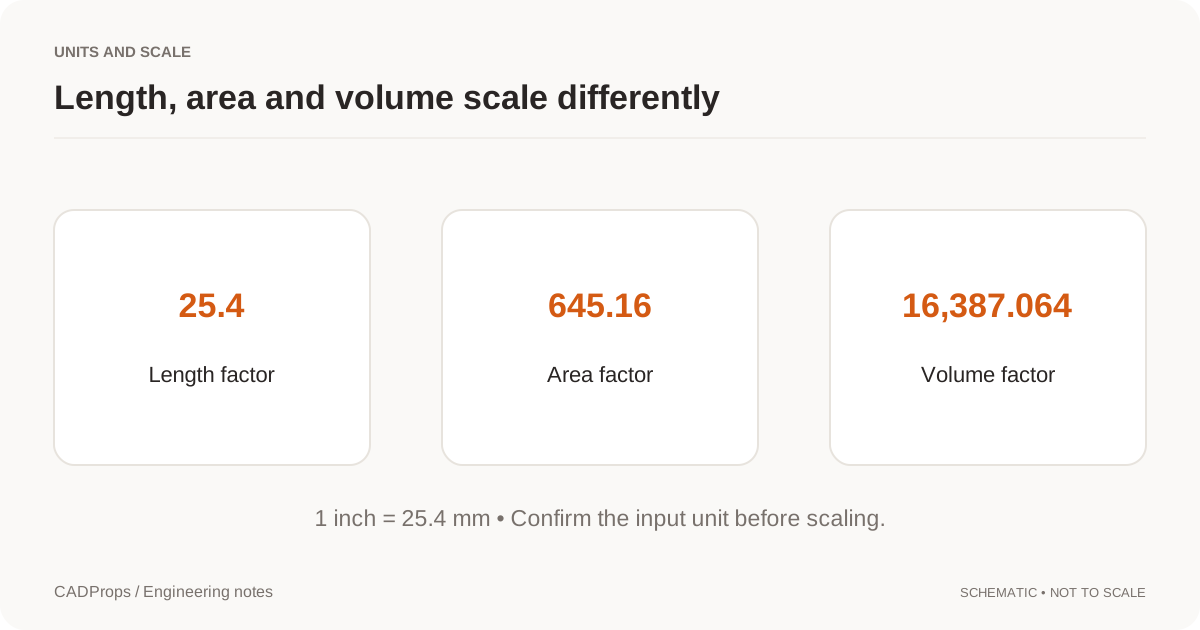
1인치는 정확히 25.4 mm입니다. 모델이 일관되게 25.4배 너무 크거나 1/25.4배 너무 작으면 인치/밀리미터 해석이 어긋났을 가능성이 큽니다.
| 의도한 크기 | 가져온 크기 | 가능성 있는 단서 |
|---|---|---|
| 2 in | 50.8 mm | 같은 물리적 크기를 mm로 표현 |
| 50 mm | 1,270 mm | 25.4배 너무 큼. 인치/mm를 조사 |
| 50 mm | 약 1.9685 mm | 1/25.4배 너무 작음. 인치/mm를 조사 |
25.4 비율은 증거이지, 무작정 다시 배율할 허가가 아닙니다. 먼저 원본 단위와 가져오기 설정을 확인하십시오. 어셈블리, 장면 변환, 이전 변환은 다른 배율을 넣을 수 있습니다.
STL 단위는 작업 관행이지 내장된 공학 메타데이터가 아닙니다
많은 3D 프린팅 작업은 STL 좌표를 관행적으로 밀리미터로 다룹니다. 다른 작업은 인치나 합의한 다른 단위를 쓸 수 있습니다. 핵심은 STL 자체가 그 질문을 신뢰할 수 있게 끝내주지 않는다는 점입니다.
bracket_mm.stl 같은 파일 이름은 사람에게는 도움이 되지만, 표준 기계 판독 단위 필드는 아닙니다. “인치로 가정” 같은 슬라이서 기본값도 가져오기 규칙이지, STL 기하 안에 저장된 증거가 아닙니다.
반복 가능한 전달을 위해 의도한 단위를 파일 옆에 적고, 가져온 뒤 치수 하나를 확인하십시오.
표시 단위를 바꾸는 것은 기하를 배율하는 것과 다릅니다
이 두 동작은 자주 혼동됩니다.
- 단위 변환은 같은 물리적 크기를 다른 단위로 표현합니다. 25.4 mm는 1인치입니다.
- 기하 배율은 좌표 값을 곱하고, 단위 가정이 고정된 상태에서 해석되는 물리적 크기를 바꿉니다.
좌표는 맞는데 받는 쪽이 단위를 잘못 가정했다면, 가능할 때 가져오기/내보내기 단위 해석을 고치십시오. 기하 배율 계수를 적용하면 실제 작업 문제를 가리고, 다음 응용 프로그램이 모델을 다시 배율할 수 있습니다.
원본 STL은 그대로 두십시오. 고친 파생물은 계수, 의도한 단위, 이유를 분명히 적어 저장하십시오.
배율이 틀릴 때 면적과 부피는 어떻게 되는가
선형 배율 오류는 면적과 부피에 다르게 퍼집니다.
모든 길이에 계수 s를 곱하면:
- 표면적은
s²로 변합니다. - 부피는
s³으로 변합니다.
그래서 인치/mm 실수는 무게 추정에서 작은 오차가 아닙니다. 길이 오차 25.4배는 면적 계수 645.16배, 부피 계수 16,387.064배에 해당합니다.
CADProps는 삼각형 메시에서 STL 속성을 보고하므로, 그 값은 메시에서 나온 근사로 다루십시오. 부피를 쓰기 전에 단위 해석과 메시가 닫혔는지를 확인하십시오. 질량 계산은 추가로 사용자가 고른 밀도에 의존하며, 원본 재료 사양을 확정하지 않습니다.
STL을 내보낼 때 문제를 막는 방법
내보내기 전에 CAD 모델의 단위를 적고, 받는 쪽의 단위 관행을 이해한 STL 내보내기를 고르십시오. 그런 다음 내보낸 STL을 두 번째 응용 프로그램에서 다시 열어 아는 치수를 재십시오.
테셀레이션 품질도 확인하십시오. 단위를 고쳐도 거친 메시는 고쳐지지 않고, 메시 해상도를 높여도 단위 불일치는 고쳐지지 않습니다. 별개의 확인입니다.
하류 공정이 명시적 단위를 담는 형식을 받는다면, STL이 여전히 최선의 전달인지 검토하십시오. 메시를 원래의 정확한 STEP 기하로 되돌릴 수는 없습니다. STEP와 STL이 CAD 솔리드 교환과 테셀레이션 메시 전달의 차이를 설명합니다.
받는 쪽의 짧은 점검 목록
다른 사람에게서 STL이 오면 다음을 적습니다.
- 기대한 물리적 단위
- 기대한 리비전 또는 원본 모델
- 아는 치수 하나
- 측정한 X/Y/Z 범위
- 적용한 배율 계수
- 의도한 부피 계산에 메시가 충분히 닫혀 있는지
- 다음에 파일을 소비할 응용 프로그램
그러면 “STL 크기가 이상해 보인다”가 추측이 아니라 재현 가능한 진단이 됩니다. 인쇄나 제조 작업에서 배율을 받아들이기 전에 STL을 온라인으로 측정하십시오. 선형 치수 확인에는 CAD 치수도 쓸 수 있습니다.
원문: CADProps · https://www.cadprops.com/ko/guides/stl-files-have-units/