

STL non fornisce una dichiarazione standard dell’unità fisica delle sue coordinate. Una coordinata di vertice 25 non dice da sola al destinatario se la lunghezza prevista è 25 mm, 25 pollici o un’altra unità. Il flusso di export e di import deve concordare quell’interpretazione. La descrizione della Library of Congress segnala questo limite nella referenza del formato STL.
Per questo lo stesso STL può mostrare la forma giusta e la dimensione fisica sbagliata. La mesh non è necessariamente danneggiata; due applicazioni possono leggere gli stessi numeri con unità diverse.
CADProps assume i millimetri per le coordinate STL e OBJ che non dichiarano un’unità affidabile. È un’assunzione, non un’unità memorizzata nel file.
La prova più rapida: una quota che conosci già
Non giudicare la scala dalla finestra di vista. La maggior parte dei visualizzatori adatta il modello allo schermo, quindi un pezzo da 10 mm e uno da 10 m possono sembrare quasi identici.
Invece:
- Apri il file e leggi le estensioni complessive X, Y e Z. Per una quota lineare nota puoi usare anche lo strumento di quote.
- Scegli una quota che conosci dal CAD di origine, dal disegno o dalla specifica.
- Confronta la lunghezza fisica attesa con l’estensione delle coordinate STL.
- Solo dopo aver confermato l’interpretazione delle unità puoi scalare, affettare, quotare o calcolare proprietà approssimate della mesh.
Se il pezzo di origine è noto come largo 50 mm e l’estensione STL è circa 50, leggere le coordinate in millimetri è plausibile. Se un’applicazione destinataria tratta lo stesso valore come 50 pollici, il modello fisico diventa 25,4 volte più grande.
Perché 25,4 è il segnale classico
Un pollice è esattamente 25,4 mm. Un modello costantemente 25,4 volte troppo grande o 1/25,4 volte troppo piccolo suggerisce con forza uno scambio tra pollici e millimetri.
| Dimensione prevista | Dimensione importata | Indizio probabile |
|---|---|---|
| 2 in | 50,8 mm | La stessa dimensione fisica espressa in mm |
| 50 mm | 1.270 mm | 25,4 volte troppo grande; indagare pollici/mm |
| 50 mm | circa 1,9685 mm | 1/25,4 volte troppo piccolo; indagare pollici/mm |
Un rapporto 25,4 è un indizio, non il permesso di riscalare alla cieca. Conferma prima l’unità di origine e l’impostazione di import. Assiemi, trasformazioni di scena e conversioni precedenti possono introdurre altri fattori.
Le unità STL sono una convenzione di flusso
Molti flussi di stampa 3D trattano per convenzione le coordinate STL come millimetri. Altri flussi possono usare i pollici o un’altra unità concordata. Il punto è che lo STL stesso non chiude la questione in modo affidabile.
Un nome come bracket_mm.stl è un contesto utile per le persone, ma non è un campo unità standard leggibile dalla macchina. Una preferenza dello slicer come «assumi pollici» è una regola di import, non una prova memorizzata nella geometria STL.
Per consegne ripetibili, annota l’unità prevista accanto al file e verifica una quota dopo l’import.
Cambiare le unità di visualizzazione non è scalare la geometria
Queste due azioni si confondono spesso:
- la conversione di unità esprime la stessa dimensione fisica in un’altra unità. 25,4 mm sono 1 pollice;
- la scala geometrica moltiplica i valori delle coordinate e cambia la dimensione fisica interpretata, a unità assunta fissa.
Se le coordinate sono corrette ma il destinatario ha assunto l’unità sbagliata, correggi l’interpretazione di import o di export quando è possibile. Applicare un fattore di scala geometrico può nascondere il problema reale del flusso e far scalare di nuovo il modello all’applicazione successiva.
Lascia lo STL originale invariato. Salva ogni derivato corretto con una nota chiara su fattore, unità prevista e motivo.
Cosa succede ad area e volume se la scala è sbagliata
Un errore di scala lineare si propaga in modo diverso su area e volume.
Se ogni lunghezza è moltiplicata per un fattore s:
- l’area cambia di
s²; - il volume cambia di
s³.
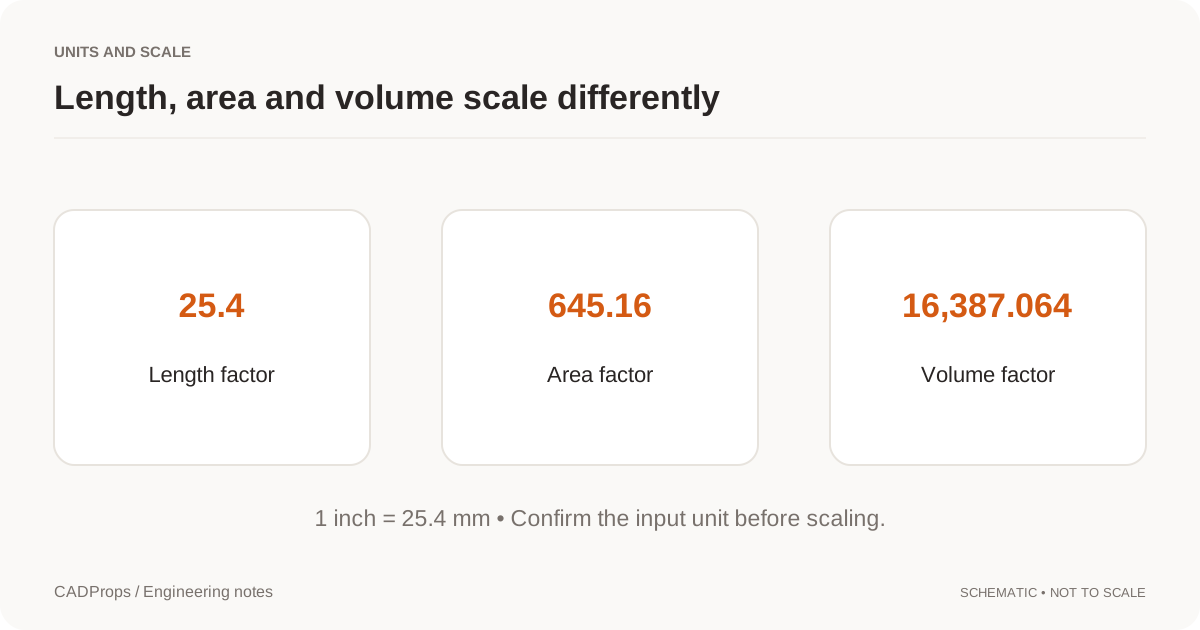
Uno scambio pollici/mm non è quindi un piccolo errore in una stima di massa. Un errore di lunghezza di 25,4 corrisponde a un fattore di area 645,16 e a un fattore di volume 16.387,064.
Le proprietà STL riportate da una mesh vanno trattate come approssimazioni derivate dalla mesh. Conferma l’interpretazione delle unità e la chiusura della mesh prima di usare il volume. Qualsiasi calcolo di massa dipende in più dalla densità che scegli e non stabilisce la specifica di materiale di origine.
Come evitare il problema in export
Prima dell’export, annota l’unità del modello CAD e scegli un flusso STL di cui sia chiara la convenzione di unità in ricezione. Poi riapri lo STL esportato in una seconda applicazione e misura una quota nota.
Verifica anche la qualità della tassellazione. Correggere le unità non corregge una mesh grossolana, e aumentare la risoluzione della mesh non corregge uno scambio di unità. Sono controlli separati.
Se il processo a valle accetta un formato che porta unità esplicite, valuta se lo STL è ancora la consegna giusta. Da una mesh non si ricostruisce in modo affidabile la geometria STEP esatta di origine.
Una lista breve in ricezione
Quando arriva uno STL da qualcun altro, annota:
- l’unità fisica attesa;
- la revisione o il modello di origine atteso;
- una quota nota;
- le estensioni X/Y/Z misurate;
- ogni fattore di scala applicato;
- se la mesh è abbastanza chiusa per il calcolo di volume previsto;
- quale applicazione consumerà il file dopo.
Così «lo STL sembra della dimensione sbagliata» diventa una diagnosi ripetibile, non un’ipotesi.
Articolo originale: CADProps · https://www.cadprops.com/it/guides/stl-files-have-units/