

STL liefert keine standardisierte Erklärung der physikalischen Einheit für seine Koordinaten. Ein Eckpunkt mit dem Wert 25 sagt dem Empfänger nicht von allein, ob die gemeinte Länge 25 mm, 25 Zoll oder eine andere Einheit ist. Export und Import müssen diese Interpretation vereinbaren. Die Formatbeschreibung der Library of Congress nennt diese Einschränkung in der STL-Formatreferenz.
Deshalb kann dieselbe STL die richtige Form und die falsche physische Größe zeigen. Das Netz muss nicht beschädigt sein; zwei Anwendungen können dieselben Koordinatenzahlen mit verschiedenen Einheiten lesen.
CADProps nimmt für STL- und OBJ-Koordinaten ohne zuverlässige Einheitenangabe Millimeter an. Das ist eine Annahme, keine in der Datei gespeicherte Einheit.
Der schnellste Test: ein Maß, das Sie schon kennen
Beurteilen Sie den Maßstab nicht im Ansichtsfenster. Die meisten Viewer passen das Modell an den Bildschirm an, sodass ein 10-mm-Teil und ein 10-m-Teil fast gleich aussehen können.
Stattdessen:
- Öffnen Sie die Datei in der STL-Ansicht.
- Lesen Sie die Gesamtausdehnung in X, Y und Z.
- Wählen Sie ein Maß, das Sie aus dem Quell-CAD, der Zeichnung oder der Spezifikation kennen.
- Vergleichen Sie die erwartete physische Länge mit der STL-Koordinatenausdehnung.
- Erst nachdem die Einheiteninterpretation bestätigt ist, sollten Sie skalieren, slicen, anbieten oder näherungsweise Netzeigenschaften berechnen.
Ist das Quellteil bekanntermaßen 50 mm breit und die STL-Ausdehnung etwa 50, ist die Lesart Millimeter plausibel. Liest eine empfangende Anwendung denselben Wert als 50 Zoll, wird das physische Modell 25,4-mal größer.
Warum 25,4 das klassische Warnzeichen ist
Ein Zoll ist genau 25,4 mm. Ein Modell, das durchgehend 25,4-mal zu groß oder 1/25,4-mal zu klein ist, spricht stark für eine Zoll-/Millimeter-Verwechslung.
| Gemeinte Größe | Importierte Größe | Wahrscheinlicher Hinweis |
|---|---|---|
| 2 in | 50,8 mm | Dieselbe physische Größe in mm ausgedrückt |
| 50 mm | 1.270 mm | 25,4-mal zu groß; Zoll/mm prüfen |
| 50 mm | etwa 1,9685 mm | 1/25,4-mal zu klein; Zoll/mm prüfen |
Ein Verhältnis von 25,4 ist ein Hinweis, keine Erlaubnis, blind neu zu skalieren. Bestätigen Sie zuerst die Quelleinheit und die Importeinstellung. Baugruppen, Szenentransformationen und frühere Konvertierungen können andere Faktoren einbringen.
STL-Einheiten sind eine Ablaufvereinbarung
Viele 3D-Druck-Abläufe behandeln STL-Koordinaten üblicherweise als Millimeter. Andere Abläufe nutzen Zoll oder eine andere vereinbarte Einheit. Entscheidend ist: die STL selbst beantwortet die Frage nicht zuverlässig.
Ein Dateiname wie bracket_mm.stl ist hilfreicher menschlicher Kontext, aber kein standardisiertes, maschinenlesbares Einheitenfeld. Eine Slicer-Einstellung wie „Zoll annehmen“ ist eine Importregel, kein Nachweis in der STL-Geometrie.
Für wiederholbare Übergaben notieren Sie die gemeinte Einheit neben der Datei und prüfen nach dem Import ein Maß.
Anzeigeeinheiten sind nicht dasselbe wie Geometrie skalieren
Diese beiden Handlungen werden oft verwechselt:
- Einheitenumrechnung drückt dieselbe physische Größe in einer anderen Einheit aus. 25,4 mm sind 1 Zoll.
- Geometrieskalierung multipliziert die Koordinaten und ändert die interpretierte physische Größe bei fest angenommener Einheit.
Sind die Koordinaten richtig und der Empfänger hat die falsche Einheit angenommen, korrigieren Sie möglichst die Import-/Export-Interpretation. Ein geometrischer Skalierungsfaktor kann das eigentliche Ablaufproblem verdecken und dazu führen, dass die nächste Anwendung das Modell erneut skaliert.
Lassen Sie die originale STL unverändert. Speichern Sie ein korrigiertes Derivat mit einem klaren Hinweis auf Faktor, gemeinte Einheit und Grund.
Was mit Fläche und Volumen passiert, wenn der Maßstab falsch ist
Ein linearer Maßstabsfehler wirkt auf Fläche und Volumen unterschiedlich.
Wird jede Länge mit einem Faktor s multipliziert:
- ändert sich die Oberfläche mit
s²; - ändert sich das Volumen mit
s³.
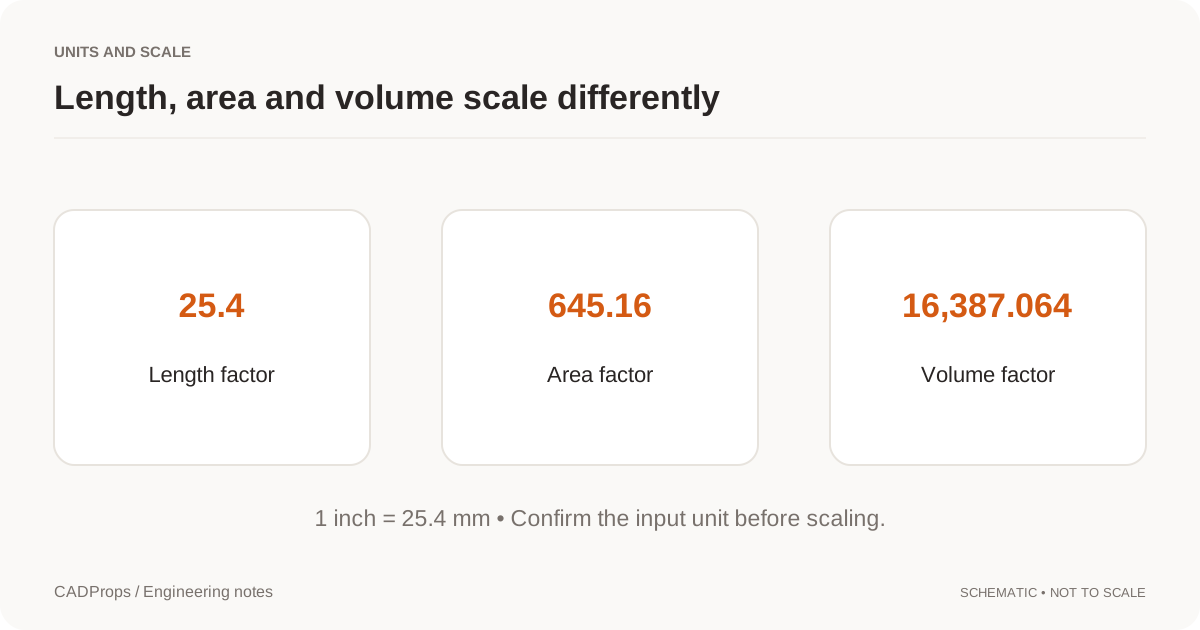
Ein Zoll-/Millimeter-Fehler ist deshalb kein kleiner Fehler in einer Masseschätzung. Ein Längenfehler von 25,4 entspricht einem Flächenfaktor von 645,16 und einem Volumenfaktor von 16.387,064.
CADProps meldet STL-Eigenschaften aus dem Dreiecksnetz. Behandeln Sie diese Werte als netzbasierte Näherungen. Bestätigen Sie die Einheiteninterpretation und den Netzabschluss, bevor Sie das Volumen nutzen. Jede Massenberechnung hängt zusätzlich von der Dichte ab, die Sie wählen, und legt nicht die Materialspezifikation der Quelle fest.
Das Problem beim STL-Export vermeiden
Notieren Sie vor dem Export die Einheit des CAD-Modells und wählen Sie einen STL-Export, dessen Empfangskonvention verstanden ist. Öffnen Sie die exportierte STL danach in einer zweiten Anwendung und messen Sie ein bekanntes Maß.
Prüfen Sie auch die Tessellierungsqualität. Einheiten zu korrigieren repariert kein grobes Netz, und eine feinere Netzauflösung repariert keine Einheitenverwechslung. Das sind getrennte Prüfungen.
Braucht der nachgelagerte Prozess ein Format mit ausdrücklichen Einheiten, prüfen Sie, ob STL noch die richtige Übergabe ist. Ein Netz lässt sich nicht zuverlässig in die ursprüngliche exakte STEP-Geometrie zurückführen.
Eine knappe Empfangscheckliste
Wenn eine STL von jemand anderem kommt, notieren Sie:
- die erwartete physikalische Einheit,
- die erwartete Revision oder das Quellmodell,
- ein bekanntes Maß,
- die gemessenen X-/Y-/Z-Ausdehnungen,
- jeden angewendeten Skalierungsfaktor,
- ob das Netz für die gemeinte Volumenberechnung geschlossen genug ist,
- welche Anwendung die Datei als Nächstes verbraucht.
Das macht aus „die STL sieht falsch groß aus“ eine wiederholbare Diagnose. Eine STL online messen, bevor Sie ihren Maßstab in einem Druck- oder Fertigungsablauf akzeptieren.
Originalartikel: CADProps · https://www.cadprops.com/de/guides/stl-files-have-units/