

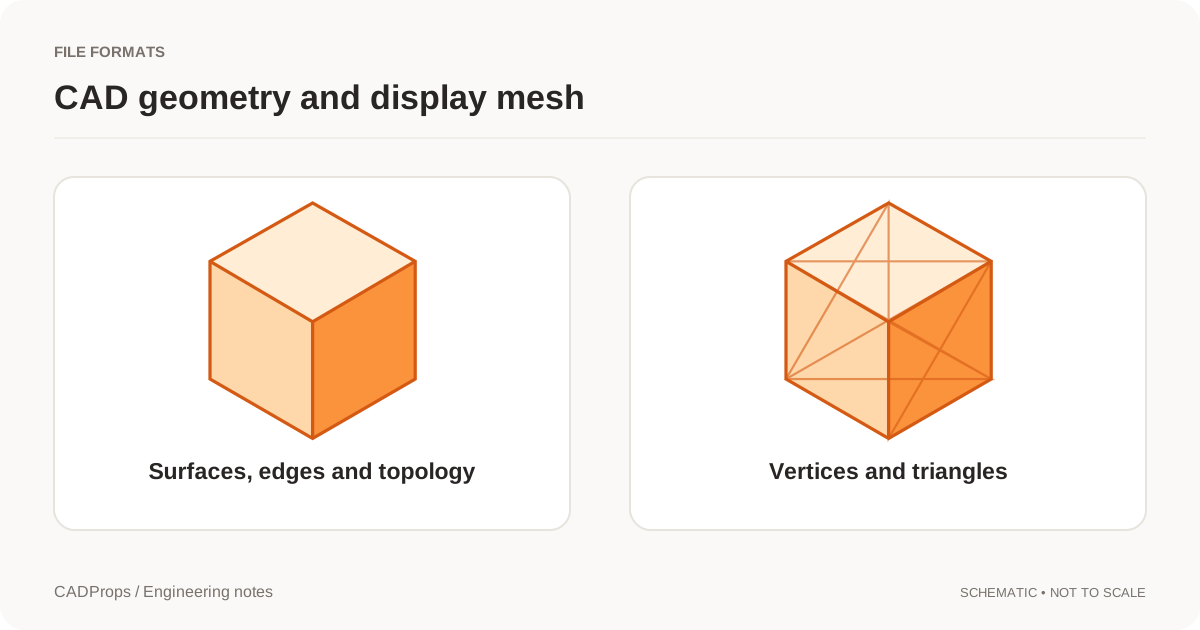
STL 파일은 삼각형 메시입니다. 평평한 삼각형을 이어 붙여 부품 표면을 근사합니다. CAD나 슬라이서를 설치하지 않고 측정하려면 STL 뷰어에서 열고, 속성에서 바운딩 박스와 메시 체적을 읽은 뒤, 측정에서 두 점을 골라 거리를 확인합니다. 어떤 숫자든 쓰기 전에 이미 알고 있는 치수 하나와 비교하세요. STL 파일은 좌표가 밀리미터인지 인치인지 알려 주지 않기 때문입니다.
STL 파일 안에 있는 것
모든 STL 파일은 같은 것을 저장합니다. 삼각형마다 법선 벡터 하나와 꼭짓점 세 개가 있습니다. 인코딩은 두 가지입니다. 미국 의회도서관의 STL 형식 설명
| 인코딩 | 구별 방법 | 구조 |
|---|---|---|
| ASCII | 편집기에서 읽을 수 있는 텍스트로 열림 | solid로 시작하고, 삼각형마다 facet normal, outer loop, vertex 세 줄, endloop, endfacet을 반복한 뒤 endsolid로 끝남 |
| 바이너리 | 편집기에서 읽을 수 없는 바이트로 보임 | 80바이트 헤더, 4바이트 삼각형 개수, 그 뒤 삼각형마다 50바이트: 법선과 꼭짓점 세 개를 나타내는 32비트 숫자 12개와 2바이트 속성 필드 |
바이너리 삼각형 하나는 정확히 50바이트이므로 바이너리 STL의 크기는 84 + 50 × n바이트입니다. 여기서 n은 삼각형 개수입니다. box.stl 샘플은 684바이트, 즉 84 + 50 × 12로 상자의 각 면에 두 개씩 삼각형 12개가 들어 있습니다. 크기가 이 식에 맞지 않는 바이너리 파일은 잘렸거나 일반 바이너리 STL이 아닙니다.
없는 것도 그만큼 중요합니다. STL에는 단위 필드가 없고, 색상이나 재질을 저장하는 표준 방법도, 부품 이름이나 어셈블리 구조도, 곡선도 없습니다. 원통은 평평한 패싯의 고리로 저장되고, 구멍은 그 패싯이 둘러싼 빈 공간일 뿐입니다.
STL 파일을 열고 측정하기
- 원본
.stl파일은 바꾸지 않고 보관합니다. - STL 뷰어를 열고 파일을 선택하거나 끌어다 놓습니다. 파일은 서버에서 처리됩니다. 보기와 측정에는 계정이 필요 없고, 게스트 파일은 임시로 보관됩니다.
- 속성에서 바운딩 박스, 메시 체적(근사), 표면적, 원본 단위 줄을 확인합니다.
- 다른 값을 쓰기 전에 외곽 치수 하나를 믿을 수 있는 치수와 비교합니다.
- 측정을 누르고 거리와 두 점을 차례로 선택한 뒤 모델에서 두 점을 고릅니다.
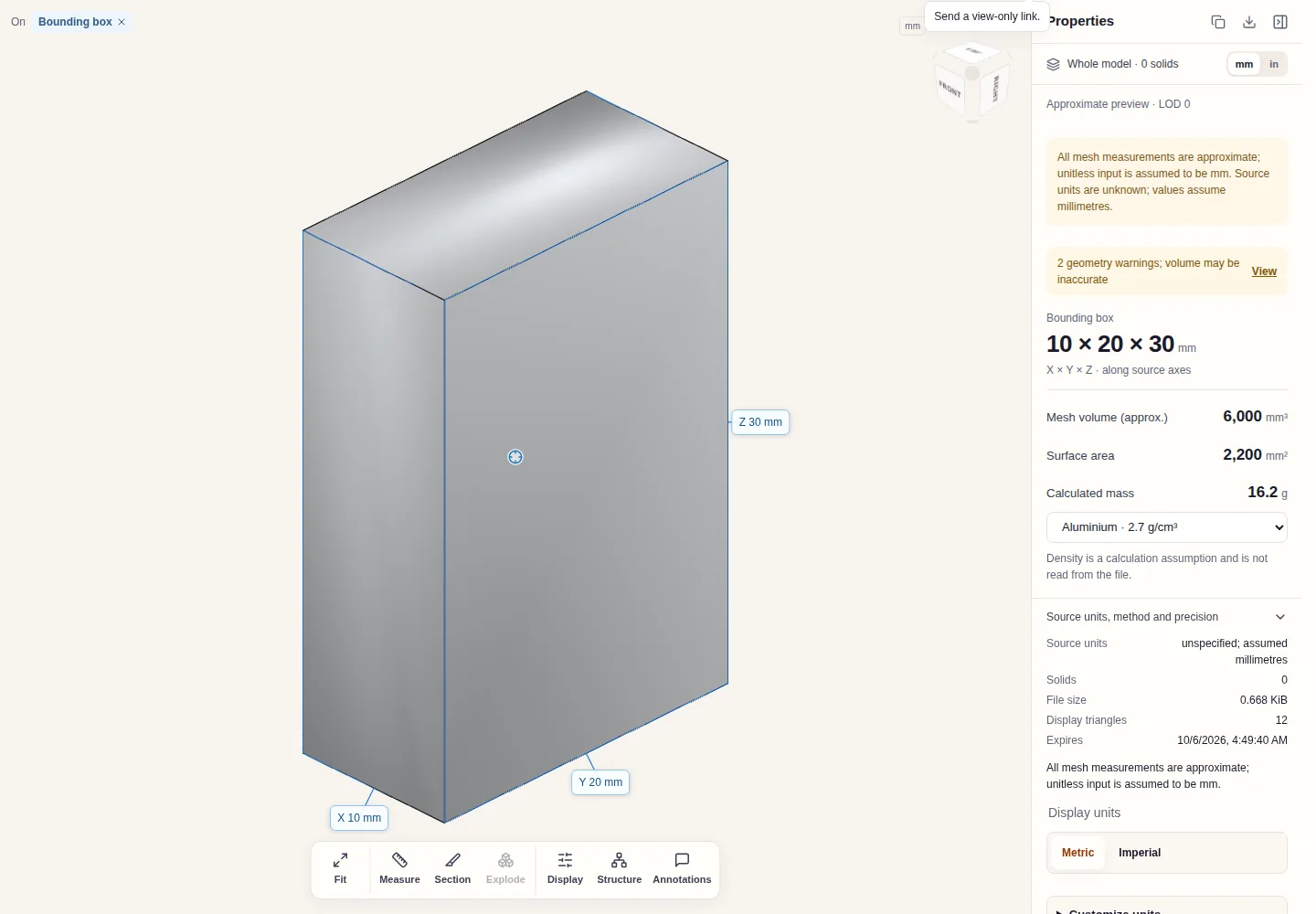
패널은 결과를 근사 미리보기로 표시하고 지오메트리 경고 두 개를 보여 줍니다. 둘 다 모든 STL에 해당합니다. 값은 정확한 CAD 형상이 아니라 메시에서 구했고, 단위는 가정입니다. 메시에는 B-Rep 솔리드가 없으므로 솔리드 수는 0이지만, 닫힌 메시에는 근사로 표시된 체적이 나옵니다.
계산된 질량은 그 체적에 선택한 밀도를 곱한 값입니다. 밀도는 파일에서 읽지 않으며, 축척을 확인한 뒤에야 의미가 있습니다.
두 점 사이 거리 측정하기
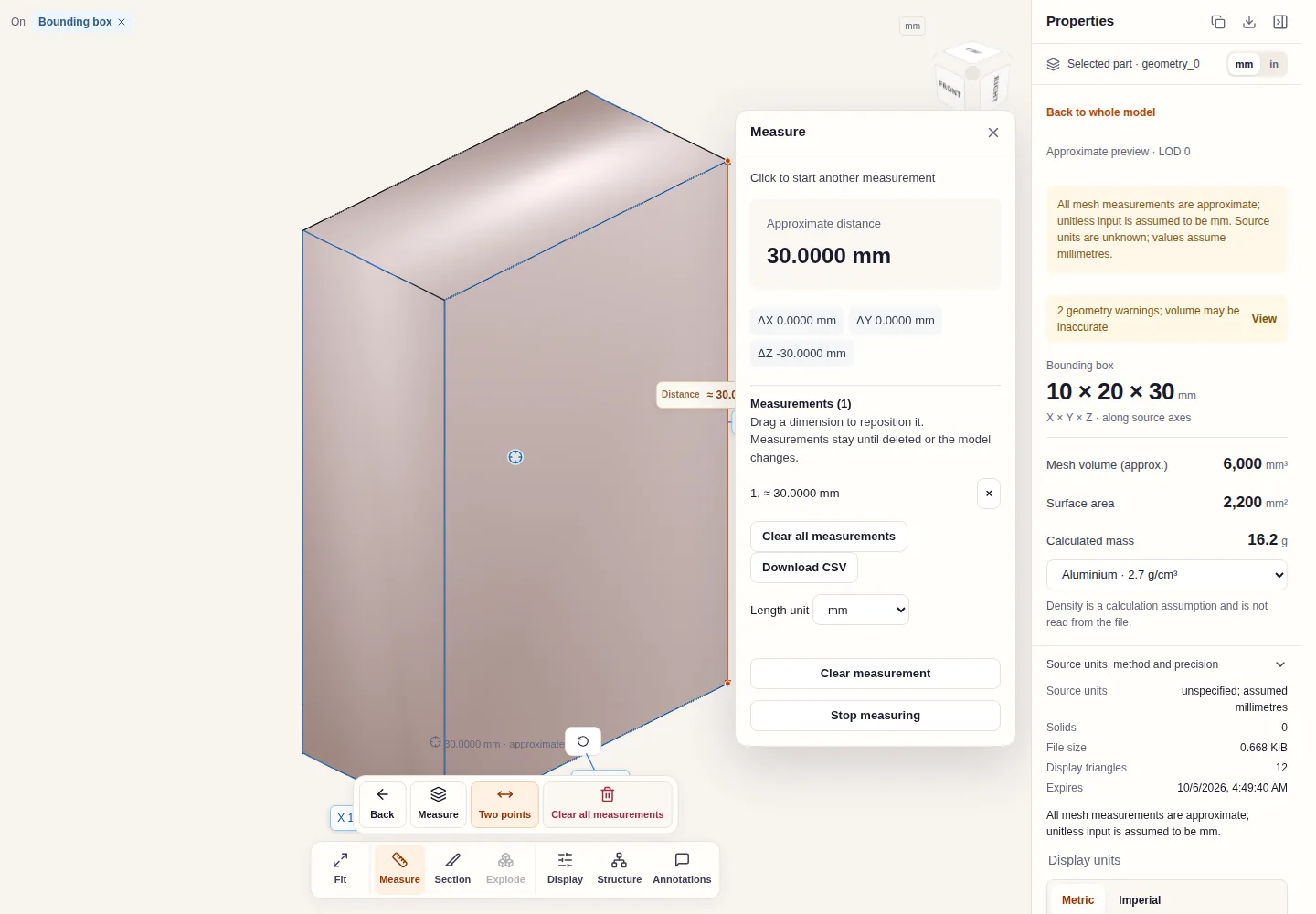
결과에는 직선거리와 X, Y, Z 성분이 나옵니다. 성분이 있으니 두 점이 정확히 나란하지 않아도 높이나 너비를 확인할 수 있습니다. 각 결과는 측정 목록에 추가되어 CSV로 내려받을 수 있고, 길이 단위로 파일을 바꾸지 않고 센티미터, 미터, 인치 등으로 환산할 수 있습니다.
STL의 거리가 근사로 표시되는 이유는 점이 메시 위에 놓이기 때문입니다. 평평한 면이나 곧은 모서리에서는 거의 정확합니다. 곡면에서는 패싯이 모서리를 깎아 내므로, 패싯 꼭짓점 사이를 고르면 둥근 보스의 지름이 실제보다 조금 짧게 나올 수 있습니다. 내보내기가 거칠수록 차이가 커집니다. 현 높이와 각도가 미치는 영향은 STL 내보내기 설정에서 설명합니다.
STL에서 쓸 수 있는 측정 모드는 거리(두 점)와 점 좌표입니다. 모서리 길이, 구멍 / 원 지름, 면 사이 각도, 선택한 면의 면적에는 B-Rep 형상이 필요하므로 STEP, IGES 같은 CAD 입력에서는 나타나지만 메시에서는 나타나지 않습니다.
먼저 축척을 확인하기
STL 파일에는 단위가 없으므로 25가 25 mm일 수도, 25인치일 수도 있습니다. CADProps는 좌표를 밀리미터로 읽고 그 사실을 원본 단위, 계산 방법 및 정밀도에 표시합니다. 1인치로 알고 있는 부분이 1 mm로 측정되면 파일이 인치로 내보내진 것이고, 모든 길이가 25.4배 작습니다. 체적은 25.4³, 약 16,387배 차이가 납니다.
mm와 in 버튼은 표시만 바꿉니다. 메시 크기를 바꾸지 않으므로 잘못된 단위로 내보낸 파일을 고칠 수 없습니다. 확인 방법과 원본에서 고치는 방법은 STL 파일에 단위가 있나요?를 참고하세요.
체적이 표시되지 않을 때
체적에는 삼각형 방향이 일관된 닫힌 메시가 필요합니다. 구멍, 틈, 뒤집힌 패싯이 있으면 CADProps는 체적과 질량을 0으로 보고하거나 바운딩 박스로 추정하지 않고 사용 불가로 표시합니다. 흔한 원인은 STL 체적이 0이거나 표시되지 않는 이유에, "닫혀 있다"의 실제 의미는 수밀 메시에 정리되어 있습니다.
STL과 CAD 파일 비교
공급업체, 출력 업체, 고객이 보내는 파일이 STL 하나뿐인 경우가 많습니다. 많은 확인에는 충분하지만, STEP이나 네이티브 CAD 파일과는 종류가 다른 데이터입니다.
| 질문 | STL 메시 | STEP 같은 CAD 파일 |
|---|---|---|
| 외곽 치수 | 단위를 확인하면 가능 | 가능, 단위는 파일에서 읽음 |
| 두 점 사이 거리 | 근사 | 고른 점은 근사, 지원되는 모서리는 정확 |
| 구멍 지름 | 패싯 점으로 추정만 가능 | 원통 면에서 읽음 |
| 체적과 질량 | 근사, 닫힌 메시만 | 유효한 닫힌 솔리드에서 |
| 부품 이름과 어셈블리 | 없음 | 내보내기에 따라 대부분 있음 |
| 편집 가능한 피처 | 없음 | STEP에는 없음, 네이티브 CAD 파일에만 있음 |
정확한 구멍 크기, 도면 대비 공차 확인, 어셈블리 구조가 필요하면 보낸 사람에게 STEP을 요청하세요. 두 형식의 자세한 비교는 STEP과 STL 비교에 있습니다. 메시는 원래 CAD 곡면으로 되돌릴 수 없으므로 STL을 STEP으로 변환해도 정확한 형상은 돌아오지 않습니다.
변환과 공유
다른 프로그램에 OBJ가 필요하면 STL을 OBJ로로 변환한 뒤 결과를 다시 열어 원본 치수와 비교하세요. 둘 다 메시이므로 변환해도 정밀도는 바뀌지 않습니다. 모든 메시 형식과 단위 규칙은 메시 형식 모음에 있습니다.
원문: CADProps · https://www.cadprops.com/ko/guides/open-stl-file-and-measure/