

Converta uma peça SLDPRT ou uma montagem SLDASM do SolidWorks para STEP. O resultado depende do arquivo: um SLDPRT gera um STEP exato quando seu corpo Parasolid é reconstruído como um sólido fechado e válido, conferido com a exibição salva quando ela existe; um SLDASM, e qualquer peça que não atenda a essa condição, é exportado como STEP de malha feito com os triângulos de exibição salvos. Visualize e meça sem conta; entre para converter.
O que a exportação STEP contém
Um STEP exato mantém superfícies e arestas, para que aplicações CAD e CAM possam usá-lo como geometria sólida. Um STEP de malha guarda triângulos de exibição em um arquivo STEP: serve para revisão visual e dimensões gerais, não para operações de usinagem nem edição de superfícies. A janela Convert só oferece STEP exato quando ele está disponível para o arquivo enviado; STL, OBJ e GLB vêm da mesma prévia.
SLDPRT: STEP exato quando o corpo é lido por completo
Um SLDPRT guarda sua geometria como um corpo Parasolid ao lado dos triângulos de exibição salvos pelo SolidWorks. O CADProps lê esse corpo com leitores próprios e reconstrói cada face. O STEP exato é oferecido quando o resultado é um sólido fechado e válido e, se o arquivo tiver uma exibição salva, sua caixa delimitadora coincide com ela e os pontos amostrados da exibição ficam próximos do sólido. Caso contrário, a exportação é um STEP de malha. Uma peça salva sem geometria de exibição ainda pode gerar STEP exato quando seu corpo é reconstruído como um sólido fechado e válido; nesse caso não é possível verificar qual configuração aparece, então confirme a configuração desejada no SolidWorks. Caso contrário, a peça mostra uma reconstrução aproximada ou a miniatura salva.
SLDASM: STEP de malha dos componentes carregados
Envie o SLDASM, ou um ZIP com o SLDASM principal, as submontagens e os SLDPRT referenciados da mesma revisão, mantendo as pastas relativas. O CADProps mostra os componentes que consegue ler e avisa quando faltam referências. A exportação é um STEP de malha dos componentes carregados; para geometria de montagem exata, peça uma exportação STEP do SolidWorks.
O STEP não traz o histórico do SolidWorks
A conversão transfere geometria para uso em outros sistemas CAD; ela não reconstrói esboços, posicionamentos, equações, configurações nem a árvore de recursos do SolidWorks.
Confira escala e geometria após a conversão
Confira uma cota conhecida, a quantidade de corpos/componentes, as posições e pelo menos um furo, bolsão ou superfície de encaixe crítica. Um problema de unidades ou de referências pode persistir mesmo após uma conversão concluída.
Verifique a versão quando um arquivo não abre
A compatibilidade com todas as versões do SolidWorks não está comprovada. Desenhos SLDDRW não são entrada; exporte um PDF, DWG ou DXF do SolidWorks. Anote a versão de salvamento ao pedir uma nova exportação ao remetente.
Planeje o envio e o login
Respeite o limite de envio exibido no espaço de trabalho e envie apenas arquivos que você tem autorização para compartilhar com o CADProps. O processamento ocorre no servidor. Seus arquivos permanecem privados, e os arquivos temporários são excluídos com suas prévias e resultados ao expirar; as informações de privacidade trazem os detalhes. Entre na conta antes de converter.
Formatos de entrada: SLDPRT / SLDASM
Pontos: visualizar e medir é grátis. Uma conta nova recebe 3 pontos de conversão grátis; um ponto converte um arquivo para todos os formatos de saída por 30 dias, e uma conversão com falha ou incompleta não usa nenhum. Veja os preços (em inglês).
As etapas gerais de envio, visualização, corte, medição, conversão e exportação são explicadas uma única vez em Como funciona. Esta página trata do que é específico deste tipo de arquivo.
Capturas reais do CADProps
As capturas mostram a interface em inglês. Legendas e passos explicam as mesmas operações.
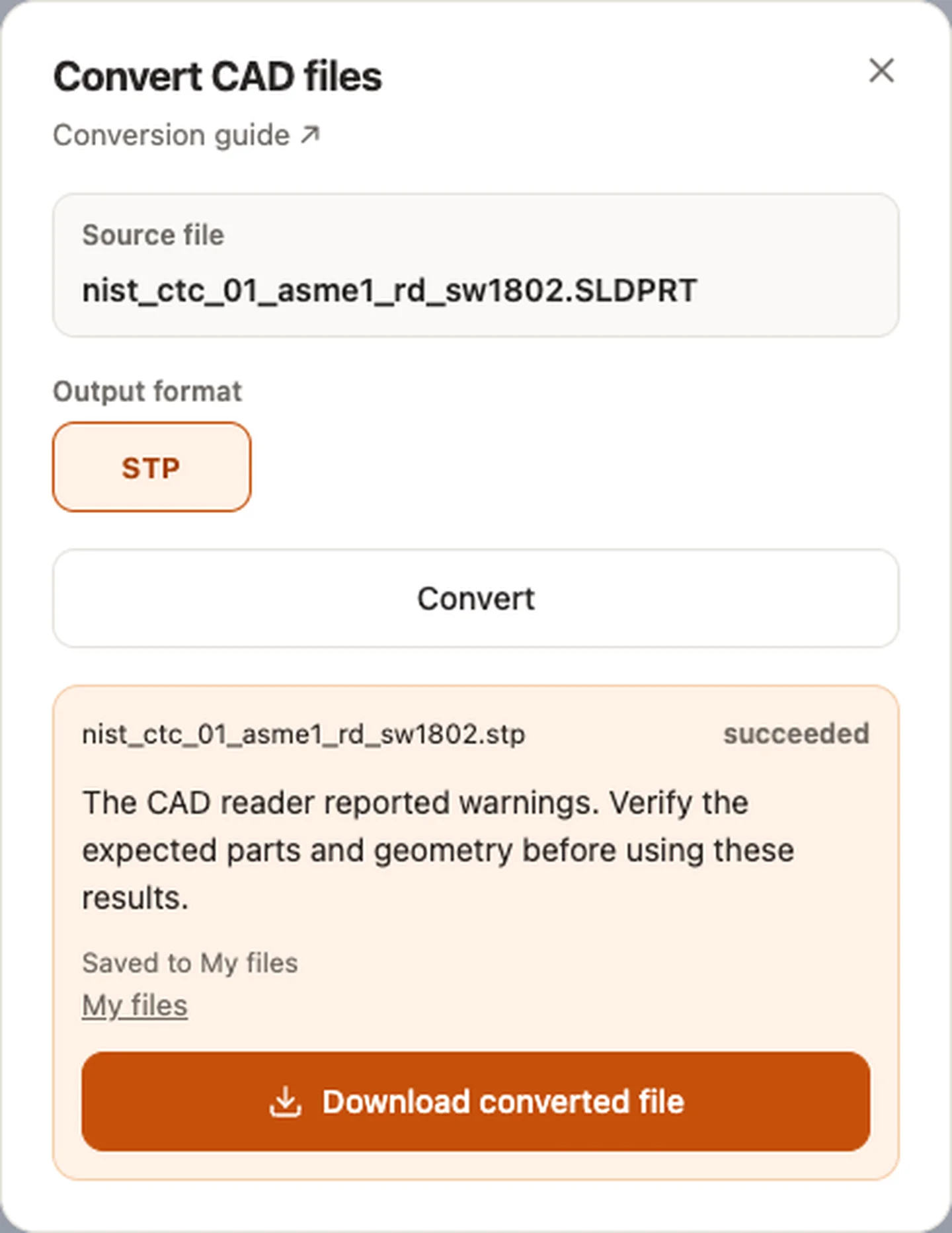
Origem e verificação do exemplo
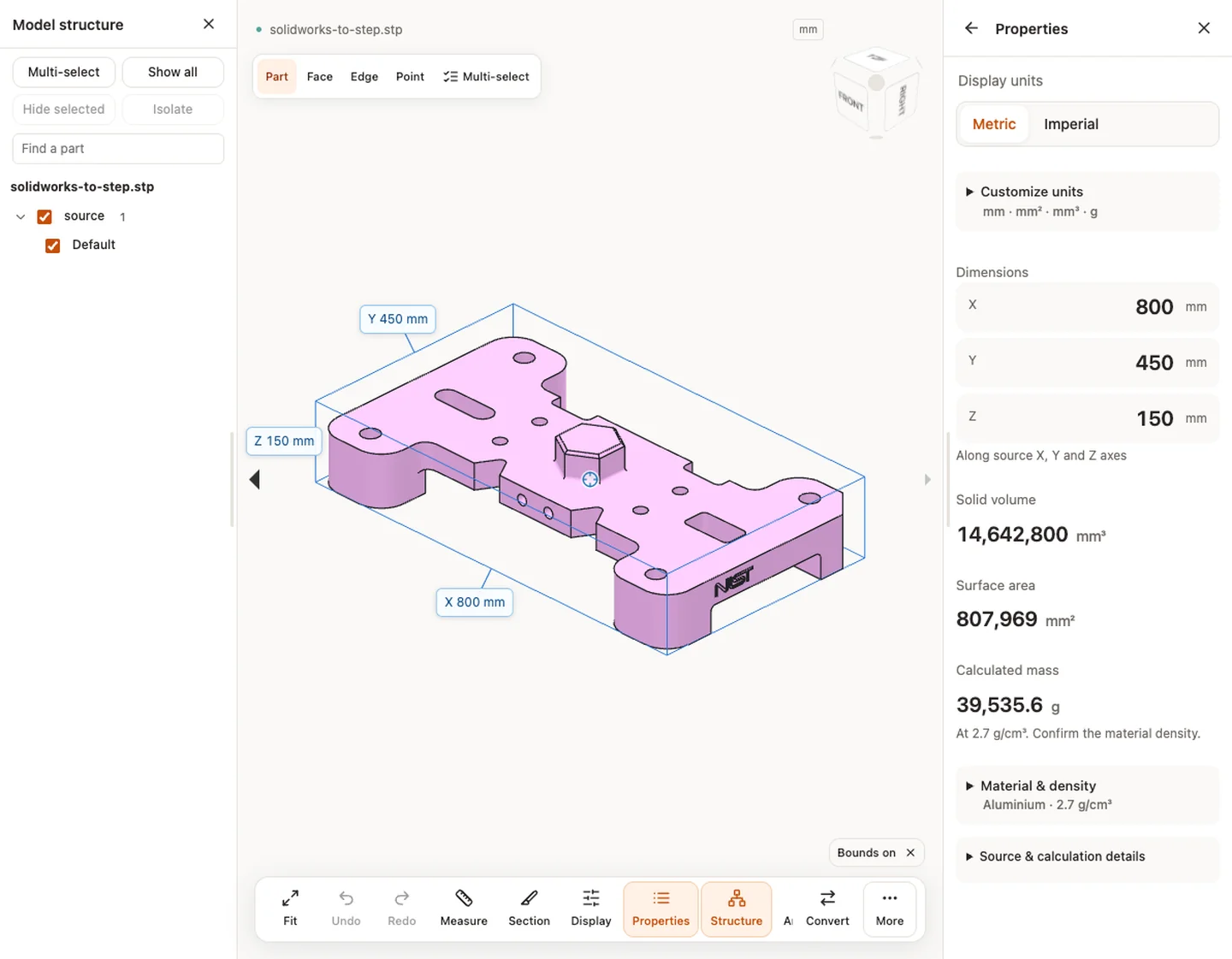
Limites e verificações
Visualização pode começar sem conta. Converter, salvar na conta e criar compartilhamento exige login. Arquivos temporários expiram no prazo exibido. Consulte privacidade para processamento e exclusão, e precisão para números. Ocultar, cortar ou explodir não altera a geometria original exportada.
Limites e verificações · Formatos de entrada
Continuar com uma tarefa relacionada
- Visualizador SolidWorks online: abra SLDPRT e SLDASM
- Visualizador STEP/STP online: abra e meça modelos
- Dimensões de arquivo STEP online: meça X, Y, Z e distâncias
Artigo original: CADProps · https://www.cadprops.com/pt-br/tools/solidworks-to-step/