

Siemens のソフトウェアなしで JT ファイルを開けます。CADProps は、ファイルに保存されたテッセレーション(三角形)形状から JT の部品とアセンブリを表示します。寸法とプロパティは近似値で、書き出しは STL、OBJ、GLB、メッシュ STEP のメッシュファイルです。
CADProps が JT ファイルから読み込むもの
JT ファイルには通常、表示用の三角形の詳細レベルが含まれ、正確な B-Rep データを含むものもあります。CADProps は三角形形状を使い、JT の正確な B-Rep は読み込みません。読み取れる三角形形状がないファイルは表示できません。内容とバージョンの確認方法は JT ファイルとは何か、どう開くか で説明しています。
形状と測定の制限
外形寸法、距離、メッシュに基づく面積は近似値です。体積と質量には閉じたメッシュと確認済みの密度が必要で、推定値として扱ってください。アセンブリは読み込んだコンポーネントのみを対象とします。
取引先の JT を測る前に確認すること
JT ファイルは、取引先や PLM システムがネイティブ CAD の代わりに送る軽量なレビュー用コピーであることが多いです。寸法を伝えたりファイルを転送したりする前に、次を確認してください。
- 粗い詳細レベルの警告がないか確認する。 近似プレビューは、ファイルに保存された表示用三角形から描画します。保存されている最も細かい詳細レベルが形状の上限を超える場合は、保存済みの粗いレベルを使い、警告に表示します。このとき小さな穴やフィレットは角張って見えます。
- 単位が確認済みか確かめる。 単位を確認できない場合もモデルは表示されますが、寸法、測定、関連するプロパティは利用できません。送り主に単位を確認するか、STEP での書き出しを依頼してください。
- 構成を部品表と比べる。 構成パネルを開き、必要な部品がすべて読み込まれたか確認します。欠けた部品は報告され、ファイルは不完全と表示されます。
- 2 点間距離は確認用として使い、最終寸法にしない。 JT のメッシュでは、単位が確認できたら 2 点間距離で測ります。結果は選ぶ位置と保存されたメッシュの細かさに左右されるため、重要な寸法は図面や元の CAD と照らし合わせてください。
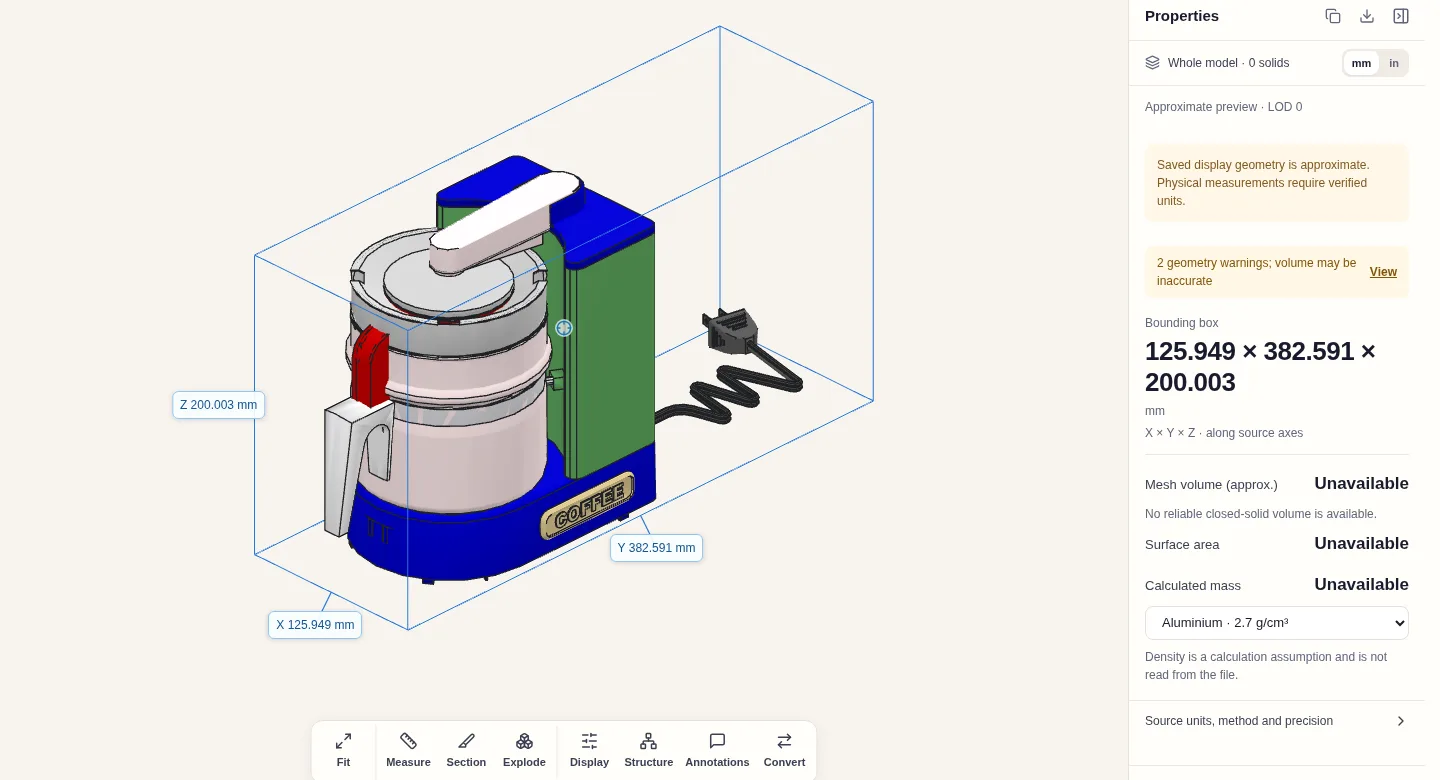
スクリーンショット:CADProps。サンプル:PyOpenJt の CoffeeMaker.jt(GPL-2.0)。
JT ファイルが開けないとき
- 部品のないアセンブリ。 多くの JT アセンブリは製品構成だけを保存し、別の部品
.jtファイルを参照しています。アセンブリと部品ファイルを 1 つの ZIP にまとめてアップロードしてください。アセンブリだけをアップロードすると、参照部品が見つからないと表示されます。 - 一部のコンポーネントが欠ける。 詳細レベルやインスタンスをデコードできない場合、プレビューには読み込めたコンポーネントだけが表示され、不完全と表示されます。アセンブリ全体を測定する前に部品リストを確認してください。
- 測定できない。 ファイルに検証できる単位がない場合、モデルは表示されますが、物理的な測定は利用できません。
- 破損または未完成のファイル。 ヘッダーがバージョン行で始まらない JT ファイル(たとえば
Invalidで始まるもの)は読み込めません。JT を再度書き出すか、STEP を書き出してください。 - 対応していない内容。 CADProps が読み込むのは、保存された三角形ジオメトリを含む JT 8、9、10 のファイルです。それ以外のメジャーバージョンや、三角形の詳細レベルがなく正確な B-Rep だけを含むファイルは表示できません。代わりに STEP の書き出しを依頼してください。
ワークスペースから書き出す
ログインして Convert から STL、OBJ、GLB、メッシュ STEP をダウンロードできます。メッシュ STEP は三角形を含み、正確な面ではありません。受信者がソリッドを必要とする場合は、作成元のシステムからの STEP 書き出しを依頼してください。
入力形式: JT
アップロード、表示、断面、計測、変換、書き出しの一般的な手順は 使い方 にまとめています。このページでは、このファイル形式に固有の内容を説明します。
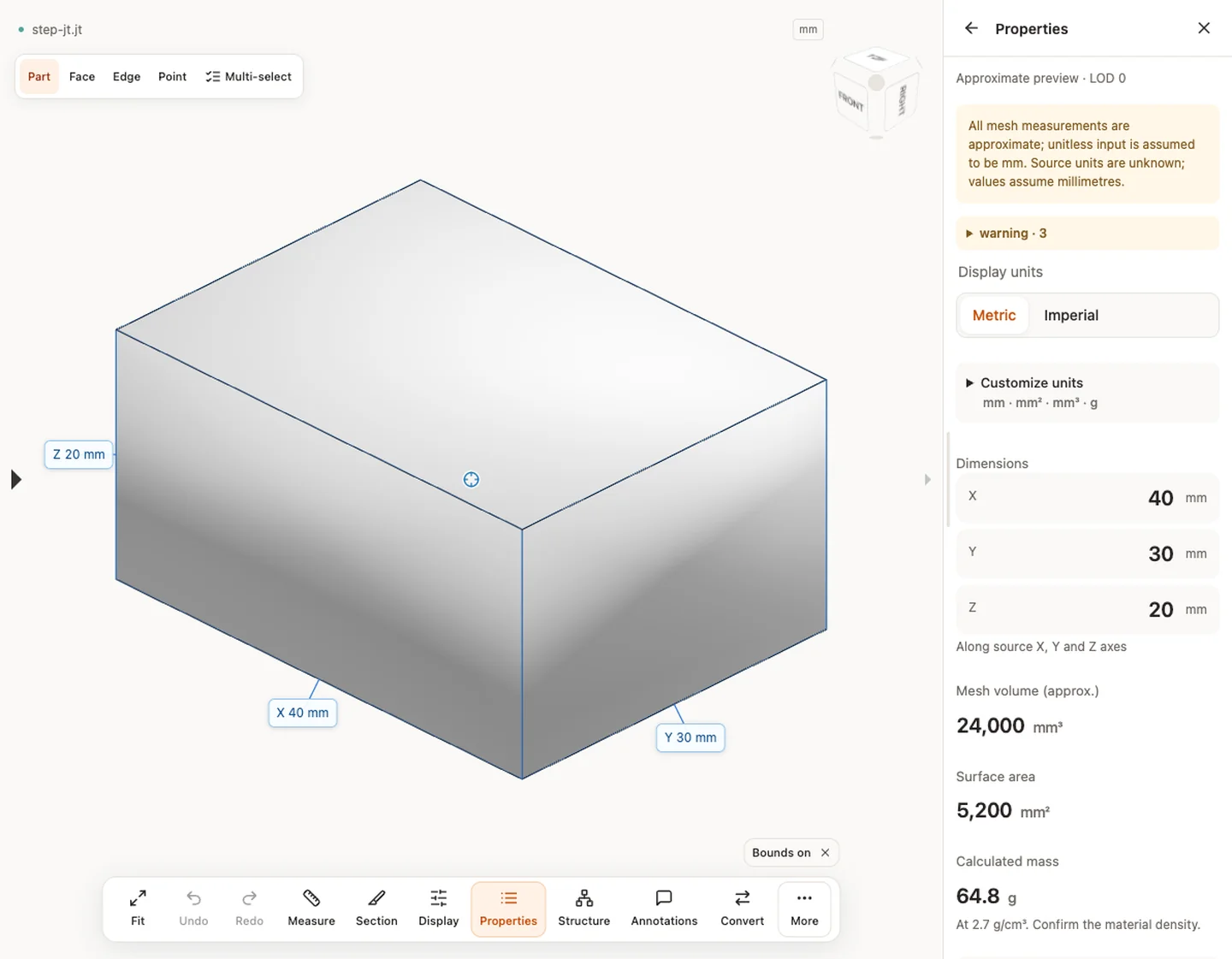
CADPropsの実操作スクリーンショット
画像の操作画面は英語です。説明と手順は同じ操作に対応しています。
追加確認が必要な場合
閲覧はアカウントなしで開始できます。変換、アカウント保存、共有作成はログインが必要です。一時ファイルは表示された期限で失効します。サーバー処理と削除はプライバシー、数値利用は精度説明を確認してください。非表示、断面、分解で元の形状は変わりません。
関連する作業へ
元の記事: CADProps · https://www.cadprops.com/ja/tools/jt-viewer/