

Siemens 소프트웨어 없이 JT 파일을 열 수 있습니다. CADProps는 파일에 저장된 테셀레이션(삼각형) 형상으로 JT 부품과 어셈블리를 보여 줍니다. 치수와 속성은 근삿값이며, 내보내기는 STL, OBJ, GLB, 메시 STEP 같은 메시 파일입니다.
CADProps가 JT 파일에서 읽는 내용
JT 파일에는 보통 표시용 삼각형 상세 수준이 들어 있고, 일부는 정확한 B-Rep 데이터도 담고 있습니다. CADProps는 삼각형 형상을 사용하며 JT의 정확한 B-Rep은 읽지 않습니다. 읽을 수 있는 삼각형 형상이 없는 파일은 표시할 수 없습니다. 내용과 버전 확인 방법은 JT 파일이란 무엇이며 어떻게 여나요에서 설명합니다.
형상과 측정의 한계
외형 치수, 거리, 메시 기반 면적은 근삿값입니다. 부피와 질량에는 닫힌 메시와 확인한 밀도가 필요하므로 추정값으로 보세요. 어셈블리는 불러온 구성 요소만 포함합니다.
협력사 JT를 측정하기 전에 확인할 점
JT 파일은 협력사나 PLM 시스템이 네이티브 CAD 대신 보내는 가벼운 검토용 사본인 경우가 많습니다. 치수를 알려 주거나 파일을 전달하기 전에 다음을 확인하세요.
- 더 거친 상세 수준 경고가 있는지 보세요. 근사 미리보기는 파일에 저장된 표시용 삼각형으로 그립니다. 저장된 가장 세밀한 상세 수준이 형상 한도를 넘으면 CADProps는 저장된 더 거친 수준을 사용하고 경고에 표시합니다. 이때 작은 구멍과 필렛은 각져 보입니다.
- 단위가 확인되었는지 보세요. 단위를 확인할 수 없으면 모델은 표시되지만 치수, 측정, 관련 속성은 사용할 수 없습니다. 보낸 사람에게 단위를 확인하거나 STEP 내보내기를 요청하세요.
- 구조를 BOM과 비교하세요. 구조 패널을 열어 필요한 구성 요소가 모두 불러와졌는지 확인합니다. 빠진 구성 요소는 보고되고 파일은 불완전으로 표시됩니다.
- 두 점 거리는 확인용으로 쓰고 최종 치수로 쓰지 마세요. JT 메시에서는 단위가 확인된 뒤 두 점 거리로 측정합니다. 결과는 선택한 위치와 저장된 메시의 세밀도에 따라 달라지므로 중요한 치수는 도면이나 원본 CAD와 비교하세요.
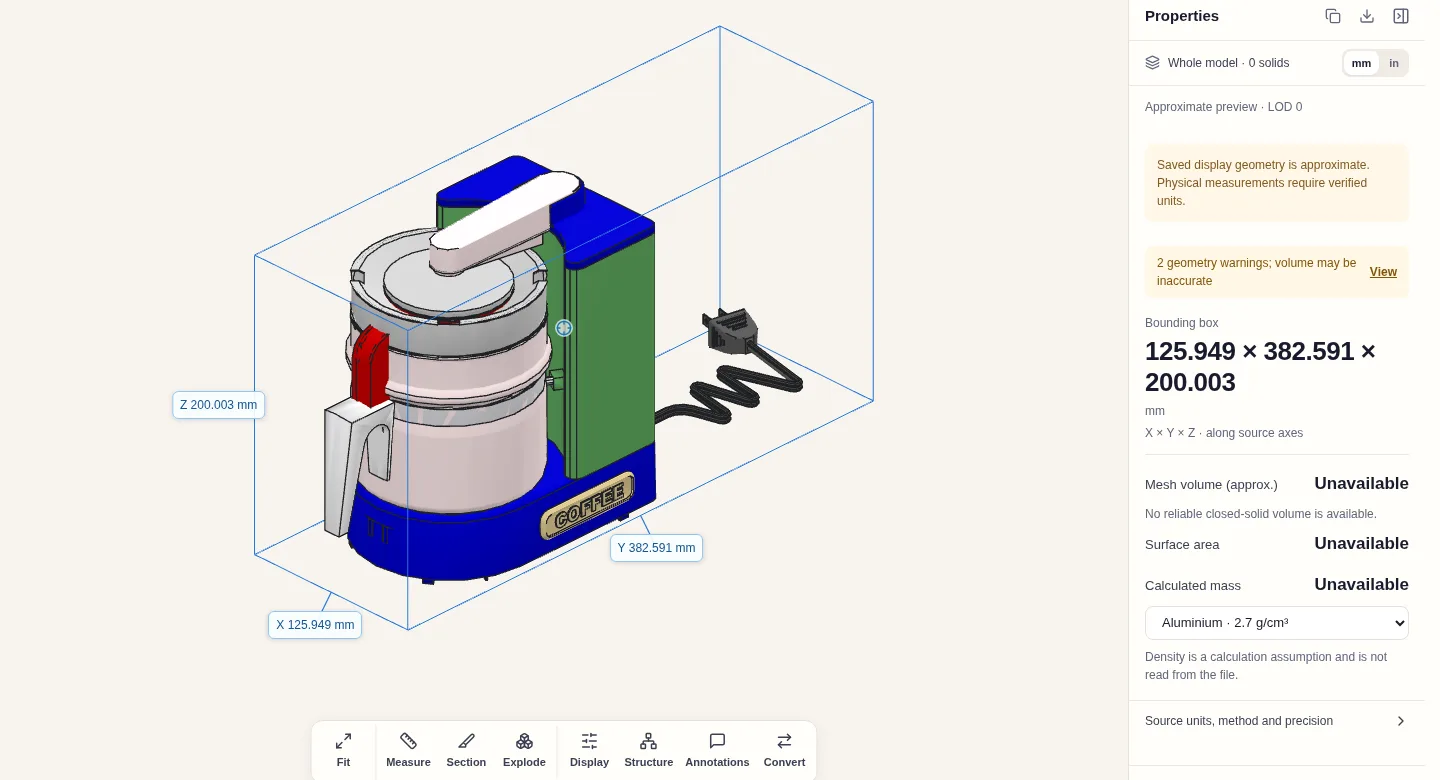
화면: CADProps. 샘플: PyOpenJt의 CoffeeMaker.jt (GPL-2.0).
JT 파일이 열리지 않을 때
- 부품 없는 어셈블리. 많은 JT 어셈블리는 제품 구조만 저장하고 별도의 부품
.jt파일을 참조합니다. 어셈블리와 부품 파일을 하나의 ZIP으로 함께 업로드하세요. 어셈블리만 올리면 참조된 부품이 없다고 표시됩니다. - 일부 구성 요소 누락. 상세 수준이나 인스턴스를 디코딩할 수 없으면 미리보기에는 불러온 구성 요소만 표시되고 불완전으로 표시됩니다. 어셈블리 전체를 측정하기 전에 부품 목록을 확인하세요.
- 측정 불가. 파일에 검증 가능한 단위가 없으면 모델은 표시되지만 물리적 측정은 사용할 수 없습니다.
- 손상되었거나 완성되지 않은 파일. 헤더가 버전 줄로 시작하지 않는 JT 파일(예:
Invalid로 시작하는 파일)은 읽을 수 없습니다. JT를 다시 내보내거나 STEP으로 내보내세요. - 지원되지 않는 내용. CADProps는 저장된 삼각형 형상이 있는 JT 8, 9, 10 파일을 읽습니다. 다른 주 버전이나, 삼각형 상세 수준 없이 정확한 B-Rep만 담긴 파일은 표시할 수 없으니 STEP 내보내기를 요청하세요.
작업 공간에서 내보내기
로그인하고 Convert에서 STL, OBJ, GLB 또는 메시 STEP을 다운로드하세요. 메시 STEP에는 삼각형이 들어 있으며 정확한 면이 아닙니다. 받는 사람이 솔리드가 필요하면 원본 시스템에서 STEP으로 내보내 달라고 요청하세요.
입력 형식: JT
업로드, 보기, 단면, 측정, 변환, 내보내기의 일반 절차는 사용 방법에 한 번에 정리되어 있습니다. 이 페이지는 이 파일 형식에 해당하는 내용을 다룹니다.
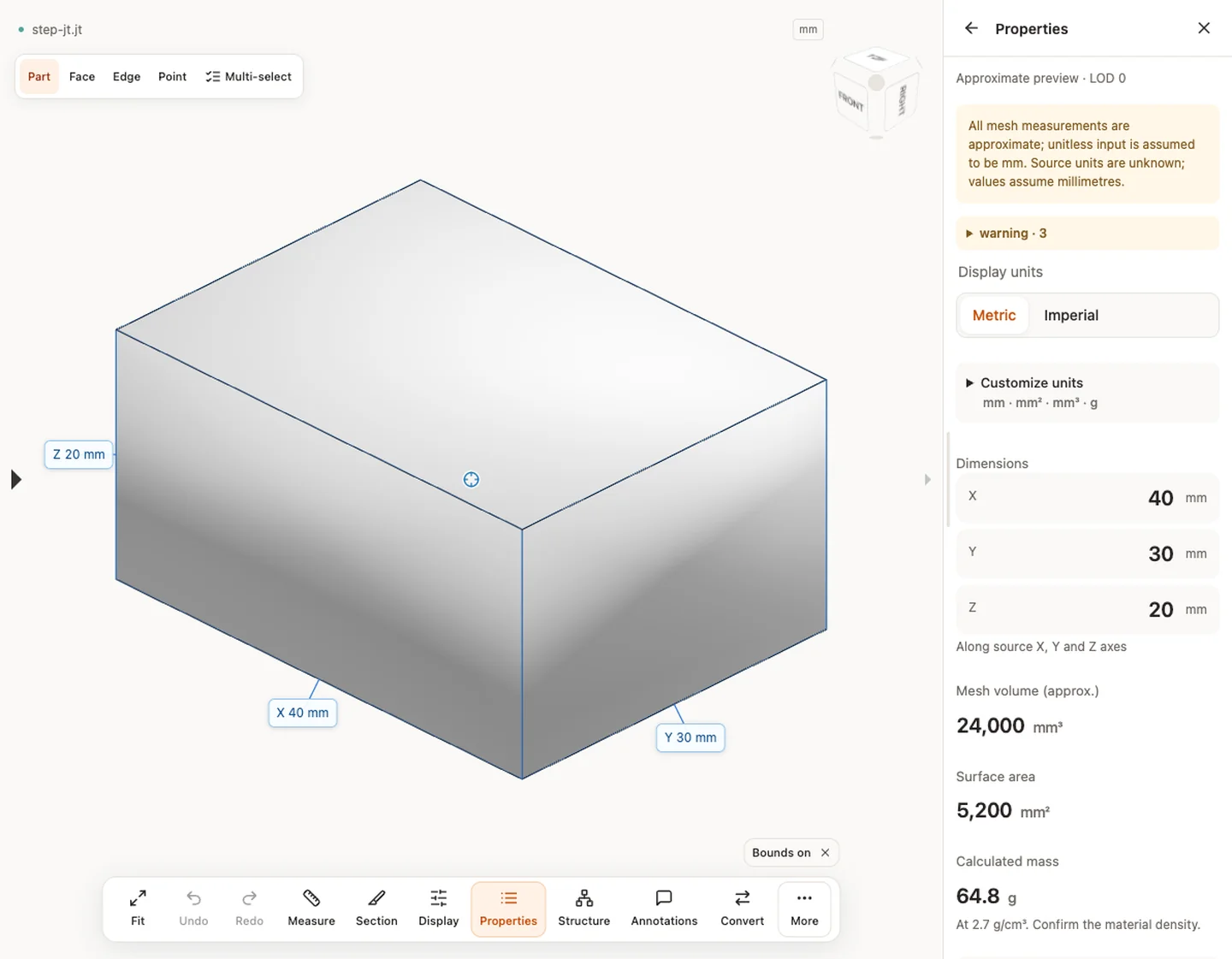
CADProps 실제 작업 화면
스크린샷은 영어 인터페이스입니다. 설명과 절차는 같은 작업을 안내합니다.
추가 확인이 필요한 경우
보기는 계정 없이 시작할 수 있습니다. 변환, 계정 저장, 공유 생성에는 로그인이 필요합니다. 임시 파일은 표시된 보관 기한에 만료됩니다. 서버 처리와 삭제는 개인정보 안내, 수치 이용은 정밀도 안내를 확인하세요. 숨기기, 단면, 분해는 원본 형상을 바꾸지 않습니다.
관련 작업 계속하기
원문: CADProps · https://www.cadprops.com/ko/tools/jt-viewer/