
CADの表示・測定・プロパティ確認。アカウント登録不要。
CADProps

STLの体積がゼロまたは欠ける:閉じたメッシュか

STLの体積がゼロ、欠ける、信頼できないときは、水密性、面の向き、単位、エクスポート品質を体積や質量の前に確認します。

CADファイルを開く

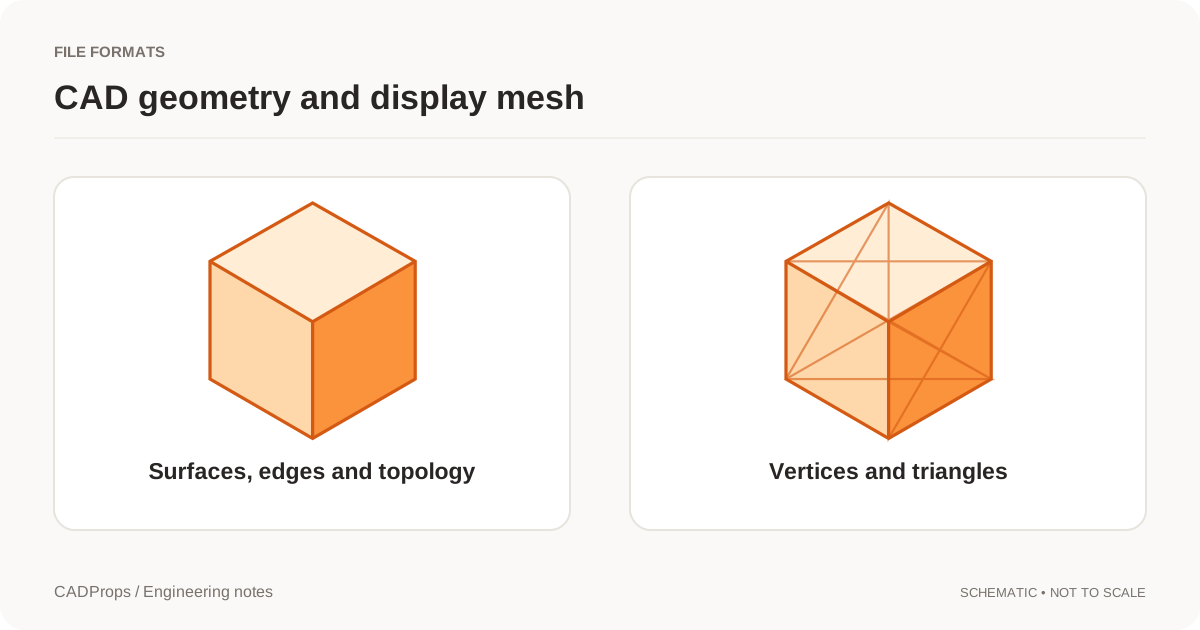
開いた三角形メッシュと、体積に使える閉じた境界の概念図

STLは3Dビューアでは普通の部品に見えても、信頼できる囲まれた体積を持たないことがあります。理由は単純です。描画には三角形があれば足ります。体積には、その三角形が一貫した閉じた境界を作る必要があります。

CADPropsはメッシュからSTL特性を推定します。読める三角形から寸法と表面積は出せますが、信頼できる体積と密度に基づく質量には、適切な閉じたメッシュが必要です。メッシュが開いている、または一貫していないとき、CADPropsは数を作らず、体積を利用不可のままにします。

「STLの体積がゼロ」という報告では、実際の結果はゼロ利用不可単位による誤り水密でないための不確実のどれかです。これらは別の問題です。

見えるSTLに体積がない理由

STLは表面を三角形で表します。広く使われるテッセレーション形式であり、メッシュの元になった解析CAD曲面やフィーチャ履歴は保ちません。米国議会図書館のSTL形式説明はメッシュ表現の背景になります。

囲まれた物体では、三角形がまとめて内側と外側を定義しなければなりません。境界に隙間、切れた領域、一貫しない向きがあると、表面は一つの信頼できる囲まれた領域を定義しないことがあります。

針穴ほどの欠けた面は画面ではほとんど見えなくても、数学的な囲いを壊します。

欠ける、または信頼できないSTL体積のよくある原因

症状 ありそうな問題 次にすること
見た目は正しいが体積が利用不可 開いたメッシュ、または一貫しないトポロジ 元CADまたはメッシュ修復ツールで調べ、修復する
明らかな隙間がある 欠けた三角形、または失敗したエクスポート 元モデルから再エクスポートする
一部の面が裏返って見える 面の向きが一貫しない 法線と向きを直し、結果を検証する
複数のシェルが重なる 非多様体、または重複した幾何 重複や交差するシェルを除くか、きれいなボディを書き出す
体積はあるが極端に大きい、または小さい 単位の仮定が誤り ソース単位と尺度を確認する
粗い、または細かい書き出しで体積が変わる テッセレーションが近似を変えた 適切なメッシュ公差で書き出すか、正確な特性には元のCADソリッドを使う

「修復」を自動的に正しいと扱わないでください。修復ツールは隙間を複数の方法で閉じられます。欠けた面が機能上重要なら、修復したメッシュを元CADまたは図面と比べます。

水密性と単位は別の問題

STLは物理単位を信頼できる形では宣言しません。CADPropsは座標に明示的な単位仮定を使う必要があり、STLとOBJではミリメートルを仮定します。これはファイルに保存された単位ではありません。

単位の誤りは、もともと閉じたメッシュの体積を通常は失わせません。体積の大きさを間違わせます。

たとえばインチ意図のモデルをミリメートルとして読むと、すべての長さが25.4倍ずれます。体積は長さの三乗で変わるので、体積の誤りは寸法の誤りよりずっと大きくなります。

対照的に、開いたメッシュはどの尺度でも、守れる囲まれた体積を持たないことがあります。

診断の順序です。

  1. 体積計算に足りるほどメッシュは構造的に閉じているか。
  2. 単位は正しいか。
  3. 必要な精度に対してテッセレーションは十分細かいか。
  4. 質量を計算するなら、選んだ材料密度は正しいか。

単位を変えても、メッシュの穴は修復されません。

CADPropsが欠けた体積をゼロで置き換えない理由

真のゼロ体積と利用不可は、工学上の意味が違います。平らな面は囲まれた体積を持ちません。壊れたモデルも体積を出せないことがあります。両方を 0 と報告すると理由が隠れ、見積もりや材料推定に悪い数が流れます。

そのためCADPropsは、信頼できる閉じた体積の要件をメッシュが満たさないとき、利用不可の状態を見えるままにします。質量がその体積に依存するなら、質量も利用不可のままにすべきです。

信頼できる計算がないことを、精密な数値結果に見せない、というサイト全体の原則と同じです。

質量を推定する前にメッシュを確認する

質量は体積と密度から導きます。どちらかの入力が未対応または誤りなら、質量も誤りです。

アルミニウム、鋼、樹脂、ほかの密度を選ぶ前に確認します。

もっともらしい質量は、メッシュが正しい証明にはなりません。既知の寸法を一つ、健全性確認に使います。

CADから書き直すほうが、修復を推測するよりよいことが多い

元のCADモデルがまだあるなら、欠陥のあるSTLを繰り返し編集するより、そちらに戻ります。ソースボディが意図したものかを確認し、適切なテッセレーション設定で再度書き出します。

極端に粗いテッセレーションは曲面を歪め、極端に細かいテッセレーションはファイルを大きくするだけで、ネイティブCADの意味は戻しません。

下流が正確な体積や正確な形状幾何を必要とするなら、解析にはSTEPのようなソリッドCAD交換形式を残し、メッシュが実際に必要なところだけでSTLを作ります。STEPとSTLは、その違いを説明します。メッシュから元の正確なSTEP曲線や設計履歴は自動では戻りません。

修復したSTLが受け入れられるとき

修復が検証されていれば、表示や積層造形の準備には修復メッシュが適切なことがあります。基準は、ファイルが何を支配するかによります。

表示モデルなら、小さな隙間を閉じるだけで足りることがあります。プリントなら、スライサが意図したシェルを解釈することを確認します。工学的な原価なら、修復後の寸法と体積を既知のソースと比べます。加工や寸法検査では、使えるなら元のCAD幾何を優先します。

導いた体積や質量を、その場の閲覧以外で使うなら、STLを修復したことを記録します。あとでCADモデルや図面と数を比べるときの追跡可能性を残します。

短い確認リスト

STLの体積がゼロ、欠ける、疑わしいとき:

  1. 改名や再保存をせず、元のSTLを開く。
  2. ビューアがメッシュを開いている、または体積に不適と報告するかを見る。
  3. 隙間、切れたシェル、裏返った面、重複幾何を調べる。
  4. 既知の寸法一つと、意図した単位を確かめる。
  5. 可能なら元のCADボディから再エクスポートする。
  6. メッシュを修復するなら、体積や質量を使う前にソースと比べる。
  7. メッシュ由来の値は、適切なところでは近似とラベルする。

STLは多くのメッシュ手順に優れていますが、陰影プレビューは、ファイルが有効な物理体積を囲んでいる証拠ではありません。まずメッシュの閉包、次に単位、そのあと密度です。STLビューアで状態を確認できます。

関連記事

元の記事: CADProps · https://www.cadprops.com/ja/guides/why-stl-volume-is-zero/

関連するツールと説明

多形式対応のオンラインCADビューア・寸法測定

SolidWorks、Siemens NX / UG NX、Inventor、CATIA、Parasolid X_T、ACIS SAT、JT、STEP、IGES、3Dメッシュをオンラインで表示・測定。CADソフトのインストールなしで検証済みの形式変換を利用できます。 3Dモデルをリンクで共有でき、パスワードも設定できます。

オンラインCADツール:表示・寸法・質量

CADファイルの表示、寸法測定、密度を使った質量計算に適したツールを選べます。

STEP・STPファイルを開くオンラインビューア

STEP/STPファイルをブラウザーで表示。部品構成、寸法、体積、表面積を確認し、断面表示や測定を利用できます。

CADの寸法をオンラインで測定

CADモデルの外形寸法、2点間距離、対応するSTEP形状のエッジ長や直径をブラウザーで確認できます。

CADモデルの質量計算:体積と材料密度

CADモデルの体積と指定した材料密度から質量を計算します。密度のプリセットは参考値として確認してください。

CAD形式変換と対応形式

検証済みのCAD形式変換をオンラインで実行し、変換結果をダウンロードできます。

CAD測定の精度:単位・体積・質量

CAD形状の計算値とメッシュの近似値の違い、外形寸法、単位、材料密度の確認事項を説明します。

CADPropsの使い方:アップロードから測定・共有まで

CADファイルを開き、形状とプロパティを確認して共有し、一時ファイルを削除するまでの流れを説明します。

SolidWorksからSTEPへオンライン変換

SolidWorksからSTEPへオンライン変換. ファイルをアップロードし、出力形式を選択して変換結果をダウンロードします。

STEPからSTLへオンライン変換

STEPからSTLへオンライン変換. ファイルをアップロードし、出力形式を選択して変換結果をダウンロードします。

STEPからGLBへオンライン変換

STEPからGLBへオンライン変換. ファイルをアップロードし、出力形式を選択して変換結果をダウンロードします。

SolidWorks SLDPRT / SLDASMオンラインビューア・寸法測定

SolidWorks SLDPRT / SLDASMをブラウザーで開き、形状と寸法を確認します。SolidWorks SLDPRT・SLDASMはSTEP経由で読み込みます。アセンブリは参照部品と一緒にZIPでアップロードしてください。欠損部品は警告し、特性値は読み込めた形状のみを対象とします。

IGES / IGSオンラインビューア・寸法測定

IGES / IGSをブラウザーで開き、形状と寸法を確認します。STEP/STP・IGES/IGSはCAD曲面を扱います。体積には閉じたソリッドが必要で、質量は確認済みの材料密度に依存します。

STLオンラインビューア・寸法測定

STLをブラウザーで開き、形状と寸法を確認します。STLは単位情報が確実でない三角形データです。CADPropsはミリメートルとして扱います。

OBJオンラインビューア・寸法測定

OBJをブラウザーで開き、形状と寸法を確認します。OBJはミリメートル単位のメッシュとして扱います。OBJからSTLへの変換に対応しています。

3MFオンラインビューア・寸法測定

3MFをブラウザーで開き、形状と寸法を確認します。3MFの基本形状に対応します。印刷プロファイルや製造指示は解析しません。

GLBオンラインビューア・寸法測定

GLBをブラウザーで開き、形状と寸法を確認します。静的形状のみ対応します。glTFのローカルリソースはZIPに同梱してください。外部リソースは読み込まず、メートルをミリメートルに正規化します。

glTFオンラインビューア・寸法測定

glTFをブラウザーで開き、形状と寸法を確認します。静的形状のみ対応します。glTFのローカルリソースはZIPに同梱してください。外部リソースは読み込まず、メートルをミリメートルに正規化します。

ZIPオンラインビューア・寸法測定

ZIPをブラウザーで開き、形状と寸法を確認します。ZIP内のフォルダーとローカル参照を保持します。ルートモデルが複数ある場合は選択してください。欠損部品を警告し、利用可能な形状は表示します。外部URLはブロックします。

Parasolid X_T: オンライン表示・測定

Parasolid X_T — オンライン表示・測定. 読み取り可能な形状の寸法、体積、表面積を確認できます。質量には確認済みの材料密度が必要です。ConvertボタンからSTEPをダウンロードできます。

DWGの制限とSTEP書き出しガイド

DWGの直接読み込みは現在有効ではありません。作成元のCADでSTEPを書き出してください。拡張子の変更だけでは変換できません。

Siemens NX / UG NX PRTオンラインビューア・寸法測定

Siemens NX / UG NX PRTをブラウザーで開き、形状と寸法を確認します。Siemens NX / UG NX PRTはSTEP経由で読み込みます。アセンブリは参照部品と一緒にZIPでアップロードしてください。欠損部品は警告し、特性値は読み込めた形状のみを対象とします。

Siemens NX / UG NXからSTEPへオンライン変換

Siemens NX / UG NXからSTEPへオンライン変換. ファイルをアップロードし、出力形式を選択して変換結果をダウンロードします。

Autodesk Inventor IPT / IAMオンラインビューア・寸法測定

Autodesk Inventor IPT / IAMをブラウザーで開き、形状と寸法を確認します。Autodesk Inventor IPT / IAMはSTEP経由で読み込みます。アセンブリは参照部品と一緒にZIPでアップロードしてください。欠損部品は警告し、特性値は読み込めた形状のみを対象とします。

Autodesk InventorからSTEPへオンライン変換

Autodesk InventorからSTEPへオンライン変換. ファイルをアップロードし、出力形式を選択して変換結果をダウンロードします。

CATIA CATPart / CATProduct: オンライン表示・測定

CATIA CATPart / CATProduct — オンライン表示・測定. 読み取り可能な形状の寸法、体積、表面積を確認できます。質量には確認済みの材料密度が必要です。ConvertボタンからSTEPをダウンロードできます。

CATIA CATPart / CATProduct: オンラインSTEP変換

CATIA CATPart / CATProduct — オンラインSTEP変換. 読み取り可能な形状の寸法、体積、表面積を確認できます。質量には確認済みの材料密度が必要です。ConvertボタンからSTEPをダウンロードできます。

Parasolid X_T: オンラインSTEP変換

Parasolid X_T — オンラインSTEP変換. 読み取り可能な形状の寸法、体積、表面積を確認できます。質量には確認済みの材料密度が必要です。ConvertボタンからSTEPをダウンロードできます。

ACIS SAT: オンライン表示・測定

ACIS SAT — オンライン表示・測定. 読み取り可能な形状の寸法、体積、表面積を確認できます。質量には確認済みの材料密度が必要です。ConvertボタンからSTEPをダウンロードできます。

JT: オンライン表示・測定

JT — オンライン表示・測定. 読み取り可能な形状の寸法、体積、表面積を確認できます。質量には確認済みの材料密度が必要です。ConvertボタンからSTEPをダウンロードできます。

CADPropsについて:オンラインCAD測定ツール

シンガポール発の独立したCAD表示・測定ツールです。カスタム開発を請け、製品提携を検討し、事業支援についての対話を歓迎します。

CADファイルのプライバシー、セキュリティ、保存方針

一時ワークスペース、非公開で保存する元ファイル、共有、削除依頼の取り扱いを説明します。

3D CADモデルをオンラインで共有

処理済みの3Dモデルを7日間または30日間のリンクで共有。任意のパスワードを設定でき、受信者は登録なしで表示・測定できます。

STEP形状の表面積を測るCAD表面積計算ツール

STEPジオメトリから表面積を計算し、部品ごとに確認してmm²で書き出せます。開いた面とソリッド体積の要件は分けて扱ってください。

STEPソリッドの体積を測るCAD体積計算ツール

STEPのB-Repジオメトリからソリッド体積を計算します。結果を使う前や書き出す前に、モデルの有効性、元の単位、アセンブリの範囲を確認してください。

STEPファイルから体積を計算する

閉じたCADソリッドからSTEPの体積を求め、単位とボディ範囲を確認し、使えない結果をゼロと区別してから質量に使います。

STEPの体積と密度から質量を求める

有効なソリッド体積から始め、記録した密度を使い、単位、構成、アセンブリ範囲を結果に残します。

STEPをオンラインで測る:寸法、距離、単位

STEPの全体寸法と局所距離を区別し、単位を確認してから、測定範囲を結果と一緒に残す手順です。

MacでCADファイルを開く:STEPと形式の選び方

MacでSTEP、SLDPRT、NXのPRTを扱う実務手順です。形式を見分け、ブラウザかデスクトップかを確認し、結果を検証します。

ParasolidなしでX_Tをオンラインで開く

ParasolidのX_Tをオンラインで開き、元モデルと単位を確認し、読める幾何を測り、STEPへ変換すべきときを判断します。

STEPのバウンディングボックス:全体寸法を読む

STEPのX、Y、Zの全体範囲を読み、向きが箱を変える理由と、包絡寸法を図面寸法と混同しないための注意です。

STEPとSTL:測定、幾何、精度の違い

STEPとSTLは別の仕事をします。曲面が三角形になるときに何が変わり、CADの引き渡しで何を確認するかを説明します。