
CADの表示・測定・プロパティ確認。アカウント登録不要。
CADProps

ParasolidなしでX_Tをオンラインで開く

ParasolidのX_Tをオンラインで開き、元モデルと単位を確認し、読める幾何を測り、STEPへ変換すべきときを判断します。

CADファイルを開く

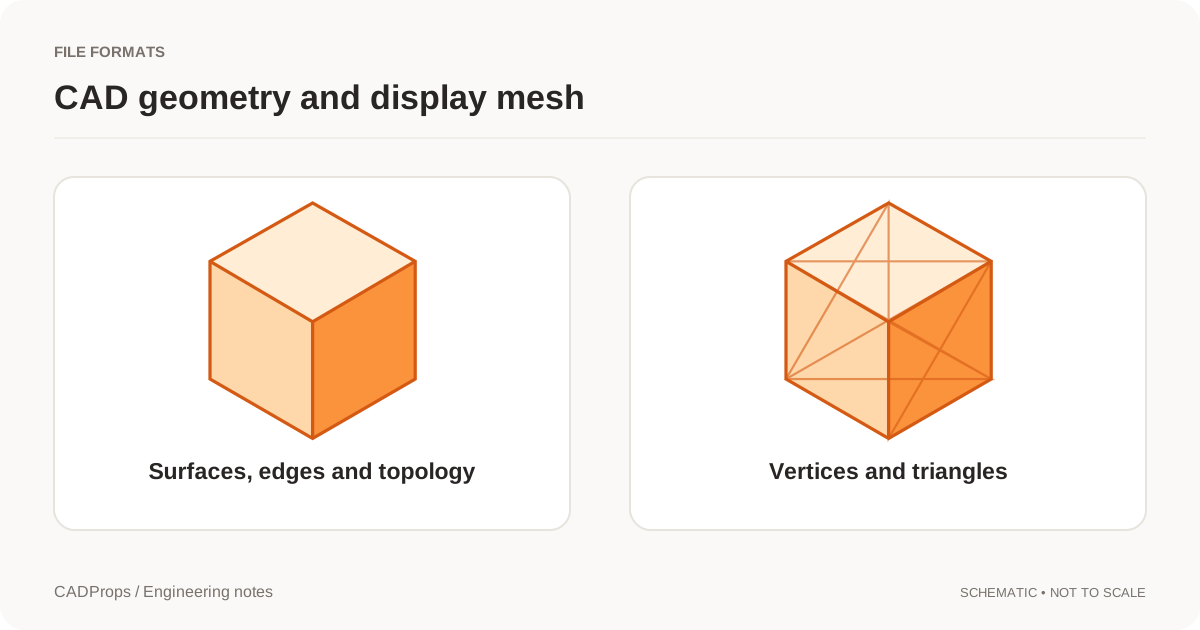
X_TのParasolid形状を確認してからSTEPへ渡す概念図

X_Tはテキスト形式のParasolidモデルです。取引先、同僚、CADシステムから受け取り、元のオーサリング環境がないとき、最初の仕事はたいてい単純です。ファイルを開き、期待する幾何があることを確認し、物理的な尺度を見ます。

むやみに変換から始めなくてよいです。X_Tビューアで開き、モデルを見てから、閲覧で足りるか、次の手順にSTEPが必要かを決めます。

まず元のX_Tを開く

受け取ったファイルは変えずに残します。STEP、STP、ほかの拡張子に改名せず、X_Tをそのままアップロードします。ファイル名を変えてもモデルデータは翻訳されません。

処理されたら確認します。

  1. 期待する部品は現れるか。
  2. 期待するボディはあるか。
  3. 向きはもっともらしいか。
  4. 全体寸法は既知の大きさに合うか。
  5. 未対応または不完全な幾何の警告はあるか。

きれいな陰影モデルは有用ですが、完全な工学検証ではありません。

X_TとX_Bは別のParasolid形式

Parasolidは、テキストのX_TとバイナリのX_Bとして現れることが多いです。関連する形式ですが、同じファイル表現ではありません。

CADPropsが現在確認しているのはX_Tの経路です。拡張子をX_Tに変えても、X_Bが対応になるとは考えないでください。

送り手が再エクスポートできるなら、受け側の手順が明示的に対応する形式を依頼します。

既知の寸法で単位を確認する

ブラウザが部品をビューポートに合わせると、ほとんどどのモデルももっともらしく見えます。代わりに既知の寸法を使います。

ブラケットが約100 mmのはずなら、その期待と報告された全体寸法を比べます。大きな尺度のずれは、体積、質量、変換の前に調べます。

数値には単位を付けて残します。mm、インチ、ほかの単位がない値は、説明できる引き渡しには足りません。

基本確認のあとで幾何を測る

X_Tの幾何が読めるようになったら、その作業にビューアと測定を使います。

有用な確認には次があります。

計算方法と範囲は見えるように残します。仮定した密度からの質量推定は、Parasolidファイルに保存された材料証明ではありません。

いつX_TをSTEPに変換するか

次のシステムがParasolidよりSTEPを確実に受け付けるとき、または取引先や顧客が中立のSTEP成果物を明示的に求めるときに変換します。

X_TからSTEPを使い、気にしているものがすべて残ったと仮定せず、結果を確認します。

少なくとも、既知の寸法一つ、期待するボディ数、重要な穴またはポケット、向き、受け側システムでのインポート結果を比べます。

STEPは元のフィーチャツリーを再構成しません。中立エクスポートは幾何としては有用でも、ネイティブに編集可能な設計履歴にはなりません。

X_Tが開かないとき

すぐに破損と決めないでください。

ソースアプリケーション、ソースのリリースまたは版、X_TかX_Bか、部品かアセンブリの手順から来たか、中立幾何で足りるなら新しいSTEPエクスポートを尋ねます。

比較のため元の添付は残します。失敗した入力を無関係なツールで繰り返し保存し直すと、問題がどこで始まったか分かりにくくなります。

X_TとSTEP

Parasolidは複数のCADシステムが使う幾何カーネル形式です。STEPは中立な製品データ交換の系統です。

どちらがよいかは受け側の手順によります。双方がすでにParasolid互換の経路を使うなら、X_Tは効率的な引き渡しになり得ます。受け手が確認済みのSTEP手順を持つなら、STEP派生物のほうが渡しやすいかもしれません。

実用的なX_T確認の手順

  1. 元のX_Tを変えない。
  2. X_Tビューアで開く。
  3. 期待する幾何とボディ範囲を確認する。
  4. 既知の寸法と単位を確かめる。
  5. その確認のあとで幾何特性を使う。
  6. 下流が必要とするときだけSTEPに変換する。
  7. 変換結果を再確認する。

目的はモデルを画面に出すことだけではありません。どのファイル、幾何、尺度、範囲を実際に確認したかを知ることです。

元の記事: CADProps · https://www.cadprops.com/ja/guides/open-x-t-file-online/

関連するツールと説明

多形式対応のオンラインCADビューア・寸法測定

SolidWorks、Siemens NX / UG NX、Inventor、CATIA、Parasolid X_T、ACIS SAT、JT、STEP、IGES、3Dメッシュをオンラインで表示・測定。CADソフトのインストールなしで検証済みの形式変換を利用できます。 3Dモデルをリンクで共有でき、パスワードも設定できます。

オンラインCADツール:表示・寸法・質量

CADファイルの表示、寸法測定、密度を使った質量計算に適したツールを選べます。

STEP・STPファイルを開くオンラインビューア

STEP/STPファイルをブラウザーで表示。部品構成、寸法、体積、表面積を確認し、断面表示や測定を利用できます。

CADの寸法をオンラインで測定

CADモデルの外形寸法、2点間距離、対応するSTEP形状のエッジ長や直径をブラウザーで確認できます。

CADモデルの質量計算:体積と材料密度

CADモデルの体積と指定した材料密度から質量を計算します。密度のプリセットは参考値として確認してください。

CAD形式変換と対応形式

検証済みのCAD形式変換をオンラインで実行し、変換結果をダウンロードできます。

CAD測定の精度:単位・体積・質量

CAD形状の計算値とメッシュの近似値の違い、外形寸法、単位、材料密度の確認事項を説明します。

CADPropsの使い方:アップロードから測定・共有まで

CADファイルを開き、形状とプロパティを確認して共有し、一時ファイルを削除するまでの流れを説明します。

SolidWorksからSTEPへオンライン変換

SolidWorksからSTEPへオンライン変換. ファイルをアップロードし、出力形式を選択して変換結果をダウンロードします。

STEPからSTLへオンライン変換

STEPからSTLへオンライン変換. ファイルをアップロードし、出力形式を選択して変換結果をダウンロードします。

STEPからGLBへオンライン変換

STEPからGLBへオンライン変換. ファイルをアップロードし、出力形式を選択して変換結果をダウンロードします。

SolidWorks SLDPRT / SLDASMオンラインビューア・寸法測定

SolidWorks SLDPRT / SLDASMをブラウザーで開き、形状と寸法を確認します。SolidWorks SLDPRT・SLDASMはSTEP経由で読み込みます。アセンブリは参照部品と一緒にZIPでアップロードしてください。欠損部品は警告し、特性値は読み込めた形状のみを対象とします。

IGES / IGSオンラインビューア・寸法測定

IGES / IGSをブラウザーで開き、形状と寸法を確認します。STEP/STP・IGES/IGSはCAD曲面を扱います。体積には閉じたソリッドが必要で、質量は確認済みの材料密度に依存します。

STLオンラインビューア・寸法測定

STLをブラウザーで開き、形状と寸法を確認します。STLは単位情報が確実でない三角形データです。CADPropsはミリメートルとして扱います。

OBJオンラインビューア・寸法測定

OBJをブラウザーで開き、形状と寸法を確認します。OBJはミリメートル単位のメッシュとして扱います。OBJからSTLへの変換に対応しています。

3MFオンラインビューア・寸法測定

3MFをブラウザーで開き、形状と寸法を確認します。3MFの基本形状に対応します。印刷プロファイルや製造指示は解析しません。

GLBオンラインビューア・寸法測定

GLBをブラウザーで開き、形状と寸法を確認します。静的形状のみ対応します。glTFのローカルリソースはZIPに同梱してください。外部リソースは読み込まず、メートルをミリメートルに正規化します。

glTFオンラインビューア・寸法測定

glTFをブラウザーで開き、形状と寸法を確認します。静的形状のみ対応します。glTFのローカルリソースはZIPに同梱してください。外部リソースは読み込まず、メートルをミリメートルに正規化します。

ZIPオンラインビューア・寸法測定

ZIPをブラウザーで開き、形状と寸法を確認します。ZIP内のフォルダーとローカル参照を保持します。ルートモデルが複数ある場合は選択してください。欠損部品を警告し、利用可能な形状は表示します。外部URLはブロックします。

Parasolid X_T: オンライン表示・測定

Parasolid X_T — オンライン表示・測定. 読み取り可能な形状の寸法、体積、表面積を確認できます。質量には確認済みの材料密度が必要です。ConvertボタンからSTEPをダウンロードできます。

DWGの制限とSTEP書き出しガイド

DWGの直接読み込みは現在有効ではありません。作成元のCADでSTEPを書き出してください。拡張子の変更だけでは変換できません。

Siemens NX / UG NX PRTオンラインビューア・寸法測定

Siemens NX / UG NX PRTをブラウザーで開き、形状と寸法を確認します。Siemens NX / UG NX PRTはSTEP経由で読み込みます。アセンブリは参照部品と一緒にZIPでアップロードしてください。欠損部品は警告し、特性値は読み込めた形状のみを対象とします。

Siemens NX / UG NXからSTEPへオンライン変換

Siemens NX / UG NXからSTEPへオンライン変換. ファイルをアップロードし、出力形式を選択して変換結果をダウンロードします。

Autodesk Inventor IPT / IAMオンラインビューア・寸法測定

Autodesk Inventor IPT / IAMをブラウザーで開き、形状と寸法を確認します。Autodesk Inventor IPT / IAMはSTEP経由で読み込みます。アセンブリは参照部品と一緒にZIPでアップロードしてください。欠損部品は警告し、特性値は読み込めた形状のみを対象とします。

Autodesk InventorからSTEPへオンライン変換

Autodesk InventorからSTEPへオンライン変換. ファイルをアップロードし、出力形式を選択して変換結果をダウンロードします。

CATIA CATPart / CATProduct: オンライン表示・測定

CATIA CATPart / CATProduct — オンライン表示・測定. 読み取り可能な形状の寸法、体積、表面積を確認できます。質量には確認済みの材料密度が必要です。ConvertボタンからSTEPをダウンロードできます。

CATIA CATPart / CATProduct: オンラインSTEP変換

CATIA CATPart / CATProduct — オンラインSTEP変換. 読み取り可能な形状の寸法、体積、表面積を確認できます。質量には確認済みの材料密度が必要です。ConvertボタンからSTEPをダウンロードできます。

Parasolid X_T: オンラインSTEP変換

Parasolid X_T — オンラインSTEP変換. 読み取り可能な形状の寸法、体積、表面積を確認できます。質量には確認済みの材料密度が必要です。ConvertボタンからSTEPをダウンロードできます。

ACIS SAT: オンライン表示・測定

ACIS SAT — オンライン表示・測定. 読み取り可能な形状の寸法、体積、表面積を確認できます。質量には確認済みの材料密度が必要です。ConvertボタンからSTEPをダウンロードできます。

JT: オンライン表示・測定

JT — オンライン表示・測定. 読み取り可能な形状の寸法、体積、表面積を確認できます。質量には確認済みの材料密度が必要です。ConvertボタンからSTEPをダウンロードできます。

CADPropsについて:オンラインCAD測定ツール

シンガポール発の独立したCAD表示・測定ツールです。カスタム開発を請け、製品提携を検討し、事業支援についての対話を歓迎します。

CADファイルのプライバシー、セキュリティ、保存方針

一時ワークスペース、非公開で保存する元ファイル、共有、削除依頼の取り扱いを説明します。

3D CADモデルをオンラインで共有

処理済みの3Dモデルを7日間または30日間のリンクで共有。任意のパスワードを設定でき、受信者は登録なしで表示・測定できます。

STEP形状の表面積を測るCAD表面積計算ツール

STEPジオメトリから表面積を計算し、部品ごとに確認してmm²で書き出せます。開いた面とソリッド体積の要件は分けて扱ってください。

STEPソリッドの体積を測るCAD体積計算ツール

STEPのB-Repジオメトリからソリッド体積を計算します。結果を使う前や書き出す前に、モデルの有効性、元の単位、アセンブリの範囲を確認してください。

STEPファイルから体積を計算する

閉じたCADソリッドからSTEPの体積を求め、単位とボディ範囲を確認し、使えない結果をゼロと区別してから質量に使います。

STEPの体積と密度から質量を求める

有効なソリッド体積から始め、記録した密度を使い、単位、構成、アセンブリ範囲を結果に残します。

STEPをオンラインで測る:寸法、距離、単位

STEPの全体寸法と局所距離を区別し、単位を確認してから、測定範囲を結果と一緒に残す手順です。

MacでCADファイルを開く:STEPと形式の選び方

MacでSTEP、SLDPRT、NXのPRTを扱う実務手順です。形式を見分け、ブラウザかデスクトップかを確認し、結果を検証します。

STEPのバウンディングボックス:全体寸法を読む

STEPのX、Y、Zの全体範囲を読み、向きが箱を変える理由と、包絡寸法を図面寸法と混同しないための注意です。

STEPとSTL:測定、幾何、精度の違い

STEPとSTLは別の仕事をします。曲面が三角形になるときに何が変わり、CADの引き渡しで何を確認するかを説明します。

STLの体積がゼロまたは欠ける:閉じたメッシュか

STLの体積がゼロ、欠ける、信頼できないときは、水密性、面の向き、単位、エクスポート品質を体積や質量の前に確認します。