
CAD anzeigen, messen und Eigenschaften prüfen. Ohne Konto.
CADProps

SLDPRT ohne SolidWorks öffnen

SolidWorks-SLDPRT-Dateien ohne SolidWorks öffnen, Version und Geometrie prüfen, das Teil messen und unterstützte Modelle bei Bedarf nach STEP umsetzen.

CAD-Datei öffnen

Konzeptgrafik zum Öffnen einer SLDPRT-Datei und ihrer Baugruppenbezüge

Ein SolidWorks-Teil verwendet normalerweise die Endung SLDPRT. Wenn Sie nur Geometrie prüfen, Maße kontrollieren oder eine neutrale Übergabe erzeugen wollen, brauchen Sie nicht die vollständige SolidWorks-Autorenumgebung.

Öffnen Sie die Originaldatei in der SLDPRT-Ansicht, bestätigen Sie Geometrie und Maßstab und entscheiden Sie dann, ob die Ansicht genügt oder der nächste Ablauf STEP braucht.

Die originale SLDPRT unverändert lassen

Benennen Sie eine SLDPRT-Datei nicht in STEP, STP oder eine andere Endung um. Umbenennen ändert nur den Dateinamen.

Laden Sie das Originalteil hoch und prüfen Sie die erwartete Form, die Körperanzahl, die Ausrichtung, die Gesamtmaße und alle Warnungen. Wenn eine Zeichnung oder der Absender ein bekanntes Maß nennt, nutzen Sie es zur Maßstabsprüfung.

Ein Modell, das auf dem Bildschirm plausibel wirkt, kann trotzdem die falsche Revision, die falsche Konfiguration oder die falsche physische Größe sein.

Die SolidWorks-Speicherversion prüfen

Native CAD-Leser sind versionsempfindlich. Ein Werkzeug, das SolidWorks-Dateien allgemein unterstützt, kann ein Modell aus einer neueren Version oder einer nicht getesteten Variante trotzdem ablehnen.

Wenn eine gewöhnlich aussehende SLDPRT scheitert, fragen Sie, welche SolidWorks-Version sie erzeugt oder zuletzt gespeichert hat.

Nennen Sie die Datei nicht sofort beschädigt. Wenn neutrale Geometrie genügt, kann ein frischer STEP-Export aus dem Quell-SolidWorks die sauberere Übergabe sein.

SLDPRT ist ein Teil, SLDASM eine Baugruppe

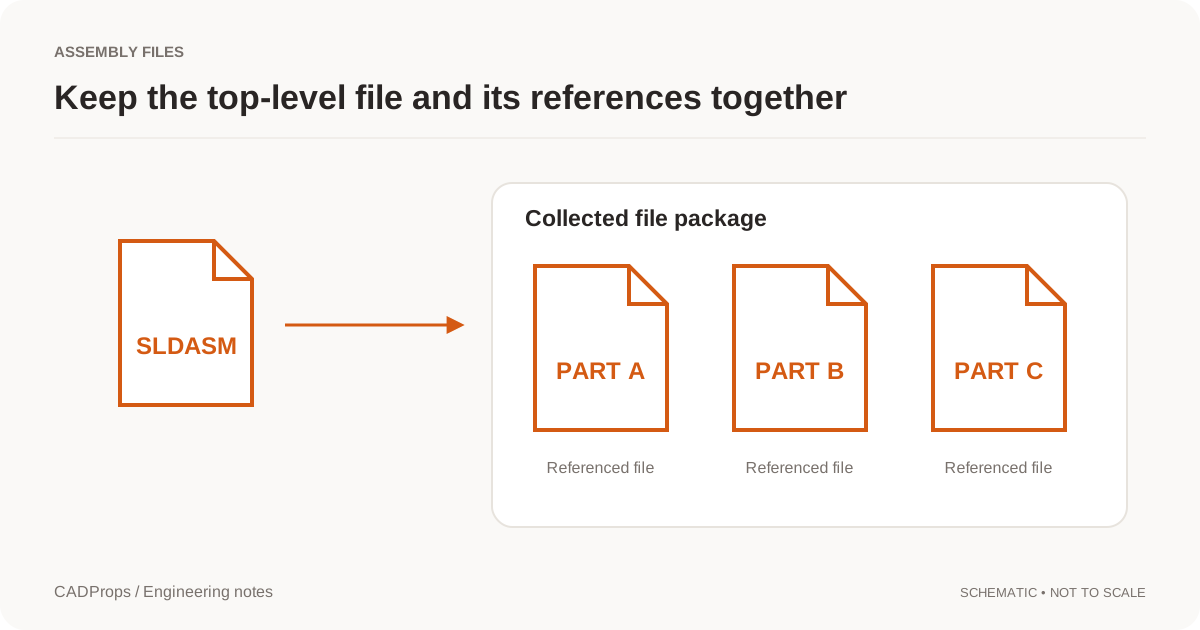
SLDPRT beschreibt ein Teil. SLDASM beschreibt eine Baugruppe und kann viele SLDPRT-Teile und verschachtelte Baugruppen referenzieren.

Wenn Sie eine SLDASM erhalten haben, behandeln Sie sie nicht wie ein in sich geschlossenes Teil. Packen Sie die Abhängigkeiten zusammen und erhalten Sie die relativen Pfade.

Fehlende Baugruppenreferenzen können ein sichtbares Modell unvollständig machen und trotzdem glaubwürdige Maße und Massen für die geladene Teilmenge liefern.

Was lässt sich ohne SolidWorks prüfen?

Ein Browser-Prüfablauf kann nützlich sein für:

Er stellt den originalen Feature-Baum, Konstruktionsgleichungen, Konfigurationen oder die parametrische Bearbeitungshistorie nicht wieder her.

Geht es um eine Konstruktionsänderung, nutzen Sie SolidWorks oder den zuständigen Autorenablauf.

Einheiten prüfen, bevor Eigenschaften verwendet werden

Ansicht anpassen stellt die Kamera ein, nicht die Einheiten. Messen Sie ein bekanntes Merkmal oder vergleichen Sie die Gesamtgröße mit der Zeichnung. Klären Sie einen Maßstabsfehler, bevor Sie Volumen oder Masse berechnen oder eine konvertierte Datei freigeben.

Eine massenbezogene Berechnung mit Dichte ist eine neue Berechnung. Sie ist keine Materialdefinition und keine zertifizierte Masse aus dem nativen Modell.

SLDPRT nach STEP für den CAD-übergreifenden Einsatz

Wenn der Empfänger kein SolidWorks nutzt, ist STEP oft ein praktisches neutrales Geometrieformat.

Nutzen Sie den SLDPRT-nach-STEP-Weg und prüfen Sie danach:

  1. ein bekanntes Maß,
  2. die erwarteten Körper,
  3. eine kritische Bohrung, Tasche oder Passfläche,
  4. die Ausrichtung,
  5. das Ergebnis im empfangenden CAD/CAM-System, wenn das praktisch ist.

STEP ist ein Austauschderivat. Es bewahrt die originale SolidWorks-Feature-Historie nicht als native, editierbare Features.

Wenn die SLDPRT nicht öffnet

Prüfen Sie in dieser Reihenfolge:

Eine unlesbare Datei wiederholt durch fremde Konverter zu schicken erzeugt mehr Derivate, ohne das ursprüngliche Problem zu erklären.

Ansicht und Freigabe getrennt halten

Dass das Modell gerendert werden kann, legt nicht die maßgebliche Revision, Toleranz, das Material oder die Fertigungsabnahme fest. Für die Lieferantenprüfung behalten Sie die Zeichnung oder die vereinbarte Spezifikation beim Modell und notieren den genauen Dateinamen und die geprüfte Revision.

Ein praktischer Ablauf ohne SolidWorks

  1. Die originale SLDPRT öffnen.
  2. Teil und Revision bestätigen.
  3. Den Maßstab mit einem bekannten Maß prüfen.
  4. Nur die für die Aufgabe nötige Geometrie prüfen.
  5. Nur dann nach STEP umsetzen, wenn der Empfänger neutrales CAD braucht.
  6. Das Ergebnis prüfen.
  7. Die native Quelle für Nachvollziehbarkeit und spätere Bearbeitung behalten.

Dieser Ablauf gibt einen nachvollziehbaren Prüfweg, ohne einen Browser-Viewer als vollständigen SolidWorks-Ersatz auszugeben.

Weiterführende Artikel

Originalartikel: CADProps · https://www.cadprops.com/de/guides/open-sldprt-without-solidworks/

Weitere Werkzeuge und Informationen

CAD-Viewer für mehrere Formate: online anzeigen und messen

SolidWorks, Siemens NX / UG NX, Inventor, CATIA, Parasolid X_T, ACIS SAT, JT, STEP, IGES und 3D-Netze online anzeigen und messen. Geprüfte Formatkonvertierungen ohne lokale CAD-Installation. Teilen Sie 3D-Modelle per Link mit optionalem Passwort.

Online-CAD-Werkzeuge: Viewer, Maße und Masse

Wählen Sie ein Werkzeug zum Öffnen von CAD-Dateien, zum Messen von Abmessungen oder zur Berechnung der Masse aus Volumen und Materialdichte.

STEP-Viewer online: STEP- und STP-Dateien öffnen

Öffnen Sie STEP/STP im Browser, prüfen Sie Bauteile, Abmessungen, Volumen und Oberfläche und nutzen Sie Schnittansicht und Messwerkzeuge.

CAD-Abmessungen online messen

Prüfen Sie Außenmaße, den Abstand zwischen zwei Punkten und bei unterstützter STEP-Geometrie auch Kantenlängen und Durchmesser.

CAD-Masserechner: Volumen und Materialdichte

Berechnen Sie die Masse eines CAD-Modells aus seinem Volumen und der angegebenen Materialdichte. Prüfen Sie Dichtevorgaben vor der Verwendung.

CAD-Konvertierung und unterstützte Formate

Konvertieren Sie CAD-Dateien online mit geprüften Formatkombinationen und laden Sie die Ergebnisse herunter.

CAD-Messgenauigkeit: Einheiten, Volumen und Masse

Verstehen Sie den Unterschied zwischen CAD-Geometrieberechnungen und Netznäherungen sowie die Grenzen von Außenmaßen, Einheiten und Materialdichte.

CADProps verwenden: Hochladen, messen und teilen

So öffnen Sie CAD-Dateien, prüfen Geometrie und Eigenschaften, teilen ein Modell und löschen temporäre Dateien.

SolidWorks online in STEP umwandeln

SolidWorks online in STEP umwandeln. Datei hochladen, Ausgabeformat wählen und das konvertierte Ergebnis herunterladen.

STEP online in STL umwandeln

STEP online in STL umwandeln. Datei hochladen, Ausgabeformat wählen und das konvertierte Ergebnis herunterladen.

STEP online in GLB umwandeln

STEP online in GLB umwandeln. Datei hochladen, Ausgabeformat wählen und das konvertierte Ergebnis herunterladen.

SolidWorks SLDPRT / SLDASM online anzeigen und messen

SolidWorks SLDPRT / SLDASM im Browser öffnen, Geometrie prüfen und Abmessungen messen. SolidWorks SLDPRT und SLDASM werden über STEP eingelesen. Baugruppen mit referenzierten Bauteilen als ZIP hochladen. Fehlende Teile erzeugen Warnungen; Eigenschaften gelten nur für geladene Geometrie.

IGES / IGS online anzeigen und messen

IGES / IGS im Browser öffnen, Geometrie prüfen und Abmessungen messen. STEP/STP und IGES/IGS enthalten CAD-Flächen. Volumen setzt geschlossene Körper voraus; Masse erfordert die bestätigte Materialdichte.

STL online anzeigen und messen

STL im Browser öffnen, Geometrie prüfen und Abmessungen messen. STL enthält Dreiecke ohne verlässliche Einheit; CADProps nimmt Millimeter an.

OBJ online anzeigen und messen

OBJ im Browser öffnen, Geometrie prüfen und Abmessungen messen. OBJ wird als Dreiecksnetz in Millimetern interpretiert. Verfügbare Konvertierung: OBJ nach STL.

3MF online anzeigen und messen

3MF im Browser öffnen, Geometrie prüfen und Abmessungen messen. 3MF unterstützt die Kerngeometrie. Druckerprofile und Fertigungsanweisungen werden nicht ausgewertet.

GLB online anzeigen und messen

GLB im Browser öffnen, Geometrie prüfen und Abmessungen messen. Nur statische Geometrie. Lokale glTF-Ressourcen gemeinsam als ZIP bereitstellen; entfernte Ressourcen sind gesperrt. Meter werden in Millimeter umgerechnet.

glTF online anzeigen und messen

glTF im Browser öffnen, Geometrie prüfen und Abmessungen messen. Nur statische Geometrie. Lokale glTF-Ressourcen gemeinsam als ZIP bereitstellen; entfernte Ressourcen sind gesperrt. Meter werden in Millimeter umgerechnet.

ZIP online anzeigen und messen

ZIP im Browser öffnen, Geometrie prüfen und Abmessungen messen. ZIP erhält lokale Ordner und Referenzen. Bei mehreren Wurzelmodellen wählen Sie eines aus. Fehlende Bauteile werden gemeldet; nutzbare Teilgeometrie bleibt sichtbar. Externe URLs sind gesperrt.

Parasolid X_T: online anzeigen und messen

Parasolid X_T — online anzeigen und messen. Die Oberfläche zeigt Abmessungen, Volumen und Fläche der lesbaren Geometrie. Masse erfordert eine bestätigte Materialdichte. Über die Schaltfläche Convert können Sie STEP herunterladen.

DWG: Formatgrenzen und STEP-Export

Der direkte Import von DWG ist derzeit nicht freigeschaltet. Exportieren Sie STEP in der Ursprungsanwendung; eine andere Dateiendung konvertiert die Datei nicht.

Siemens NX / UG NX PRT online anzeigen und messen

Siemens NX / UG NX PRT im Browser öffnen, Geometrie prüfen und Abmessungen messen. Siemens NX / UG NX PRT werden über STEP eingelesen. Baugruppen mit referenzierten Bauteilen als ZIP hochladen. Fehlende Teile erzeugen Warnungen; Eigenschaften gelten nur für geladene Geometrie.

Siemens NX / UG NX online in STEP umwandeln

Siemens NX / UG NX online in STEP umwandeln. Datei hochladen, Ausgabeformat wählen und das konvertierte Ergebnis herunterladen.

Autodesk Inventor IPT / IAM online anzeigen und messen

Autodesk Inventor IPT / IAM im Browser öffnen, Geometrie prüfen und Abmessungen messen. Autodesk Inventor IPT / IAM werden über STEP eingelesen. Baugruppen mit referenzierten Bauteilen als ZIP hochladen. Fehlende Teile erzeugen Warnungen; Eigenschaften gelten nur für geladene Geometrie.

Autodesk Inventor online in STEP umwandeln

Autodesk Inventor online in STEP umwandeln. Datei hochladen, Ausgabeformat wählen und das konvertierte Ergebnis herunterladen.

CATIA CATPart / CATProduct: online anzeigen und messen

CATIA CATPart / CATProduct — online anzeigen und messen. Die Oberfläche zeigt Abmessungen, Volumen und Fläche der lesbaren Geometrie. Masse erfordert eine bestätigte Materialdichte. Über die Schaltfläche Convert können Sie STEP herunterladen.

CATIA CATPart / CATProduct: online in STEP umwandeln

CATIA CATPart / CATProduct — online in STEP umwandeln. Die Oberfläche zeigt Abmessungen, Volumen und Fläche der lesbaren Geometrie. Masse erfordert eine bestätigte Materialdichte. Über die Schaltfläche Convert können Sie STEP herunterladen.

Parasolid X_T: online in STEP umwandeln

Parasolid X_T — online in STEP umwandeln. Die Oberfläche zeigt Abmessungen, Volumen und Fläche der lesbaren Geometrie. Masse erfordert eine bestätigte Materialdichte. Über die Schaltfläche Convert können Sie STEP herunterladen.

ACIS SAT: online anzeigen und messen

ACIS SAT — online anzeigen und messen. Die Oberfläche zeigt Abmessungen, Volumen und Fläche der lesbaren Geometrie. Masse erfordert eine bestätigte Materialdichte. Über die Schaltfläche Convert können Sie STEP herunterladen.

JT: online anzeigen und messen

JT — online anzeigen und messen. Die Oberfläche zeigt Abmessungen, Volumen und Fläche der lesbaren Geometrie. Masse erfordert eine bestätigte Materialdichte. Über die Schaltfläche Convert können Sie STEP herunterladen.

Über CADProps: Online-CAD-Messwerkzeuge

Unabhängige CAD-Anzeige- und Messwerkzeuge aus Singapur. Wir übernehmen individuelle Entwicklung, prüfen Produktpartnerschaften und begrüßen Gespräche über eine Beteiligung an CADProps.

CAD-Dateien: Datenschutz, Sicherheit und Aufbewahrung

Informationen zu temporären Arbeitsbereichen, privat aufbewahrten Originalen, Freigaben und Löschanfragen.

3D-CAD-Modelle online teilen

Teilen Sie ein verarbeitetes 3D-Modell über einen Link für 7 oder 30 Tage, optional mit Passwort. Empfänger können es ohne Konto ansehen und messen.

CAD-Oberfläche berechnen: Fläche aus STEP-Geometrie

Berechnen Sie die Oberfläche aus STEP-Geometrie, prüfen Sie einzelne Bauteile und exportieren Sie das Ergebnis in mm². Offene Flächen und die Anforderung eines geschlossenen Körpers bleiben getrennt zu betrachten.

CAD-Volumen berechnen: Volumen aus STEP-Körpern

Berechnen Sie das Volumen aus STEP-B-Rep-Geometrie und prüfen Sie Modellgültigkeit, Ausgangseinheiten und Baugruppenumfang, bevor Sie das Ergebnis verwenden oder exportieren.

CAD-Dateigröße und Teilemasse: MB ist keine Masse

Megabyte beschreiben Speicher. Gramm beschreiben Masse. Warum eine große Datei ein leichtes Teil sein kann und was eine brauchbare Masseschätzung braucht.

CAD-Dateien auf dem Mac öffnen: STEP und Formate

Ein praktischer Mac-Ablauf für STEP, SLDPRT und NX-PRT: Format erkennen, Browser oder Desktop prüfen und das Ergebnis verifizieren.

CATPart ohne CATIA öffnen

CATIA-V5-CATPart-Dateien ohne CATIA öffnen, Version, Geometrie und Einheiten prüfen, CATProduct-Abhängigkeiten packen und lesbare Modelle bei Bedarf nach STEP umsetzen.

Parasolid oder STEP: Geometrie und Austauschformate

Wählen Sie den Austauschweg nach Empfängeranwendung und benötigten Daten, nicht nach der Annahme, eine Endung konvertiere immer besser.

STEP oder STP: Dateiendung und CAD-Kompatibilität

STEP und STP sind übliche Endungen desselben Austauschformats. Was eine Umbenennung ändert, was sie nicht ändert, und welche Prüfungen wichtiger sind.

Haben STL-Dateien Einheiten? mm und Zoll unterscheiden

Warum STL-Koordinaten keine zuverlässige physikalische Einheit erklären, wie sich mm- und Zoll-Maßstäbe erkennen lassen und wann erst gemessen werden sollte.

STEP-Volumen null oder fehlend? Festkörper prüfen

STEP-Dateien mit Volumen null oder ohne Volumen diagnostizieren: offene Schalen, Abschluss, Auswahl, Einheiten, fehlende Komponenten und Geometriewarnungen.