

ファイルを選ぶか、アップロード欄へドラッグします。現在のファイルサイズ・件数制限を確認してください。ファイルはサーバーで処理され、選択後にアップロードが始まります。処理完了とモデル表示を待ち、警告を読みます。拡張子だけではファイルの有効性や版の互換性を保証できません。
入力形式: STEP / STP
実際の操作手順
ファイルを選ぶか、アップロード欄へドラッグします。現在のファイルサイズ・件数制限を確認してください。ファイルはサーバーで処理され、選択後にアップロードが始まります。処理完了とモデル表示を待ち、警告を読みます。拡張子だけではファイルの有効性や版の互換性を保証できません。
モデルを確認
入力に対応する出力を選び、登録またはログインして変換します。組立ZIPは相対パスを保ち、求められたらルートモデルを選びます。実際のアップロードと変換状態、警告を確認し、成功後にダウンロードします。出力を開き直し、寸法、単位、部品配置、形状表現を比較してください。処理成功は製造適性の保証ではありません。
結果を確認して書き出す
STEP・IGESは形状交換であり、元のフィーチャー履歴や拘束は復元しません。メッシュは三角形の近似で、STLからOBJへの変換で正確なソリッドにはなりません。出力は入力とサーバー能力に依存します。保存はアカウント容量に制約され、一時結果は期限切れになるため、期限前に保存し受取側ソフトで確認します。ダウンロード開始は完了と異なります。
OBJやglTFのダウンロードは、マテリアルや外部リソースを含むZIPになる場合があります。ダウンロードされた名前と拡張子を保持し、別のアプリでは全体を展開するか、対応プレビュー用にZIPをアップロードします。ZIPの拡張子をOBJやglTFに変えても形式は変わりません。
CADPropsの実操作スクリーンショット
画像の操作画面は英語です。説明と手順は同じ操作に対応しています。
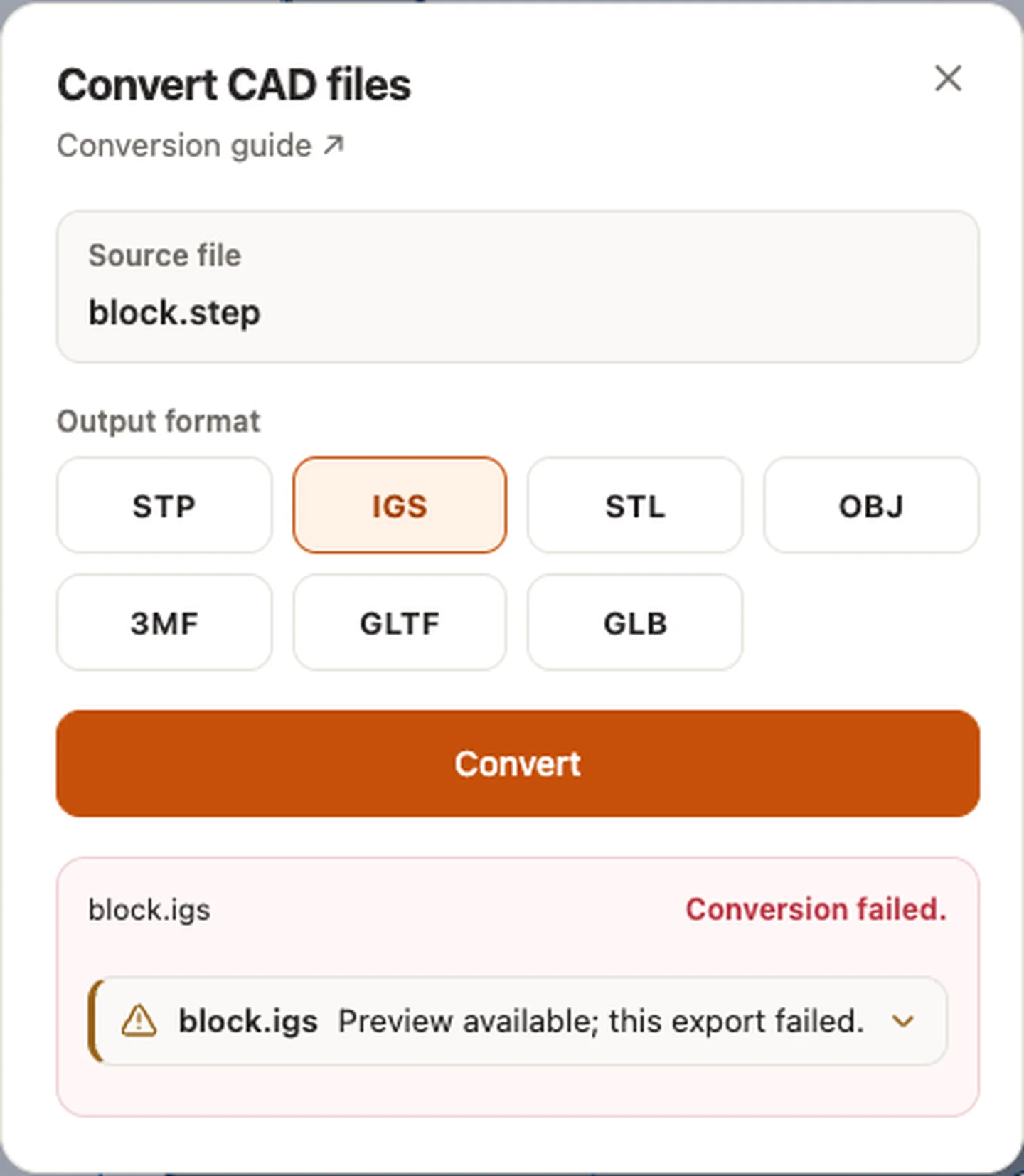
記録したローカル検証では、有効性を確認できるIGES出力は生成されませんでした。画像は成功ではなく失敗状態です。モデルのプレビューは利用できますが、失敗または未検証の出力を納品しないでください。
追加確認が必要な場合
閲覧はアカウントなしで開始できます。変換、アカウント保存、共有作成はログインが必要です。一時ファイルは表示された期限で失効します。サーバー処理と削除はプライバシー、数値利用は精度説明を確認してください。非表示、断面、分解で元の形状は変わりません。
関連する作業へ
元の記事: CADProps · https://www.cadprops.com/ja/tools/step-to-iges/