

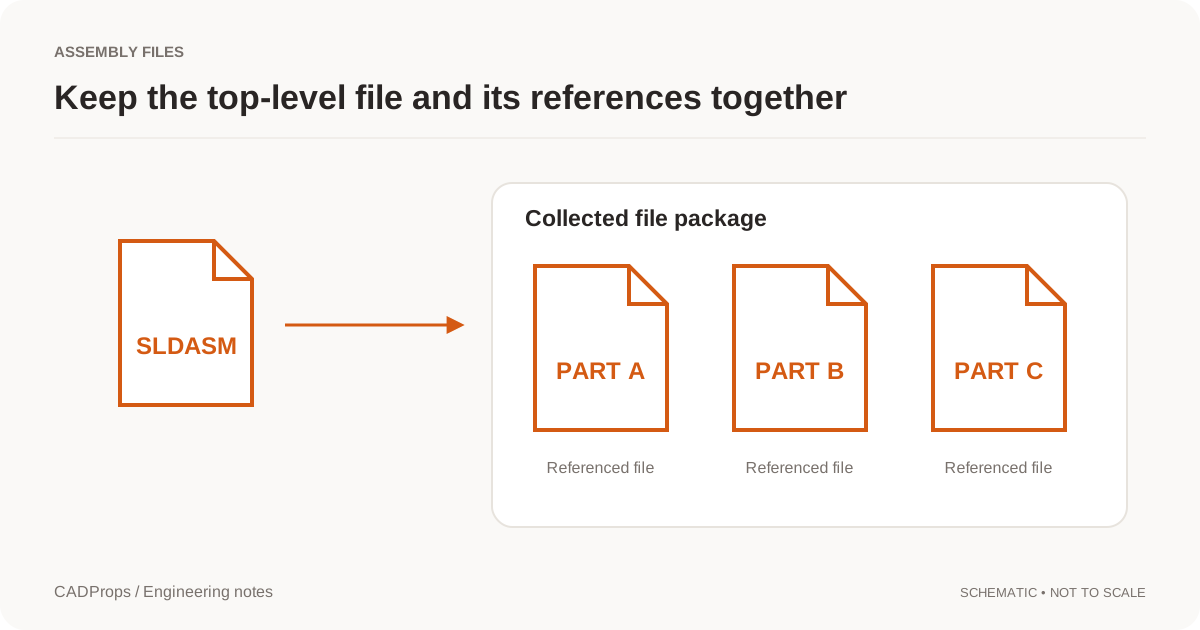
Un archivo IAM es un documento de ensamblaje de Autodesk Inventor. Puede referenciar piezas IPT y subensamblajes IAM anidados, así que el archivo de nivel superior puede no contener todo lo necesario para una vista completa.
Use el visor de Inventor después de reunir el ensamblaje y sus dependencias en un ZIP con las rutas relativas intactas. Si solo tiene una pieza, vea abrir un IPT sin Inventor.
Un IAM es un ensamblaje, no una pieza autocontenida
Una pieza IPT suelta suele ser mucho más simple de entregar que un ensamblaje IAM.
El IAM guarda la organización y las relaciones del ensamblaje; la geometría de los componentes puede vivir en archivos separados.
Si solo recibió un IAM y el visor informa de componentes ausentes, el ensamblaje puede ser válido pero incompleto.
Pida al remitente los IPT e IAM referenciados del mismo proyecto o configuración publicada.
Prepare el paquete
Antes de subirlo:
- identifique el IAM de nivel superior previsto;
- reúna todos los IPT referenciados;
- incluya los IAM anidados;
- conserve la estructura de carpetas relativa;
- mantenga los archivos de una sola revisión conocida.
No aplaste directorios cuando las referencias o los nombres duplicados dependan de la estructura original.
Comprima el paquete y suba el archivo, no un ensamblaje raíz aislado.
El paquete ZIP de este sitio admite como máximo 50 entradas y 100 MiB una vez expandido. Se rechazan archivos cifrados, ZIP anidados, enlaces simbólicos, rutas que salen del archivo y referencias remotas.
Inspeccione la integridad antes de medir
Después del proceso, mire primero el árbol de componentes y los avisos.
Un orden útil:
- confirmar la raíz del ensamblaje;
- revisar avisos de referencias ausentes;
- comparar el número de componentes esperado, si se conoce;
- inspeccionar el modelo general;
- verificar las unidades;
- comparar una cota conocida;
- solo entonces usar volumen, área o masa.
Un ensamblaje parcial puede seguir pareciendo convincente.
Por qué importan las piezas que faltan
Los componentes ausentes pueden afectar a las cotas del ensamblaje, el área, el volumen sólido, la masa basada en densidad, la revisión con el proveedor y el alcance de una conversión STEP posterior.
Una caja envolvente plausible no demuestra que se cargó cada componente. Pueden faltar piezas internas sin cambiar mucho la envolvente exterior.
Si el paquete está incompleto, deje ese hecho visible. Las propiedades describen solo la geometría cargada.
Verifique la escala y la configuración
Confirme una cota conocida del plano o del sistema de origen.
Si el modelo visible está a la escala incorrecta, resuelva la interpretación de unidades de origen o de importación antes de calcular propiedades o de convertir el ensamblaje.
Anote también qué configuración o estado de diseño representa el paquete. Una vista de navegador neutra no infiere un estado de publicación solo a partir de la geometría.
STEP para uso entre sistemas CAD
Cuando el destinatario no usa Inventor, STEP suele ser una entrega neutra útil.
Convierta solo después de entender si el ensamblaje está completo. Esta página en español no enlaza un convertidor IAM a STEP propio: si el siguiente sistema no lee IAM, pida una exportación STEP desde un flujo que admita ese sentido, o use el visor para inspeccionar lo cargado.
Compruebe después las cotas generales, el alcance de componentes y cuerpos, las posiciones, los taladros o interfaces críticos y la importación en el sistema de destino.
Un STEP producido a partir de un paquete IAM parcial sigue siendo parcial. STEP no recrea bocetos, restricciones, parámetros ni el historial de operaciones de Inventor como datos nativos editables. Conserve el paquete IAM/IPT cuando importen la edición futura o la trazabilidad.
Si el IAM no se abre
Compruebe que el origen es realmente un IAM de Autodesk Inventor, que la versión guardada está admitida, que los archivos referenciados están presentes, que se conservó la estructura de carpetas, que la raíz prevista está clara y que el paquete subido está completo.
Si basta la geometría neutra, una exportación STEP nueva desde Inventor puede ser el atajo más rápido.
Un flujo de ensamblaje sin Inventor
- Reunir el IAM y las dependencias.
- Conservar las carpetas relativas en el ZIP.
- Abrir el paquete.
- Resolver los avisos de componentes ausentes.
- Verificar unidades y una cota conocida.
- Usar propiedades solo cuando el alcance esté claro.
- Pasar a STEP si hace falta.
- Verificar el derivado en el flujo de destino.
La pregunta clave no es si un ensamblaje se dibuja. Es si la geometría visible es la estructura de producto prevista y completa.
Artículo original: CADProps · https://www.cadprops.com/es/guides/open-iam-without-inventor/