# STEP 檔案(.step、.stp)是什麼,怎麼開啟
STEP 檔案是按 ISO 10303 儲存為純文字的中性 CAD 模型。瞭解它包含什麼、如何線上開啟 .step 或 .stp 檔案,以及開啟後先檢查什麼。
STEP 檔案是按 ISO 10303 中性交換格式寫成的 3D CAD 模型,通常以 `.step` 或 `.stp` 結尾。它讓零件或裝配體可以在不共享原生格式的 CAD、CAM 和報價系統之間傳遞。檢視它不需要建立它的那套 CAD 軟體,只需要一個 STEP 讀取器:在 [STEP 檢視器](https://www.cadprops.com/zh-hant/tools/step-viewer/index.md) 中開啟,檢查單位和已載入的實體,再量一個已知尺寸。
兩個副檔名是同一種格式。把 `.stp` 改成 `.step` 不會改變檔案內容,詳見 [STEP 與 STP 的區別](https://www.cadprops.com/zh-hant/guides/step-vs-stp-file-extension/index.md)。
## STEP 檔案裡有什麼
大多數 STEP 檔案使用 ISO 10303-21 定義的明文編碼,常稱為 Part 21。美國國會圖書館把它描述為一種純文字交換結構,用於傳遞符合 EXPRESS 模式的產品資料。[STEP-file, ISO 10303-21](https://www.loc.gov/preservation/digital/formats/fdd/fdd000448.shtml)。因為是文字,可以先用任意文字編輯器開啟一份副本,在載入幾何之前就看出拿到的是什麼檔案。
Part 21 檔案的結構很好辨認:
```text
ISO-10303-21;
HEADER;
FILE_DESCRIPTION(...);
FILE_NAME('bracket.step','2026-09-30T10:12:00',...);
FILE_SCHEMA(('AUTOMOTIVE_DESIGN'));
ENDSEC;
DATA;
#10=CARTESIAN_POINT('',(0.,0.,0.));
...
ENDSEC;
END-ISO-10303-21;
```
- **第一行**:真正的 Part 21 檔案以 `ISO-10303-21;` 開頭。如果不是,檔案很可能是從別的格式改名而來,STEP 讀取器無法補救。
- **FILE_NAME**:通常記錄原檔名、時間戳,往往還有匯出系統。需要向對方要新匯出時很有用。
- **FILE_SCHEMA**:寫明匯出器使用的應用協議。
- **DATA 段**:帶編號的實體實例(`#10=...`),共同描述幾何、拓撲、產品結構以及匯出器寫入的屬性。
從模式名可以判斷協議:
| `FILE_SCHEMA` 包含 | 應用協議 |
|---|---|
| `CONFIG_CONTROL_DESIGN` | AP203(第一版) |
| `AP203_CONFIGURATION_CONTROLLED_3D_DESIGN_OF_MECHANICAL_PARTS_AND_ASSEMBLIES_MIM_LF` | AP203 第二版 |
| `AUTOMOTIVE_DESIGN` | AP214 |
| `AP242_MANAGED_MODEL_BASED_3D_ENGINEERING_MIM_LF` | AP242 |
各協議能攜帶什麼、該要哪一種,見 [AP203、AP214 與 AP242](https://www.cadprops.com/guides/step-ap203-ap214-ap242/index.md)。不要手改檔案頭來更換協議,DATA 段是按原模式寫的。
## STEP 檔案能帶什麼,不能帶什麼
典型機械 STEP 檔案裡的幾何是 B-Rep:精確的面、邊和封閉殼體,而不是三角網格。所以 STEP 可以支援精確尺寸、表面積和實體體積,而 STL 只能近似。[B-Rep 是什麼](https://www.cadprops.com/guides/what-is-brep/index.md)。
視匯出器和協議而定,STEP 檔案還可以包含:
- 裝配結構、元件名稱和位置;
- 顏色和圖層;
- 在支援的匯出器寫出的 AP242 檔案中,尺寸、公差等產品製造資訊。
它通常**不包含**原始特徵樹、草圖或約束。你拿到的是設計結果,不是建模過程。需要編輯歷史時,請向對方要原生檔案。下面這些常見問題有單獨的指南:
- [為什麼 STEP 匯出沒有特徵樹](https://www.cadprops.com/guides/step-export-no-feature-tree/index.md)
- [STEP 檔案包含材料嗎?](https://www.cadprops.com/guides/does-step-file-contain-material/index.md)
- [STEP 檔案包含公差嗎?](https://www.cadprops.com/guides/does-step-file-contain-tolerances/index.md)
- [STEP 檔案包含 BOM 嗎?](https://www.cadprops.com/guides/does-step-file-contain-bom/index.md)
- [為什麼 STEP 檔案裡沒有螺紋](https://www.cadprops.com/guides/threads-missing-from-step-file/index.md)
## 如何線上開啟 STEP 檔案
1. 保留原檔案不動。如果要用文字編輯器檢視,請用副本。
2. 在支援 WebGL 的瀏覽器中開啟 [STEP 檢視器](https://www.cadprops.com/zh-hant/tools/step-viewer/index.md)。Windows、macOS 和 Linux 上的操作相同。
3. 選擇 `.step` 或 `.stp` 檔案。檔案會上傳到伺服器處理;檢視和測量不需要賬號。
4. 模型出現後,用 **符合視窗** 把它放進檢視。它只移動相機,不縮放模型。
5. 在 **屬性** 面板裡檢視實體數量,並把 X、Y、Z 外形尺寸和圖面或對方提供的數值對比。
6. 裝配體請開啟 **結構**,確認每個預期元件都在列表中。重複實例會計入合計,相互重疊的零件不會被扣除。
7. 範圍和比例都確認無誤後,再使用[尺寸](https://www.cadprops.com/zh-hant/tools/cad-dimensions/index.md)、面積或體積。
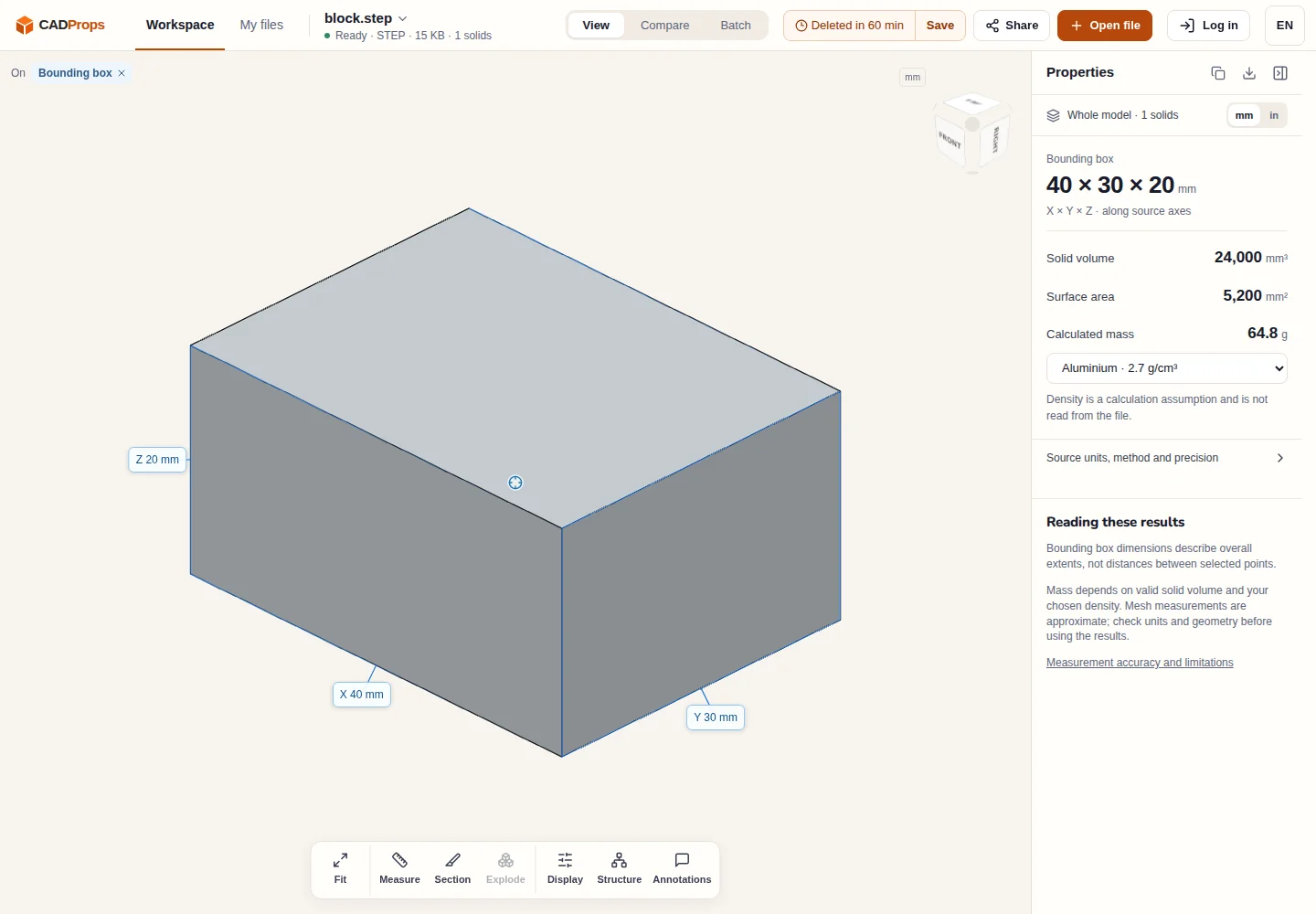 上傳後的 block.step:屬性面板顯示 1 個實體、40 × 30 × 20 mm 邊界框、體積和表面積。截圖為英文介面。
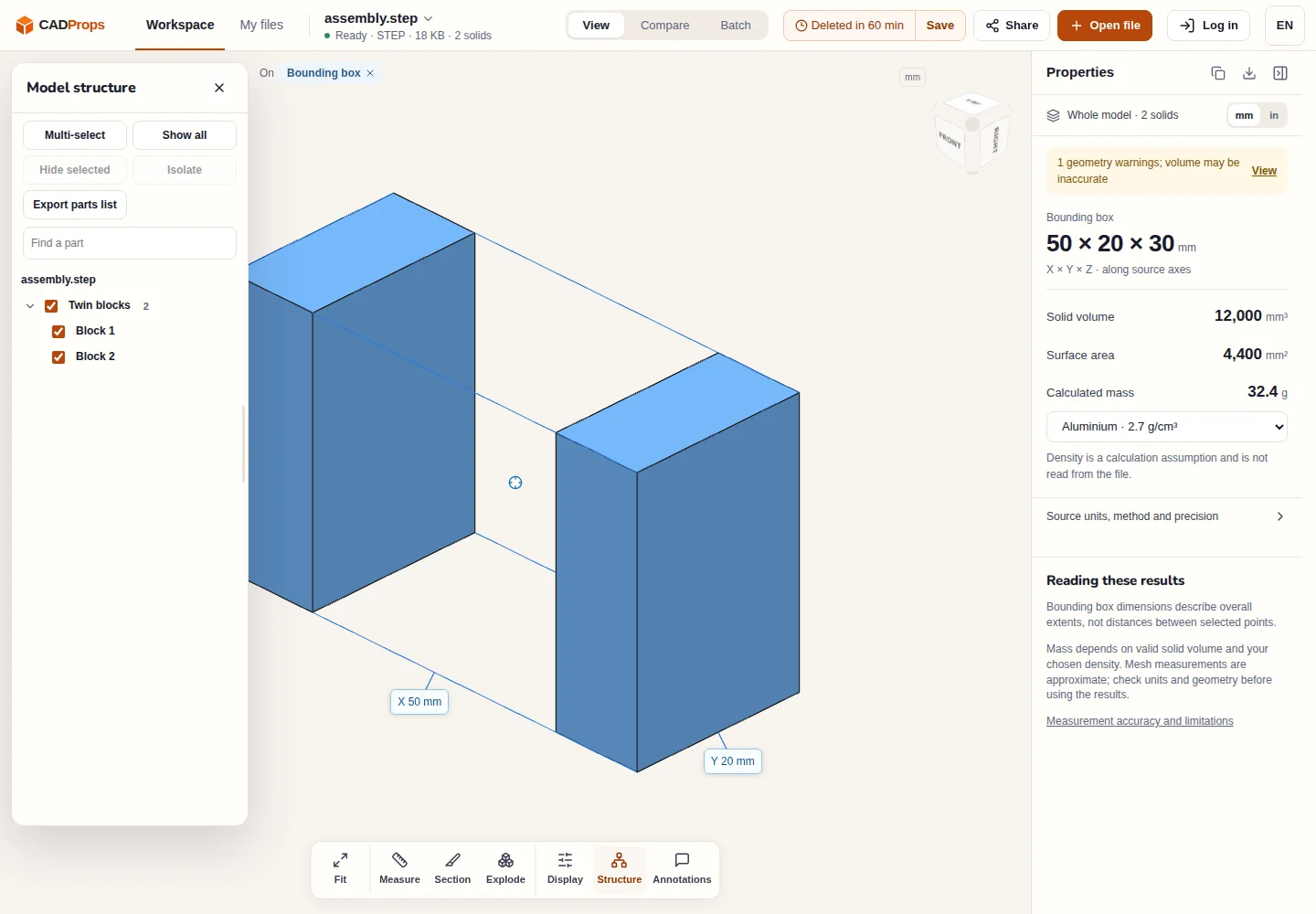 開啟結構面板的 assembly.step:兩個元件都在列表中,屬性面板統計為 2 個實體。點選警告上的「檢視」可以看到詳細說明。
實體體積只有在有效的封閉實體上才可靠。如果體積不可用或帶有幾何警告,檔案可能包含開放或未縫合的曲面,原因見[為什麼 STEP 體積為零或缺失](https://www.cadprops.com/guides/why-step-volume-is-zero/index.md)。
## 開啟 STEP 檔案的其他方式
大多數機械 CAD 系統都能匯入 STEP,已有這類軟體時直接匯入即可。注意匯入可能會修復或重新解釋幾何,之後結果就歸那套系統管理。
如果要檢查資料本身而不是形狀,NIST 提供 STEP File Analyzer and Viewer,可以報告實體類型、產品結構和與符合性相關的資訊。[NIST STEP File Analyzer and Viewer](https://www.nist.gov/services-resources/software/step-file-analyzer-and-viewer)。需要確切知道匯出器寫了什麼時,它很合適。
瀏覽器檢視器適合介於兩者之間的常見情況:收到了檔案,手上沒有源 CAD 系統,需要確認收到了什麼、尺寸多大。
## STEP 檔案打不開或看起來不對
| 現象 | 可能原因 | 處理方法 |
|---|---|---|
| 讀取器拒絕檔案 | 第一行不是 `ISO-10303-21;`,或檔案是從其他格式改名而來 | 請對方提供真正的 STEP 匯出 |
| 裝配體載入後缺零件 | 裝配體被匯出成相互引用的多個檔案 | 請對方匯出單檔案裝配體 |
| 模型大了或小了 25.4 倍 | 英吋與毫米的假設不一致 | [修正 25.4 倍比例錯誤](https://www.cadprops.com/guides/cad-model-wrong-scale-25-4/index.md) |
| 體積不可用 | 開放殼體或曲面,不是封閉實體 | 估算質量前先確認幾何表示 |
| 螺紋、公差或材料缺失 | 沒有匯出,或匯出了接收方忽略的資料 | 對照圖面和上面的指南 |
CADProps 讀取自包含的 STEP 檔案,不會獲取裝配體引用的外部檔案。
## 先檢查原檔案,再轉換
如果下一步需要網格,請從檢查過的 STEP 檔案轉換:3D 列印用 [STEP 轉 STL](https://www.cadprops.com/zh-hant/tools/step-to-stl/index.md),OBJ、3MF、glTF 和 GLB 也有對應的 STEP 轉換工具。網格輸出是近似結果,不是可編輯的 CAD 實體。請重新開啟結果並與原檔案對比尺寸,檢查項見 [CAD 轉換檢查清單](https://www.cadprops.com/guides/cad-conversion-checklist/index.md)。
開啟之後的完整測量流程,見[如何線上測量 STEP 檔案](https://www.cadprops.com/zh-hant/guides/measure-step-file/index.md)。所有 STEP 工具和指南都彙總在 [STEP 頁面](https://www.cadprops.com/step/index.md)。
HTML page: https://www.cadprops.com/zh-hant/guides/step-file-what-it-is-how-to-open/
開啟結構面板的 assembly.step:兩個元件都在列表中,屬性面板統計為 2 個實體。點選警告上的「檢視」可以看到詳細說明。
實體體積只有在有效的封閉實體上才可靠。如果體積不可用或帶有幾何警告,檔案可能包含開放或未縫合的曲面,原因見[為什麼 STEP 體積為零或缺失](https://www.cadprops.com/guides/why-step-volume-is-zero/index.md)。
## 開啟 STEP 檔案的其他方式
大多數機械 CAD 系統都能匯入 STEP,已有這類軟體時直接匯入即可。注意匯入可能會修復或重新解釋幾何,之後結果就歸那套系統管理。
如果要檢查資料本身而不是形狀,NIST 提供 STEP File Analyzer and Viewer,可以報告實體類型、產品結構和與符合性相關的資訊。[NIST STEP File Analyzer and Viewer](https://www.nist.gov/services-resources/software/step-file-analyzer-and-viewer)。需要確切知道匯出器寫了什麼時,它很合適。
瀏覽器檢視器適合介於兩者之間的常見情況:收到了檔案,手上沒有源 CAD 系統,需要確認收到了什麼、尺寸多大。
## STEP 檔案打不開或看起來不對
| 現象 | 可能原因 | 處理方法 |
|---|---|---|
| 讀取器拒絕檔案 | 第一行不是 `ISO-10303-21;`,或檔案是從其他格式改名而來 | 請對方提供真正的 STEP 匯出 |
| 裝配體載入後缺零件 | 裝配體被匯出成相互引用的多個檔案 | 請對方匯出單檔案裝配體 |
| 模型大了或小了 25.4 倍 | 英吋與毫米的假設不一致 | [修正 25.4 倍比例錯誤](https://www.cadprops.com/guides/cad-model-wrong-scale-25-4/index.md) |
| 體積不可用 | 開放殼體或曲面,不是封閉實體 | 估算質量前先確認幾何表示 |
| 螺紋、公差或材料缺失 | 沒有匯出,或匯出了接收方忽略的資料 | 對照圖面和上面的指南 |
CADProps 讀取自包含的 STEP 檔案,不會獲取裝配體引用的外部檔案。
## 先檢查原檔案,再轉換
如果下一步需要網格,請從檢查過的 STEP 檔案轉換:3D 列印用 [STEP 轉 STL](https://www.cadprops.com/zh-hant/tools/step-to-stl/index.md),OBJ、3MF、glTF 和 GLB 也有對應的 STEP 轉換工具。網格輸出是近似結果,不是可編輯的 CAD 實體。請重新開啟結果並與原檔案對比尺寸,檢查項見 [CAD 轉換檢查清單](https://www.cadprops.com/guides/cad-conversion-checklist/index.md)。
開啟之後的完整測量流程,見[如何線上測量 STEP 檔案](https://www.cadprops.com/zh-hant/guides/measure-step-file/index.md)。所有 STEP 工具和指南都彙總在 [STEP 頁面](https://www.cadprops.com/step/index.md)。
HTML page: https://www.cadprops.com/zh-hant/guides/step-file-what-it-is-how-to-open/