# CADProps 操作教學:檢視、測量、剖切、比較與儲存
用自繪範例逐步說明零件選取、七種測量、兩種 CSV、剖切、分解、註解、圖片匯出、比較、轉換與分享。
不用註冊就可以打開受支援的 CAD 檔案、查看模型和使用可用的測量功能。先用 [CADProps 自繪範例](https://www.cadprops.com/examples/index.md)練習,再按照下面的步驟操作。檔案會上傳到伺服器處理;轉換、儲存檔案和建立分享連結需要登入。
[開啟 CAD 檢視器](https://www.cadprops.com/zh-hant/tools/step-viewer/index.md)
## 1. 打開檔案,先確認載入範圍
點擊 **打開 CAD 檔案**,把檔案拖進上傳框,或選擇 **試用真實範例**。等待處理,再閱讀警告。看到模型不代表裝配中的零件全部載入成功。原生裝配可能需要把引用零件一起打包成 ZIP;上傳前檢查[格式、版本與限制](https://www.cadprops.com/zh-hant/supported-formats/index.md)。
下面的三維練習使用 `assembly.step`。它包含兩個方塊實例,便於區分選中、隱藏和裝配合計。[實例屬性案例](https://www.cadprops.com/zh-hant/guides/step-assembly-instance-properties-case/index.md)記錄了實測總體積 12,000 mm³;這個 STEP 結果不能用來證明某種原生裝配格式相容。
## 2. 旋轉、平移、縮放與恢復視角
滑鼠左鍵拖動按目前導航模式旋轉或平移,右鍵拖動平移,滾輪縮放。觸控螢幕單指按目前模式操作,雙指平移,捏合縮放。先點擊模型區域,再用快捷鍵:**F** 適應視窗,**0** 等軸視圖,**H** 平移,**R** 旋轉;視角立方體可以選擇標準視圖。
適應視窗只改變相機,不改變檔案比例。復原、重做用於支援的查看狀態,不是原生 CAD 建模歷史,也不能恢復已刪除檔案。
## 3. 先選零件,再控制顯示
打開 **結構**,展開裝配樹,用名稱搜尋零件,點擊目標零件選中。**多選**允許選多個;**隱藏選中項**隱藏這些零件;**隔離**顯示選中的範圍;**顯示全部**恢復可見性。這些操作不會刪除幾何。
打開 **屬性**,檢查目前顯示的是選中零件還是整體模型,用 **顯示整個模型**返回整體範圍。不能靠隱藏零件來推斷整體體積已重新計算;記錄屬性實際對應的範圍。
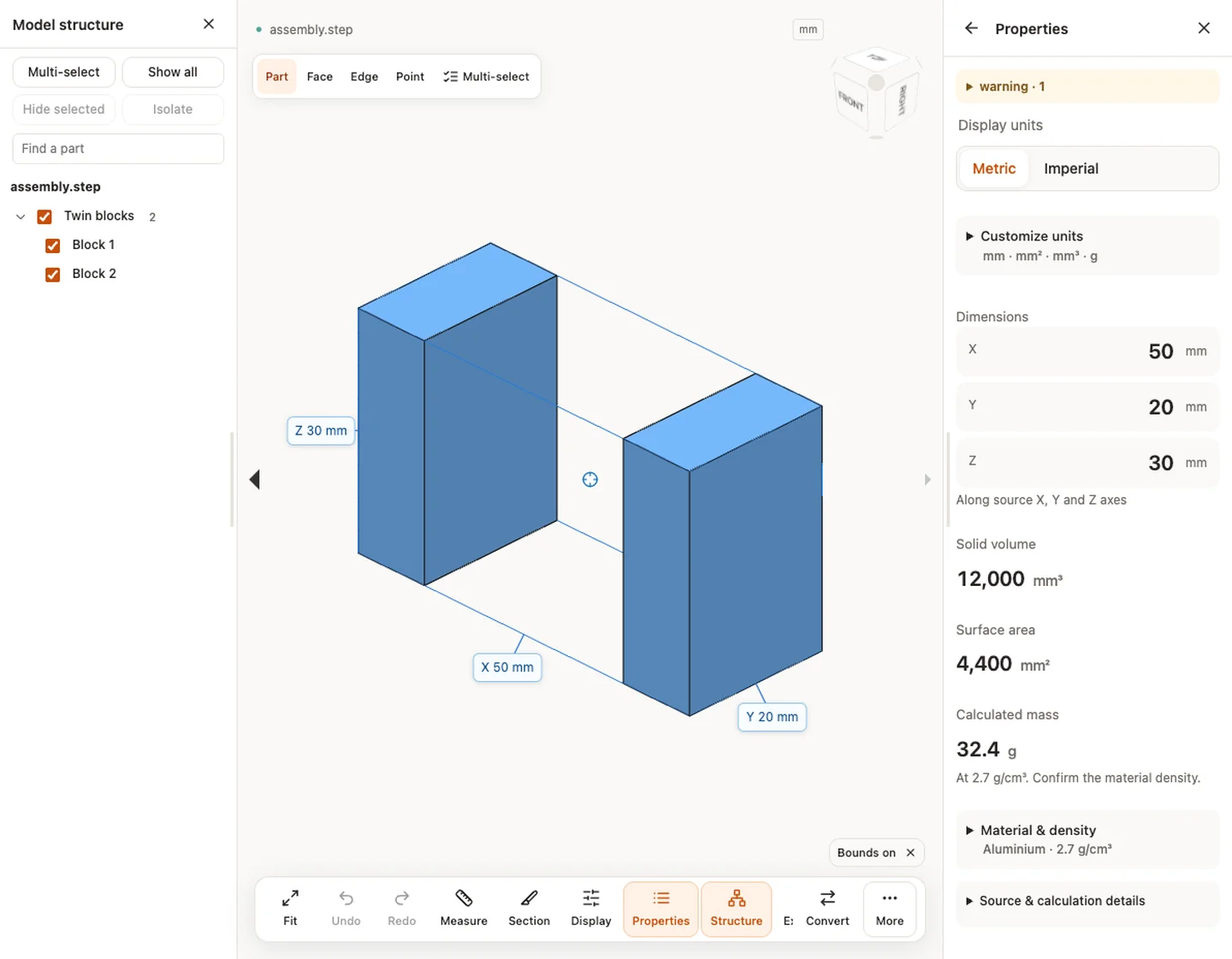 3. 先選零件,再控制顯示 — assembly.step (STEP)
## 4. 讀懂尺寸、單位、面積、體積與質量
X/Y/Z 沿源座標軸計算,不隨相機視角改變;它們是軸對齊包圍盒,不是三個局部特徵尺寸。可以選擇公制、英制或自訂顯示單位,但切換單位不能修復來源檔案的錯誤比例。先用已知尺寸校驗。
體積需要適當的封閉幾何,**不可用**不等於零。估算質量時展開 **材料與密度**,選擇預設或填寫確認過的密度。質量(g)=體積(mm³)×密度(g/cm³)÷1,000。預設材料是一項假設,不是源材料證據。一個密度對應一個計算情景,不能代表每個零件分別指定材料。
3. 先選零件,再控制顯示 — assembly.step (STEP)
## 4. 讀懂尺寸、單位、面積、體積與質量
X/Y/Z 沿源座標軸計算,不隨相機視角改變;它們是軸對齊包圍盒,不是三個局部特徵尺寸。可以選擇公制、英制或自訂顯示單位,但切換單位不能修復來源檔案的錯誤比例。先用已知尺寸校驗。
體積需要適當的封閉幾何,**不可用**不等於零。估算質量時展開 **材料與密度**,選擇預設或填寫確認過的密度。質量(g)=體積(mm³)×密度(g/cm³)÷1,000。預設材料是一項假設,不是源材料證據。一個密度對應一個計算情景,不能代表每個零件分別指定材料。
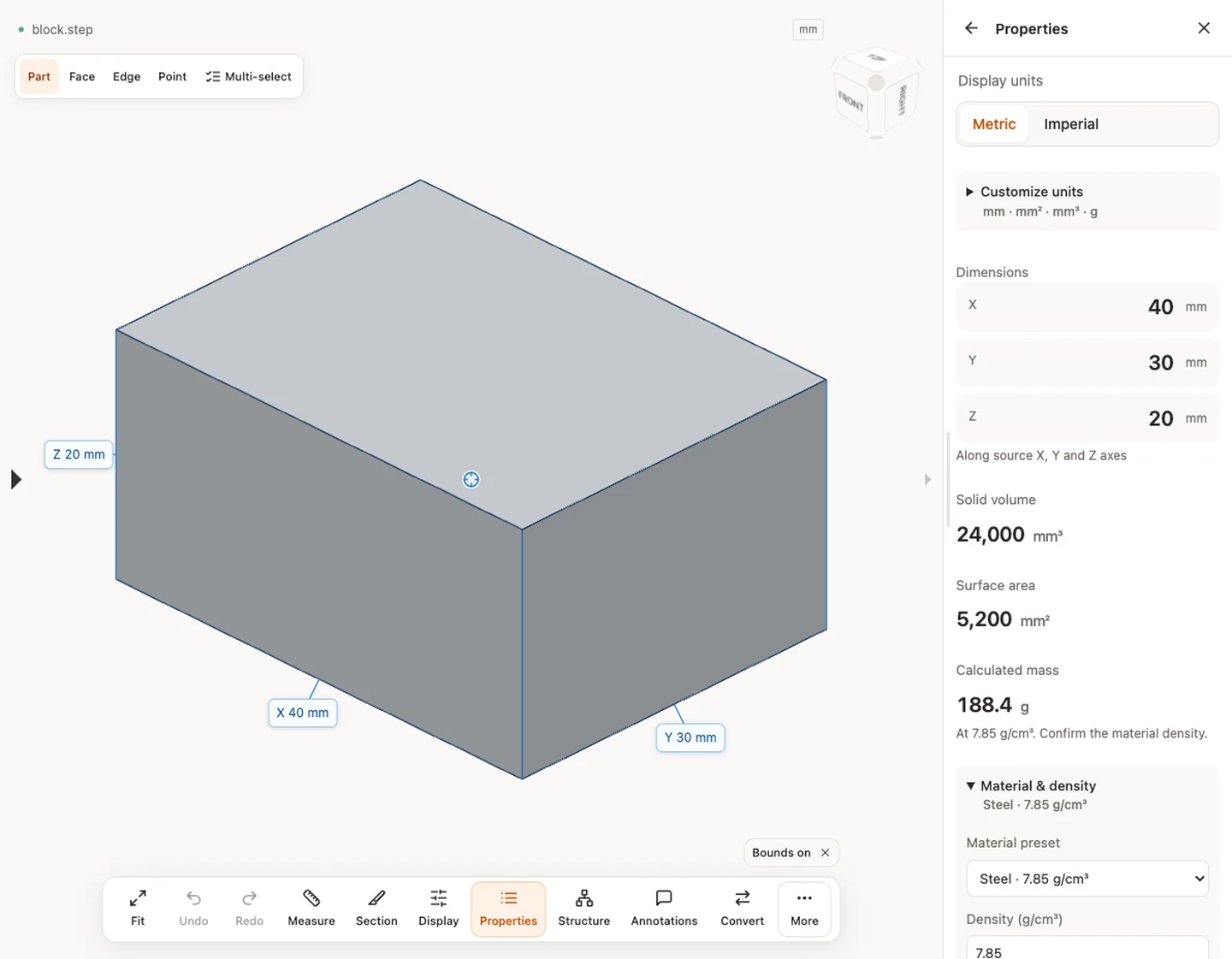 4. 讀懂尺寸、單位、面積、體積與質量 — block.step
## 5. 七種測量分別解決什麼問題
打開 **測量**,選擇模式,按提示選擇幾何。B-Rep 測量需要處理後的 CAD 幾何,只有三角網格的檔案不能提供全部模式。
| 模式 | 選擇方式與結果 | 使用前檢查 |
|---|---|---|
| 兩點 | 點擊兩個模型點,讀取距離與 X/Y/Z 分量 | 網格拾取是近似值 |
| 面間距 | 選擇兩個平面 | 使用延伸平面,不是裁剪面邊界的最近距離 |
| 邊 | 選擇 CAD 邊,讀取長度 | 確認選中了目標邊 |
| 角度 | 選擇兩個平面 | 平面夾角不是圖紙公差 |
| 孔 / 圓 | 選擇圓邊或圓柱壁 | 圓柱也可能是外表面;簡單孔可能顯示深度,複雜孔仍可能無法判定 |
| 表面積 | 選擇 B-Rep 面 | 局部面面積不同於整體面積 |
| 實體體積 | 選擇封閉 B-Rep 實體 | 單實體體積不同於裝配合計 |
在編號列表中檢查結果。拖動尺寸標籤調整位置,刪除錯誤記錄,或清空列表。**返回**停止測量。增加顯示小數位不能提高近似拾取的精度。
4. 讀懂尺寸、單位、面積、體積與質量 — block.step
## 5. 七種測量分別解決什麼問題
打開 **測量**,選擇模式,按提示選擇幾何。B-Rep 測量需要處理後的 CAD 幾何,只有三角網格的檔案不能提供全部模式。
| 模式 | 選擇方式與結果 | 使用前檢查 |
|---|---|---|
| 兩點 | 點擊兩個模型點,讀取距離與 X/Y/Z 分量 | 網格拾取是近似值 |
| 面間距 | 選擇兩個平面 | 使用延伸平面,不是裁剪面邊界的最近距離 |
| 邊 | 選擇 CAD 邊,讀取長度 | 確認選中了目標邊 |
| 角度 | 選擇兩個平面 | 平面夾角不是圖紙公差 |
| 孔 / 圓 | 選擇圓邊或圓柱壁 | 圓柱也可能是外表面;簡單孔可能顯示深度,複雜孔仍可能無法判定 |
| 表面積 | 選擇 B-Rep 面 | 局部面面積不同於整體面積 |
| 實體體積 | 選擇封閉 B-Rep 實體 | 單實體體積不同於裝配合計 |
在編號列表中檢查結果。拖動尺寸標籤調整位置,刪除錯誤記錄,或清空列表。**返回**停止測量。增加顯示小數位不能提高近似拾取的精度。
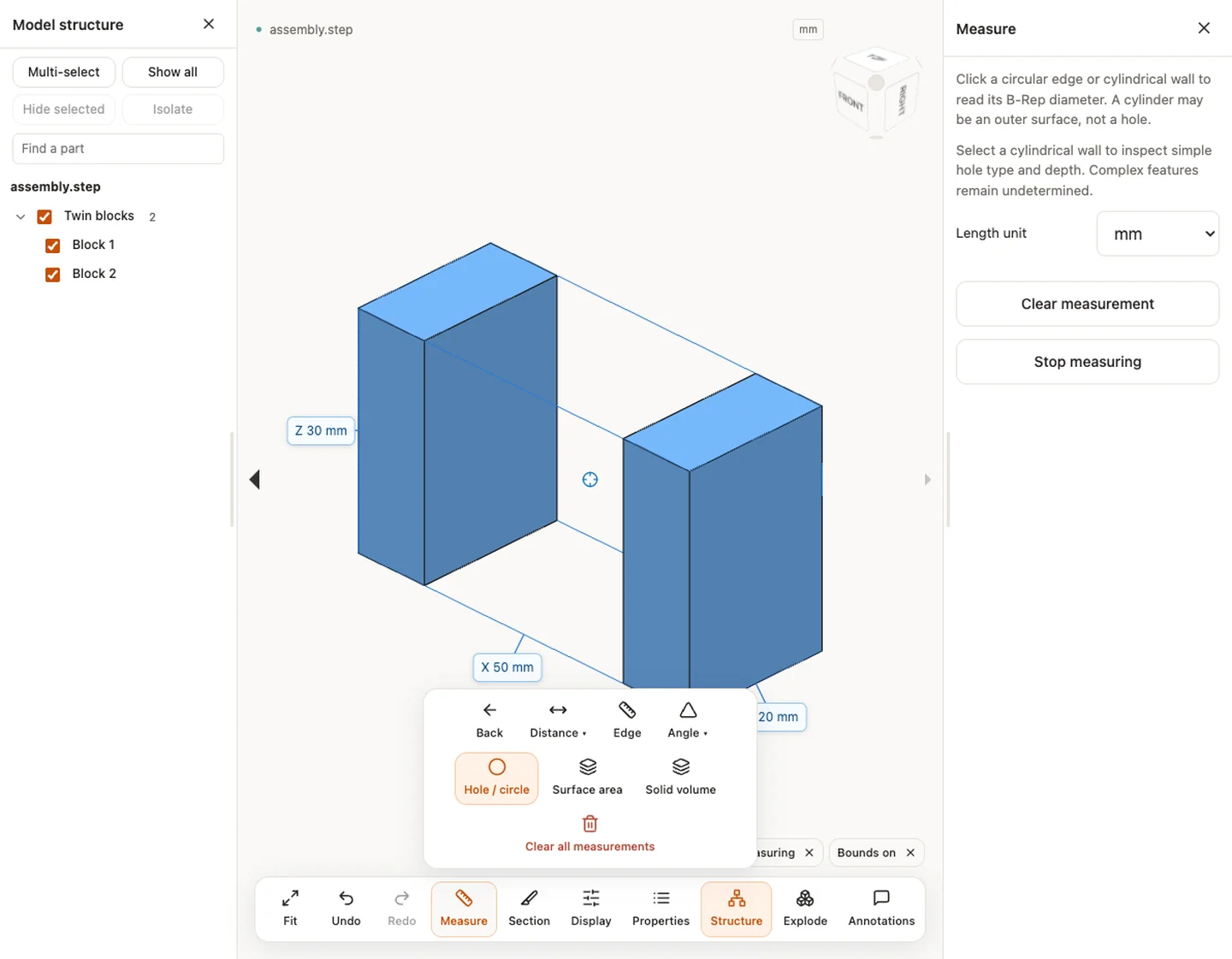 5. 七種測量分別解決什麼問題 — assembly.step (STEP)
## 6. 兩種 CSV 要分別導出
需要整體檔案屬性時,訪客開啟 **檔案**,登入後開啟旁邊的 **更多**,再選擇 **匯出 CSV · mm / g**。 需要局部測量記錄時,用測量列表中的 **下載 CSV**。屬性報告不會自動包含剛纔選過的每個面、邊或點。
測量 CSV 包含 `kind`、`value`、`unit`、`precision`、`basis`、`part` 和點距離分量。無論顯示單位如何設定,它使用 mm、deg、mm² 或 mm³。查看 `basis` 區分網格點和 B-Rep 計算;導出的 `exact` 標籤描述幾何計算口徑,不代表工程認證。重新打開兩個 CSV,覈對單位、範圍和不可用值,不要把空值改成零。
## 7. 用剖切查看內部
打開 **剖切**,選擇 **單平面**、**多平面**或 **剖切框**。拖動箭頭,或在 **更多**中調整位置。平面模式可選軸、旋轉與反轉方向;多平面可啓用 X/Y/Z 平面。**面向剖切**改變視角,**居中剖切**重新定位切面。
**隱藏切割平面**只是隱藏操作輔助,剖切仍然開啓。使用 **退出剖切**或剖切狀態按鈕停止。封口適用於實體顯示下適當的封閉網格,孔仍保持開放。這是顯示剖切,不會修改 CAD 檔案、計算截面積或導出切下來的新實體;測量仍使用原始幾何。
5. 七種測量分別解決什麼問題 — assembly.step (STEP)
## 6. 兩種 CSV 要分別導出
需要整體檔案屬性時,訪客開啟 **檔案**,登入後開啟旁邊的 **更多**,再選擇 **匯出 CSV · mm / g**。 需要局部測量記錄時,用測量列表中的 **下載 CSV**。屬性報告不會自動包含剛纔選過的每個面、邊或點。
測量 CSV 包含 `kind`、`value`、`unit`、`precision`、`basis`、`part` 和點距離分量。無論顯示單位如何設定,它使用 mm、deg、mm² 或 mm³。查看 `basis` 區分網格點和 B-Rep 計算;導出的 `exact` 標籤描述幾何計算口徑,不代表工程認證。重新打開兩個 CSV,覈對單位、範圍和不可用值,不要把空值改成零。
## 7. 用剖切查看內部
打開 **剖切**,選擇 **單平面**、**多平面**或 **剖切框**。拖動箭頭,或在 **更多**中調整位置。平面模式可選軸、旋轉與反轉方向;多平面可啓用 X/Y/Z 平面。**面向剖切**改變視角,**居中剖切**重新定位切面。
**隱藏切割平面**只是隱藏操作輔助,剖切仍然開啓。使用 **退出剖切**或剖切狀態按鈕停止。封口適用於實體顯示下適當的封閉網格,孔仍保持開放。這是顯示剖切,不會修改 CAD 檔案、計算截面積或導出切下來的新實體;測量仍使用原始幾何。
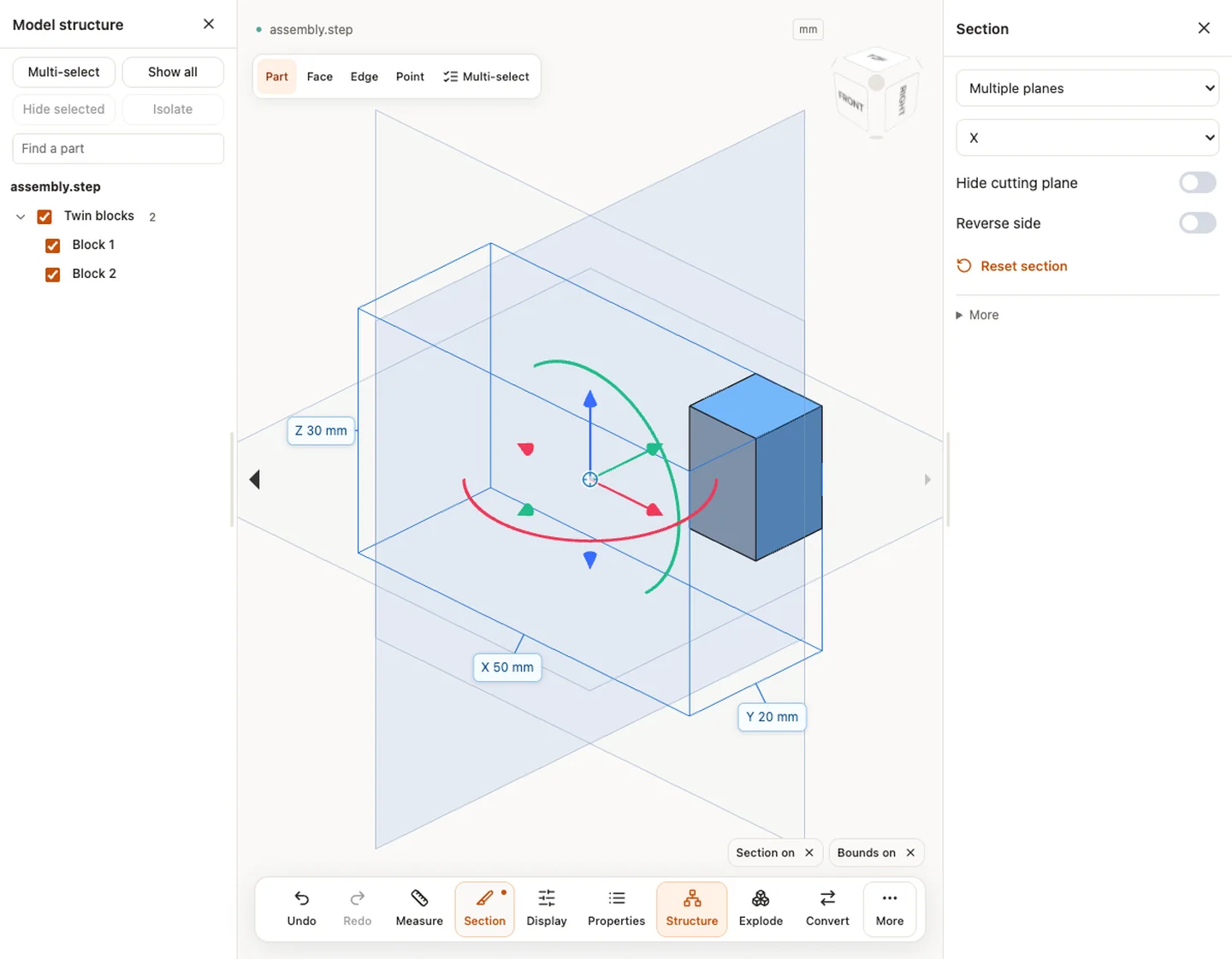 7. 用剖切查看內部 — assembly.step (STEP)
## 8. 分解裝配,再調整顯示
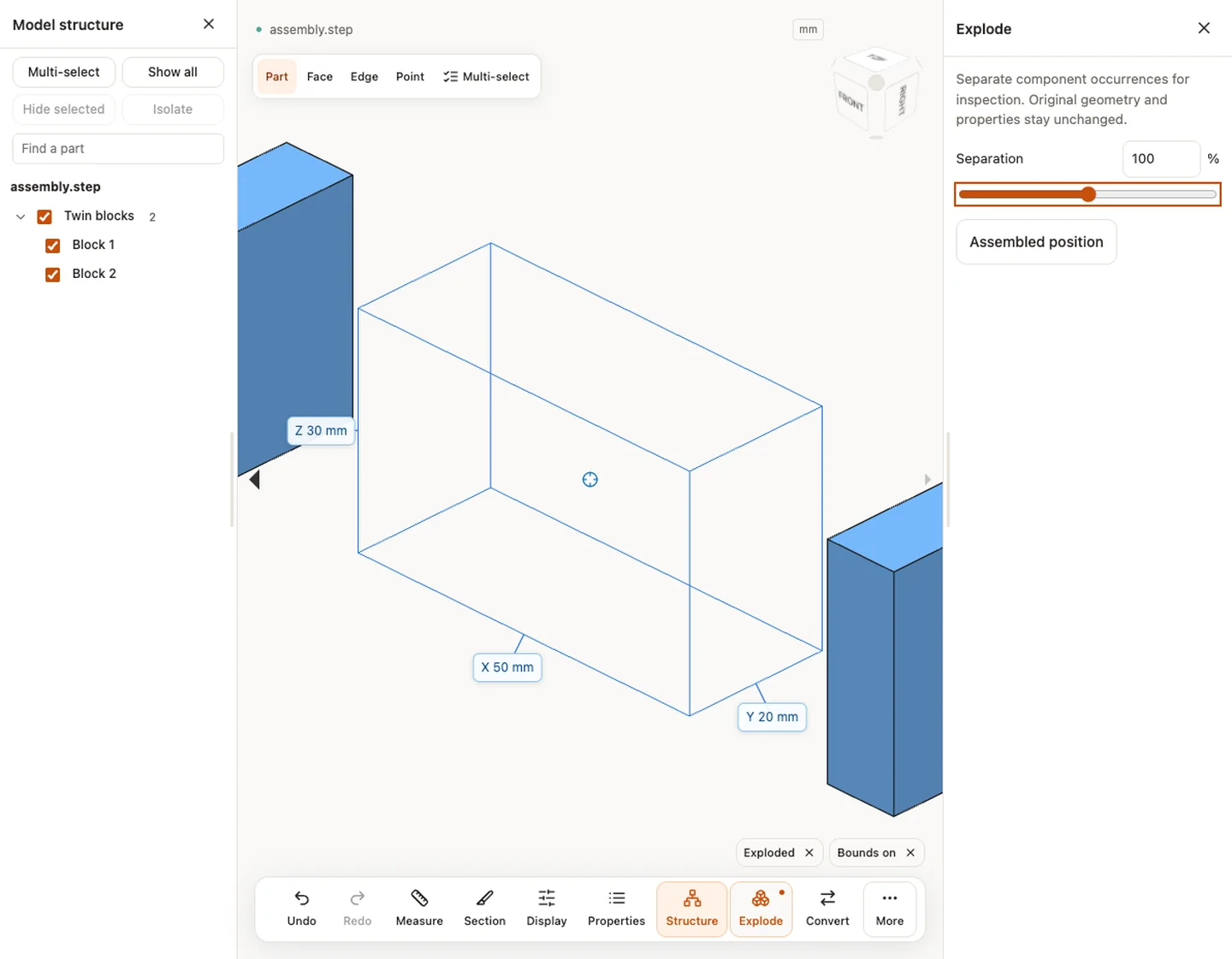
打開 **分解**並增加 **分離程度**,檢查元件,再用 **裝配位置**恢復。至少需要兩個可見元件實例。分解位置僅用於查看,屬性與測量仍對應原始裝配幾何。
打開 **顯示**,選擇實體、線框或透明效果,調整實體邊線、顏色、背景、粗糙度和光照。可以對選中項或全部可見零件應用顏色;**原始顏色**恢復源顏色,**重置顯示**恢復顯示設定。透明顯示適合尋找目標,測量時仍需選擇實際幾何,不能從畫面估算尺寸。
7. 用剖切查看內部 — assembly.step (STEP)
## 8. 分解裝配,再調整顯示
打開 **分解**並增加 **分離程度**,檢查元件,再用 **裝配位置**恢復。至少需要兩個可見元件實例。分解位置僅用於查看,屬性與測量仍對應原始裝配幾何。
打開 **顯示**,選擇實體、線框或透明效果,調整實體邊線、顏色、背景、粗糙度和光照。可以對選中項或全部可見零件應用顏色;**原始顏色**恢復源顏色,**重置顯示**恢復顯示設定。透明顯示適合尋找目標,測量時仍需選擇實際幾何,不能從畫面估算尺寸。
 8. 分解裝配,再調整顯示 — assembly.step (STEP)
## 9. 把註解放在實際位置上
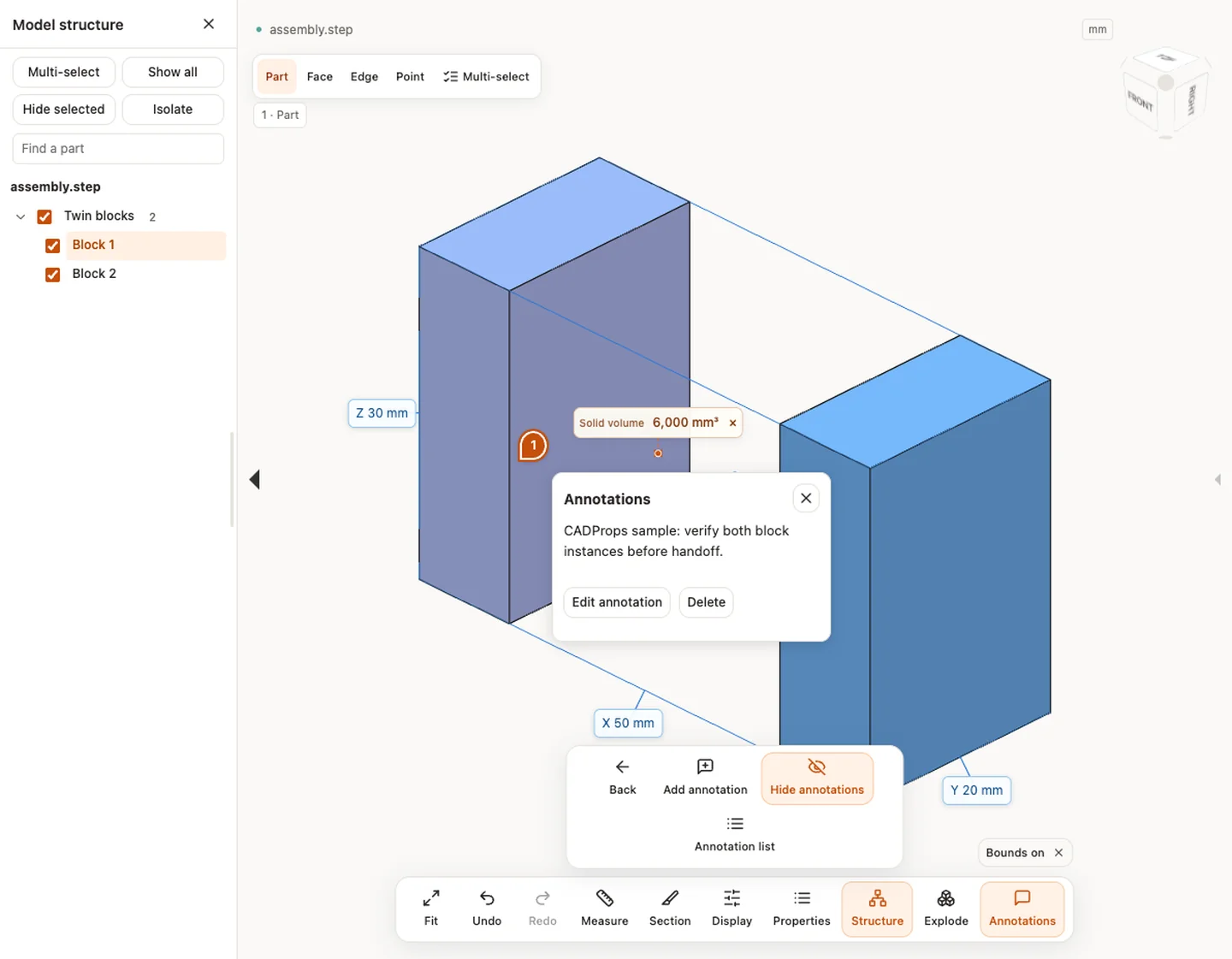
打開 **註解**,選擇 **添加註解**,點擊模型表面,輸入文字並 **儲存註解**。點擊編號可以回到儲存的視角;定位註解可能會顯示對應元件並關閉剖切。先確認位置,再寫判斷。
本地註解儲存在瀏覽器中,清理瀏覽器儲存可能丟失。**導出註解**提供 JSON 備份,必要時也包含保留的草稿,目前沒有 JSON 導入功能。新分享會固定儲存當時已儲存的註解,本地後續修改不會更新舊連結。詳見[註解操作說明](https://www.cadprops.com/guides/annotate-cad-model-online/index.md)。
8. 分解裝配,再調整顯示 — assembly.step (STEP)
## 9. 把註解放在實際位置上
打開 **註解**,選擇 **添加註解**,點擊模型表面,輸入文字並 **儲存註解**。點擊編號可以回到儲存的視角;定位註解可能會顯示對應元件並關閉剖切。先確認位置,再寫判斷。
本地註解儲存在瀏覽器中,清理瀏覽器儲存可能丟失。**導出註解**提供 JSON 備份,必要時也包含保留的草稿,目前沒有 JSON 導入功能。新分享會固定儲存當時已儲存的註解,本地後續修改不會更新舊連結。詳見[註解操作說明](https://www.cadprops.com/guides/annotate-cad-model-online/index.md)。
 9. 把註解放在實際位置上 — assembly.step (STEP)
## 10. 下載複核用圖片
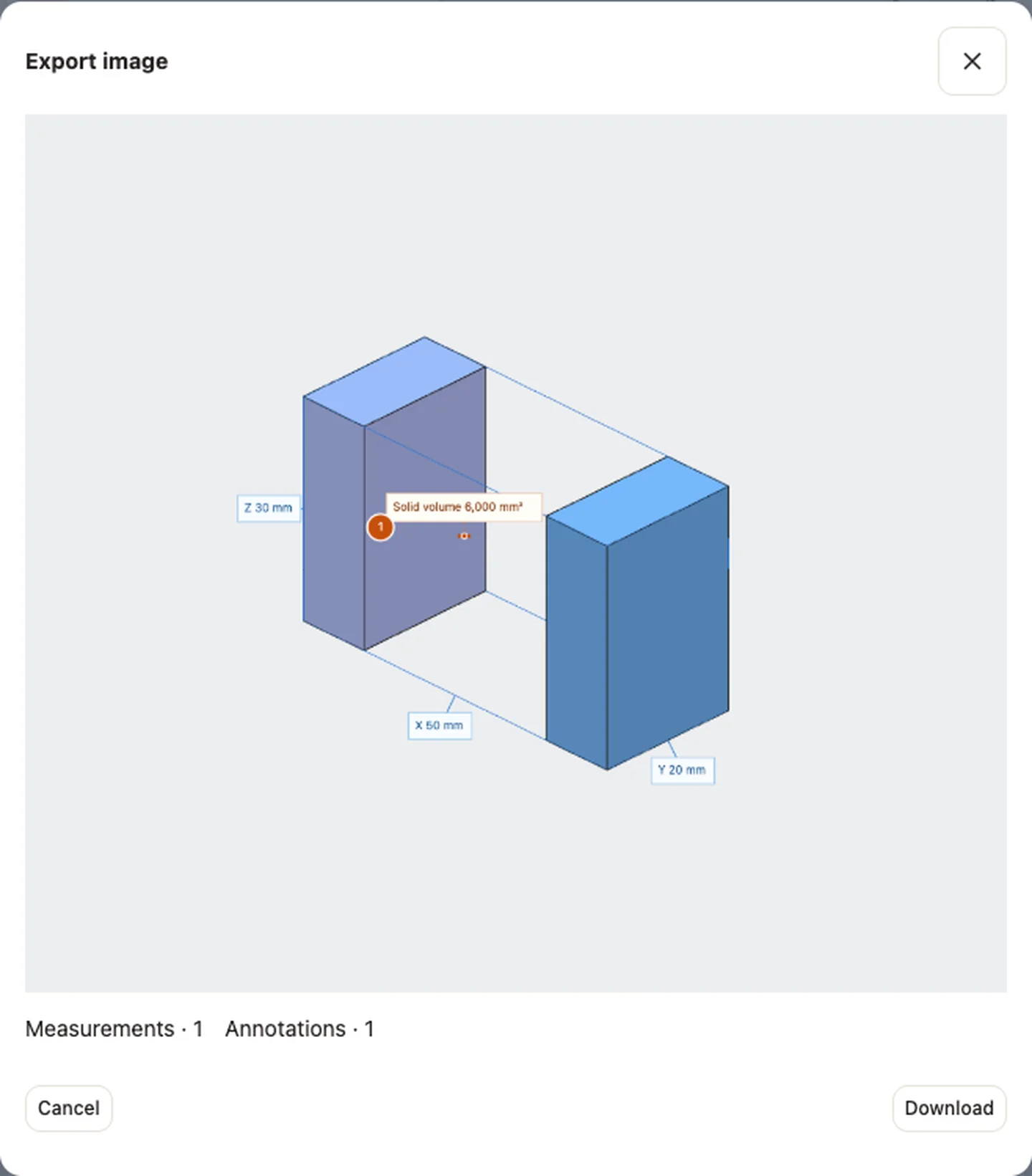
如果正在測量或新增註解,先用 **返回**退出目前模式,再在 **更多**中選擇 **匯出圖片**。檢查預覽,再 **下載** `cadprops-view.png`。可見的測量標記和註解編號可能出現在圖片中,傳送前確認它們的顯示狀態。PNG 是圖片,不是 CAD 轉換、向量圖紙或 CSV;下載圖片不會建立公開模型連結。
9. 把註解放在實際位置上 — assembly.step (STEP)
## 10. 下載複核用圖片
如果正在測量或新增註解,先用 **返回**退出目前模式,再在 **更多**中選擇 **匯出圖片**。檢查預覽,再 **下載** `cadprops-view.png`。可見的測量標記和註解編號可能出現在圖片中,傳送前確認它們的顯示狀態。PNG 是圖片,不是 CAD 轉換、向量圖紙或 CSV;下載圖片不會建立公開模型連結。
 10. 下載複核用圖片 — assembly.step (STEP)
## 11. 在明確座標下比較兩個版本
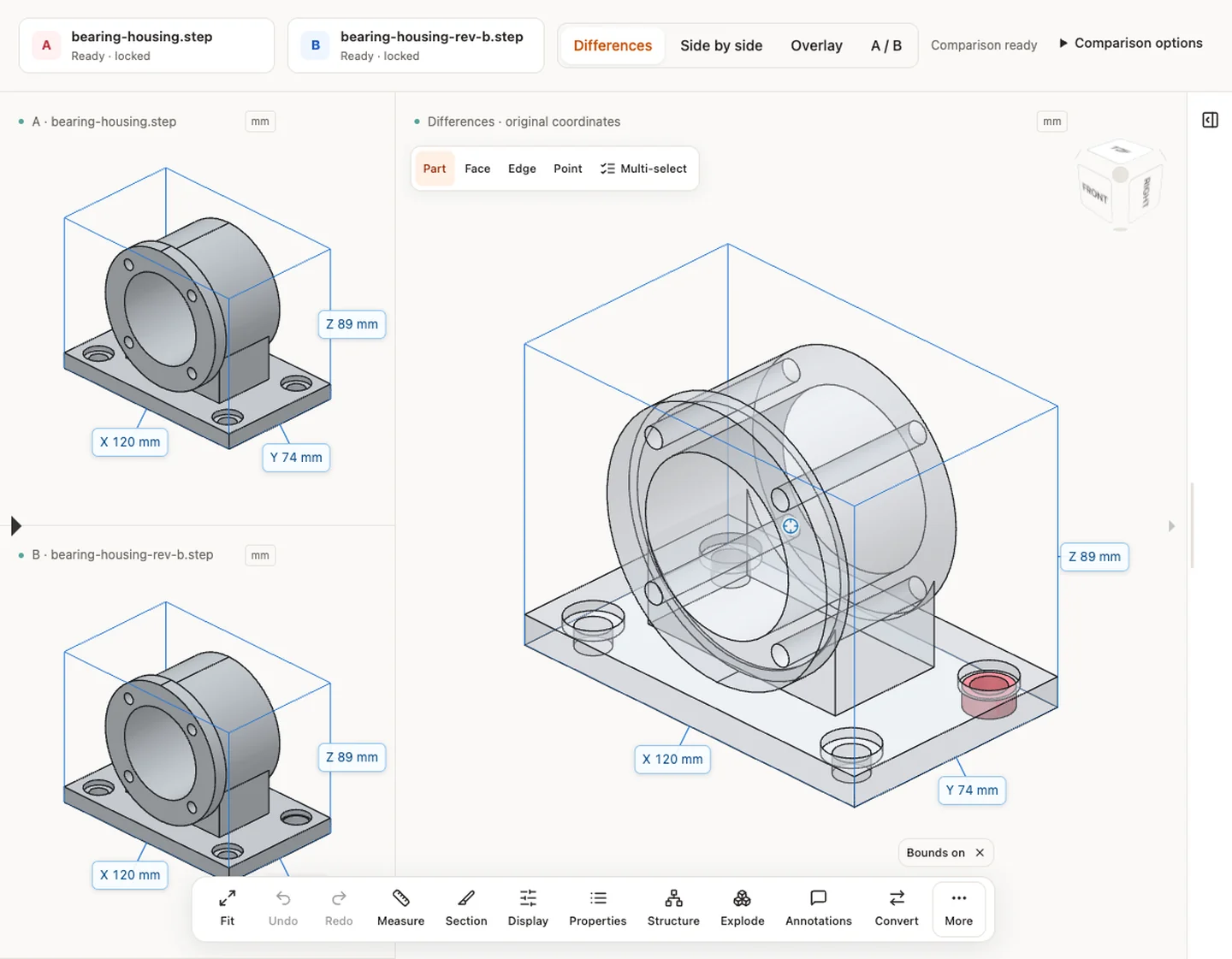
打開[比較工具](https://www.cadprops.com/zh-hant/tools/compare-cad-files/index.md),選擇兩個檔案,確認 A、B。**並排**分開查看;**疊加**組合查看;**A / B**切換目前版本。檢查相機同步和居中選項,居中不等於自動幾何配準。
**實體差異**需要受支援的有效 STEP 實體和可比較的座標。結合診斷與布林容差查看新增、移除、共有體積。計算失敗時,可另用視覺比較。合計相同或疊加看起來重合,都不能證明特徵完全一致或符合製造驗收。
10. 下載複核用圖片 — assembly.step (STEP)
## 11. 在明確座標下比較兩個版本
打開[比較工具](https://www.cadprops.com/zh-hant/tools/compare-cad-files/index.md),選擇兩個檔案,確認 A、B。**並排**分開查看;**疊加**組合查看;**A / B**切換目前版本。檢查相機同步和居中選項,居中不等於自動幾何配準。
**實體差異**需要受支援的有效 STEP 實體和可比較的座標。結合診斷與布林容差查看新增、移除、共有體積。計算失敗時,可另用視覺比較。合計相同或疊加看起來重合,都不能證明特徵完全一致或符合製造驗收。
 11. 在明確座標下比較兩個版本 — bearing-housing.step / bearing-housing-rev-b.step
## 12. 批處理逐行檢查,再導出
在[批處理](https://www.cadprops.com/zh-hant/tools/batch-cad-processing/index.md)中按介面限制選擇多個檔案。每行有獨立狀態和警告;成功行可以 **檢查**,失敗行重新選擇檔案重試。不能把失敗檔案或開放面的不可用體積悄悄當成零。
展開 **質量計算設定**,確認密度,再 **導出 CSV · mm / g**。一個密度應用於整批;不同材料情景請分別導出。表格顯示單位可以改變,CSV 仍使用 mm 和 g。
11. 在明確座標下比較兩個版本 — bearing-housing.step / bearing-housing-rev-b.step
## 12. 批處理逐行檢查,再導出
在[批處理](https://www.cadprops.com/zh-hant/tools/batch-cad-processing/index.md)中按介面限制選擇多個檔案。每行有獨立狀態和警告;成功行可以 **檢查**,失敗行重新選擇檔案重試。不能把失敗檔案或開放面的不可用體積悄悄當成零。
展開 **質量計算設定**,確認密度,再 **導出 CSV · mm / g**。一個密度應用於整批;不同材料情景請分別導出。表格顯示單位可以改變,CSV 仍使用 mm 和 g。
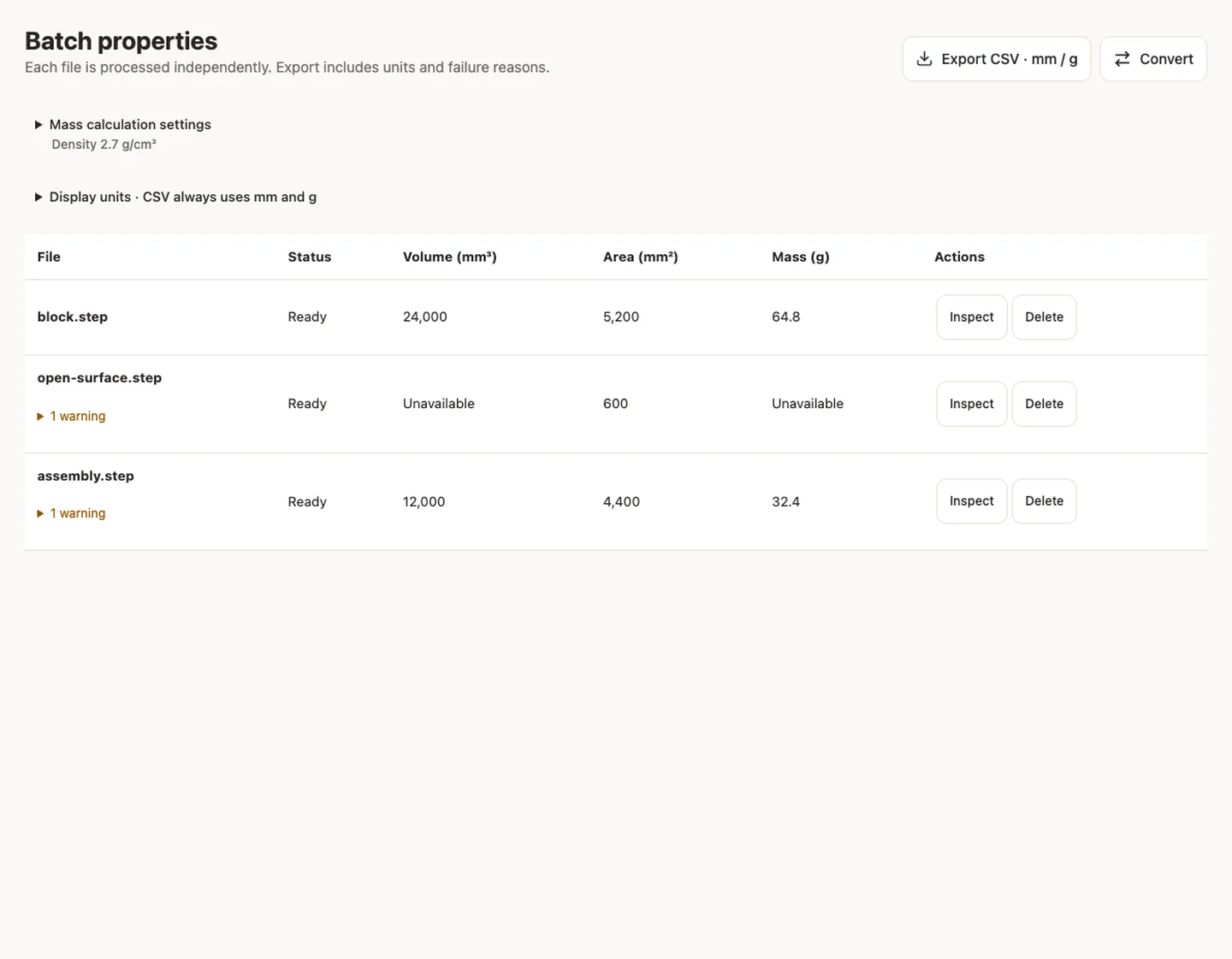 12. 批處理逐行檢查,再導出 — block.step / open-surface.step / assembly.step
## 13. 轉換後要下載並重新打開
打開[檔案轉換](https://www.cadprops.com/zh-hant/convert/index.md),或點擊工作區 **轉換**。登入,選擇可用輸出格式,再執行轉換。可用輸出取決於來源檔案,修改副檔名不等於轉換。等待成功後,選擇 **下載轉換檔案**。
重新打開下載結果,檢查單位、元件、尺寸和可用體積。網格輸出不會保留 STEP B-Rep 或原生編輯歷史。把原始檔案、控制圖紙和輸出一起儲存;按[轉換檢查清單](https://www.cadprops.com/guides/cad-conversion-checklist/index.md)複核交付。
## 14. 確認儲存狀態,控制分享訪問
訪客結果是臨時的,通常一小時,以介面顯示的到期時間爲準。關閉瀏覽器不會立即刪除伺服器檔案。登入儲存選中的來源檔案及符合條件的衍生結果,其他訪客檔案不會自動搬入資料庫。檢查 **我的檔案**和儲存狀態,尤其是在儲存空間已滿時。
對處理完成、已儲存且受支援的三維模型點擊 **分享**,選擇 7 天或 30 天,可設定密碼。接收者無需帳號即可查看固定快照,連結不提供原始 CAD 檔案。公開連結預覽可能在沒有模型密碼時顯示標題和封面;建立前檢查這個選項。需要終止訪問時復原連結。詳見[分享步驟](https://www.cadprops.com/guides/share-cad-model-link/index.md)和[儲存與到期規則](https://www.cadprops.com/guides/cadprops-storage-and-expiry/index.md)。
## 15. 二維圖紙使用專用控制項
開啟支援的 DWG/DXF,檢查所選配置和警告。拖曳平移,滾輪或捏合縮放,用 **適應圖紙**恢復視圖。完整且支援的 CAD 圖元場景提供 **圖層**和圖元類型篩選;隱藏、關閉或凍結的圖層可能解釋為什麼內容看不見。
點擊 **測量**,選擇 **測量類型**:距離、水平距離、垂直距離或角度。選取圓或圓弧後可用半徑、直徑;選取聚合線後可用長度、面積,但需滿足對應幾何條件。確認圖紙單位和近似提示。靜態預覽沒有同樣的圖元工具。 選好所需點或圖元後,點擊 **計算**取得結果。 計算前檢查 **選取的圖元**。重疊的外輪廓可能被選取,而不是目標圓;先確認圖元類型,不要把聚合線結果寫成圓的直徑。部分特徵結果目前仍使用通用的「Distance(距離)」標籤,應依所選模式和顯示單位理解數值,並把兩者一起記錄。
可編輯場景選取圖元後會提供 **向右移動**、**複製**、**刪除**及支援的復原、重做。這是有限的二維操作,不是原生三維建模。**匯出 DXF**只適用於可編輯的支援內容;不支援的圖元可能讓它不可用,而 **匯出 SVG**仍可提供預覽。交付前重新開啟輸出複核。三維體積、分解和 STEP 實體差異不適用於這些圖紙。
12. 批處理逐行檢查,再導出 — block.step / open-surface.step / assembly.step
## 13. 轉換後要下載並重新打開
打開[檔案轉換](https://www.cadprops.com/zh-hant/convert/index.md),或點擊工作區 **轉換**。登入,選擇可用輸出格式,再執行轉換。可用輸出取決於來源檔案,修改副檔名不等於轉換。等待成功後,選擇 **下載轉換檔案**。
重新打開下載結果,檢查單位、元件、尺寸和可用體積。網格輸出不會保留 STEP B-Rep 或原生編輯歷史。把原始檔案、控制圖紙和輸出一起儲存;按[轉換檢查清單](https://www.cadprops.com/guides/cad-conversion-checklist/index.md)複核交付。
## 14. 確認儲存狀態,控制分享訪問
訪客結果是臨時的,通常一小時,以介面顯示的到期時間爲準。關閉瀏覽器不會立即刪除伺服器檔案。登入儲存選中的來源檔案及符合條件的衍生結果,其他訪客檔案不會自動搬入資料庫。檢查 **我的檔案**和儲存狀態,尤其是在儲存空間已滿時。
對處理完成、已儲存且受支援的三維模型點擊 **分享**,選擇 7 天或 30 天,可設定密碼。接收者無需帳號即可查看固定快照,連結不提供原始 CAD 檔案。公開連結預覽可能在沒有模型密碼時顯示標題和封面;建立前檢查這個選項。需要終止訪問時復原連結。詳見[分享步驟](https://www.cadprops.com/guides/share-cad-model-link/index.md)和[儲存與到期規則](https://www.cadprops.com/guides/cadprops-storage-and-expiry/index.md)。
## 15. 二維圖紙使用專用控制項
開啟支援的 DWG/DXF,檢查所選配置和警告。拖曳平移,滾輪或捏合縮放,用 **適應圖紙**恢復視圖。完整且支援的 CAD 圖元場景提供 **圖層**和圖元類型篩選;隱藏、關閉或凍結的圖層可能解釋為什麼內容看不見。
點擊 **測量**,選擇 **測量類型**:距離、水平距離、垂直距離或角度。選取圓或圓弧後可用半徑、直徑;選取聚合線後可用長度、面積,但需滿足對應幾何條件。確認圖紙單位和近似提示。靜態預覽沒有同樣的圖元工具。 選好所需點或圖元後,點擊 **計算**取得結果。 計算前檢查 **選取的圖元**。重疊的外輪廓可能被選取,而不是目標圓;先確認圖元類型,不要把聚合線結果寫成圓的直徑。部分特徵結果目前仍使用通用的「Distance(距離)」標籤,應依所選模式和顯示單位理解數值,並把兩者一起記錄。
可編輯場景選取圖元後會提供 **向右移動**、**複製**、**刪除**及支援的復原、重做。這是有限的二維操作,不是原生三維建模。**匯出 DXF**只適用於可編輯的支援內容;不支援的圖元可能讓它不可用,而 **匯出 SVG**仍可提供預覽。交付前重新開啟輸出複核。三維體積、分解和 STEP 實體差異不適用於這些圖紙。
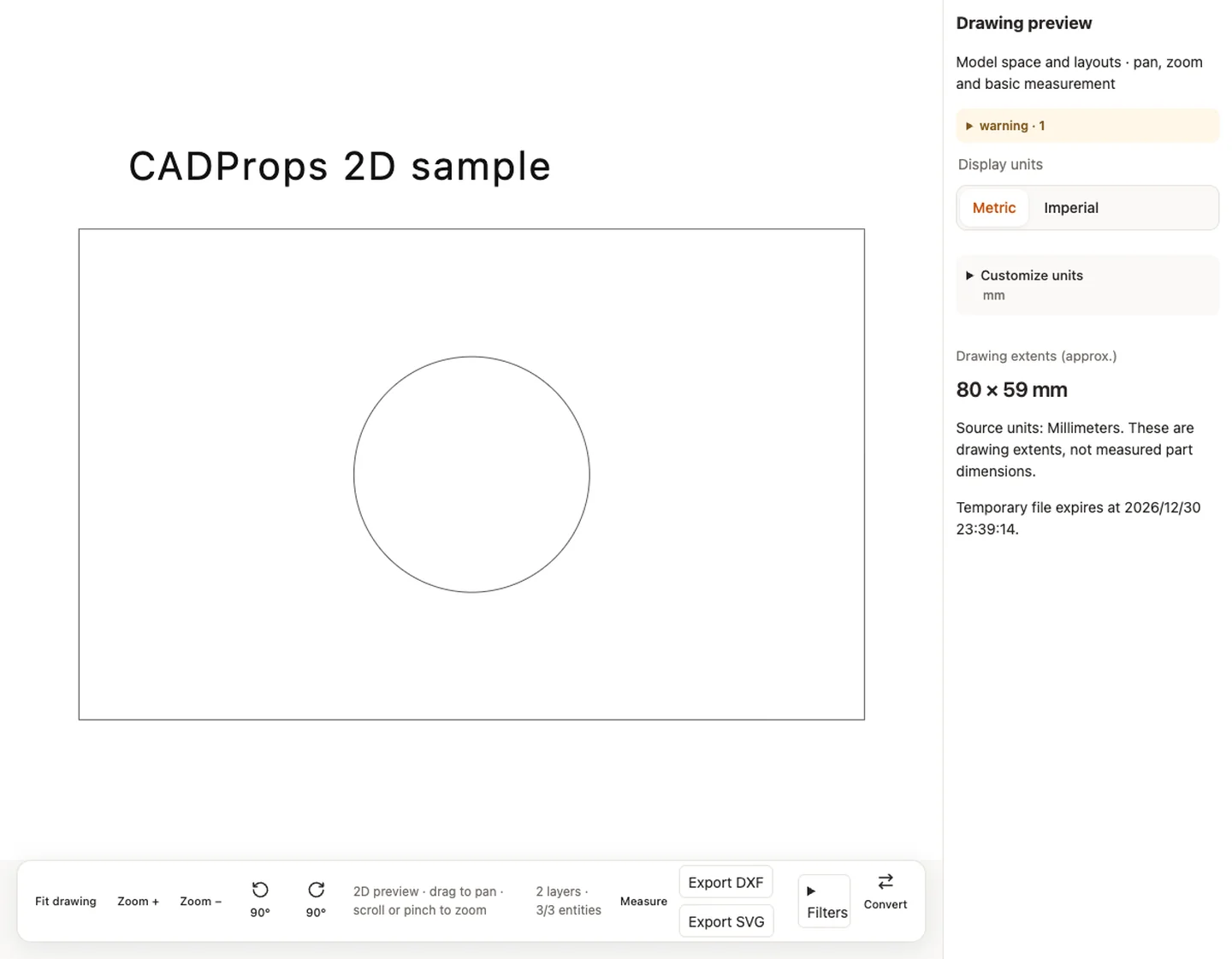 15. 二維圖紙使用專用控制項 — drawing.dxf (DXF)
## 按順序練習,留下能解釋的證據
打開 [assembly.step](https://www.cadprops.com/samples/assembly.step),選中一個方塊、隔離、恢復全部、讀取整體體積、測量單個實體、分別導出兩種 CSV、剖切、恢復裝配並導出圖片。說明哪些操作改變了顯示,哪些結果描述的是原始幾何。
二維輸入使用圖紙查看器的平移、縮放、圖層及受支援的測量與導出;三維實體體積、分解和 STEP 布林比較不適用。記錄結果時保留檔案格式與測量依據。
文中圖片來自 2026-10-01 隔離本地應用中的真實英文介面,使用 CADProps 自繪 STEP 與 DXF 範例,沒有客戶模型。圖片記錄代表性操作和結果,不代表全部格式相容。參見[範例來源與驗證記錄](https://www.cadprops.com/assets/evidence/tools-2026-10-01/verification.json)。操作說明於 2026-10-02 對照目前控件審校。
HTML page: https://www.cadprops.com/zh-hant/guides/get-started-with-cadprops/
15. 二維圖紙使用專用控制項 — drawing.dxf (DXF)
## 按順序練習,留下能解釋的證據
打開 [assembly.step](https://www.cadprops.com/samples/assembly.step),選中一個方塊、隔離、恢復全部、讀取整體體積、測量單個實體、分別導出兩種 CSV、剖切、恢復裝配並導出圖片。說明哪些操作改變了顯示,哪些結果描述的是原始幾何。
二維輸入使用圖紙查看器的平移、縮放、圖層及受支援的測量與導出;三維實體體積、分解和 STEP 布林比較不適用。記錄結果時保留檔案格式與測量依據。
文中圖片來自 2026-10-01 隔離本地應用中的真實英文介面,使用 CADProps 自繪 STEP 與 DXF 範例,沒有客戶模型。圖片記錄代表性操作和結果,不代表全部格式相容。參見[範例來源與驗證記錄](https://www.cadprops.com/assets/evidence/tools-2026-10-01/verification.json)。操作說明於 2026-10-02 對照目前控件審校。
HTML page: https://www.cadprops.com/zh-hant/guides/get-started-with-cadprops/