# Parasolid X_T 在线查看器
Parasolid X_T 在线查看器 — 已验证路径为 Parasolid X_T
## 操作步骤
已验证路径为 Parasolid X_T。给 X_B 改扩展名不会获得支持。打开原始 X_T,检查实体范围和警告,再用已知尺寸核对单位。读取失败时记录保存版本,并要求发送方重新导出真正的 X_T 或 STEP。
在对应工具打开原文件。等待模型画布出现,在属性中核对单位、组件范围与警告。用一个已知尺寸比较,只进行任务所需的局部测量。保留原文件,同时记录结果的范围和方法。
## 验证与限制
文件在服务器处理。查看可不登录,执行转换需要登录。支持取决于保存版本和几何。缺失组件时结果只覆盖已加载部分。可靠体积需要有效封闭几何;质量需要您确认密度。几何检查不等于制造认证,也不会恢复原生特征历史。
[在线打开 X_T:检查范围与单位](https://www.cadprops.com/zh-hans/guides/open-x-t-file-online/index.md)
## 公开文件实测
已验证路径为 Parasolid X_T。给 X_B 改扩展名不会获得支持。打开原始 X_T,检查实体范围和警告,再用已知尺寸核对单位。读取失败时记录保存版本,并要求发送方重新导出真正的 X_T 或 STEP。
[在线打开 X_T:检查范围与单位](https://www.cadprops.com/zh-hans/guides/open-x-t-file-online/index.md)
结果是转换后的三角网格预览。尺寸、面积和可用的网格体积均为近似值;单位须与已知实际长度核对。本结果不提供 B-Rep 边线/直径测量或 Solid Differences。单个文件验证不代表所有版本或几何都兼容。
**输入格式:** X_T
[打开此工具](https://www.cadprops.com/workspace/index.md)
## 实际操作流程
选择文件或拖入上传区。上传前查看当前单文件大小与数量限制。文件由服务器处理,选择后即开始上传。等待处理完成且模型实际显示,再阅读警告。扩展名不能保证文件有效或版本兼容。
## 检查模型
旋转和缩放模型,通过方向立方体切换标准视角,用适应窗口恢复整体显示。模型结构支持搜索、选择、多选、隐藏、隔离与显示全部。可见性复选框只改变显示,不修改源几何。双击组件可聚焦。使用装配总值前,确认所需组件均已加载。
剖切支持单平面、多平面或剖切框,可移动、旋转、反转方向,并在支持时查看剖切填充。分解需要至少两个组件实例。显示工具提供表面、线框和透明查看;工具栏与更多菜单提供颜色、边界框、标注、全屏和图片导出。撤销与重做恢复支持的显示操作,不编辑原始 CAD 模型。
## 核对并导出结果
在属性中检查沿源坐标轴的 X、Y、Z 尺寸,再选择零件、面、边或点进行局部检查。测量栏按当前模型能力提供两点距离、面间距、角度、边长、孔或圆直径、面面积与实体体积。网格只支持其可用的近似模式。可移动尺寸标签、删除单项或清除全部测量。
可切换公制、英制,或自定义长度、面积、体积和质量单位。体积需要适当的封闭几何;不可用不代表零。解释质量前确认材料密度。装配属性按实例累计,不扣除重叠材料。CSV 导出报告属性,图片导出记录当前视图;核对数值时同时阅读警告。
## CADProps 真实操作截图
截图使用英文界面;图注与步骤说明对应相同操作。
补充检查截图使用 CADProps 自制 STEP 装配,展示工作区功能,不证明原生格式支持 B-Rep。实际模型仅能使用界面启用的模式。
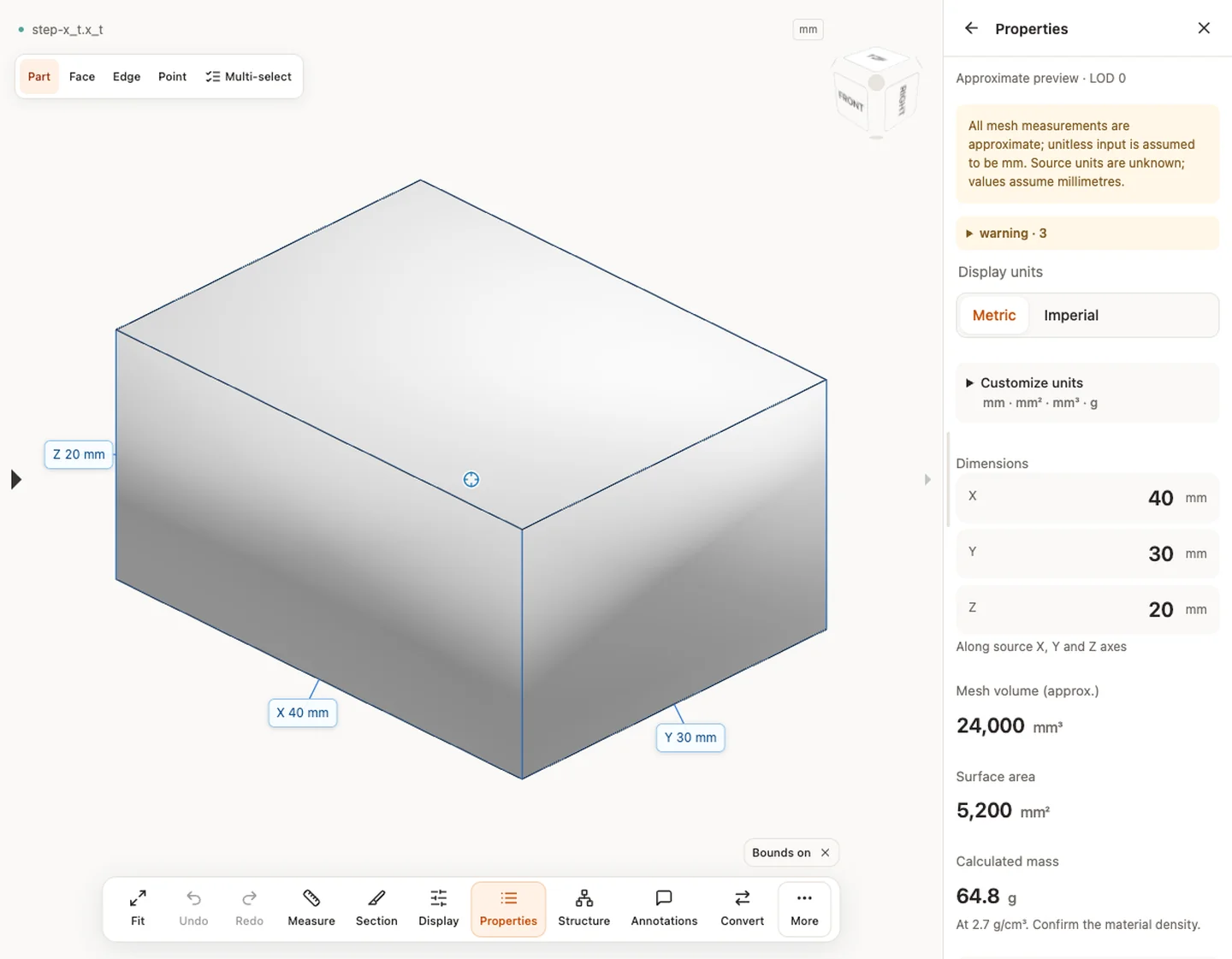 属性 — step-x_t.x_t · 40 × 30 × 20 mm · 24,000.003 mm³ · 5,200 mm² 原生格式预览只证明图中文件及版本的实测情况,不代表所有版本兼容、精确 B-Rep 测量或 STEP 转换成功。
[样例来源与验证](https://www.cadprops.com/examples/index.md)
属性 — step-x_t.x_t · 40 × 30 × 20 mm · 24,000.003 mm³ · 5,200 mm² 原生格式预览只证明图中文件及版本的实测情况,不代表所有版本兼容、精确 B-Rep 测量或 STEP 转换成功。
[样例来源与验证](https://www.cadprops.com/examples/index.md)
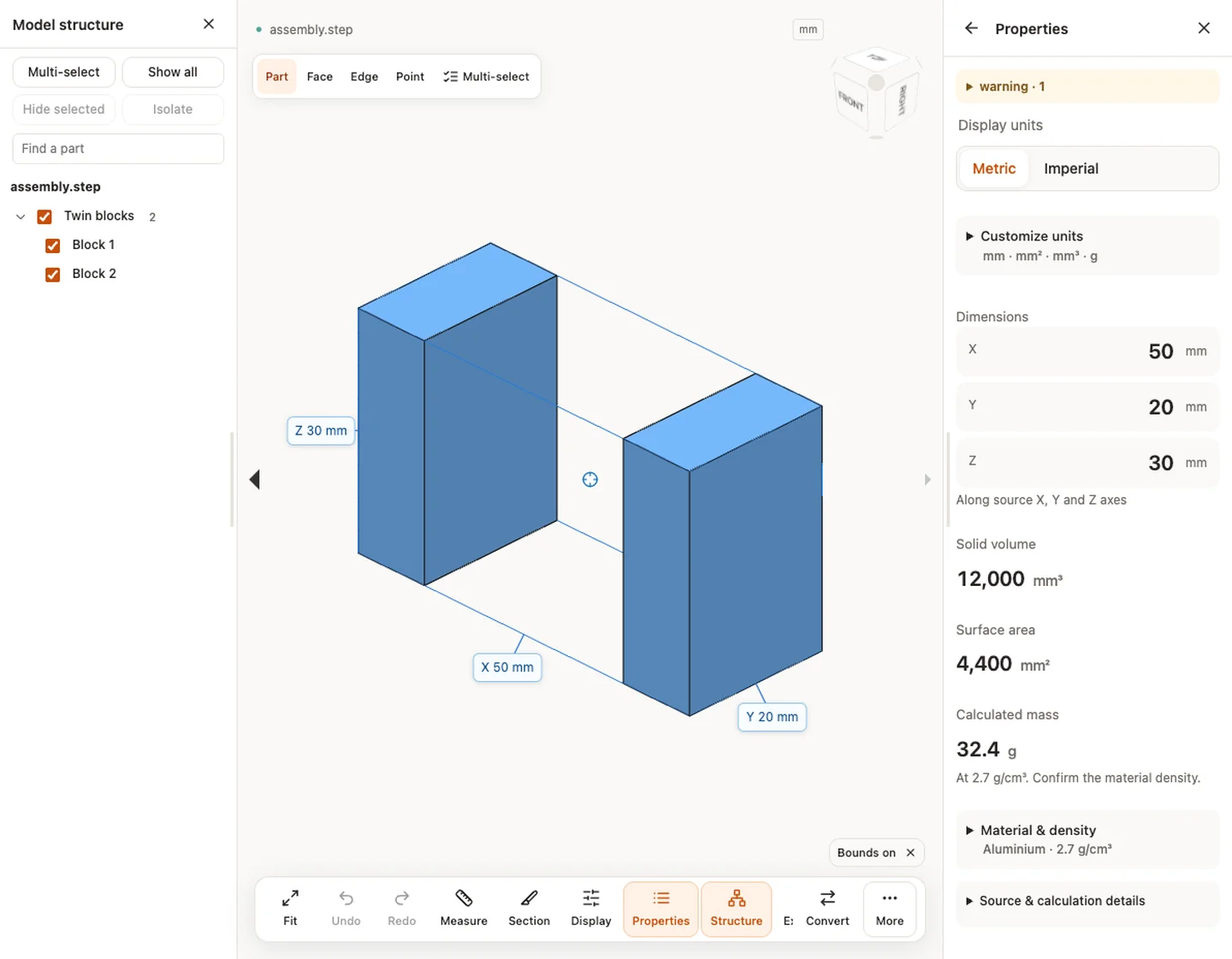 模型结构 — assembly.step (STEP)
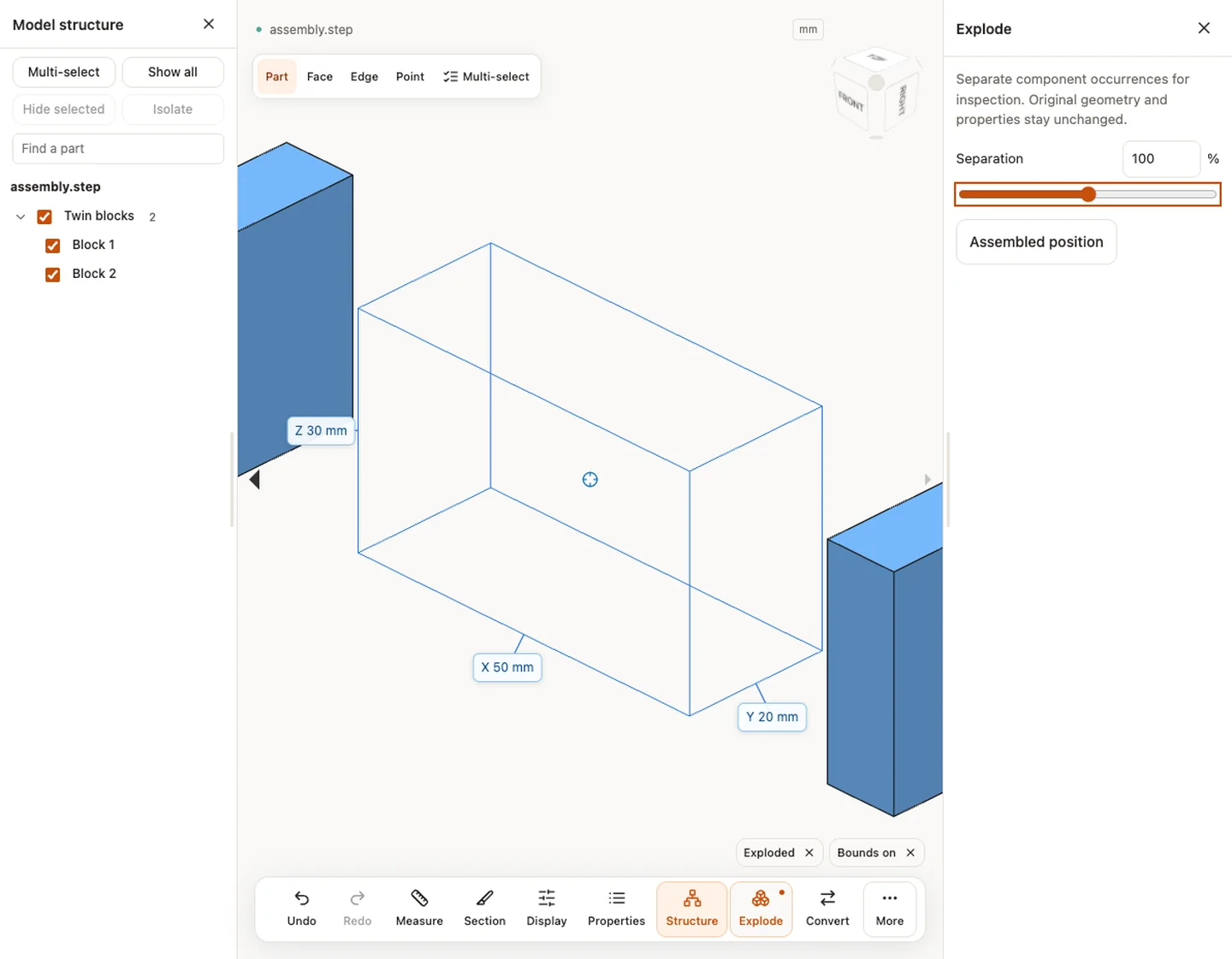 分解 — assembly.step (STEP)
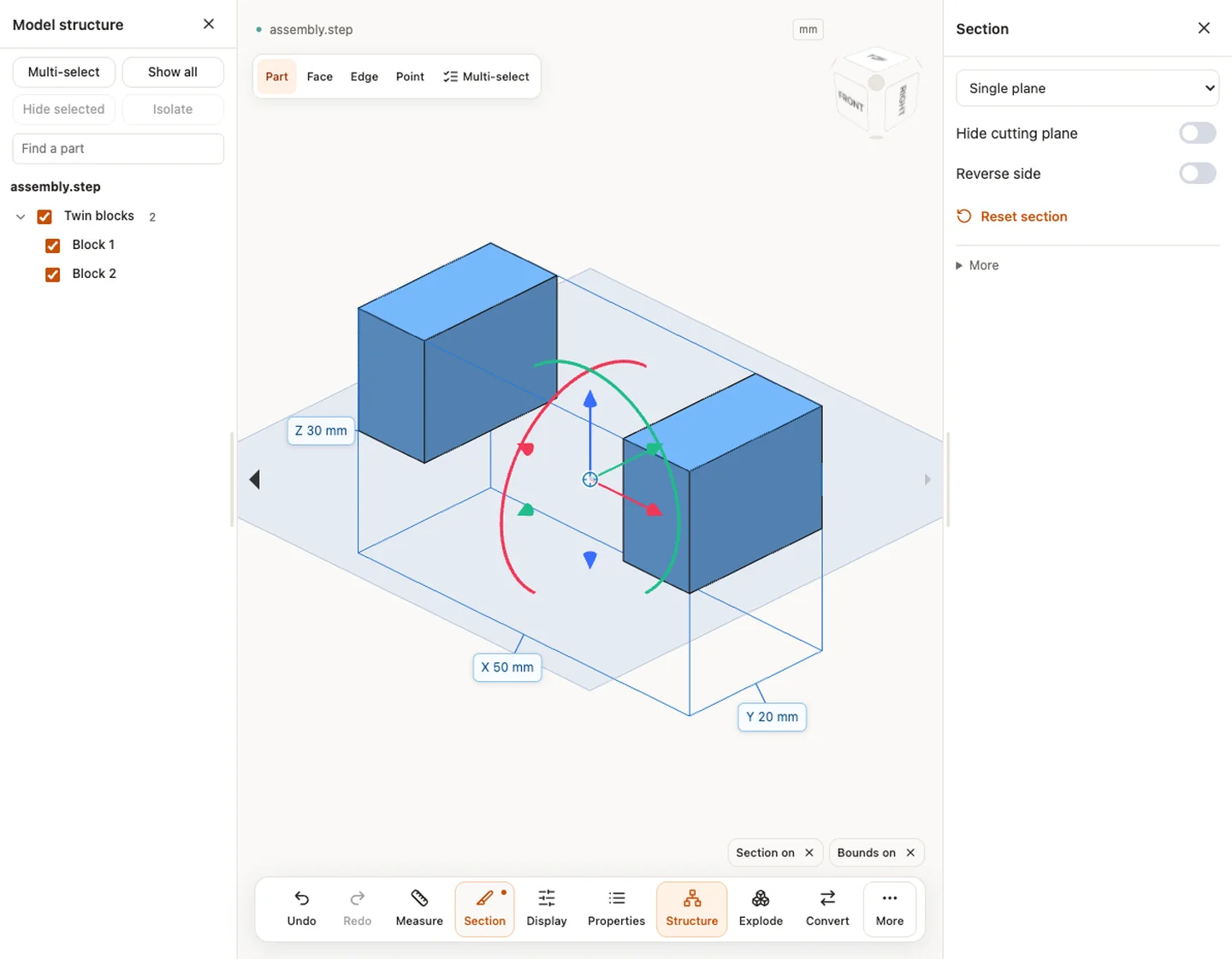 单平面 — assembly.step (STEP)
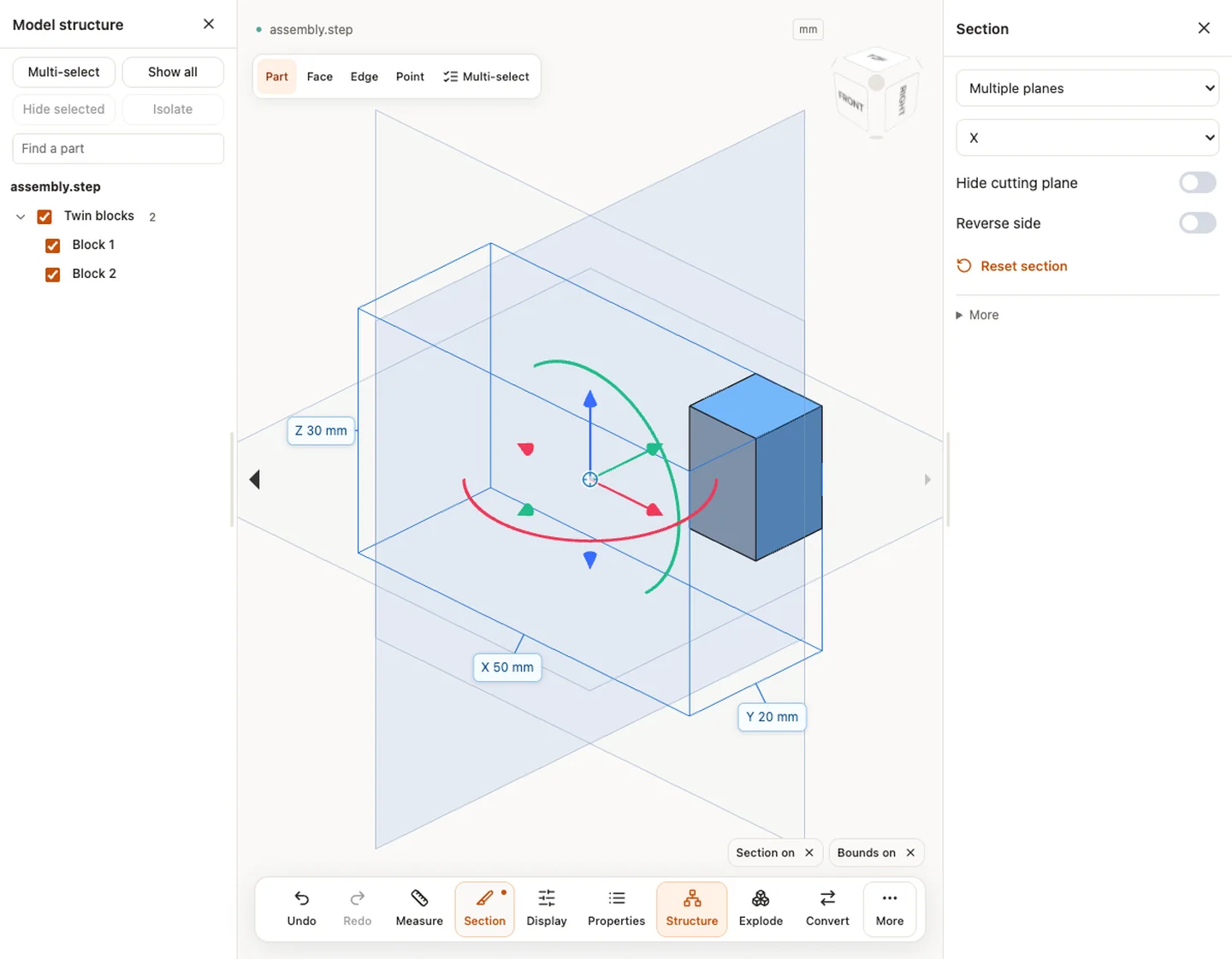 多平面 — assembly.step (STEP)
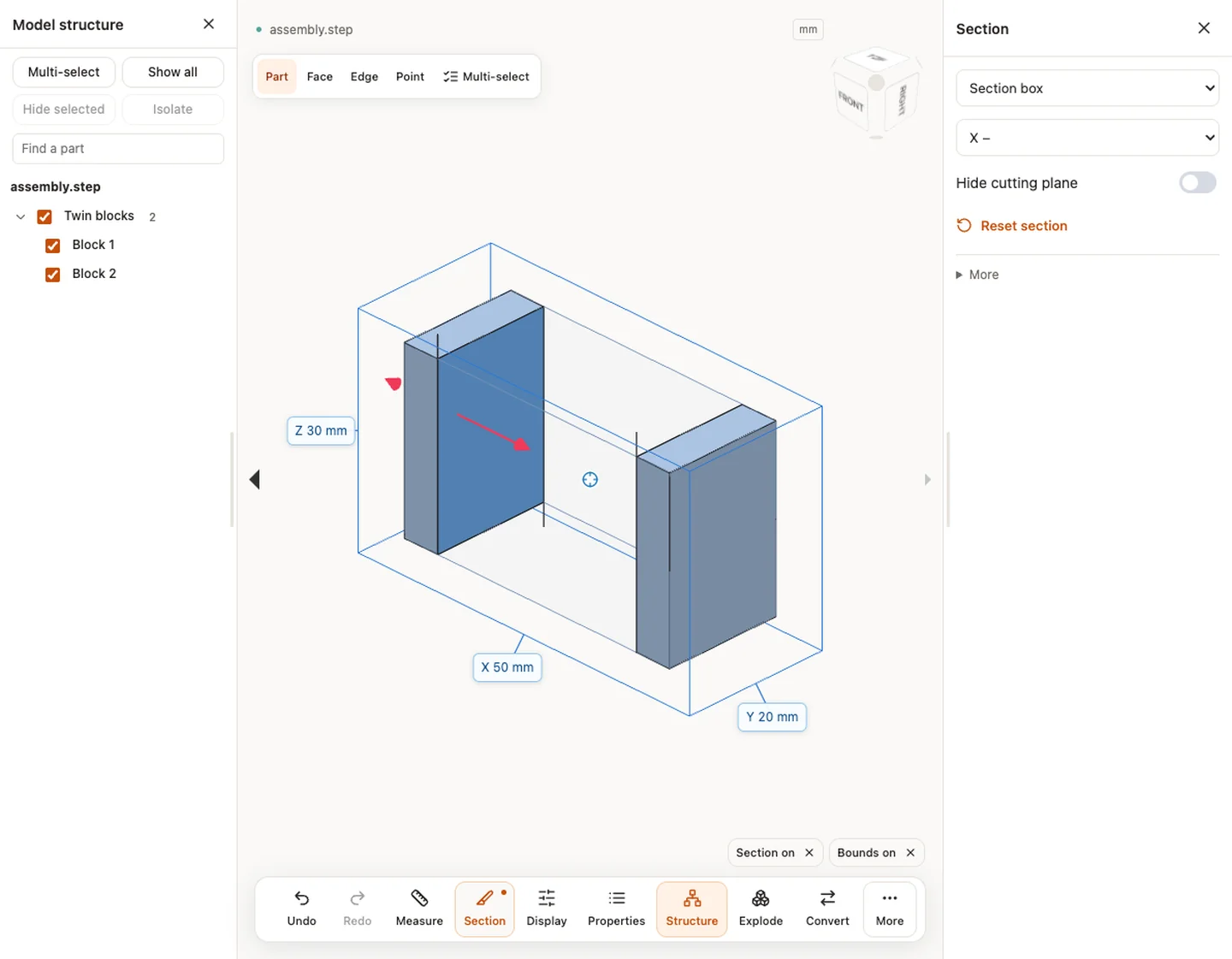 剖切框 — assembly.step (STEP)
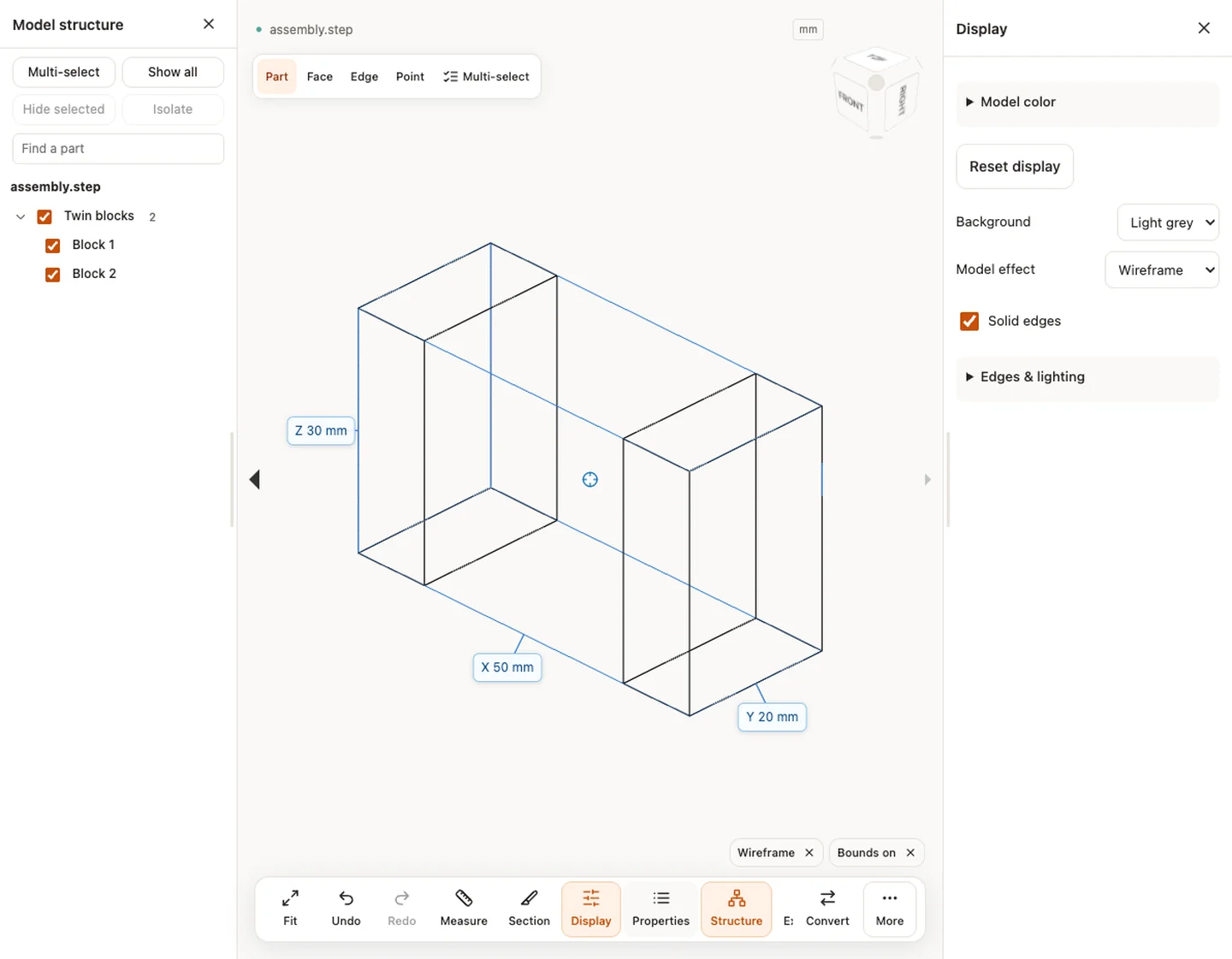 线框 — assembly.step (STEP)
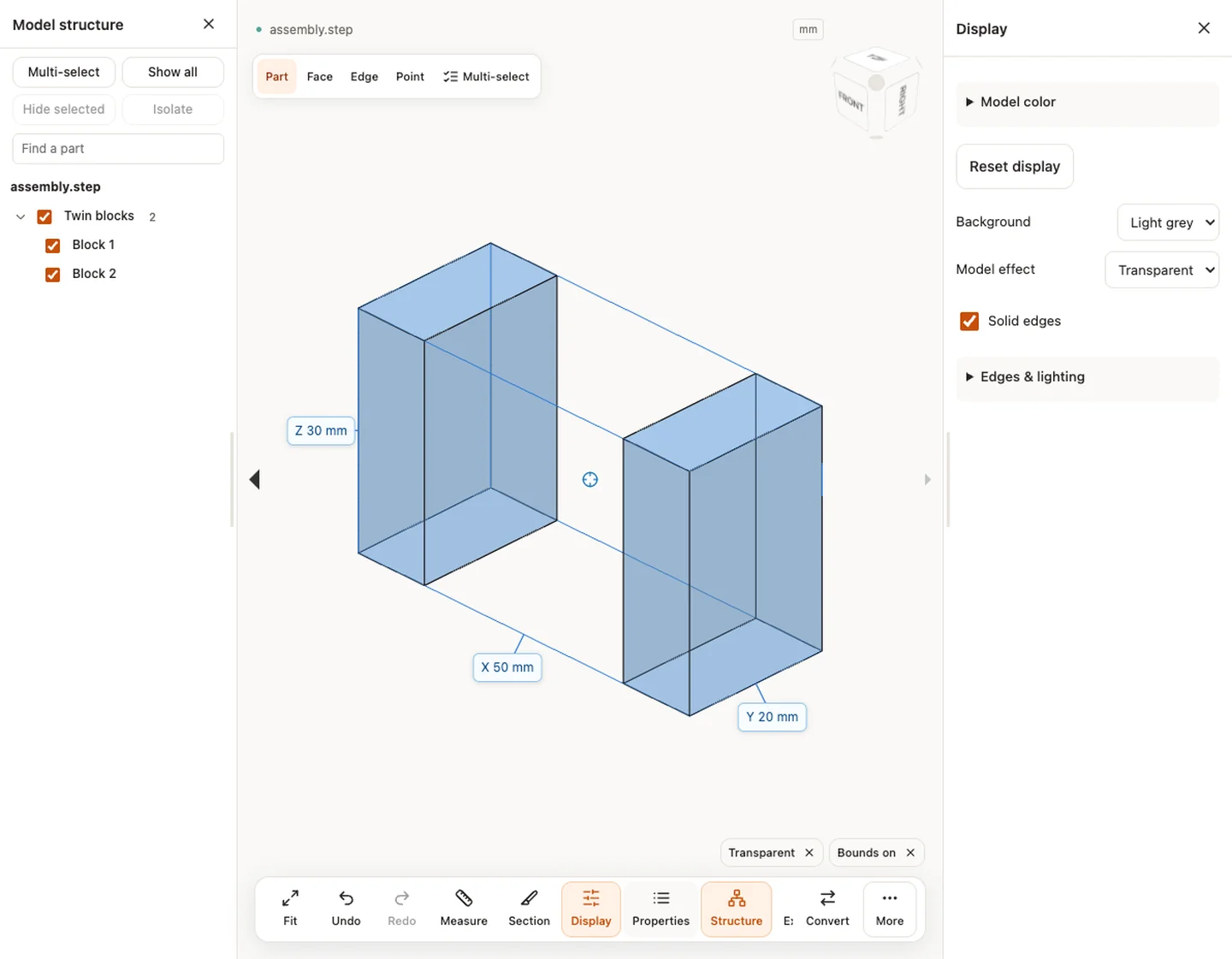 透明 — assembly.step (STEP)
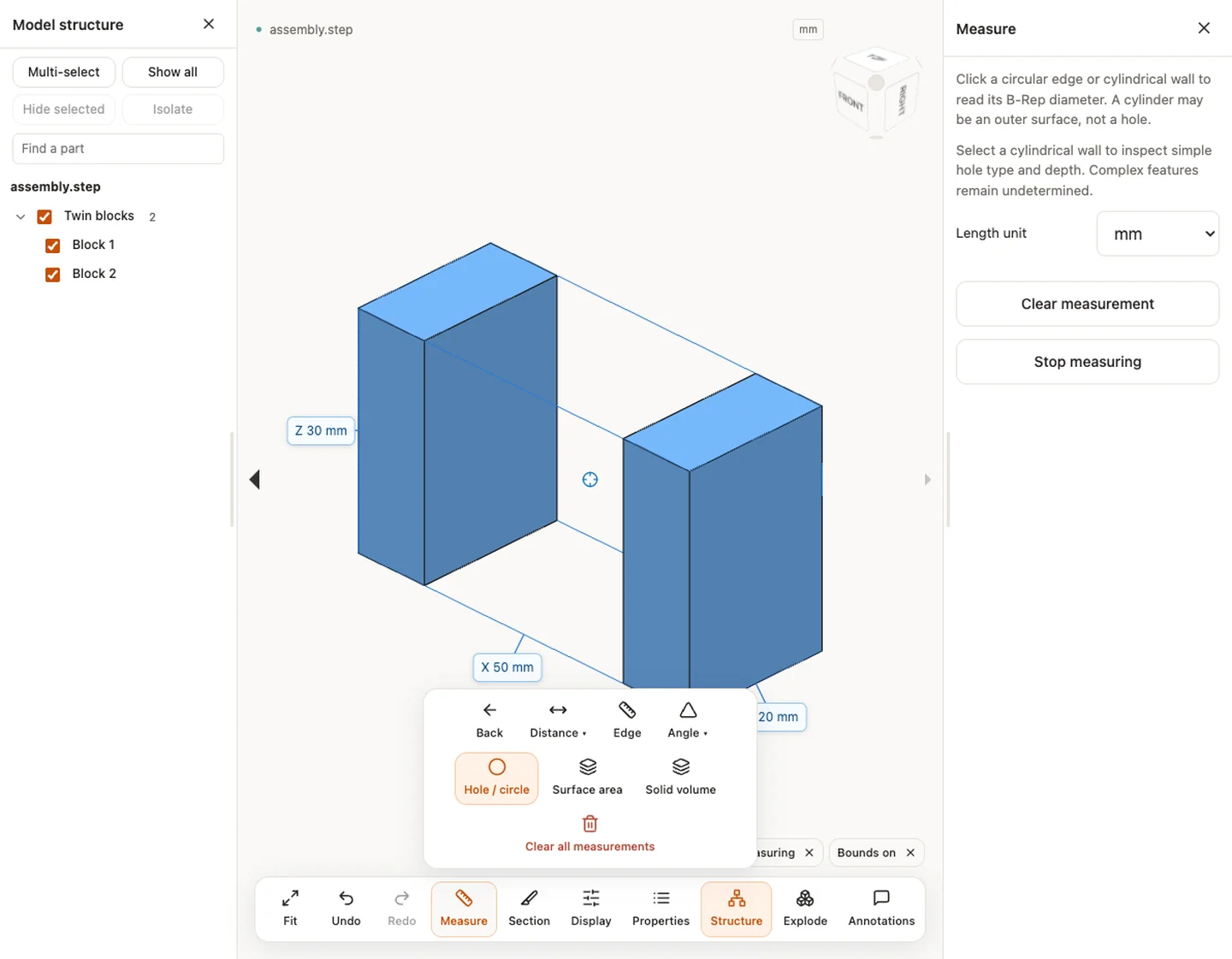 测量模式 — assembly.step (STEP)
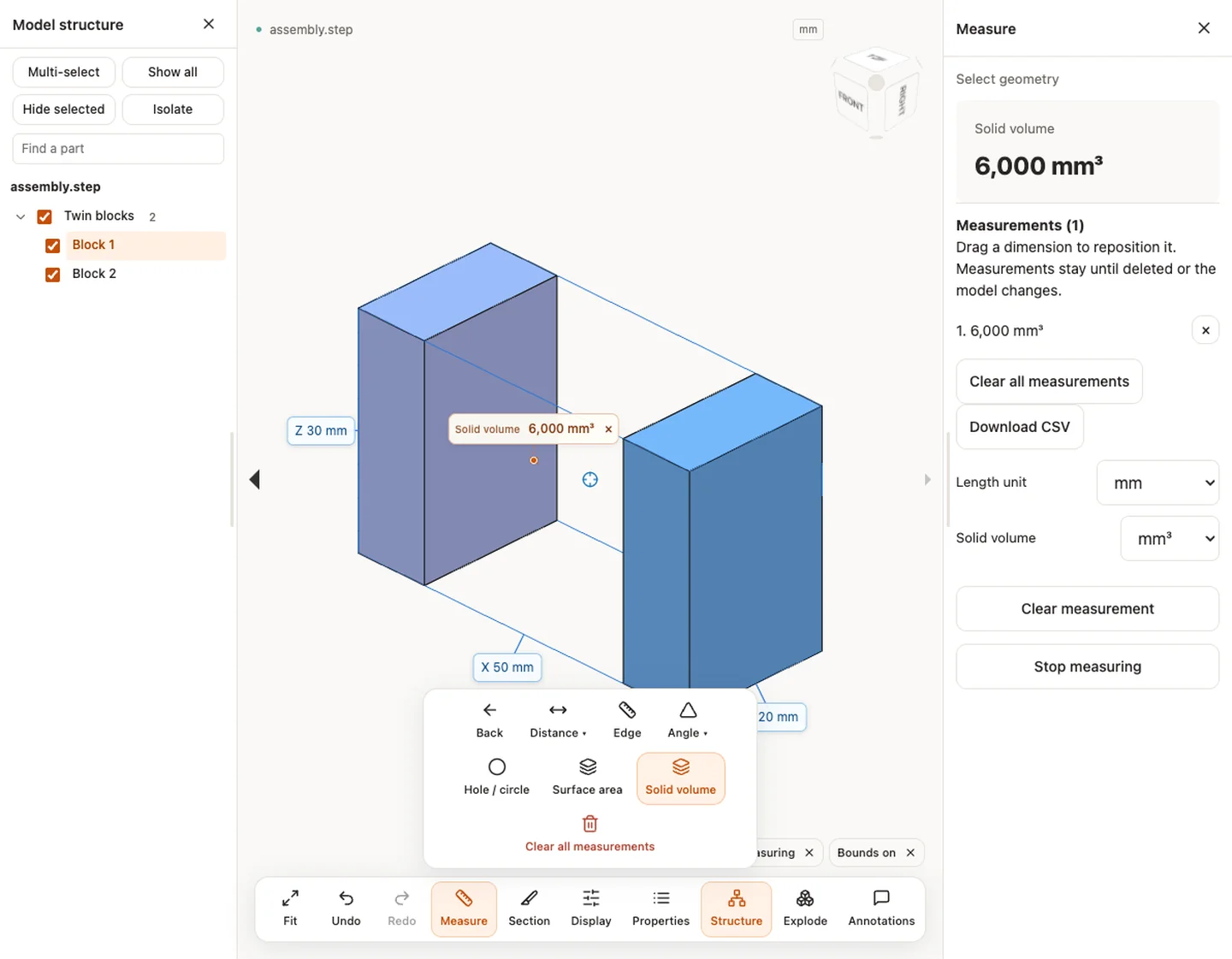 实体体积 — assembly.step (STEP)
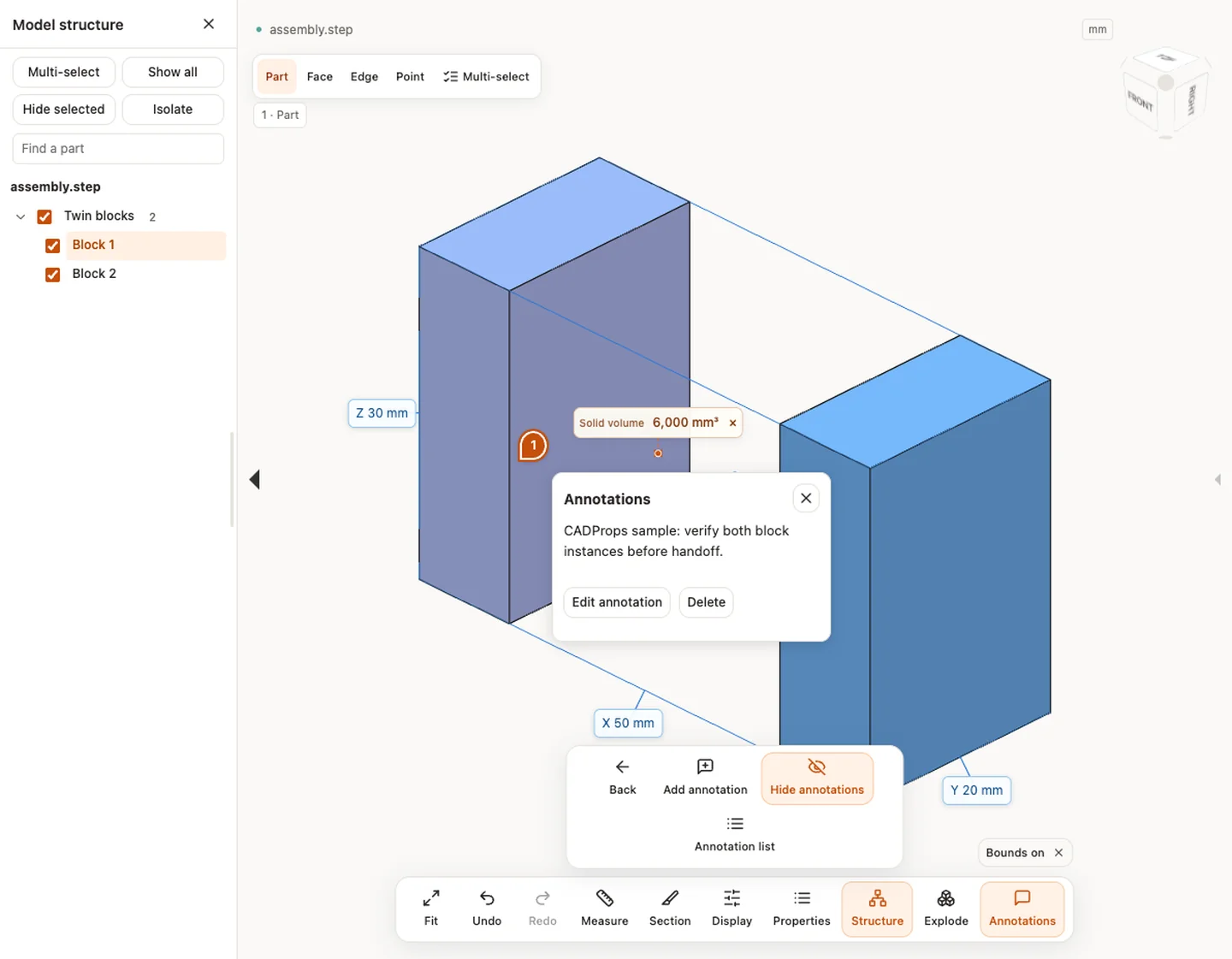 注释 — assembly.step (STEP)
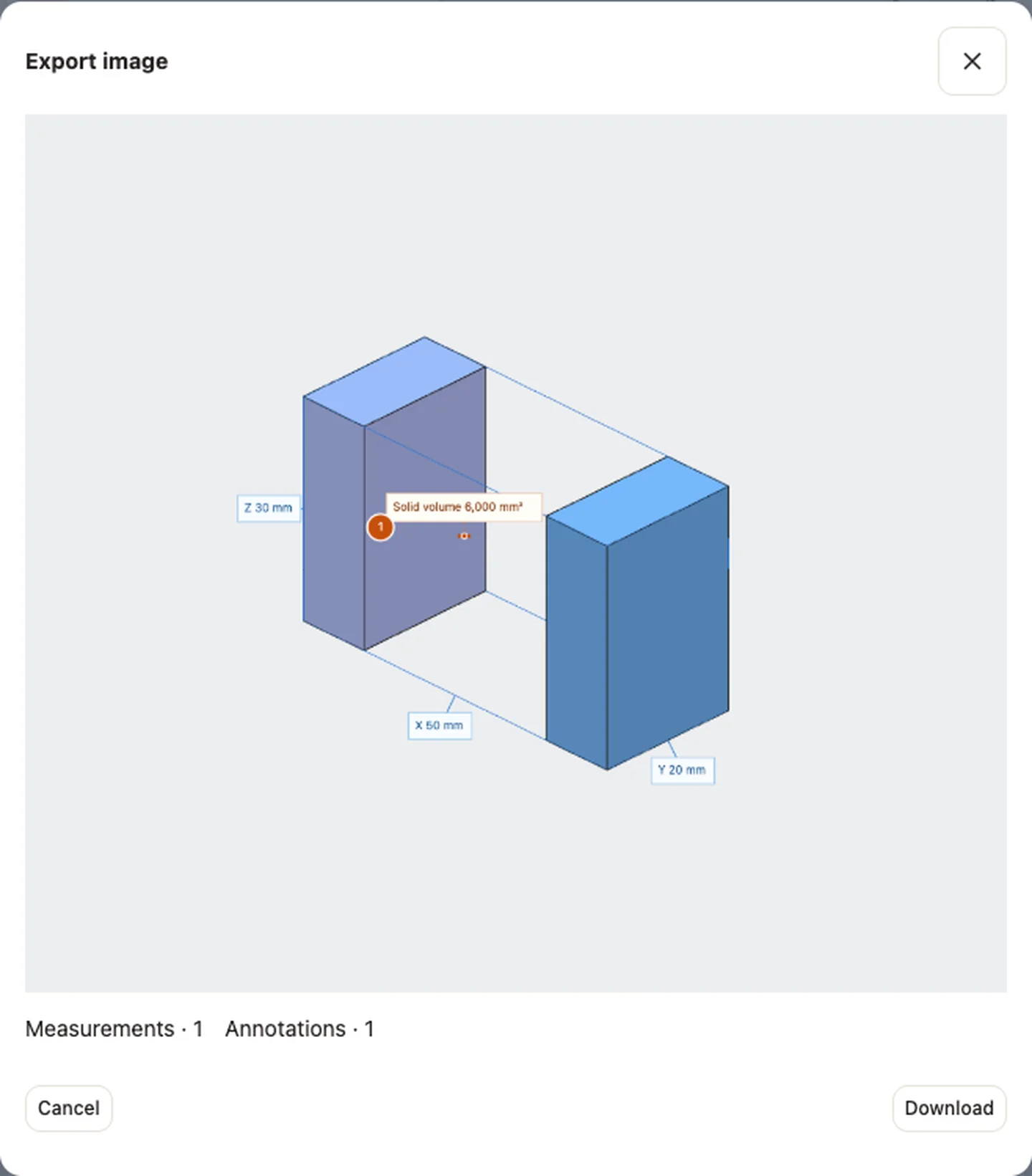 导出图片 — assembly.step (STEP)
## 需要进一步复核的情况
查看无需账号即可开始;转换、账户保存和创建分享需登录。临时文件在显示的保留期限后过期。请阅读隐私说明了解服务器处理与删除,使用数值前阅读精度说明。隐藏零件、剖切或分解不会改变导出的源几何。
[需要进一步复核的情况](https://www.cadprops.com/zh-hans/accuracy/index.md) · [输入格式](https://www.cadprops.com/zh-hans/supported-formats/index.md)
## 继续相关任务
- [将 X_T 转为 STEP 并检查输出](https://www.cadprops.com/zh-hans/tools/parasolid-to-step/index.md)
- [CAD 整体尺寸与局部测量](https://www.cadprops.com/zh-hans/tools/cad-dimensions/index.md)
HTML page: https://www.cadprops.com/zh-hans/tools/parasolid-viewer/
导出图片 — assembly.step (STEP)
## 需要进一步复核的情况
查看无需账号即可开始;转换、账户保存和创建分享需登录。临时文件在显示的保留期限后过期。请阅读隐私说明了解服务器处理与删除,使用数值前阅读精度说明。隐藏零件、剖切或分解不会改变导出的源几何。
[需要进一步复核的情况](https://www.cadprops.com/zh-hans/accuracy/index.md) · [输入格式](https://www.cadprops.com/zh-hans/supported-formats/index.md)
## 继续相关任务
- [将 X_T 转为 STEP 并检查输出](https://www.cadprops.com/zh-hans/tools/parasolid-to-step/index.md)
- [CAD 整体尺寸与局部测量](https://www.cadprops.com/zh-hans/tools/cad-dimensions/index.md)
HTML page: https://www.cadprops.com/zh-hans/tools/parasolid-viewer/