# CADProps 操作教程:查看、测量、剖切、比较与保存
用自绘样例逐步讲解零件选择、七种测量、两种 CSV、剖切、分解、注释、图片导出、比较、转换与分享。
不用注册就可以打开受支持的 CAD 文件、查看模型和使用可用的测量功能。先用 [CADProps 自绘样例](https://www.cadprops.com/examples/index.md)练习,再按照下面的步骤操作。文件会上传到服务器处理;转换、保存文件和创建分享链接需要登录。
[打开 CAD 查看器](https://www.cadprops.com/zh-hans/tools/step-viewer/index.md)
## 1. 打开文件,先确认加载范围
点击 **打开 CAD 文件**,把文件拖进上传框,或选择 **试用真实样例**。等待处理,再阅读警告。看到模型不代表装配中的零件全部加载成功。原生装配可能需要把引用零件一起打包成 ZIP;上传前检查[格式、版本与限制](https://www.cadprops.com/zh-hans/supported-formats/index.md)。
下面的三维练习使用 `assembly.step`。它包含两个方块实例,便于区分选中、隐藏和装配合计。[实例属性案例](https://www.cadprops.com/zh-hans/guides/step-assembly-instance-properties-case/index.md)记录了实测总体积 12,000 mm³;这个 STEP 结果不能用来证明某种原生装配格式兼容。
## 2. 旋转、平移、缩放与恢复视角
鼠标左键拖动按当前导航模式旋转或平移,右键拖动平移,滚轮缩放。触屏单指按当前模式操作,双指平移,捏合缩放。先点击模型区域,再用快捷键:**F** 适应窗口,**0** 等轴视图,**H** 平移,**R** 旋转;视角立方体可以选择标准视图。
适应窗口只改变相机,不改变文件比例。撤销、重做用于支持的查看状态,不是原生 CAD 建模历史,也不能恢复已删除文件。
## 3. 先选零件,再控制显示
打开 **结构**,展开装配树,用名称搜索零件,点击目标零件选中。**多选**允许选多个;**隐藏选中项**隐藏这些零件;**隔离**显示选中的范围;**显示全部**恢复可见性。这些操作不会删除几何。
打开 **属性**,检查当前显示的是选中零件还是整体模型,用 **显示整个模型**返回整体范围。不能靠隐藏零件来推断整体体积已重新计算;记录属性实际对应的范围。
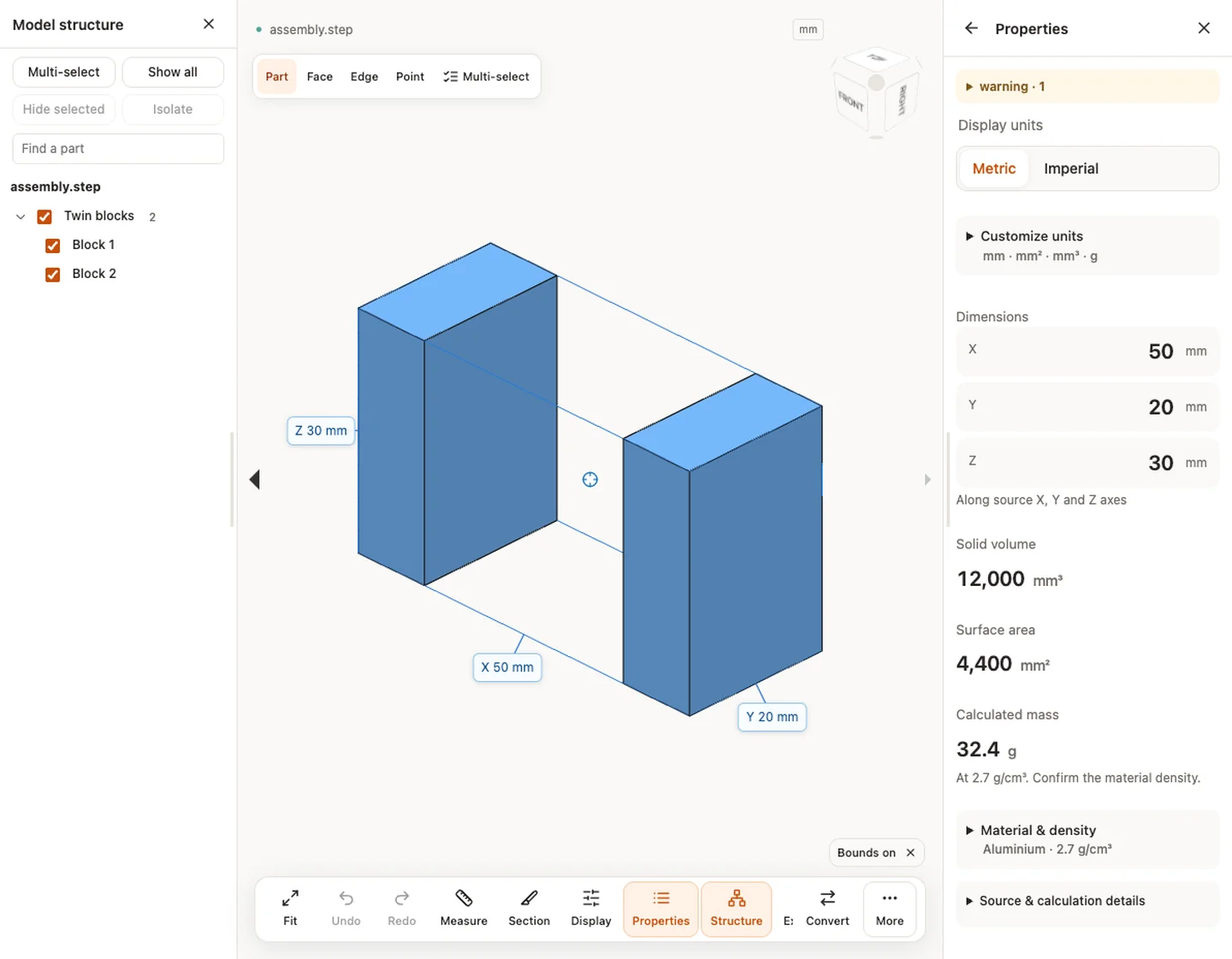 3. 先选零件,再控制显示 — assembly.step (STEP)
## 4. 读懂尺寸、单位、面积、体积与质量
X/Y/Z 沿源坐标轴计算,不随相机视角改变;它们是轴对齐包围盒,不是三个局部特征尺寸。可以选择公制、英制或自定义显示单位,但切换单位不能修复源文件的错误比例。先用已知尺寸校验。
体积需要适当的封闭几何,**不可用**不等于零。估算质量时展开 **材料与密度**,选择预设或填写确认过的密度。质量(g)=体积(mm³)×密度(g/cm³)÷1,000。预设材料是一项假设,不是源材料证据。一个密度对应一个计算情景,不能代表每个零件分别指定材料。
3. 先选零件,再控制显示 — assembly.step (STEP)
## 4. 读懂尺寸、单位、面积、体积与质量
X/Y/Z 沿源坐标轴计算,不随相机视角改变;它们是轴对齐包围盒,不是三个局部特征尺寸。可以选择公制、英制或自定义显示单位,但切换单位不能修复源文件的错误比例。先用已知尺寸校验。
体积需要适当的封闭几何,**不可用**不等于零。估算质量时展开 **材料与密度**,选择预设或填写确认过的密度。质量(g)=体积(mm³)×密度(g/cm³)÷1,000。预设材料是一项假设,不是源材料证据。一个密度对应一个计算情景,不能代表每个零件分别指定材料。
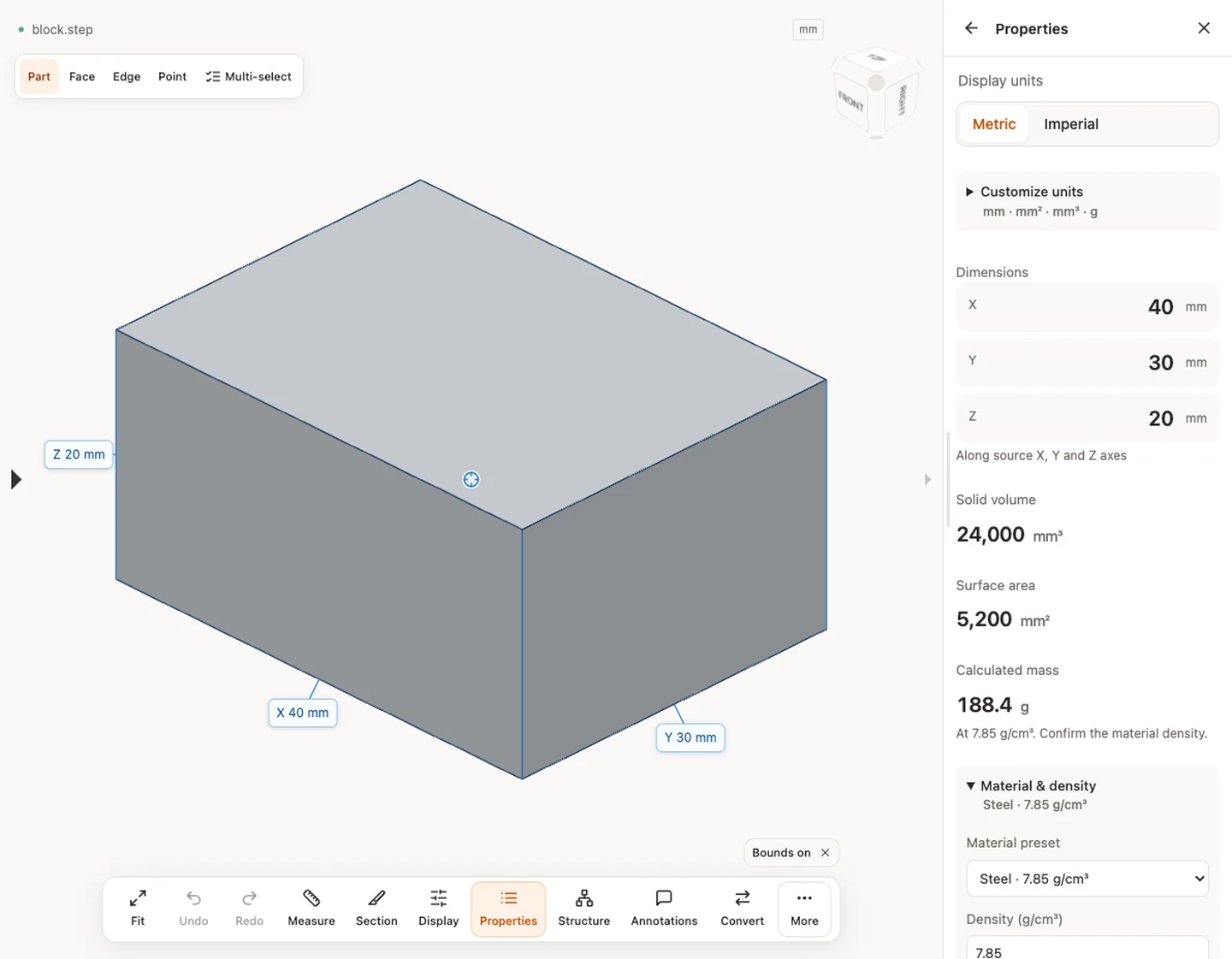 4. 读懂尺寸、单位、面积、体积与质量 — block.step
## 5. 七种测量分别解决什么问题
打开 **测量**,选择模式,按提示选择几何。B-Rep 测量需要处理后的 CAD 几何,只有三角网格的文件不能提供全部模式。
| 模式 | 选择方式与结果 | 使用前检查 |
|---|---|---|
| 两点 | 点击两个模型点,读取距离与 X/Y/Z 分量 | 网格拾取是近似值 |
| 面间距 | 选择两个平面 | 使用延伸平面,不是裁剪面边界的最近距离 |
| 边 | 选择 CAD 边,读取长度 | 确认选中了目标边 |
| 角度 | 选择两个平面 | 平面夹角不是图纸公差 |
| 孔 / 圆 | 选择圆边或圆柱壁 | 圆柱也可能是外表面;简单孔可能显示深度,复杂孔仍可能无法判定 |
| 表面积 | 选择 B-Rep 面 | 局部面面积不同于整体面积 |
| 实体体积 | 选择封闭 B-Rep 实体 | 单实体体积不同于装配合计 |
在编号列表中检查结果。拖动尺寸标签调整位置,删除错误记录,或清空列表。**返回**停止测量。增加显示小数位不能提高近似拾取的精度。
4. 读懂尺寸、单位、面积、体积与质量 — block.step
## 5. 七种测量分别解决什么问题
打开 **测量**,选择模式,按提示选择几何。B-Rep 测量需要处理后的 CAD 几何,只有三角网格的文件不能提供全部模式。
| 模式 | 选择方式与结果 | 使用前检查 |
|---|---|---|
| 两点 | 点击两个模型点,读取距离与 X/Y/Z 分量 | 网格拾取是近似值 |
| 面间距 | 选择两个平面 | 使用延伸平面,不是裁剪面边界的最近距离 |
| 边 | 选择 CAD 边,读取长度 | 确认选中了目标边 |
| 角度 | 选择两个平面 | 平面夹角不是图纸公差 |
| 孔 / 圆 | 选择圆边或圆柱壁 | 圆柱也可能是外表面;简单孔可能显示深度,复杂孔仍可能无法判定 |
| 表面积 | 选择 B-Rep 面 | 局部面面积不同于整体面积 |
| 实体体积 | 选择封闭 B-Rep 实体 | 单实体体积不同于装配合计 |
在编号列表中检查结果。拖动尺寸标签调整位置,删除错误记录,或清空列表。**返回**停止测量。增加显示小数位不能提高近似拾取的精度。
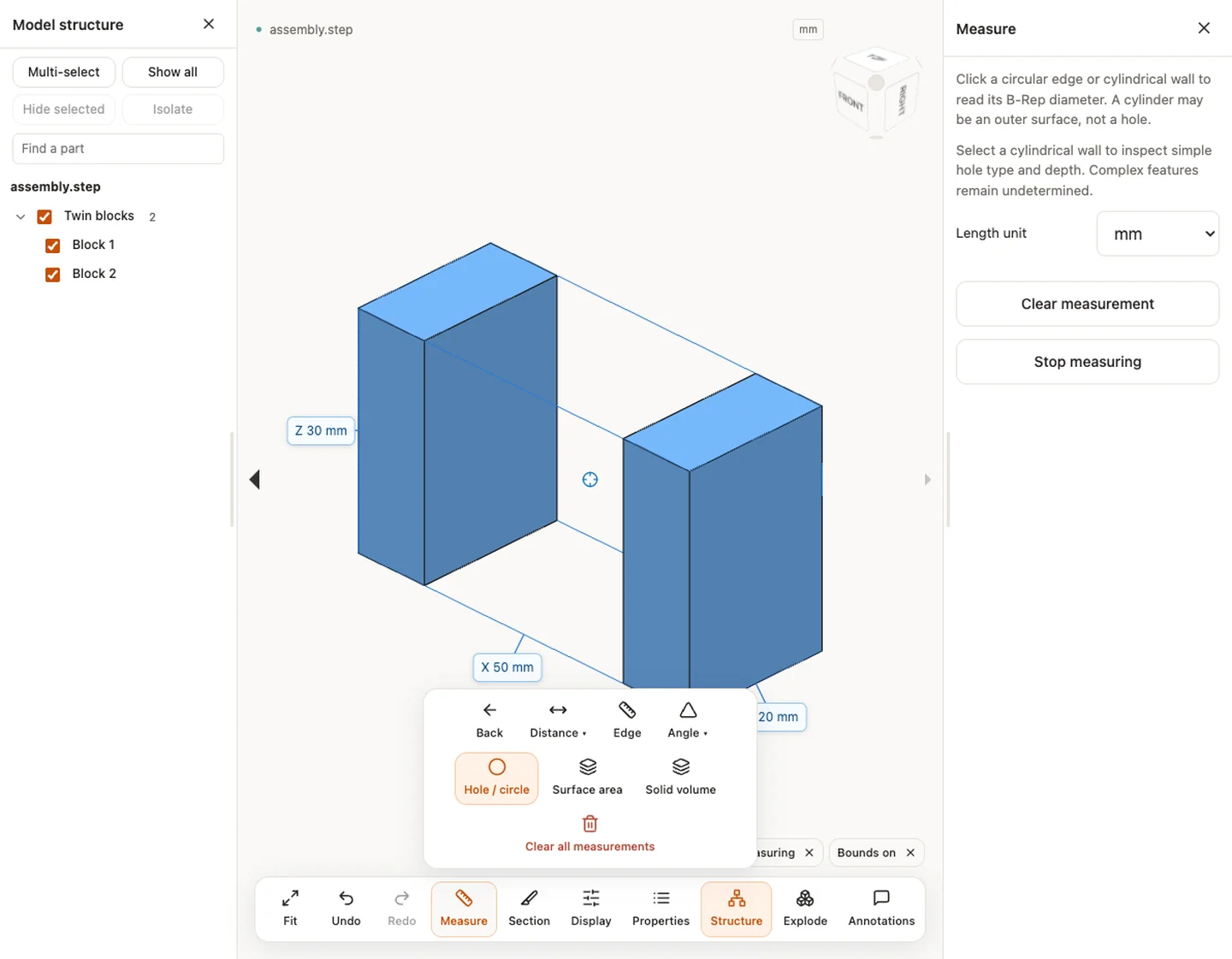 5. 七种测量分别解决什么问题 — assembly.step (STEP)
## 6. 两种 CSV 要分别导出
需要整体文件属性时,访客打开 **文件**,登录后打开旁边的 **更多**,再选择 **导出 CSV · mm / g**。 需要局部测量记录时,用测量列表中的 **下载 CSV**。属性报告不会自动包含刚才选过的每个面、边或点。
测量 CSV 包含 `kind`、`value`、`unit`、`precision`、`basis`、`part` 和点距离分量。无论显示单位如何设置,它使用 mm、deg、mm² 或 mm³。查看 `basis` 区分网格点和 B-Rep 计算;导出的 `exact` 标签描述几何计算口径,不代表工程认证。重新打开两个 CSV,核对单位、范围和不可用值,不要把空值改成零。
## 7. 用剖切查看内部
打开 **剖切**,选择 **单平面**、**多平面**或 **剖切框**。拖动箭头,或在 **更多**中调整位置。平面模式可选轴、旋转与反转方向;多平面可启用 X/Y/Z 平面。**面向剖切**改变视角,**居中剖切**重新定位切面。
**隐藏切割平面**只是隐藏操作辅助,剖切仍然开启。使用 **退出剖切**或剖切状态按钮停止。封口适用于实体显示下适当的封闭网格,孔仍保持开放。这是显示剖切,不会修改 CAD 文件、计算截面积或导出切下来的新实体;测量仍使用原始几何。
5. 七种测量分别解决什么问题 — assembly.step (STEP)
## 6. 两种 CSV 要分别导出
需要整体文件属性时,访客打开 **文件**,登录后打开旁边的 **更多**,再选择 **导出 CSV · mm / g**。 需要局部测量记录时,用测量列表中的 **下载 CSV**。属性报告不会自动包含刚才选过的每个面、边或点。
测量 CSV 包含 `kind`、`value`、`unit`、`precision`、`basis`、`part` 和点距离分量。无论显示单位如何设置,它使用 mm、deg、mm² 或 mm³。查看 `basis` 区分网格点和 B-Rep 计算;导出的 `exact` 标签描述几何计算口径,不代表工程认证。重新打开两个 CSV,核对单位、范围和不可用值,不要把空值改成零。
## 7. 用剖切查看内部
打开 **剖切**,选择 **单平面**、**多平面**或 **剖切框**。拖动箭头,或在 **更多**中调整位置。平面模式可选轴、旋转与反转方向;多平面可启用 X/Y/Z 平面。**面向剖切**改变视角,**居中剖切**重新定位切面。
**隐藏切割平面**只是隐藏操作辅助,剖切仍然开启。使用 **退出剖切**或剖切状态按钮停止。封口适用于实体显示下适当的封闭网格,孔仍保持开放。这是显示剖切,不会修改 CAD 文件、计算截面积或导出切下来的新实体;测量仍使用原始几何。
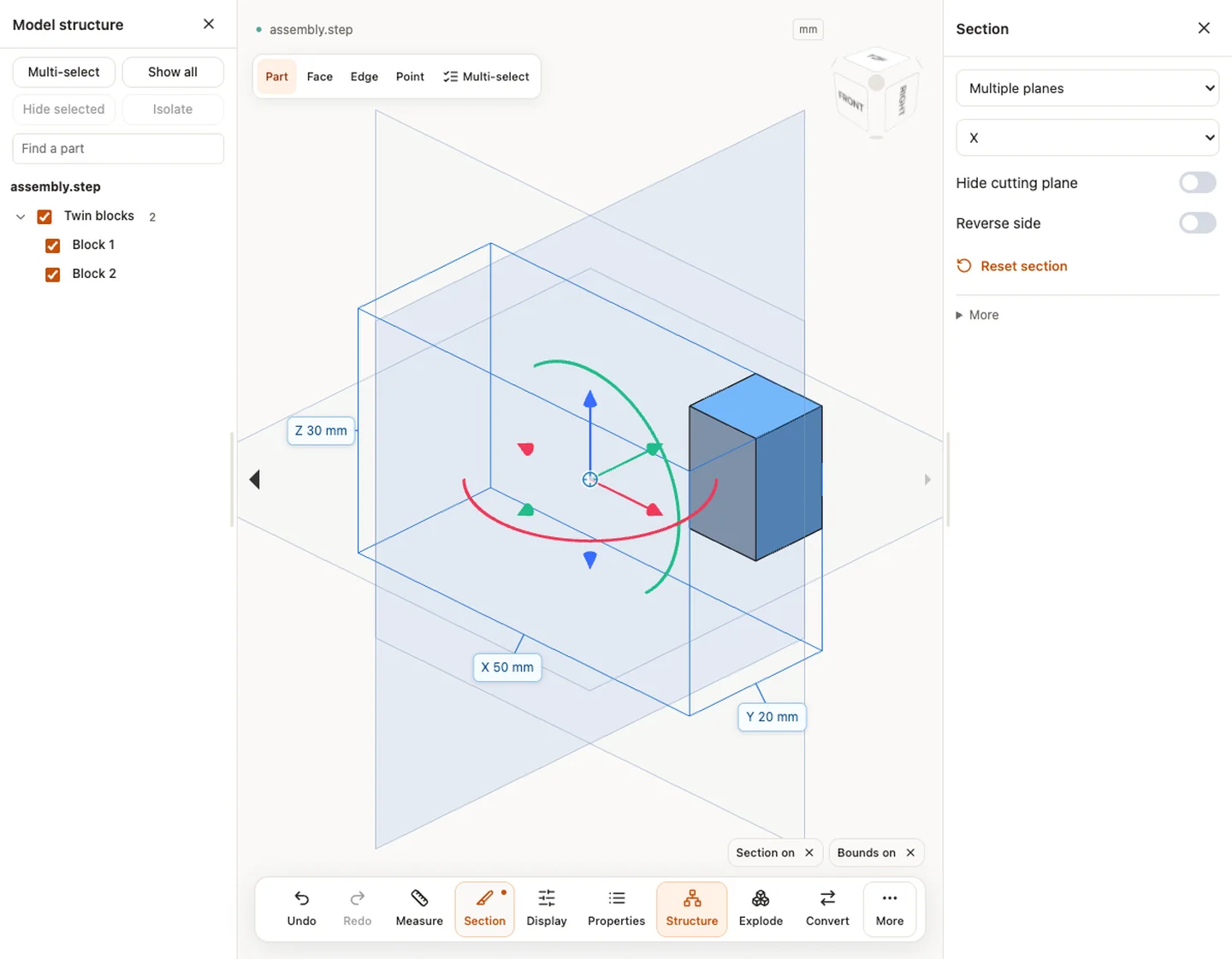 7. 用剖切查看内部 — assembly.step (STEP)
## 8. 分解装配,再调整显示
打开 **分解**并增加 **分离程度**,检查组件,再用 **装配位置**恢复。至少需要两个可见组件实例。分解位置仅用于查看,属性与测量仍对应原始装配几何。
打开 **显示**,选择实体、线框或透明效果,调整实体边线、颜色、背景、粗糙度和光照。可以对选中项或全部可见零件应用颜色;**原始颜色**恢复源颜色,**重置显示**恢复显示设置。透明显示适合寻找目标,测量时仍需选择实际几何,不能从画面估算尺寸。
7. 用剖切查看内部 — assembly.step (STEP)
## 8. 分解装配,再调整显示
打开 **分解**并增加 **分离程度**,检查组件,再用 **装配位置**恢复。至少需要两个可见组件实例。分解位置仅用于查看,属性与测量仍对应原始装配几何。
打开 **显示**,选择实体、线框或透明效果,调整实体边线、颜色、背景、粗糙度和光照。可以对选中项或全部可见零件应用颜色;**原始颜色**恢复源颜色,**重置显示**恢复显示设置。透明显示适合寻找目标,测量时仍需选择实际几何,不能从画面估算尺寸。
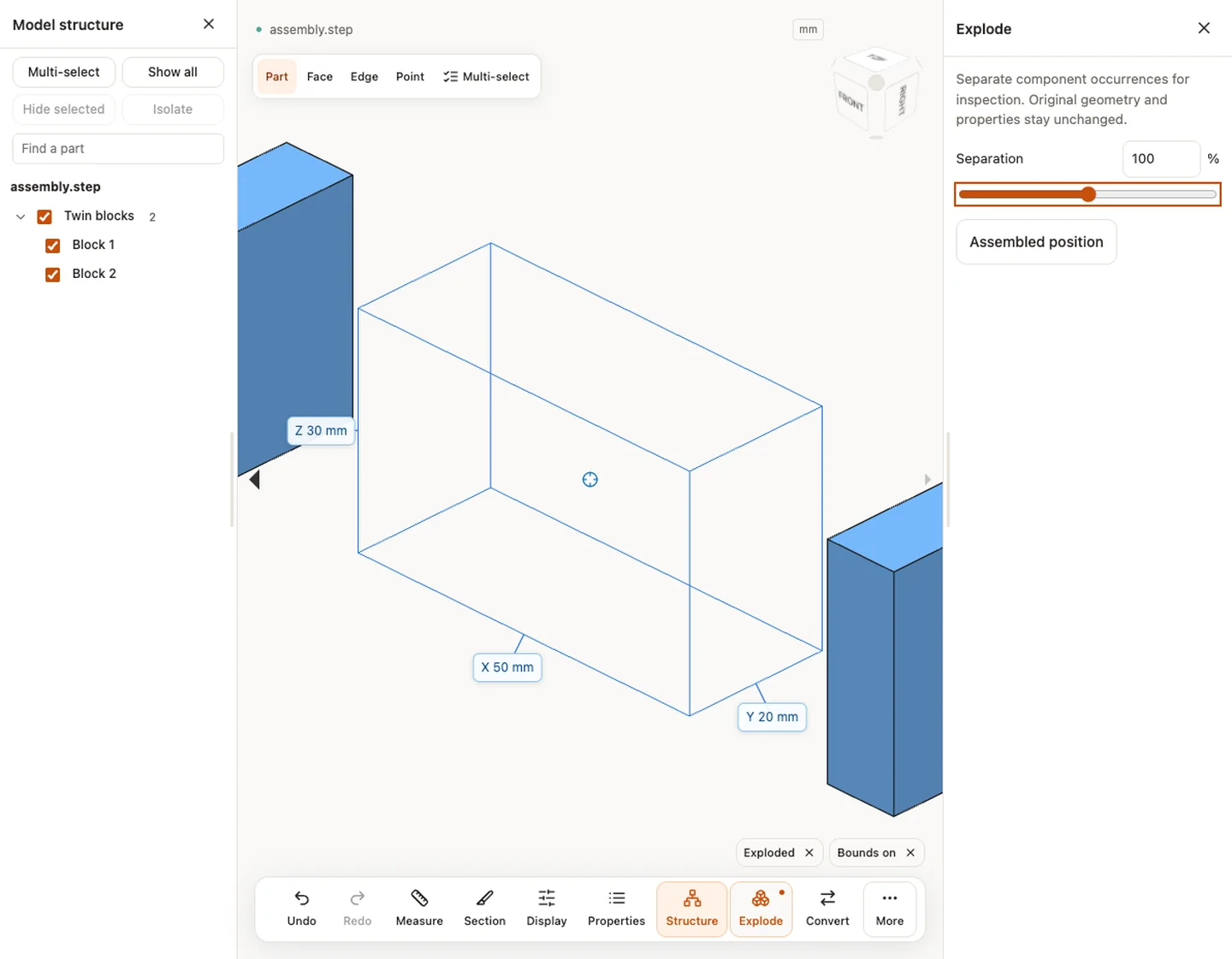 8. 分解装配,再调整显示 — assembly.step (STEP)
## 9. 把注释放在实际位置上
打开 **注释**,选择 **添加注释**,点击模型表面,输入文字并 **保存注释**。点击编号可以回到保存的视角;定位注释可能会显示对应组件并关闭剖切。先确认位置,再写判断。
本地注释保存在浏览器中,清理浏览器存储可能丢失。**导出注释**提供 JSON 备份,必要时也包含保留的草稿,目前没有 JSON 导入功能。新分享会固定保存当时已保存的注释,本地后续修改不会更新旧链接。详见[注释操作说明](https://www.cadprops.com/guides/annotate-cad-model-online/index.md)。
8. 分解装配,再调整显示 — assembly.step (STEP)
## 9. 把注释放在实际位置上
打开 **注释**,选择 **添加注释**,点击模型表面,输入文字并 **保存注释**。点击编号可以回到保存的视角;定位注释可能会显示对应组件并关闭剖切。先确认位置,再写判断。
本地注释保存在浏览器中,清理浏览器存储可能丢失。**导出注释**提供 JSON 备份,必要时也包含保留的草稿,目前没有 JSON 导入功能。新分享会固定保存当时已保存的注释,本地后续修改不会更新旧链接。详见[注释操作说明](https://www.cadprops.com/guides/annotate-cad-model-online/index.md)。
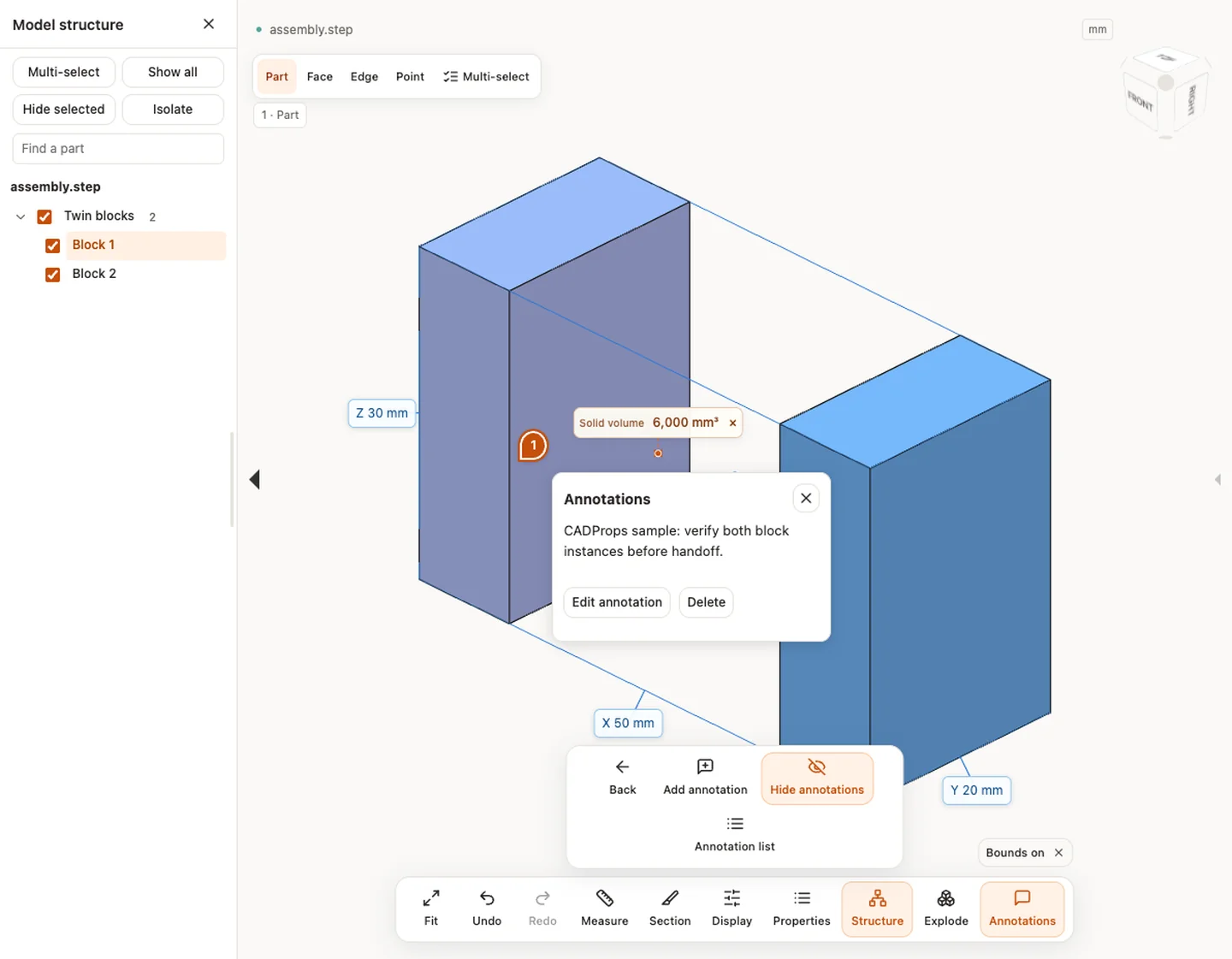 9. 把注释放在实际位置上 — assembly.step (STEP)
## 10. 下载复核用图片
如果正在测量或添加注释,先用 **返回**退出当前模式,再在 **更多**中选择 **导出图片**。检查预览,再 **下载** `cadprops-view.png`。可见的测量标记和注释编号可能出现在图片中,发送前确认它们的显示状态。PNG 是图片,不是 CAD 转换、矢量图纸或 CSV;下载图片不会创建公开模型链接。
9. 把注释放在实际位置上 — assembly.step (STEP)
## 10. 下载复核用图片
如果正在测量或添加注释,先用 **返回**退出当前模式,再在 **更多**中选择 **导出图片**。检查预览,再 **下载** `cadprops-view.png`。可见的测量标记和注释编号可能出现在图片中,发送前确认它们的显示状态。PNG 是图片,不是 CAD 转换、矢量图纸或 CSV;下载图片不会创建公开模型链接。
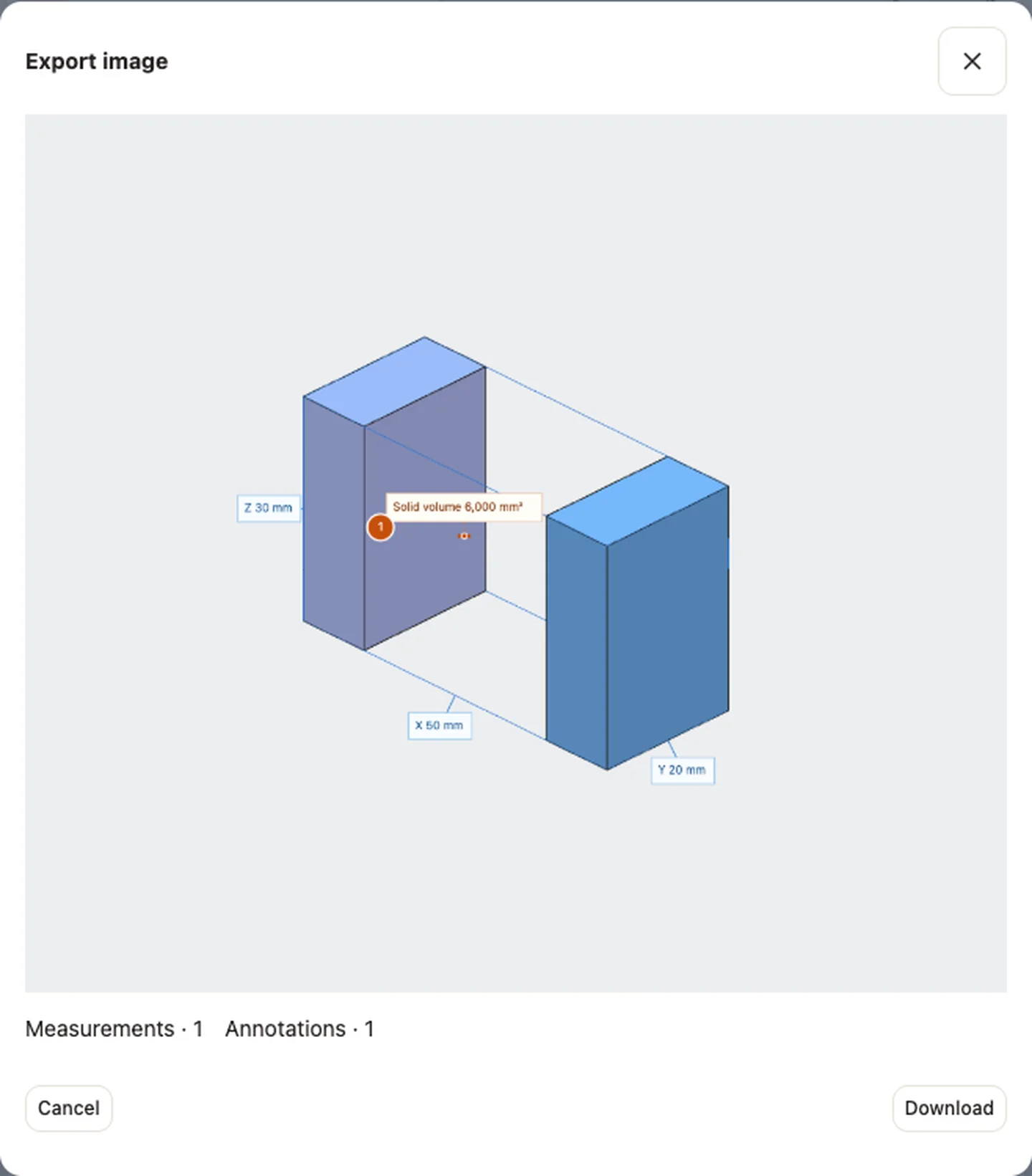 10. 下载复核用图片 — assembly.step (STEP)
## 11. 在明确坐标下比较两个版本
打开[比较工具](https://www.cadprops.com/zh-hans/tools/compare-cad-files/index.md),选择两个文件,确认 A、B。**并排**分开查看;**叠加**组合查看;**A / B**切换当前版本。检查相机同步和居中选项,居中不等于自动几何配准。
**实体差异**需要受支持的有效 STEP 实体和可比较的坐标。结合诊断与布尔容差查看新增、移除、共有体积。计算失败时,可另用视觉比较。合计相同或叠加看起来重合,都不能证明特征完全一致或符合制造验收。
10. 下载复核用图片 — assembly.step (STEP)
## 11. 在明确坐标下比较两个版本
打开[比较工具](https://www.cadprops.com/zh-hans/tools/compare-cad-files/index.md),选择两个文件,确认 A、B。**并排**分开查看;**叠加**组合查看;**A / B**切换当前版本。检查相机同步和居中选项,居中不等于自动几何配准。
**实体差异**需要受支持的有效 STEP 实体和可比较的坐标。结合诊断与布尔容差查看新增、移除、共有体积。计算失败时,可另用视觉比较。合计相同或叠加看起来重合,都不能证明特征完全一致或符合制造验收。
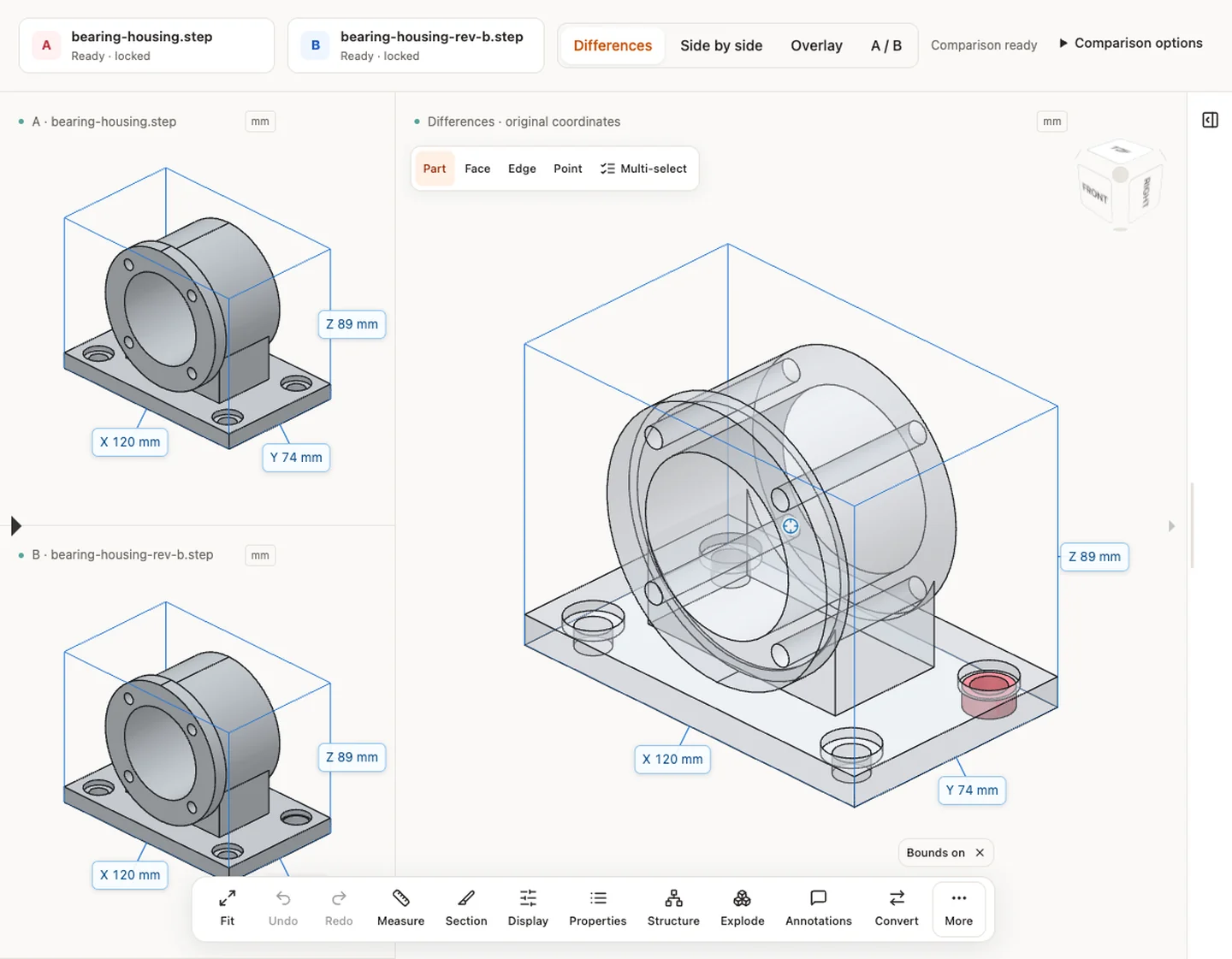 11. 在明确坐标下比较两个版本 — bearing-housing.step / bearing-housing-rev-b.step
## 12. 批处理逐行检查,再导出
在[批处理](https://www.cadprops.com/zh-hans/tools/batch-cad-processing/index.md)中按界面限制选择多个文件。每行有独立状态和警告;成功行可以 **检查**,失败行重新选择文件重试。不能把失败文件或开放面的不可用体积悄悄当成零。
展开 **质量计算设置**,确认密度,再 **导出 CSV · mm / g**。一个密度应用于整批;不同材料情景请分别导出。表格显示单位可以改变,CSV 仍使用 mm 和 g。
11. 在明确坐标下比较两个版本 — bearing-housing.step / bearing-housing-rev-b.step
## 12. 批处理逐行检查,再导出
在[批处理](https://www.cadprops.com/zh-hans/tools/batch-cad-processing/index.md)中按界面限制选择多个文件。每行有独立状态和警告;成功行可以 **检查**,失败行重新选择文件重试。不能把失败文件或开放面的不可用体积悄悄当成零。
展开 **质量计算设置**,确认密度,再 **导出 CSV · mm / g**。一个密度应用于整批;不同材料情景请分别导出。表格显示单位可以改变,CSV 仍使用 mm 和 g。
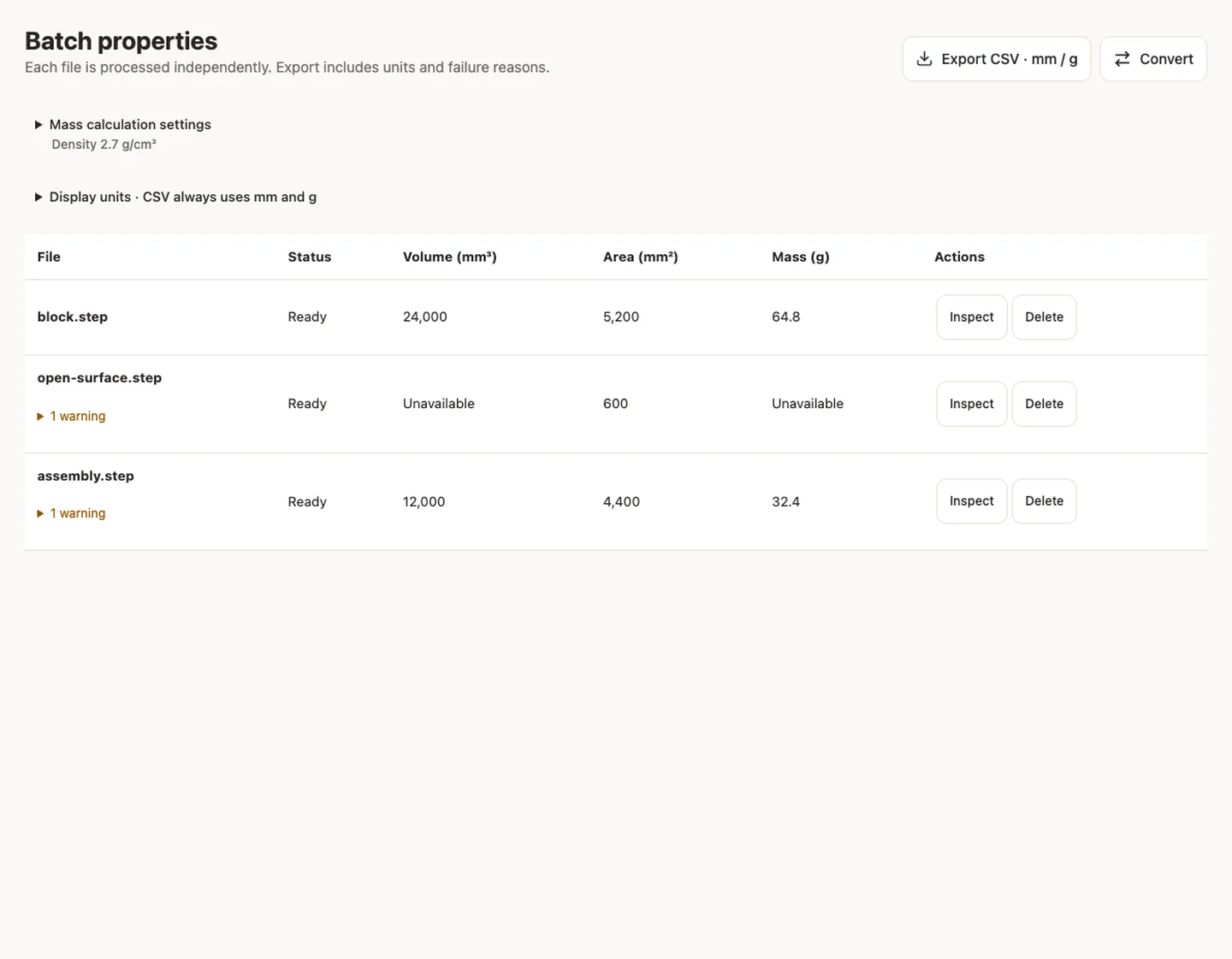 12. 批处理逐行检查,再导出 — block.step / open-surface.step / assembly.step
## 13. 转换后要下载并重新打开
打开[文件转换](https://www.cadprops.com/zh-hans/convert/index.md),或点击工作区 **转换**。登录,选择可用输出格式,再执行转换。可用输出取决于源文件,修改扩展名不等于转换。等待成功后,选择 **下载转换文件**。
重新打开下载结果,检查单位、组件、尺寸和可用体积。网格输出不会保留 STEP B-Rep 或原生编辑历史。把原始文件、控制图纸和输出一起保存;按[转换检查清单](https://www.cadprops.com/guides/cad-conversion-checklist/index.md)复核交付。
## 14. 确认保存状态,控制分享访问
访客结果是临时的,通常一小时,以界面显示的到期时间为准。关闭浏览器不会立即删除服务器文件。登录保存选中的源文件及符合条件的衍生结果,其他访客文件不会自动搬入资料库。检查 **我的文件**和保存状态,尤其是在存储空间已满时。
对处理完成、已保存且受支持的三维模型点击 **分享**,选择 7 天或 30 天,可设置密码。接收者无需账号即可查看固定快照,链接不提供原始 CAD 文件。公开链接预览可能在没有模型密码时显示标题和封面;创建前检查这个选项。需要终止访问时撤销链接。详见[分享步骤](https://www.cadprops.com/guides/share-cad-model-link/index.md)和[保存与到期规则](https://www.cadprops.com/guides/cadprops-storage-and-expiry/index.md)。
## 15. 二维图纸使用专用控件
打开受支持的 DWG/DXF,检查所选布局和警告。拖动平移,滚轮或捏合缩放,用 **适应图纸**恢复视图。完整且受支持的 CAD 图元场景提供 **图层**和图元类型筛选;隐藏、关闭或冻结的图层可能解释为什么内容看不见。
点击 **测量**,选择 **测量类型**:距离、水平距离、垂直距离或角度。选中圆或圆弧后可用半径、直径;选中多段线后可用长度、面积,但要满足对应几何条件。确认图纸单位和近似提示。静态预览没有同样的图元工具。 选好所需点或图元后,点击 **计算**取得结果。 计算前检查 **选中的图元**。重叠的外轮廓可能被选中,而不是目标圆;先确认图元类型,不要把多段线结果写成圆的直径。部分特征结果目前仍使用通用的“Distance(距离)”标签,应按所选模式和显示单位理解数值,并把两者一起记录。
可编辑场景选中图元后会提供 **向右移动**、**复制**、**删除**及支持的撤销、重做。这是有限的二维操作,不是原生三维建模。**导出 DXF**只适用于可编辑的受支持内容;不支持的图元可能让它不可用,而 **导出 SVG**仍可提供预览。交付前重新打开输出复核。三维体积、分解和 STEP 实体差异不适用于这些图纸。
12. 批处理逐行检查,再导出 — block.step / open-surface.step / assembly.step
## 13. 转换后要下载并重新打开
打开[文件转换](https://www.cadprops.com/zh-hans/convert/index.md),或点击工作区 **转换**。登录,选择可用输出格式,再执行转换。可用输出取决于源文件,修改扩展名不等于转换。等待成功后,选择 **下载转换文件**。
重新打开下载结果,检查单位、组件、尺寸和可用体积。网格输出不会保留 STEP B-Rep 或原生编辑历史。把原始文件、控制图纸和输出一起保存;按[转换检查清单](https://www.cadprops.com/guides/cad-conversion-checklist/index.md)复核交付。
## 14. 确认保存状态,控制分享访问
访客结果是临时的,通常一小时,以界面显示的到期时间为准。关闭浏览器不会立即删除服务器文件。登录保存选中的源文件及符合条件的衍生结果,其他访客文件不会自动搬入资料库。检查 **我的文件**和保存状态,尤其是在存储空间已满时。
对处理完成、已保存且受支持的三维模型点击 **分享**,选择 7 天或 30 天,可设置密码。接收者无需账号即可查看固定快照,链接不提供原始 CAD 文件。公开链接预览可能在没有模型密码时显示标题和封面;创建前检查这个选项。需要终止访问时撤销链接。详见[分享步骤](https://www.cadprops.com/guides/share-cad-model-link/index.md)和[保存与到期规则](https://www.cadprops.com/guides/cadprops-storage-and-expiry/index.md)。
## 15. 二维图纸使用专用控件
打开受支持的 DWG/DXF,检查所选布局和警告。拖动平移,滚轮或捏合缩放,用 **适应图纸**恢复视图。完整且受支持的 CAD 图元场景提供 **图层**和图元类型筛选;隐藏、关闭或冻结的图层可能解释为什么内容看不见。
点击 **测量**,选择 **测量类型**:距离、水平距离、垂直距离或角度。选中圆或圆弧后可用半径、直径;选中多段线后可用长度、面积,但要满足对应几何条件。确认图纸单位和近似提示。静态预览没有同样的图元工具。 选好所需点或图元后,点击 **计算**取得结果。 计算前检查 **选中的图元**。重叠的外轮廓可能被选中,而不是目标圆;先确认图元类型,不要把多段线结果写成圆的直径。部分特征结果目前仍使用通用的“Distance(距离)”标签,应按所选模式和显示单位理解数值,并把两者一起记录。
可编辑场景选中图元后会提供 **向右移动**、**复制**、**删除**及支持的撤销、重做。这是有限的二维操作,不是原生三维建模。**导出 DXF**只适用于可编辑的受支持内容;不支持的图元可能让它不可用,而 **导出 SVG**仍可提供预览。交付前重新打开输出复核。三维体积、分解和 STEP 实体差异不适用于这些图纸。
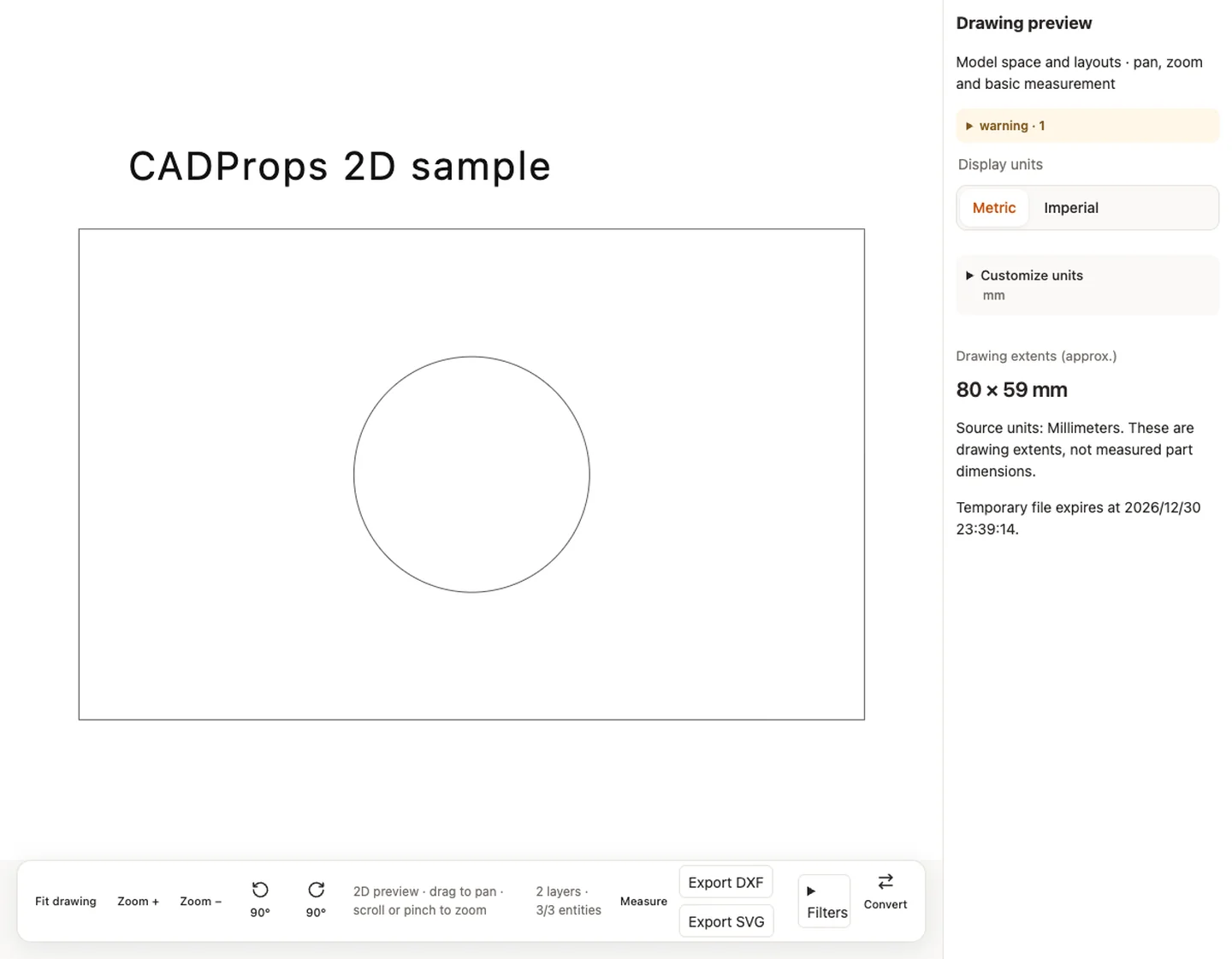 15. 二维图纸使用专用控件 — drawing.dxf (DXF)
## 按顺序练习,留下能解释的证据
打开 [assembly.step](https://www.cadprops.com/samples/assembly.step),选中一个方块、隔离、恢复全部、读取整体体积、测量单个实体、分别导出两种 CSV、剖切、恢复装配并导出图片。说明哪些操作改变了显示,哪些结果描述的是原始几何。
二维输入使用图纸查看器的平移、缩放、图层及受支持的测量与导出;三维实体体积、分解和 STEP 布尔比较不适用。记录结果时保留文件格式与测量依据。
文中图片来自 2026-10-01 隔离本地应用中的真实英文界面,使用 CADProps 自绘 STEP 和 DXF 样例,没有客户模型。图片记录代表性操作和结果,不代表全部格式兼容。参见[样例来源与验证记录](https://www.cadprops.com/assets/evidence/tools-2026-10-01/verification.json)。操作说明于 2026-10-02 对照当前控件审校。
HTML page: https://www.cadprops.com/zh-hans/guides/get-started-with-cadprops/
15. 二维图纸使用专用控件 — drawing.dxf (DXF)
## 按顺序练习,留下能解释的证据
打开 [assembly.step](https://www.cadprops.com/samples/assembly.step),选中一个方块、隔离、恢复全部、读取整体体积、测量单个实体、分别导出两种 CSV、剖切、恢复装配并导出图片。说明哪些操作改变了显示,哪些结果描述的是原始几何。
二维输入使用图纸查看器的平移、缩放、图层及受支持的测量与导出;三维实体体积、分解和 STEP 布尔比较不适用。记录结果时保留文件格式与测量依据。
文中图片来自 2026-10-01 隔离本地应用中的真实英文界面,使用 CADProps 自绘 STEP 和 DXF 样例,没有客户模型。图片记录代表性操作和结果,不代表全部格式兼容。参见[样例来源与验证记录](https://www.cadprops.com/assets/evidence/tools-2026-10-01/verification.json)。操作说明于 2026-10-02 对照当前控件审校。
HTML page: https://www.cadprops.com/zh-hans/guides/get-started-with-cadprops/