# STP 파일 열기: STEP·STP 온라인 뷰어
STP 파일은 STEP 파일과 같은 형식입니다. 설치 없이 브라우저에서 .stp·.step 파일을 열어 3D로 보고 치수와 부피를 측정하세요. 보기에는 계정이 필요 없습니다.
STP 파일(.stp)은 STEP 파일(.step)과 같은 CAD 교환 형식이며 확장자만 다릅니다. CADProps에서는 설치 없이 브라우저로 .stp와 .step 파일을 3D로 열어 보고, 치수와 지원되는 형상 측정을 확인할 수 있습니다. 확장자 차이는 [STEP와 STP 확장자 안내](https://www.cadprops.com/ko/guides/step-vs-stp-file-extension/index.md)를 참고하세요.
## STEP 파일 여는 방법
1. .step 또는 .stp 파일을 선택합니다.
2. 서버 처리가 완료될 때까지 기다립니다.
3. 모델을 회전하고 부품을 선택하여 속성을 확인합니다.
## 치수와 형상 확인
외형 치수는 원본 X, Y, Z축 방향의 범위입니다. 두 점 측정은 표시 메시 위의 근사 거리입니다. 지원되는 B-Rep 데이터에서는 모서리 길이와 원·원통의 지름을 확인할 수 있습니다. 단면 보기는 화면상의 절단이며 단면적을 계산하지 않습니다.
## 파일이 열리지 않을 때
원본 CAD에서 필요한 형상을 모두 포함한 STEP 파일로 다시 내보내세요. 참조 부품이 없거나 형상이 잘못되면 보기나 계산이 실패할 수 있습니다. [측정 정확도](https://www.cadprops.com/ko/accuracy/index.md)와 [지원 형식](https://www.cadprops.com/ko/supported-formats/index.md)도 확인하세요.
## 공개 파일 실측
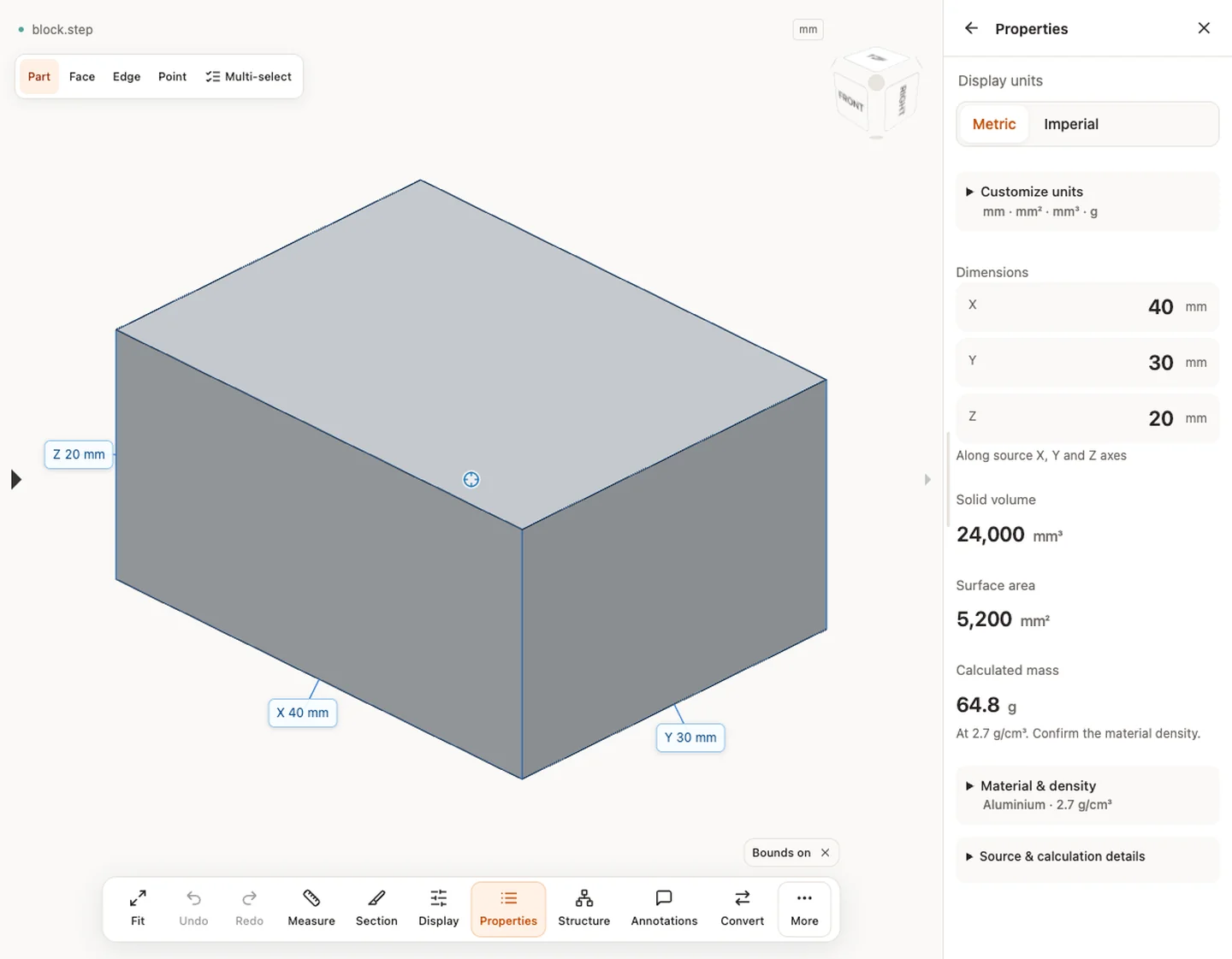
STEP와 STP는 동일 교환 형식의 확장자입니다. 공개 block.step의 바이트가 동일한 block.stp 사본을 열면 둘 다 40×30×20 mm입니다. STL이나 IPT 이름을 STEP로 바꿔도 변환되지 않습니다. 파일 선택기와 지원 STEP 프로토콜을 확인하세요.
[STEP와 STP 확장자: 같은 교환 형식](https://www.cadprops.com/ko/guides/step-vs-stp-file-extension/index.md)
## 어셈블리를 부품별로 확인하기
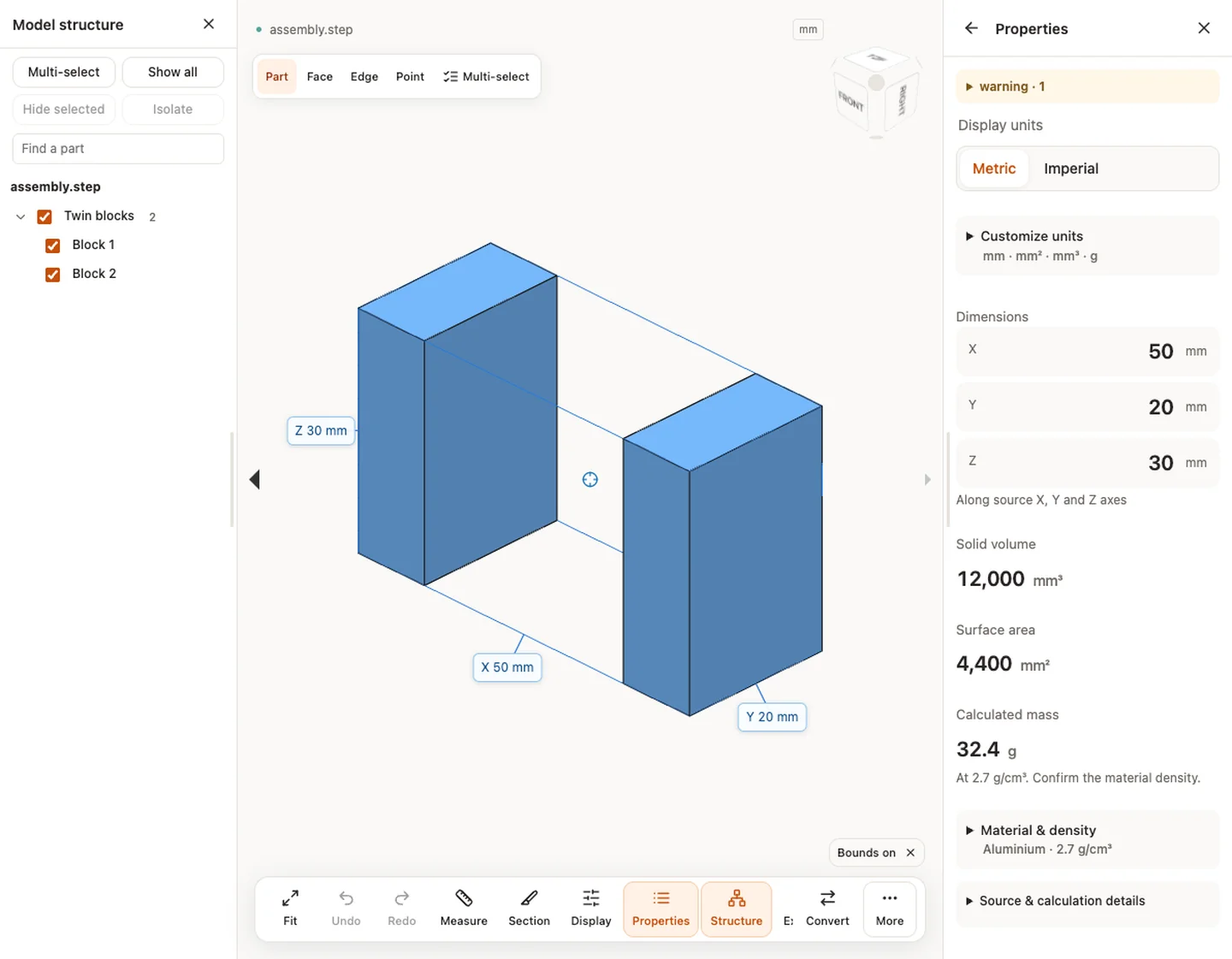
assembly.step: 모델 구조 패널에 Twin blocks와 Block 1, Block 2가 나열되며 다중 선택, 선택 항목 숨기기, 선택 항목만 표시, 모두 표시, 부품 검색을 사용할 수 있습니다.
자체 완결형 STEP 어셈블리는 읽을 수 있는 구성품 이름, 색상, 배치를 유지합니다. 모델 구조 패널에서 구성품을 선택하고, 숨기고, 단독으로 표시하고, 이름으로 부품을 찾을 수 있습니다. 합계에는 반복된 인스턴스가 포함되고, 겹치는 부품은 빼지 않습니다. 숨기기, 단면, 분해가 바꾸는 것은 화면에 보이는 모습뿐이며 원본 형상은 바뀌지 않습니다.
## 알맞은 측정 모드 고르기
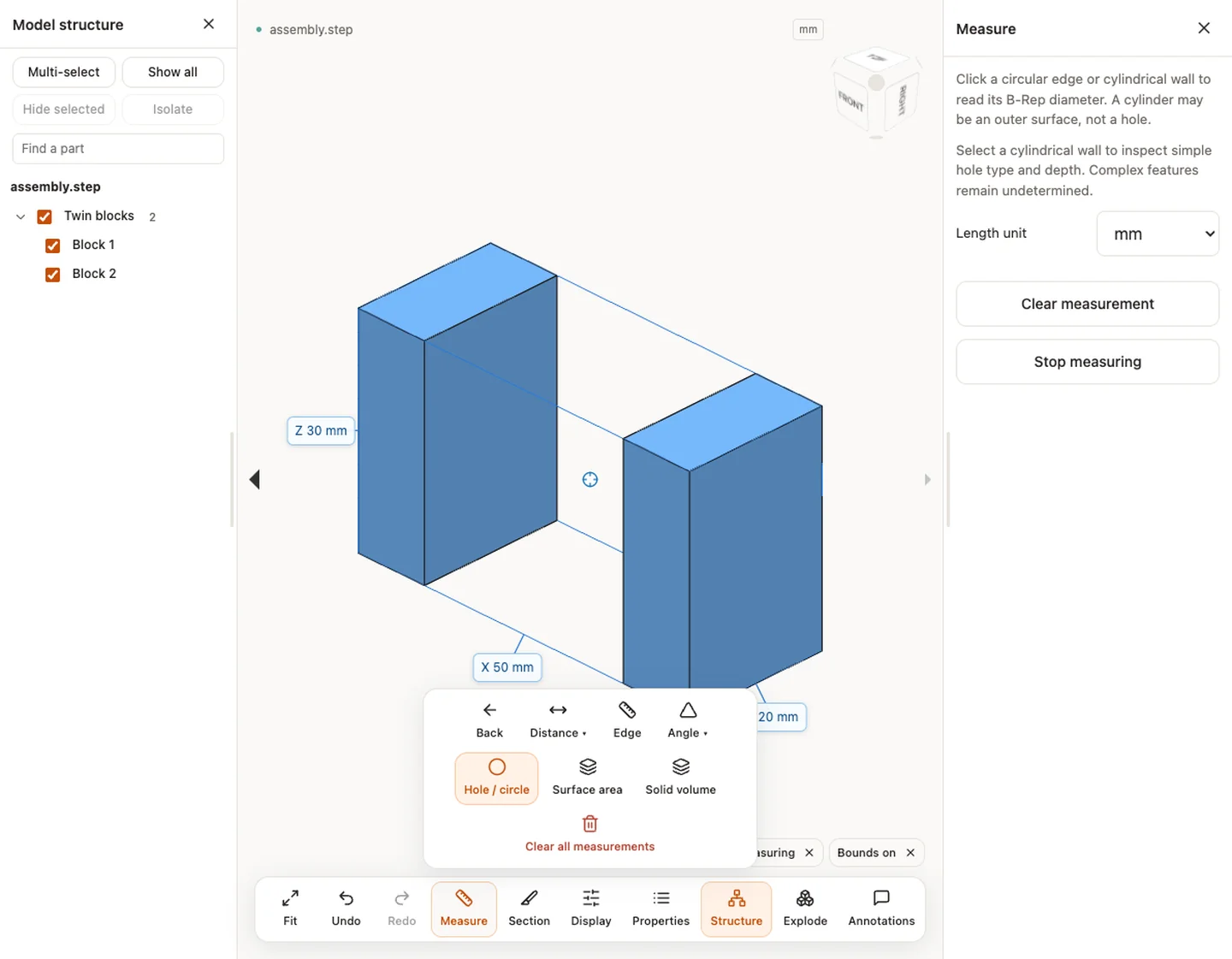
측정 중인 assembly.step: 거리, 모서리, 각도, 구멍 / 원, 표면적, 솔리드 체적과 길이 단위 선택.
모드마다 답하는 질문이 다르므로, 옮겨 적는 모든 숫자에 모드와 단위를 함께 적어 두세요.
- **거리**: 선택한 두 점 사이의 거리는 선택이 표시 메시 위에 놓이기 때문에 근삿값입니다.
- **모서리** 길이와 **구멍 / 원** 지름은 지원되는 B-Rep 형상에서 읽습니다. 원형 모서리나 원통 벽을 클릭하면 지름이 표시됩니다. 원통은 구멍이 아니라 바깥면일 수도 있습니다.
- 구멍의 종류와 깊이는 단순한 경우에 표시됩니다. 완전한 원통형 관통 구멍과 바닥이 평평한 막힌 구멍입니다. 계단형, 교차형, 바닥이 원뿔형인 구멍은 분류되지 않습니다.
- **표면적**과 **솔리드 체적**은 파일에 유효하게 닫힌 솔리드가 있을 때 B-Rep에서 얻습니다. 없으면 결과는 '사용 불가'이며 0으로 표시되지 않습니다. 각 값을 어떻게 얻었는지는 속성 패널의 **원본 단위, 계산 방법 및 정밀도**에 나와 있습니다.
## 단면과 표시 설정
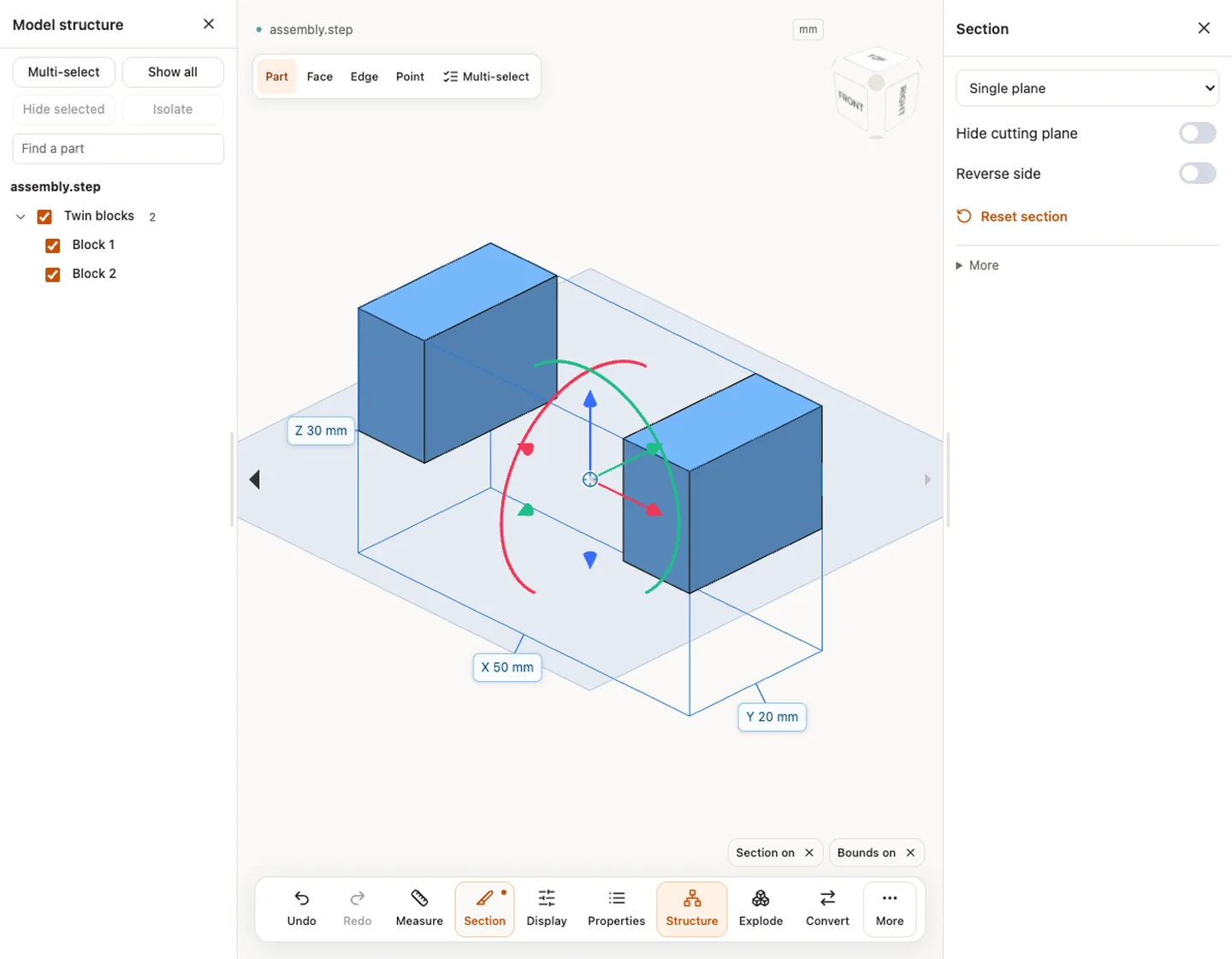
단일 단면 평면과 핸들이 표시된 assembly.step. 패널에는 반대쪽, 절단 평면 숨기기, 단면 초기화가 있습니다.
단면은 단일 평면, 여러 평면 또는 박스로 화면을 잘라 보여 주며, 반대쪽으로 바꾸거나 절단 평면을 숨길 수 있습니다. 보이는 부분만 잘라 낼 뿐 단면적은 계산하지 않습니다. 표시 옵션에는 와이어프레임과 투명 보기가 있어, 다른 본체에 가려진 부분을 볼 때 유용합니다.
## STEP 파일에 특화된 확인 사항
- **파일 내용.** 파일에 무엇이 들어 있는지 모르겠다면 [STEP 파일이란 무엇이며 어떻게 여는가](https://www.cadprops.com/ko/guides/step-file-what-it-is-how-to-open/index.md)를 참고하세요.
- **단위.** 측정값을 쓰기 전에 알고 있는 치수 하나를 비교하세요. 모델이 25.4배 크거나 작다면 인치와 밀리미터가 섞인 것입니다. [25.4배 스케일 오류 바로잡기](https://www.cadprops.com/guides/cad-model-wrong-scale-25-4/index.md)를 참고하세요.
- **외부 참조.** CADProps는 자체 완결형 STEP 파일을 읽으며 어셈블리가 참조하는 파일은 가져오지 않습니다. 부품이 빠졌다면 보낸 사람에게 단일 파일 어셈블리 내보내기를 요청하세요.
- **열린 서피스.** 솔리드처럼 보이는 모델이 열린 서피스의 집합일 수 있습니다. 이 경우 체적은 사용할 수 없습니다. 원인은 [STEP 체적이 0이거나 없는 이유](https://www.cadprops.com/guides/why-step-volume-is-zero/index.md)에서 설명합니다.
- **피처 이력.** STEP 파일이 담는 것은 결과 형상이며 피처 트리가 아닙니다. [STEP 내보내기에 피처 트리가 없는 이유](https://www.cadprops.com/guides/step-export-no-feature-tree/index.md)를 참고하세요.
- **프로토콜.** 헤더에는 내보낸 쪽이 사용한 응용 프로토콜이 적혀 있습니다. [AP203, AP214, AP242](https://www.cadprops.com/guides/step-ap203-ap214-ap242/index.md)에서 각각이 담을 수 있는 내용을 확인할 수 있습니다.
**입력 형식:** STEP / STP
[도구 열기](https://www.cadprops.com/workspace/index.md)
업로드, 보기, 단면, 측정, 변환, 내보내기의 일반 절차는 [사용 방법](https://www.cadprops.com/ko/how-it-works/index.md)에 한 번에 정리되어 있습니다. 이 페이지는 이 파일 형식에 해당하는 내용을 다룹니다.
## CADProps 실제 작업 화면
스크린샷은 영어 인터페이스입니다. 설명과 절차는 같은 작업을 안내합니다.
속성 — block.step · 40 × 30 × 20 mm · 24,000 mm³ · 5,200 mm²
[샘플 출처와 검증](https://www.cadprops.com/examples/index.md)
## 추가 확인이 필요한 경우
보기는 계정 없이 시작할 수 있습니다. 변환, 계정 저장, 공유 생성에는 로그인이 필요합니다. 임시 파일은 표시된 보관 기한에 만료됩니다. 서버 처리와 삭제는 개인정보 안내, 수치 이용은 정밀도 안내를 확인하세요. 숨기기, 단면, 분해는 원본 형상을 바꾸지 않습니다.
[추가 확인이 필요한 경우](https://www.cadprops.com/ko/accuracy/index.md) · [입력 형식](https://www.cadprops.com/ko/supported-formats/index.md)
## 관련 작업 계속하기
- [온라인 CAD 치수 측정](https://www.cadprops.com/ko/tools/cad-dimensions/index.md)
- [CAD 체적 계산기: STEP 솔리드의 체적 측정](https://www.cadprops.com/ko/tools/cad-volume-calculator/index.md)
- [CAD 표면적 계산기: STEP 형상의 면적 측정](https://www.cadprops.com/ko/tools/cad-surface-area/index.md)
- [CAD 질량 계산기: 체적과 재료 밀도](https://www.cadprops.com/ko/tools/cad-weight-calculator/index.md)
- [STEP을 STL로 온라인 변환](https://www.cadprops.com/ko/tools/step-to-stl/index.md)
부품과 어셈블리를 빠르게 보려면 실제 모델과 로딩 시간을 소개하는 [CADProps로 CAD 빠르게 보기](https://www.cadprops.com/fast-cad-viewer/index.md)(영문)를 참고하세요.
## 기능 및 제한 사항
- 브라우저에서 STEP 및 STP 파일을 엽니다. CAD 설치와 계정이 필요 없습니다. 모서리와 구멍을 측정하고, 모델이 닫힌 솔리드일 때 부피를 읽습니다.
- 닫힌 솔리드 속성과 지원되는 B-Rep 측정은 디스플레이 메시의 대략적인 지점 간 선택과 별개입니다.
- 서버 처리를 위해 파일이 업로드됩니다. 지원은 형식, 버전 및 형상에 따라 다릅니다.
- 보기와 측정에는 계정이 필요하지 않습니다. 변환, 기기 간 파일 저장 및 공유 링크 생성에는 로그인이 필요합니다.
## 이 작업에 대한 질문
### STEP 어셈블리에서 반복 배치된 부품 인스턴스를 어떻게 확인하나요?
독립형 STEP 어셈블리는 읽기 쉬운 이름, 색상 및 배치를 유지합니다. 총계는 반복된 인스턴스를 계산합니다. 겹치는 부분은 빼지 않습니다.
### STEP 파일의 구멍 지름을 온라인으로 측정할 수 있나요?
전체 원통형 관통 구멍과 평평한 바닥의 막힌 구멍은 깊이를 노출시킬 수 있습니다. 계단형, 교차형 및 원추형 바닥 구멍은 분류되지 않은 상태로 유지됩니다.
### STEP 파일을 볼 때 서버에 업로드되나요?
파일을 선택하면 임시 서버 처리가 시작됩니다. 게스트의 경우 작업 공간 복사본에 대한 액세스는 브라우저 세션으로 제한됩니다. 조기삭제 가능하며, 표시된 기간 이후 만료됩니다. 공간이 확보되면 로그인한 파일이 계정 라이브러리에 저장됩니다. 그렇지 않으면 일시적으로 남아 있습니다.
### Mac에서 STEP 파일을 어떻게 열 수 있나요?
macOS에서 WebGL을 지원하는 브라우저로 CADProps STEP Viewer를 열고 .step 또는 .stp 파일을 선택한 뒤 서버 처리가 끝날 때까지 기다리세요. 모델을 회전하거나 확대하고 속성에서 치수를 확인합니다. 측정값을 사용하기 전에 알고 있는 치수와 비교하세요. 체적에는 유효한 닫힌 솔리드가 필요합니다. 보기에는 CAD 설치나 계정이 필요 없지만 파일은 서버에 업로드됩니다.
### Linux에서 STEP 파일을 어떻게 열 수 있나요?
Linux에서 WebGL을 지원하는 브라우저로 CADProps STEP Viewer를 열고 .step 또는 .stp 파일을 업로드한 뒤 3D 모델이 나타날 때까지 기다리세요. 이 브라우저 작업에는 Windows용 CAD 프로그램이나 Wine이 필요하지 않습니다. 모델을 회전하거나 확대하고 치수를 확인합니다. 화면이 비어 있으면 브라우저의 그래픽 지원과 처리 경고를 확인하세요. 파일의 복잡도와 GPU 지원에 따라 보기가 제한될 수 있습니다. 파일은 서버에서 처리됩니다.
HTML page: https://www.cadprops.com/ko/tools/step-viewer/