# STEP 파일(.step, .stp)이란 무엇이며 어떻게 여는가
STEP 파일은 ISO 10303에 따라 텍스트로 저장되는 중립 CAD 모델입니다. 파일에 들어 있는 내용, .step과 .stp 파일을 온라인으로 여는 방법, 연 뒤에 가장 먼저 확인할 사항을 설명합니다.
STEP 파일은 ISO 10303 중립 교환 형식으로 작성된 3D CAD 모델입니다. 보통 `.step` 또는 `.stp` 확장자로 전달되며, 고유 형식을 공유하지 않는 CAD, CAM, 견적 시스템 사이에서 부품이나 어셈블리를 주고받는 데 쓰입니다. 파일을 보는 데 만든 CAD 프로그램은 필요 없고 STEP 리더만 있으면 됩니다. [STEP 뷰어](https://www.cadprops.com/ko/tools/step-viewer/index.md)에서 열고, 단위와 불러온 솔리드를 확인한 다음, 이미 알고 있는 치수를 하나 측정해 보세요.
두 확장자는 같은 형식입니다. `.stp`를 `.step`으로 이름을 바꿔도 파일 내용은 달라지지 않습니다. 자세한 내용은 [STEP과 STP의 차이](https://www.cadprops.com/ko/guides/step-vs-stp-file-extension/index.md)를 참고하세요.
## STEP 파일 안에는 무엇이 있는가
받는 STEP 파일 대부분은 ISO 10303-21에서 정의한 클리어 텍스트 인코딩, 흔히 Part 21을 사용합니다. 미국 의회도서관은 이를 EXPRESS 스키마를 따르는 제품 데이터를 전달하기 위한 일반 텍스트 교환 구조로 설명합니다. [STEP-file, ISO 10303-21](https://www.loc.gov/preservation/digital/formats/fdd/fdd000448.shtml). 텍스트이므로 형상을 불러오기 전에 사본을 텍스트 편집기로 열어 어떤 파일인지 먼저 확인할 수 있습니다.
Part 21 파일은 구조가 알아보기 쉽습니다.
```text
ISO-10303-21;
HEADER;
FILE_DESCRIPTION(...);
FILE_NAME('bracket.step','2026-09-30T10:12:00',...);
FILE_SCHEMA(('AUTOMOTIVE_DESIGN'));
ENDSEC;
DATA;
#10=CARTESIAN_POINT('',(0.,0.,0.));
...
ENDSEC;
END-ISO-10303-21;
```
- **첫 줄**: 정상적인 Part 21 파일은 `ISO-10303-21;`로 시작합니다. 그렇지 않다면 다른 형식의 파일 이름을 바꾼 것일 가능성이 높고, STEP 리더로는 해결할 수 없습니다.
- **FILE_NAME**: 보통 원래 파일 이름, 타임스탬프, 그리고 내보낸 시스템이 기록됩니다. 새 내보내기를 요청할 때 유용합니다.
- **FILE_SCHEMA**: 내보낸 쪽이 사용한 응용 프로토콜을 나타냅니다.
- **DATA 섹션**: 번호가 붙은 엔티티 인스턴스(`#10=...`)로, 형상, 위상, 제품 구조, 내보낸 쪽이 포함한 속성을 기술합니다.
스키마 이름으로 어떤 프로토콜인지 알 수 있습니다.
| `FILE_SCHEMA`에 포함된 문자열 | 응용 프로토콜 |
|---|---|
| `CONFIG_CONTROL_DESIGN` | AP203(제1판) |
| `AP203_CONFIGURATION_CONTROLLED_3D_DESIGN_OF_MECHANICAL_PARTS_AND_ASSEMBLIES_MIM_LF` | AP203 제2판 |
| `AUTOMOTIVE_DESIGN` | AP214 |
| `AP242_MANAGED_MODEL_BASED_3D_ENGINEERING_MIM_LF` | AP242 |
각 프로토콜이 담을 수 있는 내용과 어느 것을 요청해야 하는지는 [AP203, AP214, AP242 비교](https://www.cadprops.com/guides/step-ap203-ap214-ap242/index.md)를 읽어 보세요. 프로토콜을 바꾸려고 헤더를 수정하지 마세요. DATA 섹션은 원래 스키마에 맞춰 작성되었습니다.
## STEP 파일이 담을 수 있는 것과 없는 것
일반적인 기계 부품 STEP 파일의 형상은 B-Rep입니다. 삼각형 메시가 아니라 정확한 면, 모서리, 닫힌 셸로 표현됩니다. 그래서 STEP에서는 정확한 치수, 표면적, 솔리드 체적을 얻을 수 있고, STL은 근삿값만 얻을 수 있습니다. [B-Rep이란](https://www.cadprops.com/guides/what-is-brep/index.md).
내보낸 쪽과 프로토콜에 따라 STEP 파일에는 다음도 들어갈 수 있습니다.
- 어셈블리 구조, 구성품 이름, 배치
- 색상과 레이어
- 지원하는 내보내기에서 만든 AP242 파일의 경우, 치수와 공차 같은 제품 제조 정보
원래의 피처 트리, 스케치, 구속 조건은 보통 **포함되지 않습니다**. 받는 것은 설계의 결과이지 모델링 과정이 아닙니다. 편집 이력이 필요하면 원본 파일을 요청하세요. 자주 나오는 질문은 별도 가이드로 정리되어 있습니다.
- [STEP 내보내기에 피처 트리가 없는 이유](https://www.cadprops.com/guides/step-export-no-feature-tree/index.md)
- [STEP 파일에 재료가 들어 있는가](https://www.cadprops.com/guides/does-step-file-contain-material/index.md)
- [STEP 파일에 공차가 들어 있는가](https://www.cadprops.com/guides/does-step-file-contain-tolerances/index.md)
- [STEP 파일에 BOM이 들어 있는가](https://www.cadprops.com/guides/does-step-file-contain-bom/index.md)
- [STEP 파일에서 나사산이 사라지는 이유](https://www.cadprops.com/guides/threads-missing-from-step-file/index.md)
## STEP 파일을 온라인으로 여는 방법
1. 원본 파일은 그대로 보관하세요. 텍스트 편집기로 볼 때는 사본을 사용합니다.
2. WebGL을 지원하는 브라우저에서 [STEP 뷰어](https://www.cadprops.com/ko/tools/step-viewer/index.md)를 엽니다. Windows, macOS, Linux에서 똑같이 동작합니다.
3. `.step` 또는 `.stp` 파일을 선택합니다. 파일은 서버 처리를 위해 업로드되며, 보기와 측정에는 계정이 필요하지 않습니다.
4. 모델이 나타나면 **맞춤**으로 화면에 맞춥니다. 카메라만 움직일 뿐 모델의 크기는 바뀌지 않습니다.
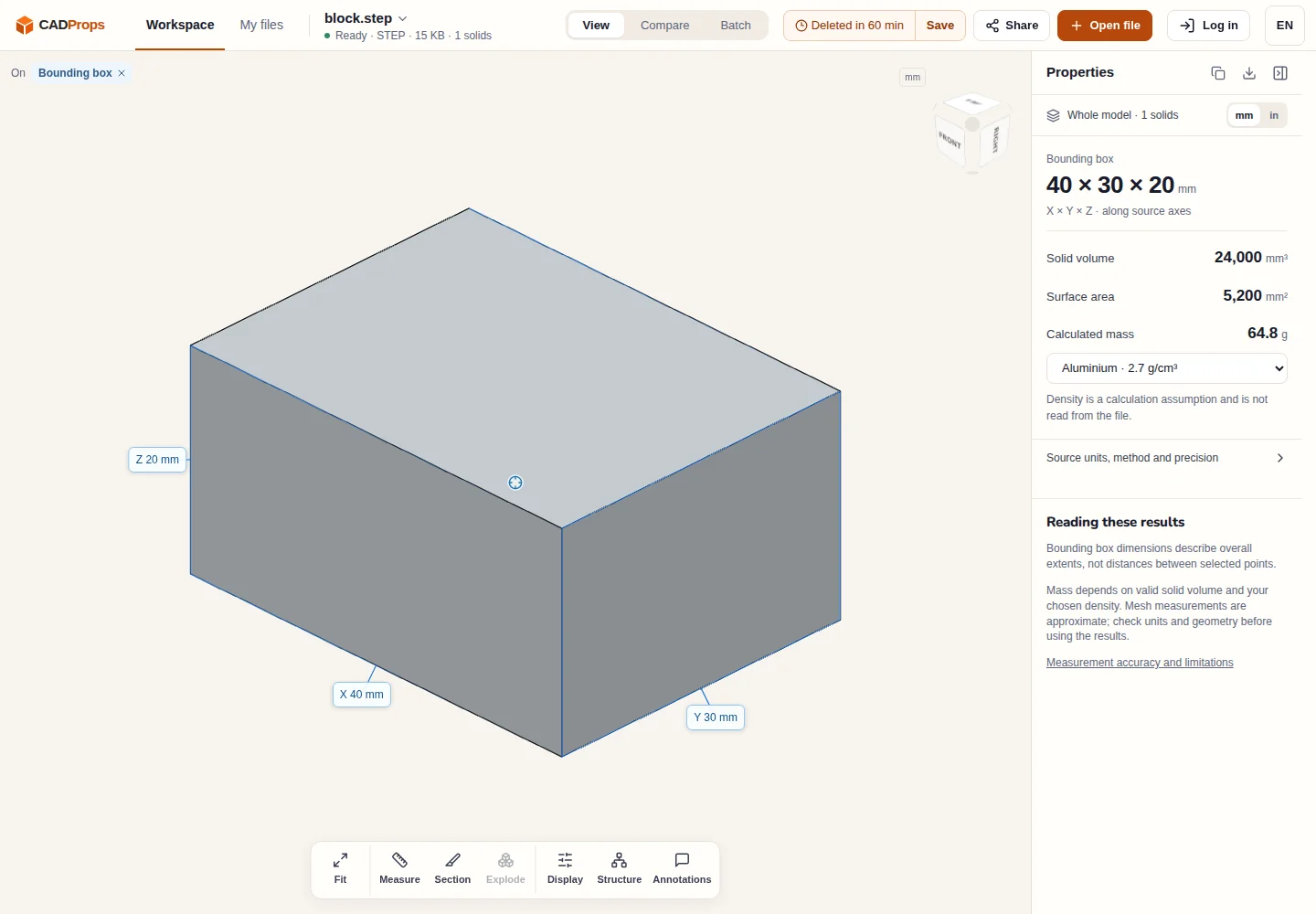
5. **속성** 패널에서 솔리드 개수를 확인하고, X, Y, Z 치수를 도면이나 보낸 사람이 알려 준 값과 비교합니다.
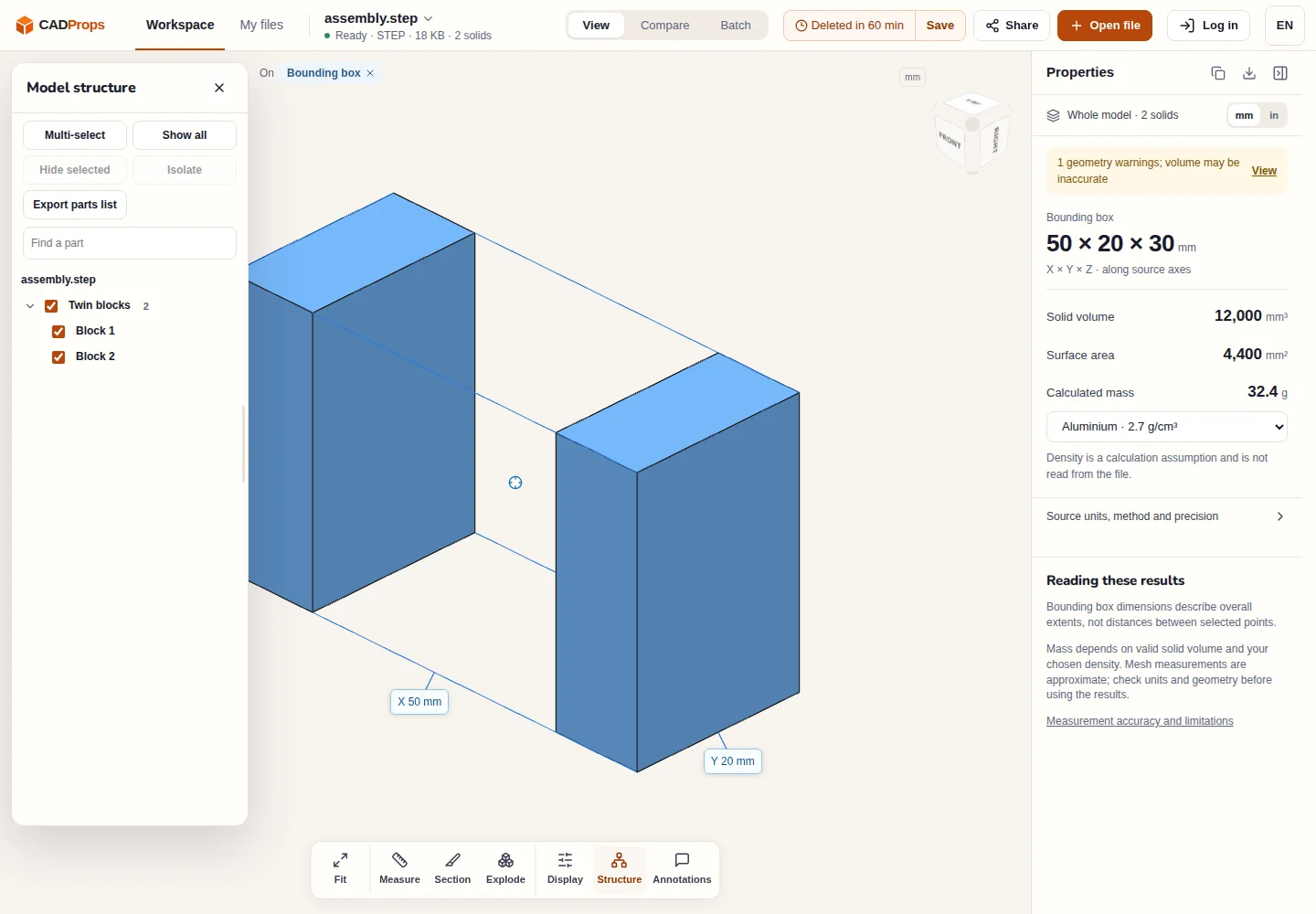
6. 어셈블리는 **구조**를 열어 예상한 구성품이 모두 목록에 있는지 확인합니다. 반복된 인스턴스는 합계에 포함되고, 겹치는 부품은 빼지 않습니다.
7. 범위와 스케일이 맞는 것을 확인한 뒤에 [치수](https://www.cadprops.com/ko/tools/cad-dimensions/index.md), 면적, 체적을 사용하세요.
업로드 후의 block.step: 속성 패널에 솔리드 1개, 40 × 30 × 20 mm 바운딩 박스, 체적, 표면적이 표시됩니다. 스크린샷은 영어 인터페이스입니다.구조 패널을 연 assembly.step: 두 구성품이 모두 목록에 있고 속성에는 솔리드 2개로 집계됩니다. 경고의 '보기'를 누르면 자세한 내용을 볼 수 있습니다. 스크린샷은 영어 인터페이스입니다.
솔리드 체적은 유효하게 닫힌 솔리드일 때만 신뢰할 수 있습니다. 체적이 나오지 않거나 형상 경고가 표시되면, 파일에 열려 있거나 봉합되지 않은 서피스가 들어 있을 수 있습니다. 이유는 [STEP 체적이 0이거나 없는 이유](https://www.cadprops.com/guides/why-step-volume-is-zero/index.md)에서 설명합니다.
## STEP 파일을 여는 다른 방법
대부분의 기계 CAD는 STEP을 가져올 수 있으므로, 이미 쓰는 CAD가 있다면 그대로 가져와도 됩니다. 다만 가져오는 과정에서 형상이 복구되거나 다르게 해석될 수 있고, 그 결과는 그 시스템의 데이터가 됩니다.
형상이 아니라 데이터 자체를 확인하려면 NIST가 제공하는 STEP File Analyzer and Viewer가 있습니다. 엔티티 종류, 제품 구조, 적합성 관련 정보를 보고합니다. [NIST STEP File Analyzer and Viewer](https://www.nist.gov/services-resources/software/step-file-analyzer-and-viewer). 내보낸 쪽이 정확히 무엇을 기록했는지 알아야 할 때 적합합니다.
브라우저 뷰어는 그 중간의 흔한 상황에 알맞습니다. 파일을 받았지만 원본 CAD가 없고, 무엇이 도착했는지와 크기가 얼마인지만 확인하면 되는 경우입니다.
## STEP 파일이 열리지 않거나 이상하게 보일 때
| 증상 | 가능한 원인 | 대처 |
|---|---|---|
| 리더가 파일을 거부함 | 첫 줄이 `ISO-10303-21;`이 아니거나 다른 형식에서 이름만 바꾼 파일 | 정상적인 STEP 내보내기를 요청 |
| 어셈블리에 부품이 빠짐 | 서로를 참조하는 여러 파일로 내보냄 | 단일 파일 어셈블리 내보내기를 요청 |
| 모델이 25.4배 크거나 작음 | 인치와 밀리미터 가정이 서로 다름 | [25.4배 스케일 오류 바로잡기](https://www.cadprops.com/guides/cad-model-wrong-scale-25-4/index.md) |
| 체적이 나오지 않음 | 닫힌 솔리드가 아니라 열린 셸이나 서피스 | 질량을 추정하기 전에 형상 표현을 확인 |
| 나사산, 공차, 재료가 없음 | 내보내지 않았거나 받는 쪽이 무시하는 데이터로 내보냄 | 도면과 위 가이드를 확인 |
CADProps는 자체 완결형 STEP 파일을 읽습니다. 어셈블리가 참조하는 외부 파일은 가져오지 않습니다.
## 변환은 원본을 확인한 뒤에
다음 단계에서 메시가 필요하면 확인을 마친 STEP에서 변환하세요. 3D 프린팅에는 [STEP을 STL로](https://www.cadprops.com/ko/tools/step-to-stl/index.md), OBJ, 3MF, glTF, GLB용 STEP 변환 도구도 있습니다. 메시 출력은 근삿값이며 편집 가능한 CAD 솔리드가 아닙니다. 결과를 다시 열어 치수를 원본과 비교하세요. 확인 항목은 [CAD 변환 체크리스트](https://www.cadprops.com/guides/cad-conversion-checklist/index.md)에 있습니다.
연 다음의 전체 측정 절차는 [STEP 파일을 온라인으로 측정하는 방법](https://www.cadprops.com/ko/guides/measure-step-file/index.md)을 참고하세요. STEP 도구와 가이드는 [STEP 페이지](https://www.cadprops.com/step/index.md)에 모아 두었습니다.
HTML page: https://www.cadprops.com/ko/guides/step-file-what-it-is-how-to-open/