# CADProps 사용법: 보기, 측정, 단면, 비교와 저장
실제 샘플로 선택, 일곱 측정 모드, 두 CSV, 단면, 주석, 비교, 변환과 공유를 단계별로 설명합니다.
지원되는 CAD 파일의 보기와 사용 가능한 측정은 계정 없이 시작할 수 있습니다. [CADProps가 직접 만든 샘플](https://www.cadprops.com/examples/index.md)로 연습하세요. 파일은 처리를 위해 서버로 업로드됩니다. 변환, 저장, 공유 링크 생성에는 로그인이 필요합니다.
[CAD 뷰어 열기](https://www.cadprops.com/ko/tools/step-viewer/index.md)
## 1. 파일을 열고 로드 범위를 확인하기
**CAD 파일 열기**, 업로드 영역으로 끌어 놓기, 실제 샘플 선택 중 하나를 사용합니다. 처리 후 경고부터 읽으세요. 모델이 보인다고 모든 어셈블리 부품이 로드된 것은 아닙니다. 네이티브 어셈블리는 참조 부품을 함께 ZIP으로 묶어야 할 수 있습니다. 먼저 [형식과 버전 제한](https://www.cadprops.com/ko/supported-formats/index.md)을 확인합니다.
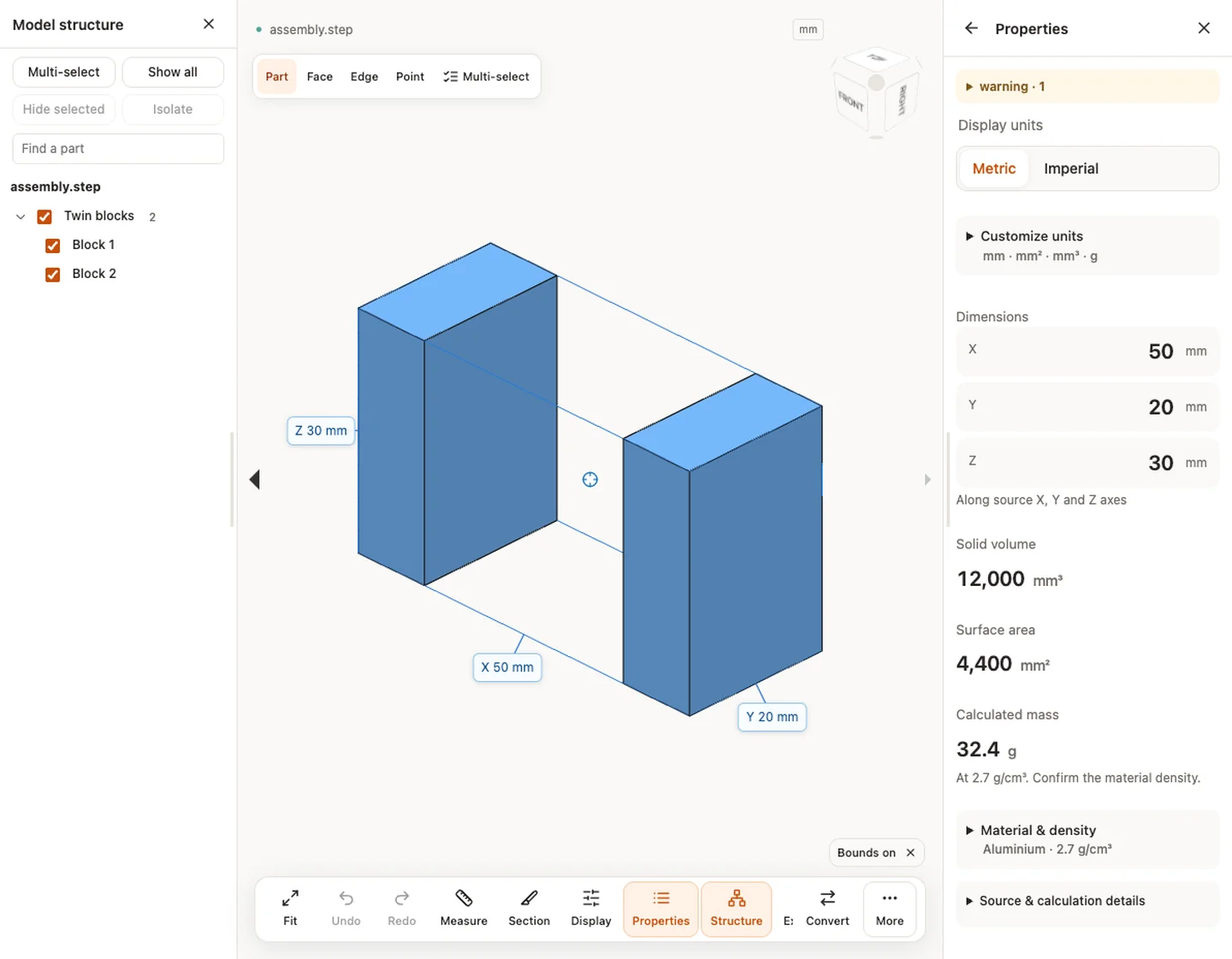
다음 3D 연습에는 `assembly.step`을 사용합니다. 두 블록 인스턴스로 선택, 숨김, 전체 합계를 구분할 수 있습니다. [인스턴스 사례](https://www.cadprops.com/ko/guides/step-assembly-instance-properties-case/index.md)의 검증된 총체적은 12,000 mm³입니다. STEP 결과로 네이티브 어셈블리 형식의 호환성을 입증할 수는 없습니다.
## 2. 회전, 이동, 확대와 시점 복원
왼쪽 드래그는 현재 탐색 모드에 따라 회전하거나 이동하며, 오른쪽 드래그는 이동, 휠은 확대와 축소입니다. 터치에서 한 손가락은 현재 모드를 따르고 두 손가락은 이동과 핀치 확대를 수행합니다. 모델 영역을 클릭한 뒤 **F**로 화면 맞춤, **0**으로 등각 시점, **H**로 이동, **R**로 회전을 선택하세요. 뷰 큐브로 표준 시점도 선택할 수 있습니다.
화면 맞춤은 카메라만 바꾸고 파일 배율은 바꾸지 않습니다. 실행 취소와 다시 실행은 지원되는 검토 상태를 복원합니다. 네이티브 CAD 편집 이력이나 삭제 파일 복구 기능은 아닙니다.
## 3. 부품 선택과 표시 제어
**구조**에서 트리를 펼치고 이름을 검색한 다음 부품을 클릭합니다. **다중 선택**으로 대상을 늘립니다. **선택 항목 숨기기**는 해당 부품을 숨기고, **격리**는 선택 범위를 표시하며, **모두 표시**로 복원합니다. 형상은 삭제되지 않습니다.
**속성** 패널이 선택 부품인지 전체 모델인지 확인하고 **전체 모델 표시**로 돌아갑니다. 숨김만으로 전체 체적이 다시 계산되었다고 가정하지 말고 실제 속성 범위를 기록하세요.
3. 부품 선택과 표시 제어 — assembly.step (STEP)
## 4. 치수, 단위, 면적, 체적과 질량
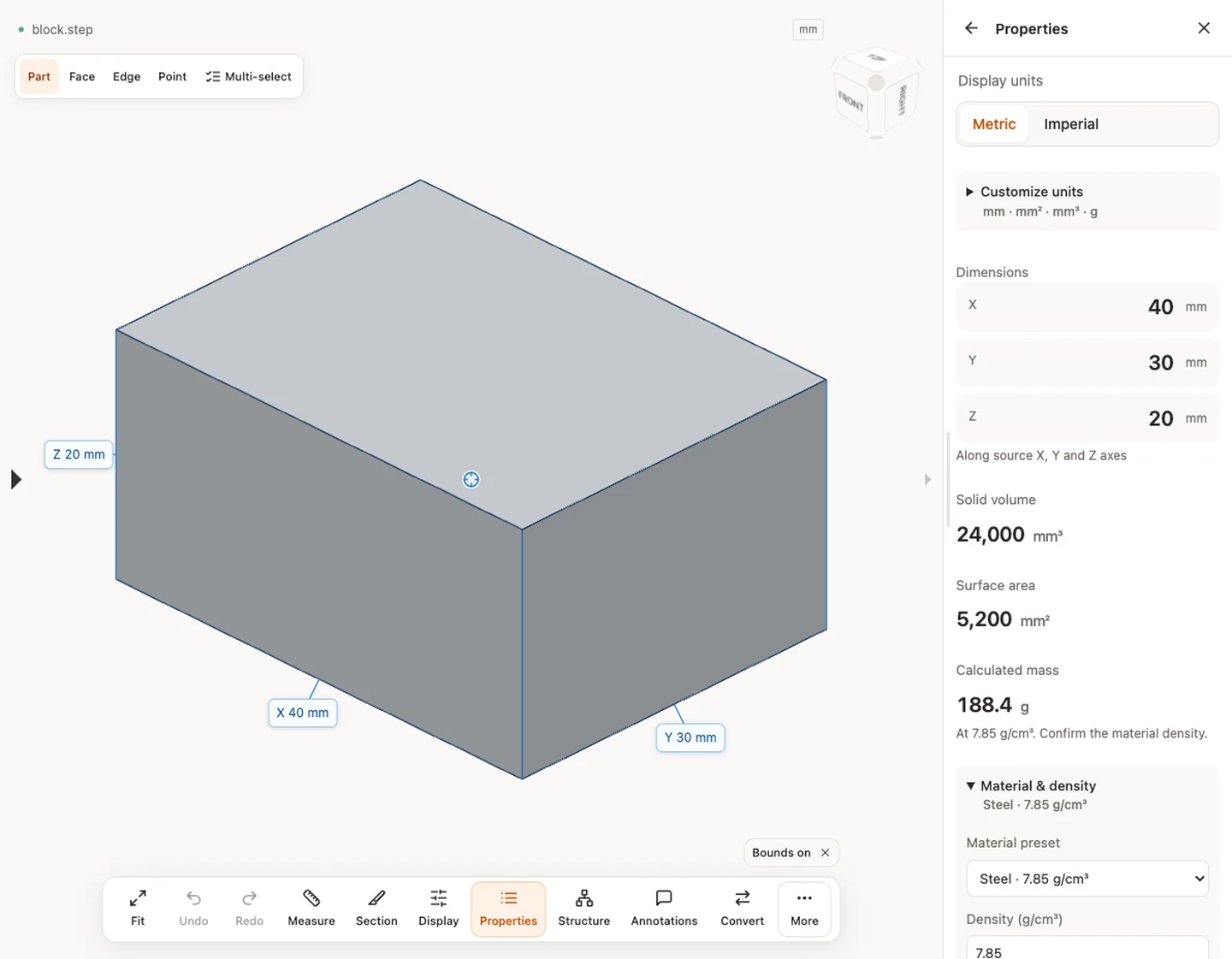
X/Y/Z는 소스 축 기준의 축 정렬 경계 치수입니다. 카메라 기준이나 세 개의 국부 치수가 아닙니다. 미터법, 영국식 또는 사용자 지정 표시 단위를 선택할 수 있지만 단위 전환은 잘못된 원본 배율을 고치지 못합니다. 알려진 치수부터 확인하세요.
체적에는 적절한 닫힌 형상이 필요하며 **사용 불가**는 0이 아닙니다. 질량은 **재료 및 밀도**에서 프리셋 또는 확인된 밀도를 입력합니다. 질량(g) = 체적(mm³) × 밀도(g/cm³) ÷ 1,000입니다. 프리셋은 가정이며 소스 재료의 증거가 아닙니다. 하나의 밀도는 하나의 계산 시나리오이며 각 부품의 개별 재료 배정이 아닙니다.
4. 치수, 단위, 면적, 체적과 질량 — block.step
## 5. 일곱 측정 모드를 구분하기
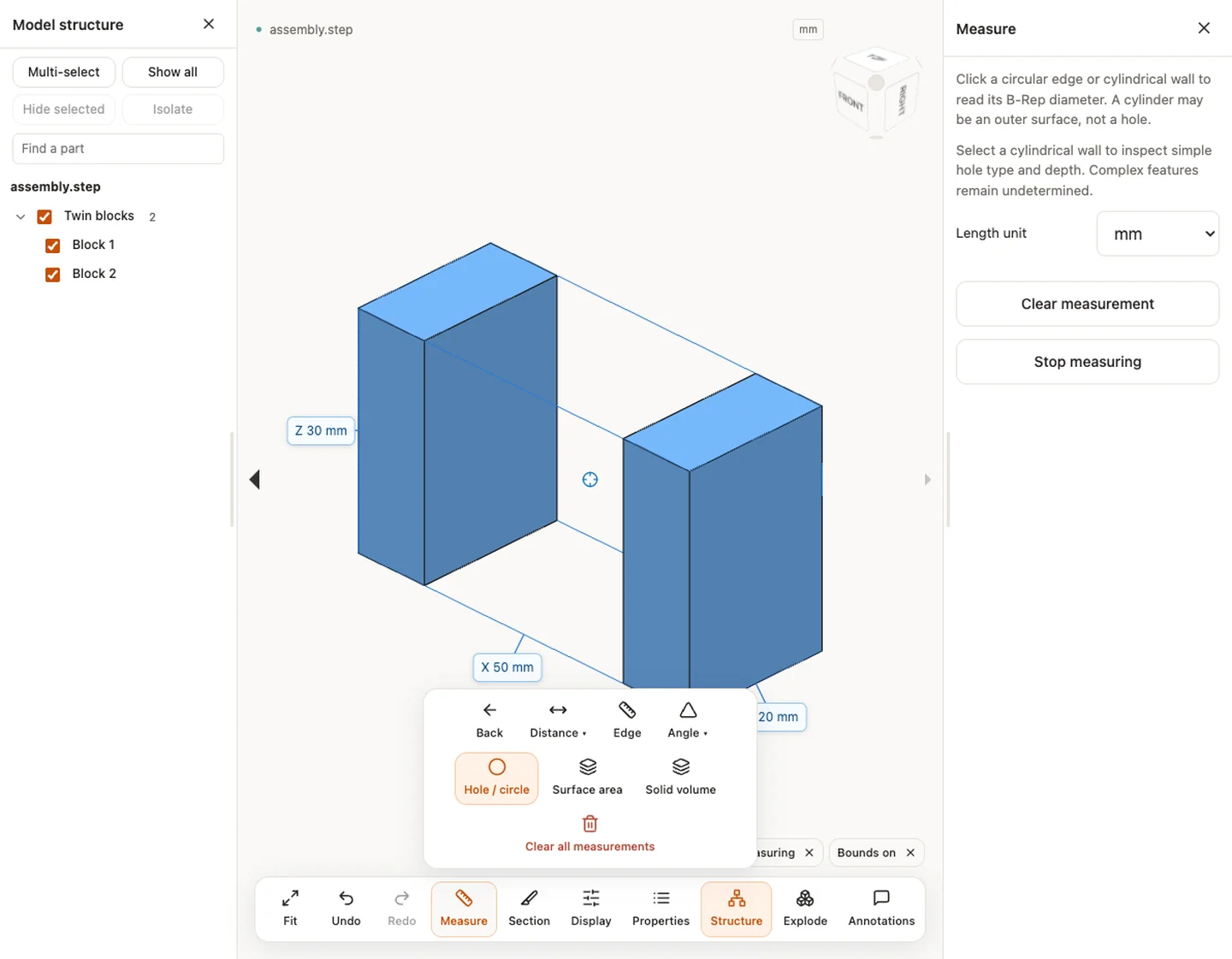
**측정**에서 모드를 선택하고 선택 안내를 따릅니다. B-Rep 모드는 처리된 CAD 형상이 필요하며 삼각형 메시만으로는 전부 제공되지 않습니다.
| 모드 | 선택과 결과 | 확인 사항 |
|---|---|---|
| 두 점 | 두 모델 점을 클릭해 거리와 X/Y/Z 성분 확인 | 메시 선택은 근사값 |
| 면 간 거리 | 두 평면 선택 | 잘린 경계의 최단 거리 대신 연장 평면 사용 |
| 모서리 | CAD 모서리를 선택해 길이 확인 | 의도한 모서리인지 확인 |
| 각도 | 두 평면 선택 | 평면 각도는 도면 공차가 아님 |
| 구멍 / 원 | 원형 모서리 또는 원통 벽 선택 | 외부 원통일 수도 있음. 단순 구멍 깊이는 지원될 수 있지만 복잡한 형상은 미판정 |
| 표면적 | B-Rep 면 선택 | 국부 면적과 전체 면적은 다름 |
| 솔리드 체적 | 닫힌 B-Rep 솔리드 선택 | 단일 솔리드와 어셈블리 합계는 다름 |
번호 목록에서 결과를 확인합니다. 치수 라벨을 끌어 위치를 옮기고, 잘못된 한 건을 삭제하거나 전체를 지웁니다. **뒤로**는 측정을 종료합니다. 소수 자릿수를 늘려도 근사 선택의 정확도가 높아지지는 않습니다.
5. 일곱 측정 모드를 구분하기 — assembly.step (STEP)
## 6. 두 CSV를 각각 내보내기
전체 파일 속성은 게스트일 때 **파일**, 로그인한 경우 옆의 **더 보기**를 열고 **CSV 내보내기 · mm / g**를 선택합니다. 전체 파일 속성에는 작업 공간의 **CSV 내보내기 · mm / g**, 국부 측정에는 측정 목록의 **CSV 다운로드**를 사용합니다. 속성 보고서에 국부 측정이 자동 포함되는 것은 아닙니다.
측정 CSV에는 `kind`, `value`, `unit`, `precision`, `basis`, `part`와 점 거리 성분이 있습니다. 표시 단위와 관계없이 mm, deg, mm², mm³를 사용합니다. `basis`로 메시와 B-Rep 근거를 구분하세요. `exact`는 기하 계산 구분이며 공학 인증이 아닙니다. 다시 열어 단위, 범위, 사용 불가 값을 확인하고 빈 값을 0으로 바꾸지 마세요.
## 7. 단면으로 내부 보기
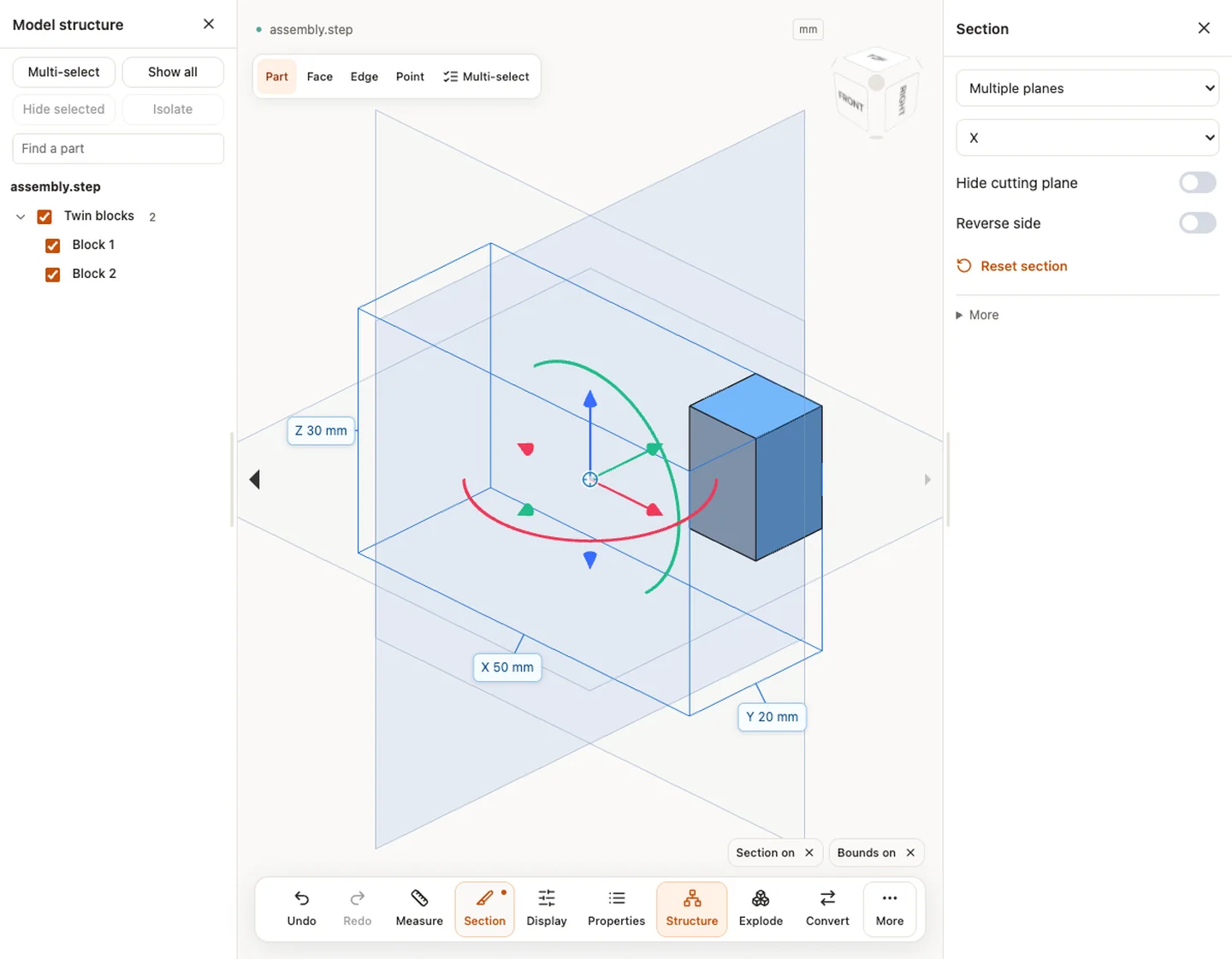
**단면**에서 단일 평면, 다중 평면 또는 단면 상자를 선택합니다. 화살표를 끌거나 **더 보기**의 위치 입력을 사용합니다. 평면 모드에는 축 선택, 회전, 반대쪽 전환이 있고 다중 평면에는 X/Y/Z 활성화가 있습니다. 단면 보기 기능은 시점을, 단면 중앙 배치 기능은 절단 위치를 바꿉니다.
절단 평면 숨김은 조작 보조만 숨기고 절단은 계속됩니다. 단면 종료 또는 활성 단면 버튼으로 해제합니다. 솔리드 표시의 적절한 닫힌 메시에는 채우기를 적용하지만 구멍은 열린 채 유지됩니다. 시각적 절단일 뿐 CAD 변경, 단면적 계산, 잘린 새 솔리드 내보내기는 아닙니다. 측정은 원래 형상을 사용합니다.
7. 단면으로 내부 보기 — assembly.step (STEP)
## 8. 분해와 표시 설정
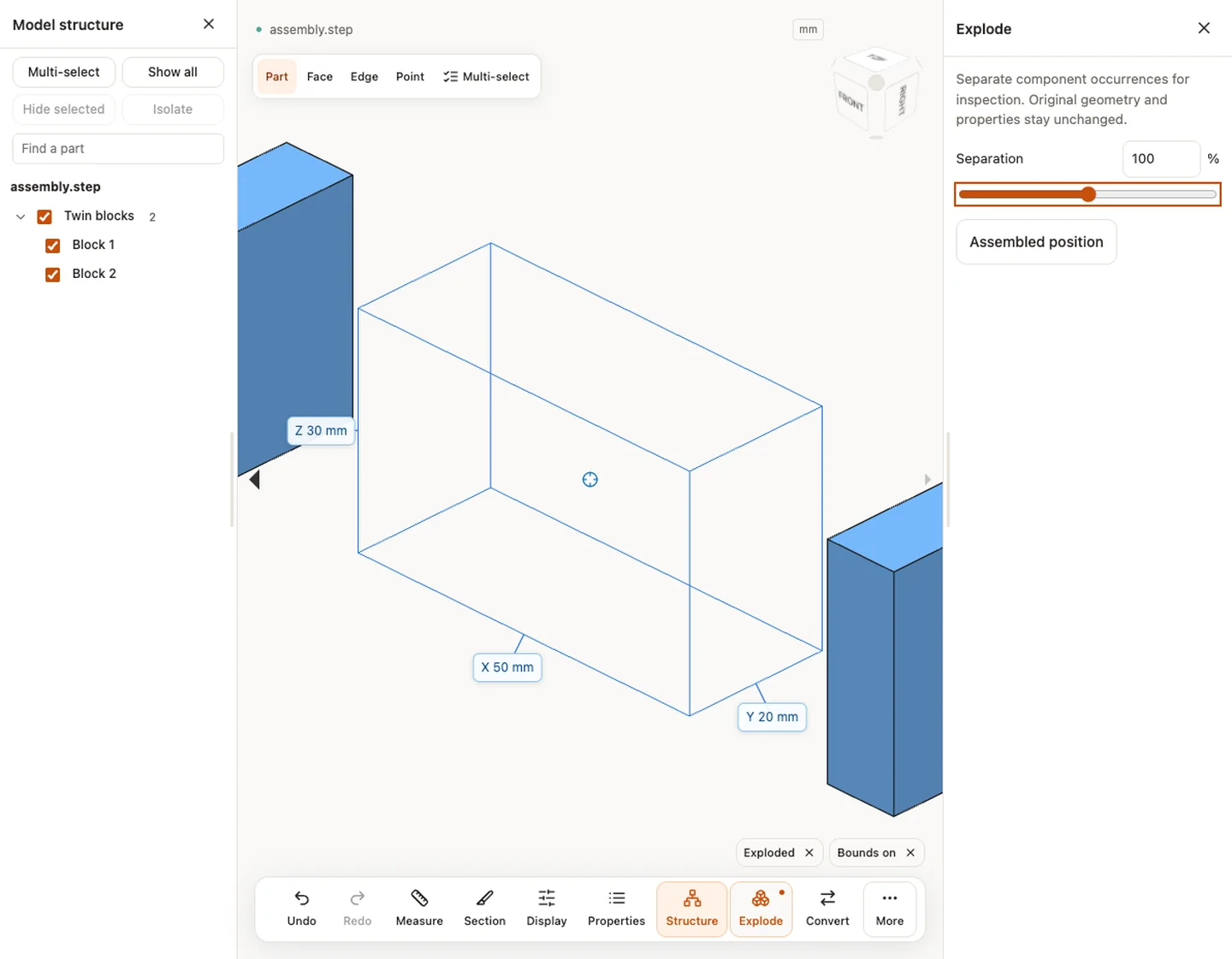
**분해**에서 분리 정도를 늘려 부품을 보고 조립 위치로 복원합니다. 두 개 이상의 표시된 부품 인스턴스가 필요합니다. 분해 이동은 표시 보조이며 속성과 측정은 원래 조립 형상 기준입니다.
**표시**에서 음영, 와이어프레임, 투명, 솔리드 모서리, 색, 배경, 거칠기, 조명을 조절합니다. 색은 선택 또는 모든 표시 부품에 적용할 수 있습니다. 원래 색으로 소스 색을 복원하고 표시 초기화로 설정을 되돌립니다. 투명으로 대상을 찾은 뒤 실제 형상을 측정해야 합니다.
8. 분해와 표시 설정 — assembly.step (STEP)
## 9. 실제 위치에 주석 달기
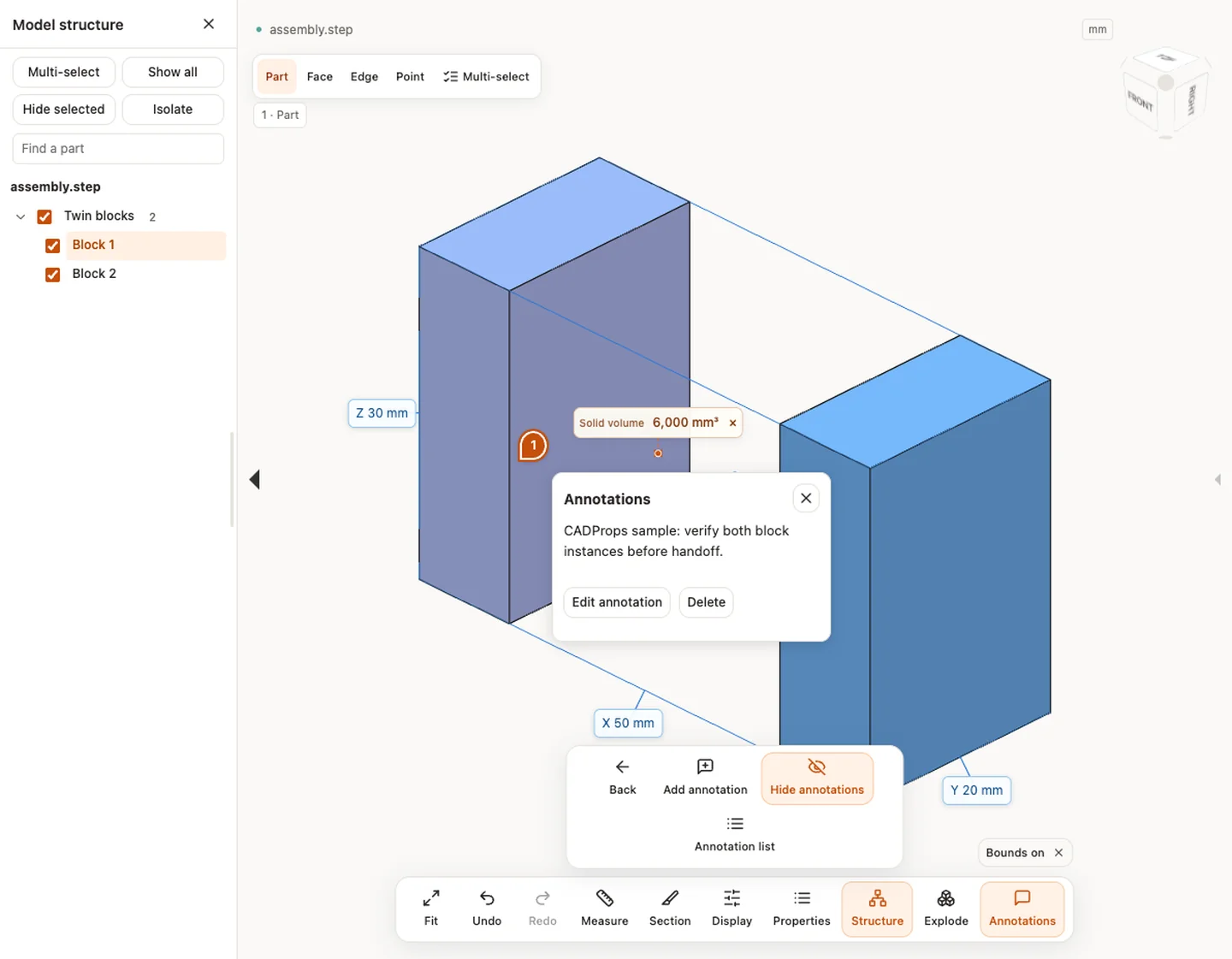
**주석**→추가→모델 표면 클릭→텍스트 입력→저장 순서입니다. 번호를 클릭하면 저장된 시점으로 돌아갑니다. 주석 위치로 이동할 때 부품을 표시하거나 단면을 끌 수 있습니다. 위치를 확인한 다음 판단을 적으세요.
로컬 주석은 브라우저 저장소를 사용하며 삭제하면 잃을 수 있습니다. 주석 내보내기는 필요한 경우 보존된 초안도 포함하는 JSON 백업이며 JSON 가져오기는 제공되지 않습니다. 새 공유에는 저장된 주석의 고정 스냅샷이 들어갑니다. 이후 로컬 수정은 이전 링크를 바꾸지 않습니다. [주석 안내](https://www.cadprops.com/guides/annotate-cad-model-online/index.md)를 참조하세요.
9. 실제 위치에 주석 달기 — assembly.step (STEP)
## 10. 검토용 그림 다운로드
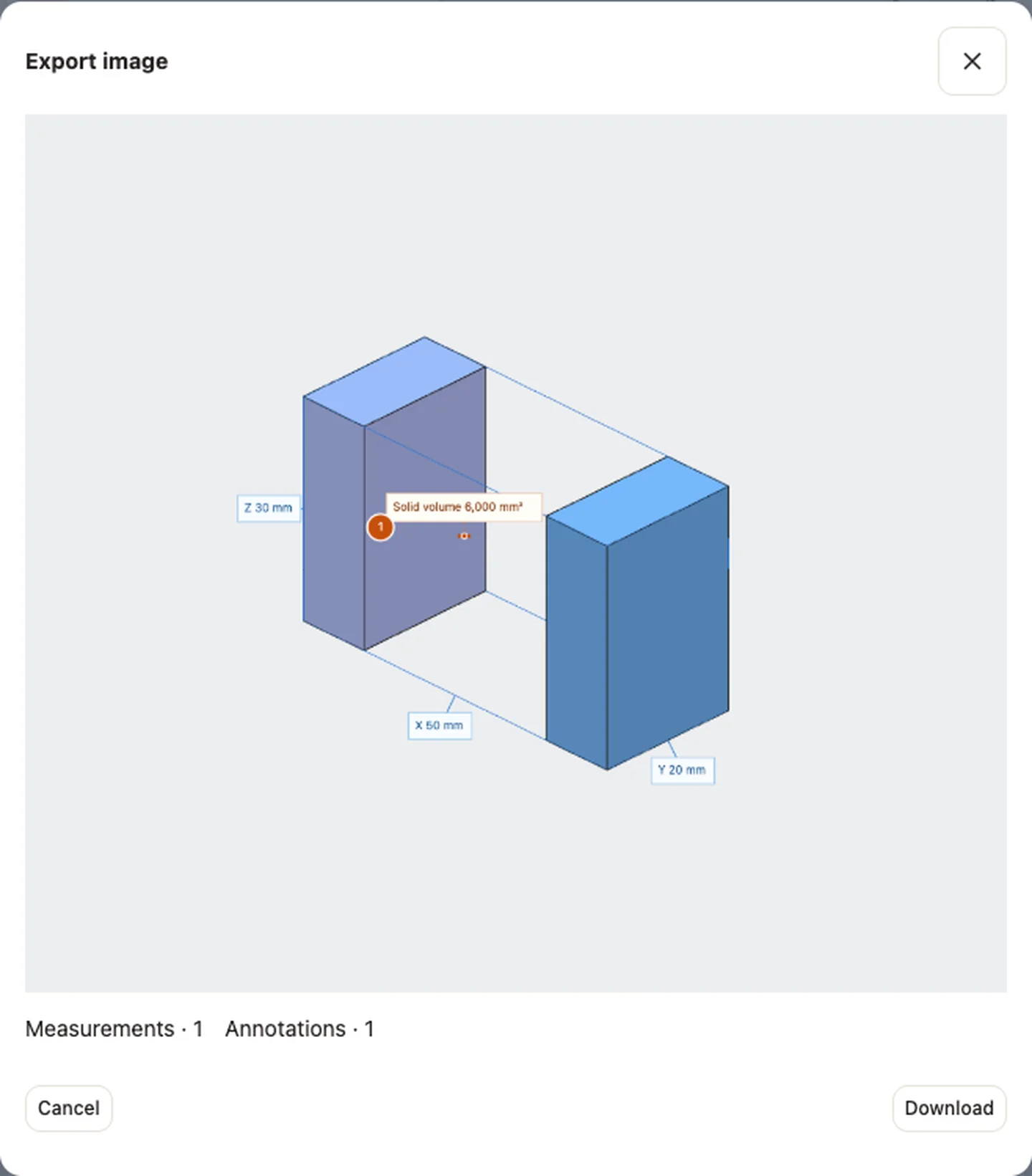
측정이나 주석 모드가 활성 상태라면 **뒤로**로 종료하고 **더 보기**에서 이미지 내보내기를 선택합니다. 미리 보기를 확인한 뒤 `cadprops-view.png`를 다운로드합니다. 보이는 측정 표시와 주석 번호가 포함될 수 있으므로 전송 전에 표시 상태를 확인하세요. PNG는 그림이며 CAD 변환, 벡터 도면, CSV가 아닙니다. 다운로드는 공개 모델 링크를 만들지 않습니다.
10. 검토용 그림 다운로드 — assembly.step (STEP)
## 11. 좌표를 확인하고 버전 비교
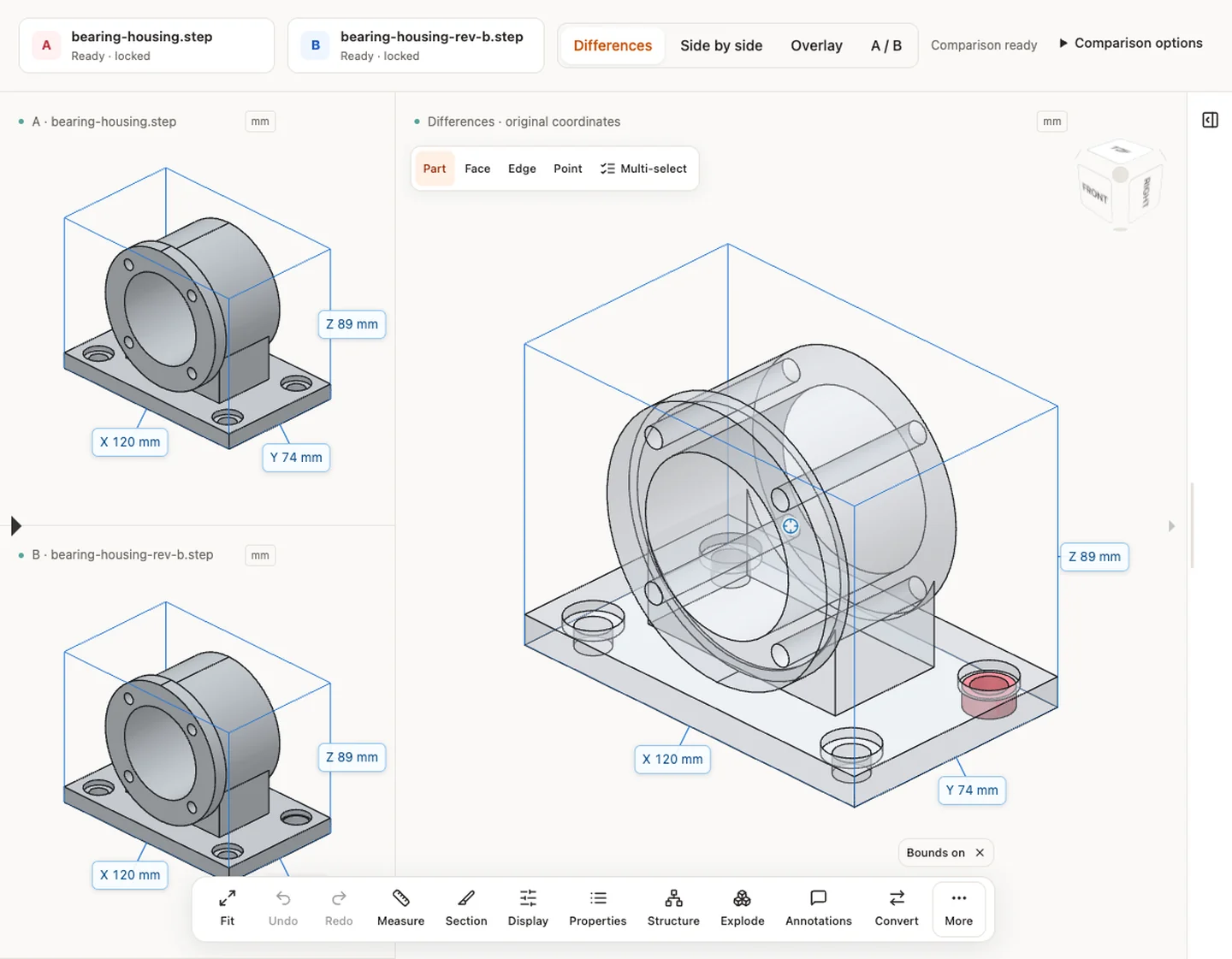
[비교 도구](https://www.cadprops.com/ko/tools/compare-cad-files/index.md)에서 두 파일을 선택하고 A/B를 확인합니다. 나란히 보기는 분리, 오버레이는 겹침, A/B는 전환 표시입니다. 카메라 동기화와 중앙 배치 옵션을 확인하세요. 중앙 배치는 자동 형상 정합이 아닙니다.
솔리드 차이에는 지원되는 유효 STEP 솔리드와 비교 가능한 좌표가 필요합니다. 추가, 제거, 공통 체적을 진단과 불리언 허용오차와 함께 읽습니다. 실패 시 시각 비교는 별도 검토 방식입니다. 같은 합계나 겹친 화면으로 형상 동등성이나 제조 합격을 증명할 수 없습니다.
11. 좌표를 확인하고 버전 비교 — bearing-housing.step / bearing-housing-rev-b.step
## 12. 배치 결과를 행별로 검토
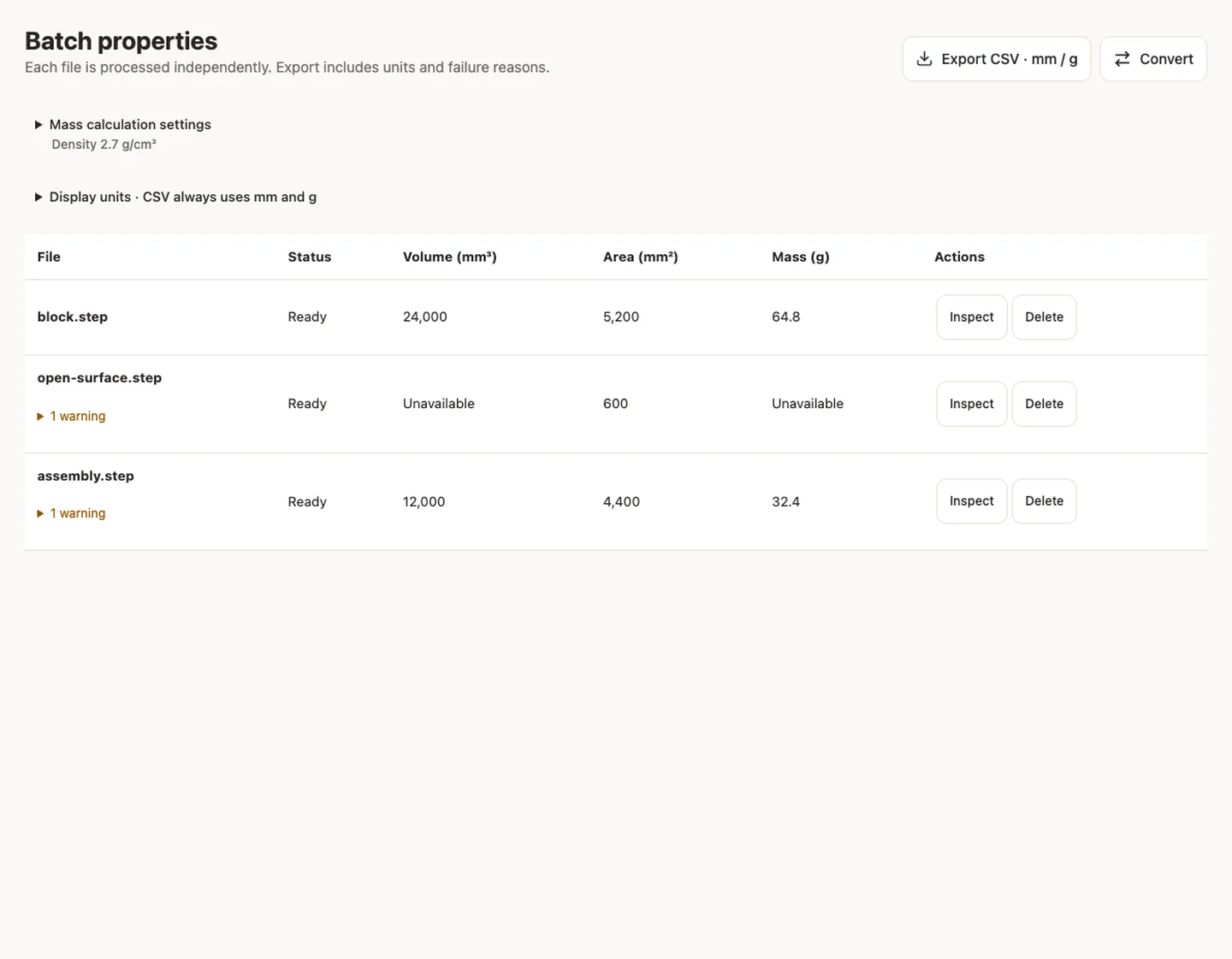
[배치 처리](https://www.cadprops.com/ko/tools/batch-cad-processing/index.md)에서 표시된 제한 안의 파일을 선택합니다. 행별 상태와 경고를 읽고 성공 행을 검사하거나 실패 파일을 다시 선택해 재시도합니다. 실패나 열린 면의 사용 불가 체적을 0으로 처리하지 마세요.
질량 계산 설정에서 밀도를 확인하고 CSV를 내보냅니다. 하나의 밀도가 전체 배치에 적용됩니다. 다른 재료 시나리오는 별도 내보내기를 사용하세요. 표의 단위가 바뀌어도 CSV는 mm와 g입니다.
12. 배치 결과를 행별로 검토 — block.step / open-surface.step / assembly.step
## 13. 변환 후 다시 열기
[파일 변환](https://www.cadprops.com/ko/convert/index.md) 또는 작업 공간 변환에서 로그인하고 가능한 출력 형식을 선택합니다. 출력은 소스에 따라 달라지며 확장자 변경은 변환이 아닙니다. 성공을 기다린 뒤 변환 파일을 다운로드하세요.
결과를 다시 열어 단위, 부품, 치수, 사용 가능한 체적을 확인합니다. 메시 출력은 STEP B-Rep와 네이티브 편집 이력을 보존하지 않습니다. 원본과 기준 도면을 출력과 함께 보관하고 [변환 점검표](https://www.cadprops.com/guides/cad-conversion-checklist/index.md)를 사용하세요.
## 14. 저장 상태와 공유 접근 제어
게스트 결과는 임시이며 보통 한 시간입니다. 표시된 만료 시간을 따르세요. 브라우저를 닫는 것만으로 서버 파일이 즉시 삭제되지는 않습니다. 로그인하면 선택한 소스와 적격 파생 결과를 저장하며 다른 게스트 파일은 자동 이동하지 않습니다. 특히 용량이 부족할 때 내 파일과 저장 상태를 확인하세요.
완료되고 저장된 지원 3D 모델은 공유에서 7일 또는 30일과 선택 암호를 지정할 수 있습니다. 수신자는 계정 없이 고정 스냅샷을 보며 원 CAD 파일은 제공되지 않습니다. 공개 미리 보기의 제목과 표지는 모델 암호 없이 보일 수 있으므로 생성 전에 확인합니다. 종료할 때 링크를 취소하세요. [공유 단계](https://www.cadprops.com/guides/share-cad-model-link/index.md)와 [만료 규칙](https://www.cadprops.com/guides/cadprops-storage-and-expiry/index.md)을 참조하세요.
## 15. 2D 도면 전용 기능 사용하기
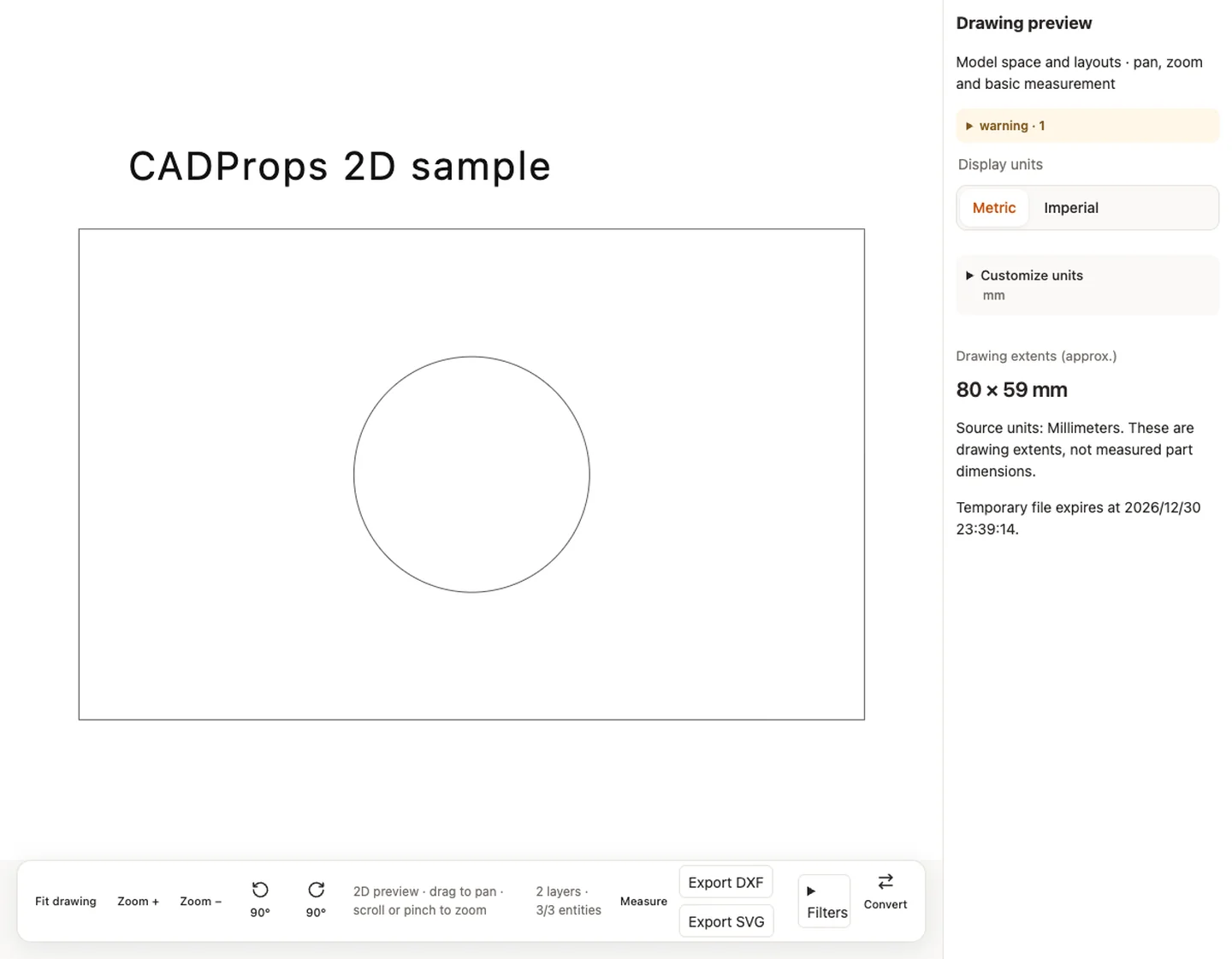
지원 DWG/DXF를 열고 레이아웃과 경고를 확인합니다. 드래그로 이동, 휠이나 핀치로 확대하고 도면 맞춤으로 복원합니다. 완전한 지원 CAD 개체 장면에서는 레이어와 개체 유형 필터로 표시를 제어합니다. 숨김, 꺼짐, 동결 레이어가 누락 원인일 수 있습니다.
측정과 측정 유형에서 거리, 수평 거리, 수직 거리 또는 각도를 선택합니다. 원이나 호 선택 시 반지름·지름, 폴리라인 선택 시 적합한 형상에 대해 길이·면적이 제공됩니다. 도면 단위와 근사 표시를 확인하세요. 정적 미리 보기에는 같은 개체 도구가 없습니다. 필요한 점 또는 개체를 선택한 뒤 **계산**을 눌러 결과를 얻습니다. 계산 전에 선택한 개체를 확인하세요. 겹친 외곽선이 원하는 원 대신 선택될 수 있으므로 유형을 확인하고 폴리라인 결과를 원 지름으로 보고하지 마세요. 일부 결과는 현재 일반적인 “거리” 라벨을 사용합니다. 선택 모드와 표시 단위로 값을 해석하고 두 가지를 기록에 남기세요.
편집 가능 장면의 개체를 선택하면 오른쪽 이동, 복사, 삭제와 지원 실행 취소·다시 실행을 사용합니다. 제한된 2D 조작이며 네이티브 3D 모델링은 아닙니다. 지원 편집 가능 데이터만 DXF 내보내기가 가능하며 미지원 개체로 비활성화되어도 SVG 미리 보기는 제공될 수 있습니다. 출력을 다시 열어 확인하세요. 3D 체적, 분해, STEP 솔리드 차이는 적용되지 않습니다.
15. 2D 도면 전용 기능 사용하기 — drawing.dxf (DXF)
## 연습하고 근거 남기기
[assembly.step](https://www.cadprops.com/samples/assembly.step) 열기→한 블록 선택→격리→모두 표시→전체 체적→단일 솔리드 측정→두 CSV 내보내기→단면→조립 복원→이미지 내보내기를 연습하세요. 표시를 바꾼 동작과 원형상을 설명한 결과를 구분합니다.
2D 입력은 도면 뷰어의 이동, 확대, 레이어, 지원 측정과 내보내기를 사용합니다. 3D 솔리드 체적, 분해, STEP 불리언 비교는 적용되지 않습니다. 형식과 측정 근거를 기록에 남기세요.
이미지는 CADProps 자체 제작 STEP 및 DXF 샘플로 2026-10-01 격리 로컬 앱에서 캡처한 실제 영어 화면입니다. 고객 모델은 없습니다. 대표 사례이며 모든 형식의 지원 보장은 아닙니다. [출처와 검증 기록](https://www.cadprops.com/assets/evidence/tools-2026-10-01/verification.json)을 확인하세요. 설명은 2026-10-02 현재 컨트롤과 대조했습니다.
HTML page: https://www.cadprops.com/ko/guides/get-started-with-cadprops/