# STLオンラインビューア・寸法測定
STLをブラウザーで開き、形状と寸法を確認します。STLは単位情報が確実でない三角形データです。CADPropsはミリメートルとして扱います。
## STL
STLは単位情報が確実でない三角形データです。CADPropsはミリメートルとして扱います。
メッシュの測定値は近似値です。体積には閉じたメッシュが必要です。元のCADフィーチャー履歴は復元しません。
[対応形式と制限](https://www.cadprops.com/ja/supported-formats/index.md)
## 公開ファイルの実測
STLには標準の物理単位宣言がありません。CADPropsは単位のないSTL/OBJをミリメートルと仮定します。25.4倍の長さ誤差は面積645.16倍、体積16,387.064倍になります。表示単位変更と形状の拡大縮小は別です。体積には閉じた一貫したメッシュが必要で、値は近似です。
[STLに単位はある?ミリとインチの確認](https://www.cadprops.com/ja/guides/stl-files-have-units/index.md)
## STLファイルを開く
1. [ビューアを開き](https://www.cadprops.com/workspace/index.md)、バイナリまたはASCIIの`.stl`ファイルを選択するか、ドロップします。
2. サーバーでの処理を待ちます。表示と測定にアカウントは不要で、ゲストのファイルは一時保存です。
3. **プロパティ**で、X × Y × Zのバウンディングボックス、**メッシュ体積(近似)**、**表面積**を確認します。STLには必ず2件のジオメトリ警告が付きます。メッシュから求めた近似値であることと、単位が仮定であることです。
4. ほかの数値を使う前に、分かっている寸法を1つ照合します。
[STLファイルを開いて測定する方法](https://www.cadprops.com/ja/guides/open-stl-file-and-measure/index.md)では、バイナリとASCIIの構造と、boxサンプルでの2点間測定を説明しています。
## メッシュ上で距離を測る
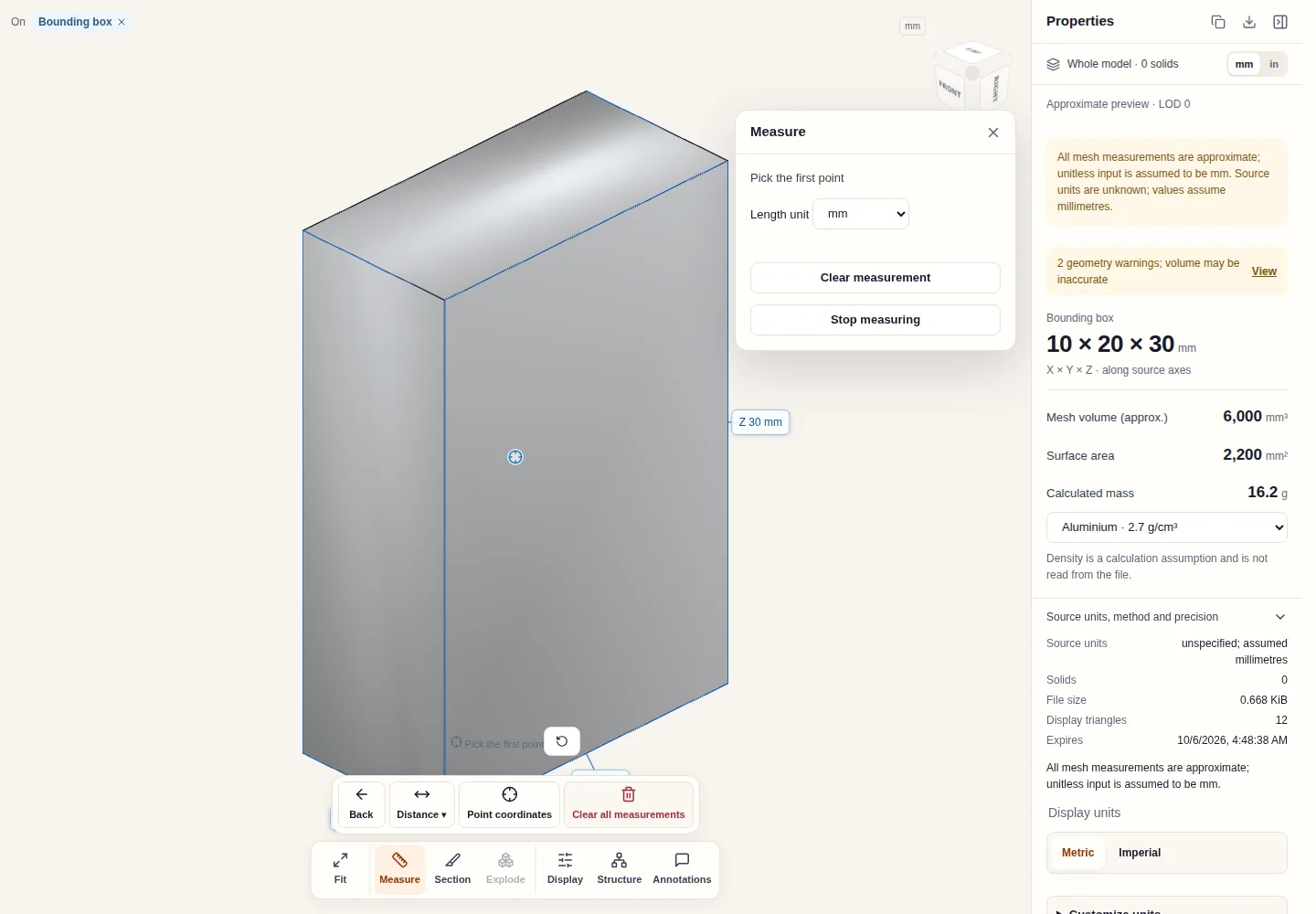 測定中のbox.stl(画面は英語):ツールバーに距離と点の座標があり、パネルが1点目の選択と長さの単位を表示しています。
STLにはB-Repの面やエッジがないため、測定はメッシュそのものに対して行います。
- **距離 → 2点間**:選んだ2点の直線距離と、そのΔX、ΔY、ΔZ成分を表示します。boxサンプルでは、縦のエッジの両端の角が30.0000 mmでした。
- **点の座標**:選んだ点のX、Y、Z位置を読み取ります。
- 結果は**測定一覧**に追加され、CSVでダウンロードできます。**長さの単位**でmm、cm、m、µm、インチ、フィートを切り替えられます。
ピックは三角形の上に当たるため、距離はすべて近似値と表示されます。曲面では、ファセットの角と角の間をピックすると実寸よりわずかに短くなることがあります。エッジの長さ、穴の直径、選んだ面の面積にはB-Rep形状が必要です。これらは部品のSTEP出力を[STEPビューア](https://www.cadprops.com/ja/tools/step-viewer/index.md)で開いて測ってください。
## 数値を使う前に単位を確認する
STLには単位の項目がありません。CADPropsは座標をミリメートルとして読み、**元の単位・計算方法・精度**に「unspecified; assumed millimetres」(未指定、ミリメートルと仮定)と表示します。部品が25.4分の1の大きさなら、インチで出力されています。**mm**と**in**のボタンは表示を切り替えるだけで、メッシュは拡大縮小しません。確認方法と出力元での直し方は[STLに単位はある?](https://www.cadprops.com/ja/guides/stl-files-have-units/index.md)をご覧ください。
## 体積や質量が利用できない場合
体積と質量には、三角形の向きがそろった閉じたメッシュが必要です。開いた縁、すき間、裏返ったファセットがあると、ゼロではなく「利用不可」になります。よくある原因は[STLの体積がゼロまたは表示されない理由](https://www.cadprops.com/ja/guides/why-stl-volume-is-zero/index.md)にまとめています。体積が得られる場合、**計算質量**は選んだ密度を使います。密度はファイルから読み取りません。
## STLファイルに固有の確認
- **バイナリかASCIIか。** どちらも開けます。バイナリSTLのサイズは必ず84バイト+三角形1つにつき50バイトなので、この計算に合わないファイルは転送中に途切れた可能性があります。
- **ファセットの細かさ。** 粗い出力では円が多角形になり、測った寸法がずれます。弦高と角度の設定は[STLの出力設定](https://www.cadprops.com/guides/stl-export-settings/index.md)で説明しています。
- **名前と色がない。** STLには部品名、アセンブリ構成、標準の色がないため、モデルは1つの本体として表示されます。
- **CADファイルではない。** メッシュを正確な曲面に戻すことはできません。STEPを依頼すべき場面は[STEPとSTLの違い](https://www.cadprops.com/ja/guides/step-vs-stl/index.md)をご覧ください。
**入力形式:** STL
[このツールを開く](https://www.cadprops.com/workspace/index.md)
アップロード、表示、断面、計測、変換、書き出しの一般的な手順は [使い方](https://www.cadprops.com/ja/how-it-works/index.md) にまとめています。このページでは、このファイル形式に固有の内容を説明します。
## CADPropsの実操作スクリーンショット
画像の操作画面は英語です。説明と手順は同じ操作に対応しています。
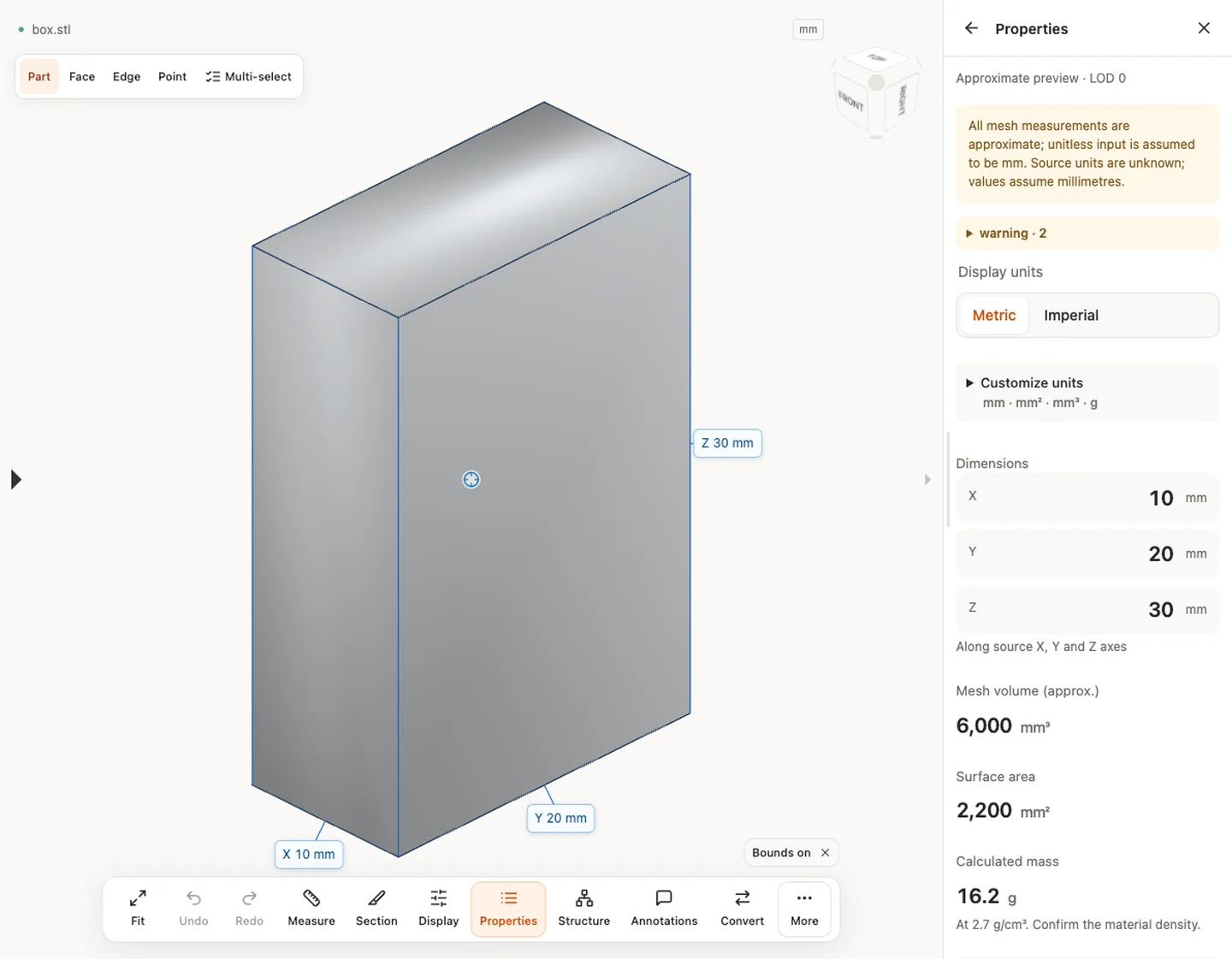 プロパティ — box.stl · 10 × 20 × 30 mm · 6,000 mm³ · 2,200 mm²
[サンプルの出典と検証](https://www.cadprops.com/examples/index.md)
## 追加確認が必要な場合
閲覧はアカウントなしで開始できます。変換、アカウント保存、共有作成はログインが必要です。一時ファイルは表示された期限で失効します。サーバー処理と削除はプライバシー、数値利用は精度説明を確認してください。非表示、断面、分解で元の形状は変わりません。
[追加確認が必要な場合](https://www.cadprops.com/ja/accuracy/index.md) · [入力形式](https://www.cadprops.com/ja/supported-formats/index.md)
## 関連する作業へ
- [STEPからSTLへオンライン変換](https://www.cadprops.com/ja/tools/step-to-stl/index.md)
- [CADの寸法をオンラインで測定](https://www.cadprops.com/ja/tools/cad-dimensions/index.md)
- [CADファイル比較](https://www.cadprops.com/ja/tools/compare-cad-files/index.md)
## 機能と制限
- バイナリまたは ASCII STL ファイルを開き、三角形メッシュを検査し、寸法、面積、および閉じたメッシュの体積を推定します。
- STL は標準の長さの単位を宣言していません。近似メッシュ プロパティを使用する前にスケールを確認してください。
- ファイルはサーバー処理のためにアップロードされます。サポートはフォーマット、バージョン、ジオメトリによって異なります。
- 閲覧と測定にアカウントは不要です。変換、端末間でのファイル保存、共有リンクの作成にはログインが必要です。
## この作業に関する質問
### バイナリまたは ASCII の STL ファイルをオンラインでどう開けますか?
バイナリまたは ASCII STL ファイルを開き、三角形メッシュを検査し、寸法、面積、および閉じたメッシュの体積を推定します。ファイルを選択またはドロップすると、すぐに処理が開始されます。ゲストの場合、ワークスペースの一時コピーはブラウザ セッションに制限されたままとなり、構成された保存期間が経過すると期限切れになります。スペースが利用可能な場合、サインインしたファイルはアカウント ライブラリに保存されます。それ以外の場合は一時的なままになります。
### STL の単位がミリメートルかインチかをどう確認できますか?
STL には信頼できる単位情報がありません。表示された寸法を元の図面の既知の長さと比較してください。CADProps はミリメートルを想定します。1 インチの基準寸法が 25.4 mm ではなく 1 mm と表示される場合、元のモデルまたはエクスポート時に STL 座標を 25.4 倍に補正する必要があります。表示単位を変更してもメッシュの尺度は変わりません。メッシュの物性値は近似値であり、開いたメッシュや整合性のないメッシュでは体積と質量を求められません。
### STL メッシュの体積が取得できないのはなぜですか?
体積と質量には閉じた、向きが一貫したメッシュが必要です。開いた、または不整合な STL メッシュには使用可能な体積や質量がありません。閉じたメッシュでも属性は近似値で、ミリメートルと仮定した縮尺を確認する必要があります。
HTML page: https://www.cadprops.com/ja/tools/stl-viewer/