# STEP・STPファイルを開くオンラインビューア
STEP/STPファイルをブラウザーで表示。部品構成、寸法、体積、表面積を確認し、断面表示や測定を利用できます。
## STEPファイルの開き方
1. .step または .stp ファイルを選択します。
2. サーバーでの処理が完了するまで待ちます。
3. モデルを回転し、部品を選んでプロパティを確認します。
## 寸法と形状を調べる
外形寸法は元のX・Y・Z軸に沿った範囲です。2点間測定は表示メッシュ上の近似距離です。対応するB-Repデータではエッジ長や円・円筒の直径を確認できます。断面表示は表示上の切断で、断面積の計算ではありません。
## ファイルが開けない場合
元のCADから自己完結したSTEPファイルを書き出し直してください。参照部品の不足や不正な形状があると、表示や計算ができない場合があります。[測定精度](https://www.cadprops.com/ja/accuracy/index.md)と[対応形式](https://www.cadprops.com/ja/supported-formats/index.md)も確認してください。
## 公開ファイルの実測
STEPとSTPは同じ交換形式の拡張子です。公開block.stepのバイト同一コピーをblock.stpとして開けば、期待寸法はどちらも40×30×20 mmです。STLやIPTの名前をSTEPに変えても変換されません。ピッカーや対応プロトコルを確認してください。
[STEPとSTPの拡張子:同じ交換形式](https://www.cadprops.com/ja/guides/step-vs-stp-file-extension/index.md)
## アセンブリを部品ごとに確認する
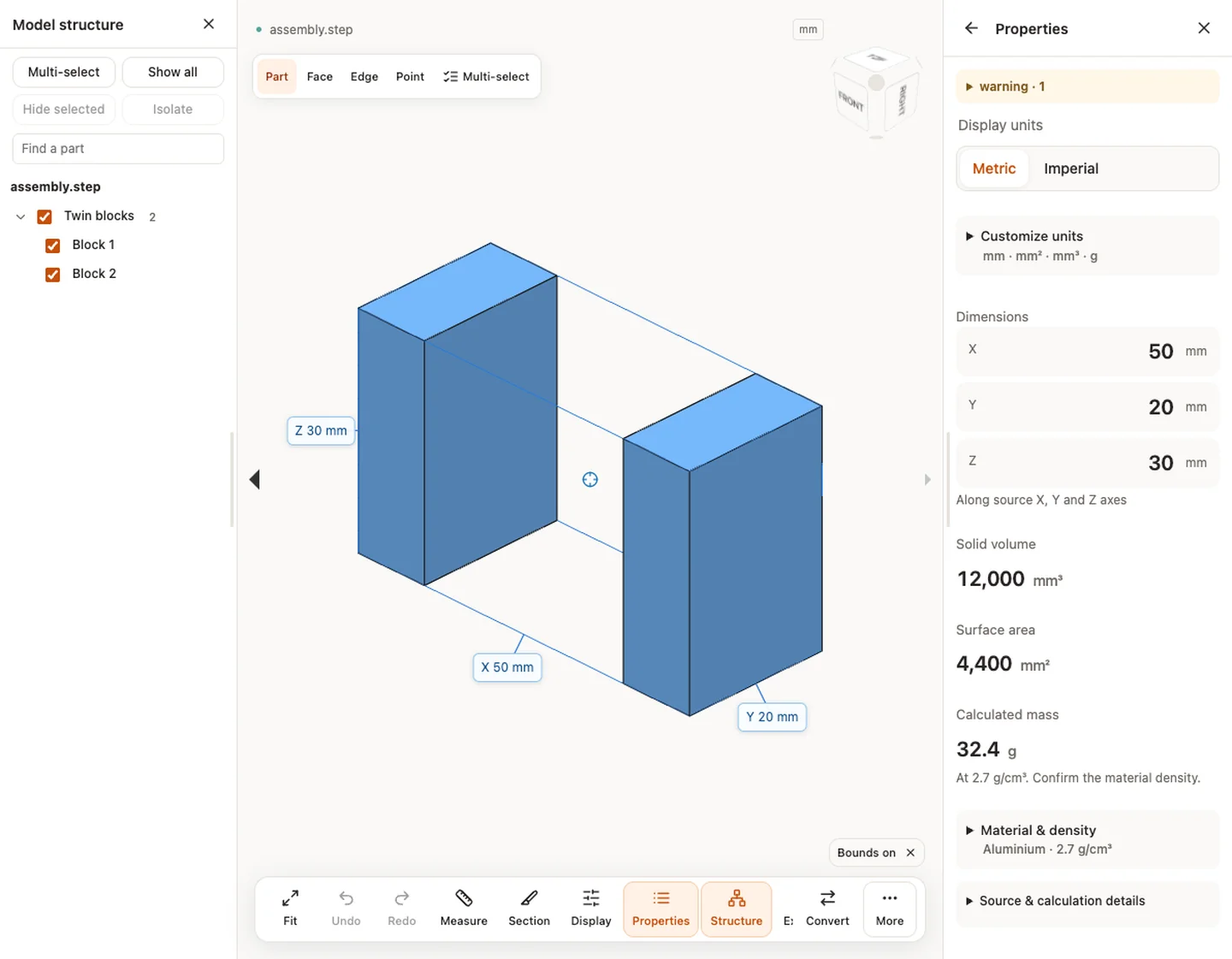 assembly.step:モデル構成パネルにTwin blocksとBlock 1、Block 2が並び、複数選択、選択項目を非表示、選択項目のみ表示、すべて表示、部品の検索を使えます。
自己完結したSTEPアセンブリは、読みやすいコンポーネント名、色、配置を保持します。モデル構成パネルでは、コンポーネントを選択して非表示にしたり、単独で表示したり、名前で部品を探したりできます。合計には繰り返しのインスタンスが含まれ、重なった部品は差し引かれません。非表示、断面、分解が変えるのは見た目だけで、元のジオメトリは変わりません。
## 測定モードを選ぶ
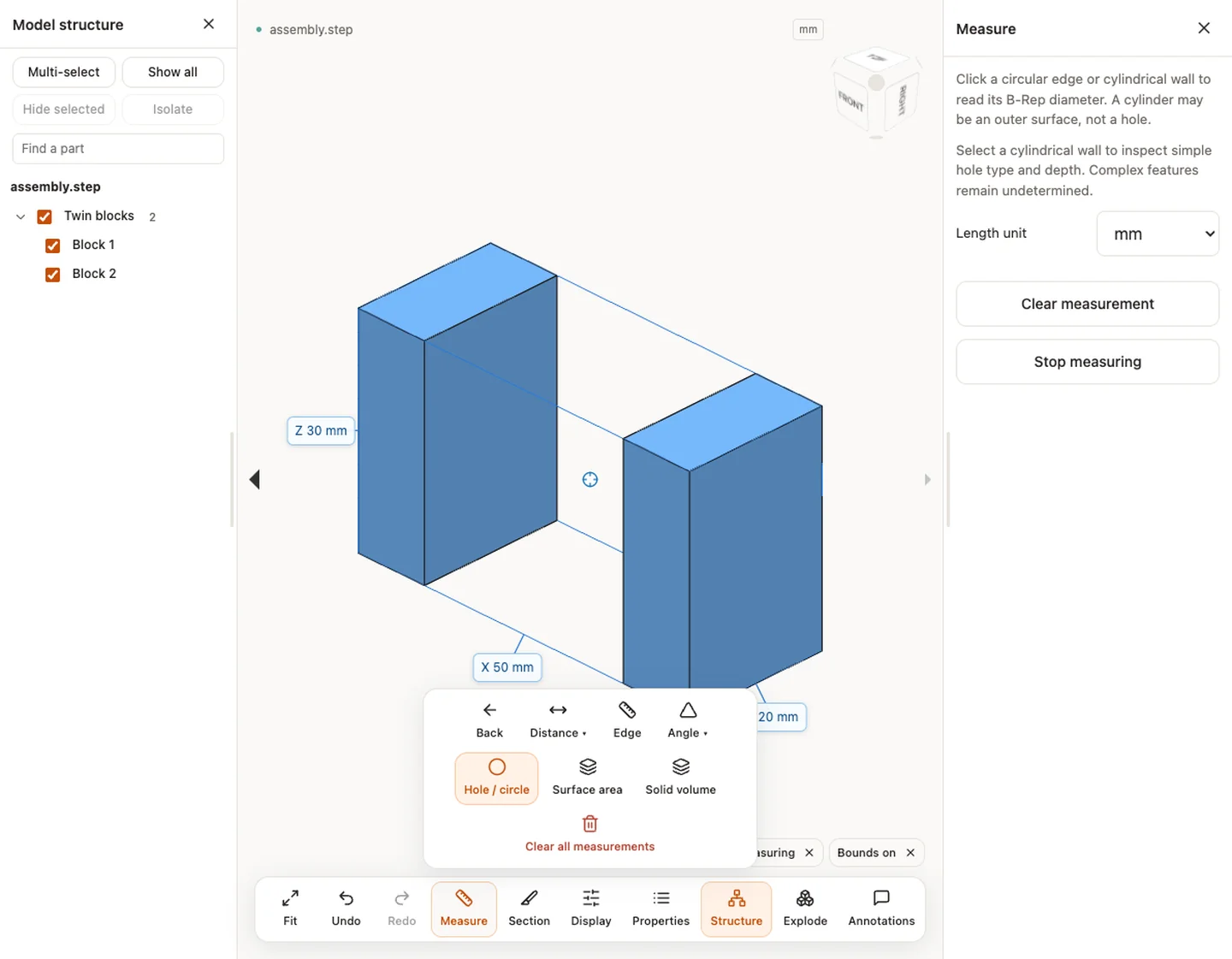 測定中のassembly.step:距離、エッジ、角度、穴・円、表面積、ソリッド体積と、長さの単位の選択。
モードごとに答える内容が違うので、コピーする数値にはモードと単位を併記してください。
- **距離**:選んだ2点の距離は、ピックが表示メッシュ上に当たるため近似値です。
- **エッジ**の長さと**穴・円**の直径は、対応するB-Rep形状から読み取ります。円形エッジまたは円筒の壁をクリックすると直径が分かります。円筒は穴ではなく外面の場合もあります。
- 穴の種類と深さは単純な場合に表示されます。完全な円筒の貫通穴と、底が平らな止まり穴です。段付き穴、交差する穴、底が円錐の穴は分類されません。
- **表面積**と**ソリッド体積**は、ファイルに有効な閉じたソリッドがあればB-Repから得られます。ない場合は「利用不可」になり、ゼロとは表示されません。各値の求め方は、プロパティパネルの**元の単位・計算方法・精度**に書かれています。
## 断面表示と表示設定
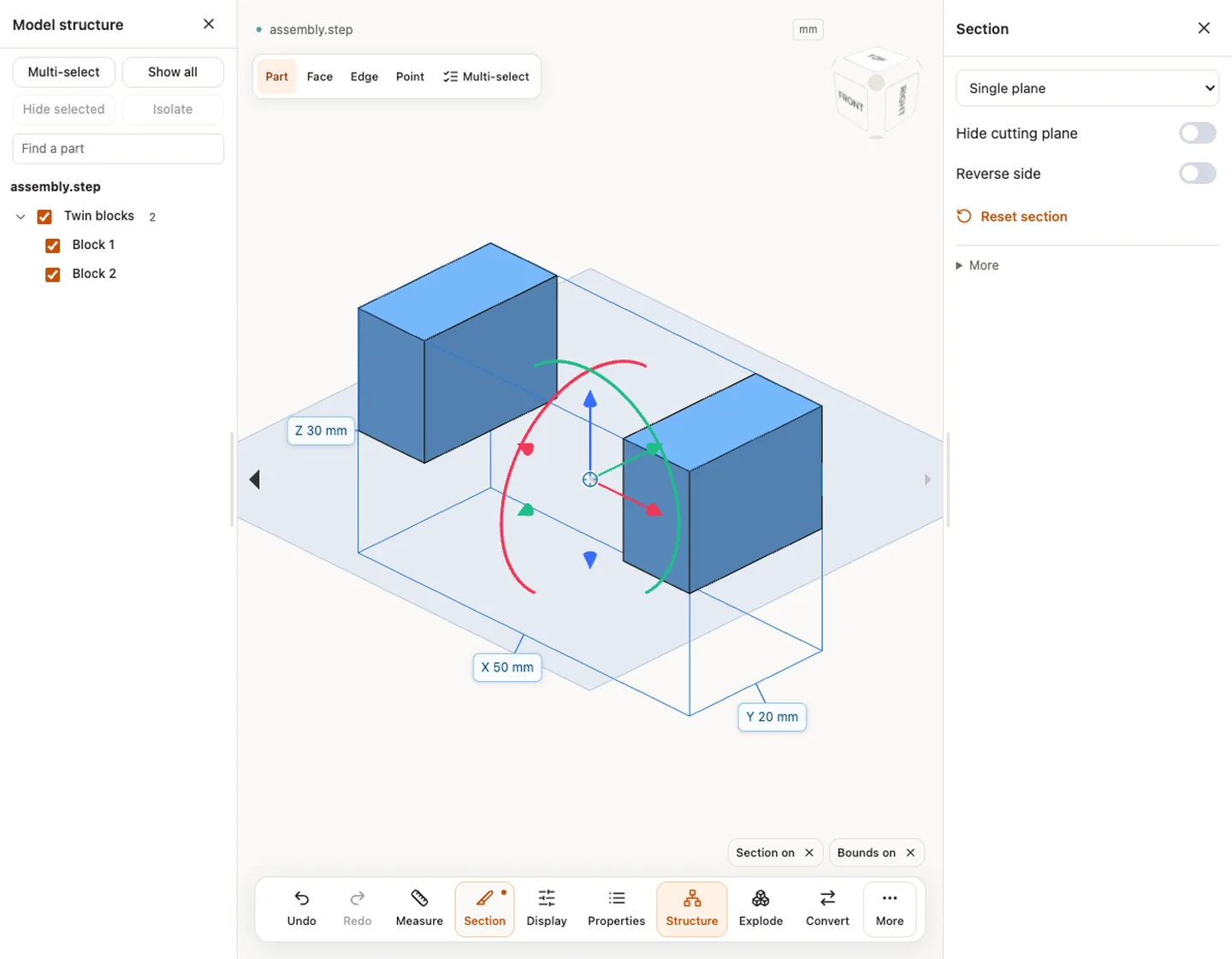 単一の断面平面とそのハンドルを表示したassembly.step。パネルには反対側、切断平面を非表示、断面をリセットがあります。
断面は、単一平面、複数平面、ボックスで表示を切り取り、反対側に切り替えたり切断平面を隠したりできます。切り取るのは見た目だけで、断面積は計算しません。表示設定にはワイヤーフレームと透過表示があり、ほかの本体に隠れた部分を見るときに役立ちます。
## STEPファイルに固有の確認
- **ファイルの内容。** 何が入っているか分からないときは、[STEPファイルとは何か、どう開くか](https://www.cadprops.com/ja/guides/step-file-what-it-is-how-to-open/index.md)を参照してください。
- **単位。** 数値を使う前に、分かっている寸法を1つ照合します。25.4倍大きい、または小さい場合は、インチとミリメートルの取り違えです。[25.4倍のスケール誤りの直し方](https://www.cadprops.com/guides/cad-model-wrong-scale-25-4/index.md)をご覧ください。
- **外部参照。** CADPropsは自己完結したSTEPファイルを読み込み、アセンブリが参照する外部ファイルは取得しません。部品が欠けるときは、単一ファイルのアセンブリ出力を依頼してください。
- **開いたサーフェス。** ソリッドに見えるモデルが、実際は開いたサーフェスの集まりのことがあります。その場合は体積が利用できません。原因は[STEPの体積がゼロまたは表示されない理由](https://www.cadprops.com/guides/why-step-volume-is-zero/index.md)で説明しています。
- **フィーチャー履歴。** STEPファイルが運ぶのは結果のジオメトリで、フィーチャーツリーではありません。[STEPエクスポートにフィーチャーツリーがない理由](https://www.cadprops.com/guides/step-export-no-feature-tree/index.md)をご覧ください。
- **プロトコル。** ヘッダーには出力側が使ったアプリケーションプロトコルが書かれています。[AP203、AP214、AP242](https://www.cadprops.com/guides/step-ap203-ap214-ap242/index.md)で、それぞれが運べる内容を確認できます。
**入力形式:** STEP / STP
[このツールを開く](https://www.cadprops.com/workspace/index.md)
アップロード、表示、断面、計測、変換、書き出しの一般的な手順は [使い方](https://www.cadprops.com/ja/how-it-works/index.md) にまとめています。このページでは、このファイル形式に固有の内容を説明します。
## CADPropsの実操作スクリーンショット
画像の操作画面は英語です。説明と手順は同じ操作に対応しています。
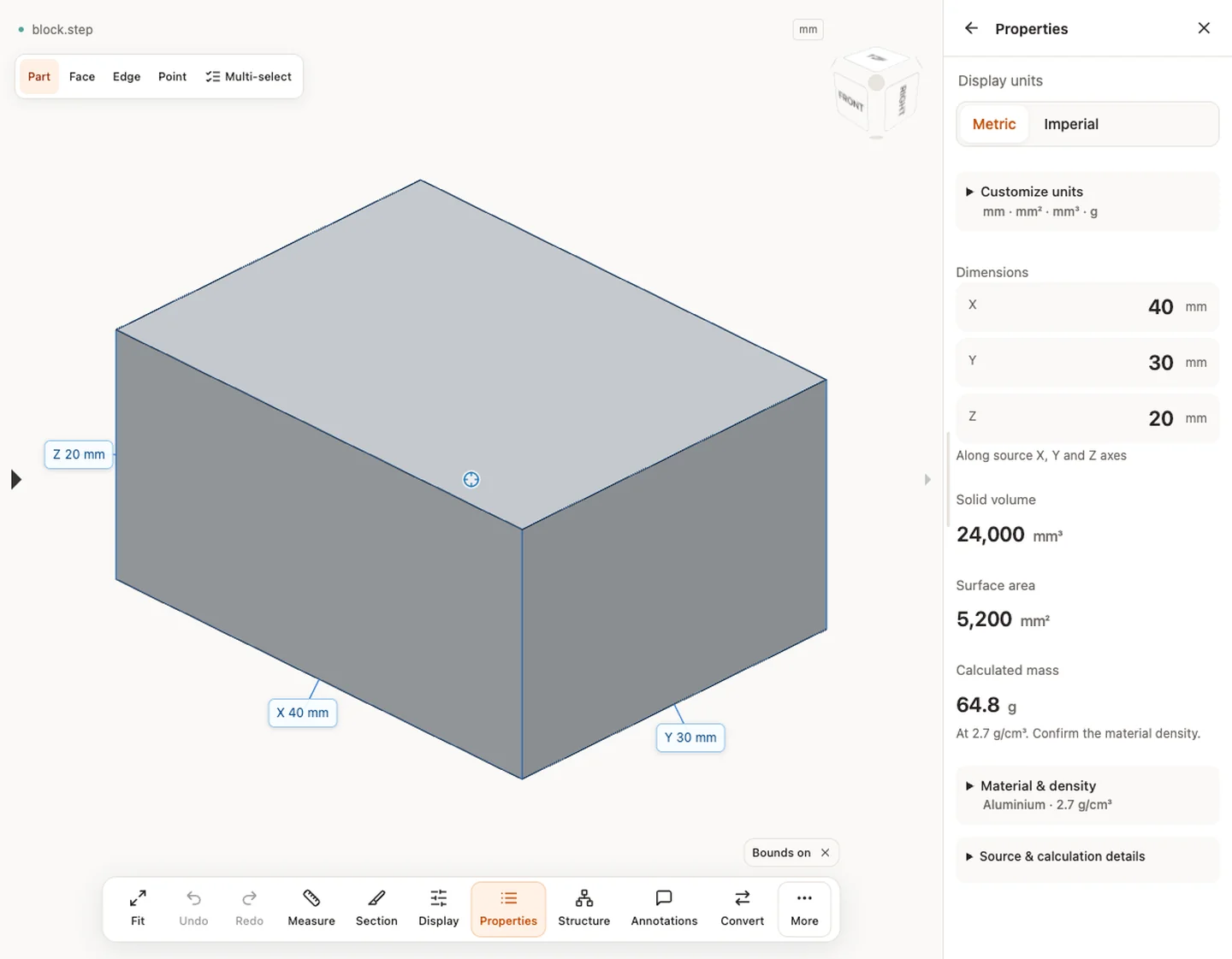 プロパティ — block.step · 40 × 30 × 20 mm · 24,000 mm³ · 5,200 mm²
[サンプルの出典と検証](https://www.cadprops.com/examples/index.md)
## 追加確認が必要な場合
閲覧はアカウントなしで開始できます。変換、アカウント保存、共有作成はログインが必要です。一時ファイルは表示された期限で失効します。サーバー処理と削除はプライバシー、数値利用は精度説明を確認してください。非表示、断面、分解で元の形状は変わりません。
[追加確認が必要な場合](https://www.cadprops.com/ja/accuracy/index.md) · [入力形式](https://www.cadprops.com/ja/supported-formats/index.md)
## 関連する作業へ
- [CADの寸法をオンラインで測定](https://www.cadprops.com/ja/tools/cad-dimensions/index.md)
- [STEPソリッドの体積を測るCAD体積計算ツール](https://www.cadprops.com/ja/tools/cad-volume-calculator/index.md)
- [STEP形状の表面積を測るCAD表面積計算ツール](https://www.cadprops.com/ja/tools/cad-surface-area/index.md)
- [CADモデルの質量計算:体積と材料密度](https://www.cadprops.com/ja/tools/cad-weight-calculator/index.md)
- [STEPからSTLへオンライン変換](https://www.cadprops.com/ja/tools/step-to-stl/index.md)
部品やアセンブリをすばやく表示するには、実際のモデル例と読み込み時間を紹介する [CADPropsでCADをすばやく表示](https://www.cadprops.com/fast-cad-viewer/index.md)(英語)をご覧ください。
## 機能と制限
- ブラウザで STEP および STP ファイルを開きます。CAD のインストールとアカウントは不要です。エッジと穴を測定し、モデルが閉じたソリッドのときに体積を読み取ります。
- 閉じたソリッドのプロパティとサポートされている B-Rep 測定は、表示メッシュ上の近似的なポイントツーポイントのピックとは別のものです。
- ファイルはサーバー処理のためにアップロードされます。サポートはフォーマット、バージョン、ジオメトリによって異なります。
- 閲覧と測定にアカウントは不要です。変換、端末間でのファイル保存、共有リンクの作成にはログインが必要です。
## この作業に関する質問
### STEP アセンブリ内の繰り返し配置された部品インスタンスをどう確認できますか?
自己完結型の STEP アセンブリは、判読可能な名前、色、配置を保持します。合計は、繰り返されたインスタンスをカウントします。重なっている部分は減算されません。
### STEP ファイルの穴の直径をオンラインで測れますか?
完全な円筒形の貫通穴と平底の止まり穴では、深さが露出する場合があります。段付き、交差、円錐底の穴は未分類のままです。
### STEP ファイルを表示するとサーバーにアップロードされますか?
ファイルを選択すると、一時的なサーバー処理が開始されます。ゲストの場合、ワークスペースのコピーへのアクセスはブラウザ セッションに制限されます。早期に削除でき、表示された期間が経過すると期限切れになります。スペースが利用可能な場合、サインインしたファイルはアカウント ライブラリに保存されます。それ以外の場合は一時的なままになります。
### Mac で STEP ファイルを開くにはどうすればよいですか?
macOS では、WebGL 対応のブラウザーで CADProps STEP Viewer を開き、.step または .stp ファイルを選択してサーバー処理の完了を待ちます。モデルを回転・拡大し、プロパティで寸法を確認してください。測定値を使用する前に既知の寸法と照合します。体積には有効な閉じたソリッドが必要です。表示には CAD のインストールもアカウントも不要ですが、ファイルはサーバーにアップロードされます。
### Linux で STEP ファイルを開くにはどうすればよいですか?
Linux では、WebGL 対応のブラウザーで CADProps STEP Viewer を開き、.step または .stp ファイルをアップロードして 3D モデルの表示を待ちます。このブラウザーでの操作に Windows 用 CAD ソフトや Wine は不要です。モデルを回転・拡大し、寸法を確認してください。画面が空の場合は、ブラウザーのグラフィックス対応と処理時の警告を確認します。ファイルの複雑さや GPU の対応状況によって表示が制限されることがあります。ファイルはサーバーで処理されます。
HTML page: https://www.cadprops.com/ja/tools/step-viewer/