# Parasolid X_T: オンラインSTEP変換
Parasolid X_T — オンラインSTEP変換. 読み取り可能な形状の寸法、体積、表面積を確認できます。質量には確認済みの材料密度が必要です。ConvertボタンからSTEPをダウンロードできます。
デスクトップの変換ソフトなしで、Parasolid X_T または X_B ファイルを STEP に変換します。CADProps は両方の形式を自社のリーダーで読み込みます。ファイル内の単位はメートルです。すべての面が再構築された場合は正確な STEP、それ以外はメッシュ STEP になります。表示と測定はアカウント不要、変換にはログインが必要です。
## 変換前に元ファイルを確認する
まず Parasolid ファイルを開き、想定どおりのソリッドやボディがあるか確認してください。既知の寸法とモデルの縮尺も確認します。間違ったファイルを完璧に変換しても、成果物は間違ったままです。
## 正確な STEP とメッシュ STEP
正確な STEP は CAD と CAM のために面とエッジを保持します。省略された面や近似された面がある場合、正確な STEP は無効になり、Convert ではプレビューの三角形から作るメッシュ STEP、STL、OBJ、3MF、glTF、GLB が表示されます。メッシュ STEP は確認や外形寸法には使えますが、加工フィーチャーには使えません。
## STEP には Parasolid の履歴は含まれません
出力は中立的な形状交換用です。スケッチ、拘束、フィーチャー履歴、アプリケーション固有の設計意図は再構築しません。
## 単位と外形寸法を確認する
変換後に、元ファイルの既知の寸法と STEP を比較してください。単位の誤りがあると、もっともらしいモデルが誤った縮尺になることがあります。受け渡しがミリ、インチなど、どの単位かを記録してください。
## ボディと後工程での使い方を確認する
ボディ数、向き、重要な穴・ポケット・合わせ面を確認してください。次の工程が CAM、見積もり、サプライヤーの確認であれば、変換成功のメッセージだけに頼らず、可能な限りその工程で STEP を開いてください。
## 元の Parasolid ファイルを保管する
STEP は派生した成果物として扱ってください。受け取り側で問題が出たときに変換を再現・比較できるよう、元の X_T または X_B をリビジョン情報とともにそのまま保管してください。
**入力形式:** X_T / X_B
**ポイント:** 表示と計測は無料です。新規アカウントには変換ポイントが 3 つ付与されます。1 ポイントで 1 つのファイルを 30 日間すべての出力形式に変換でき、変換に失敗した場合や結果が不完全な場合はポイントを使用しません。詳しくは[料金](https://www.cadprops.com/pricing/)(英語)をご覧ください。
[このツールを開く](https://www.cadprops.com/workspace/index.md)
アップロード、表示、断面、計測、変換、書き出しの一般的な手順は [使い方](https://www.cadprops.com/ja/how-it-works/index.md) にまとめています。このページでは、このファイル形式に固有の内容を説明します。
## CADPropsの実操作スクリーンショット
画像の操作画面は英語です。説明と手順は同じ操作に対応しています。
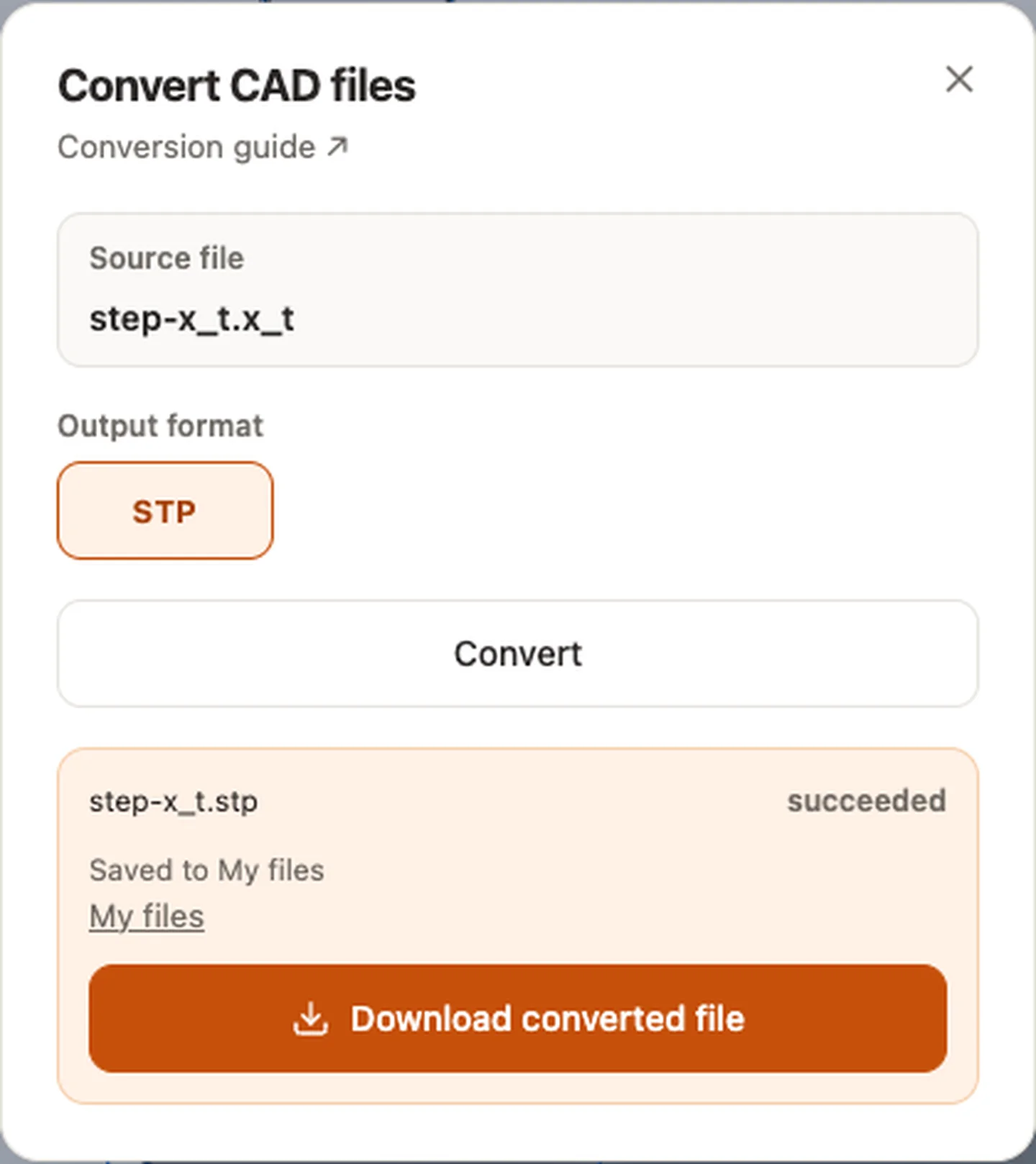 CADファイルを変換 — step-x_t.x_t
[サンプルの出典と検証](https://www.cadprops.com/examples/index.md)
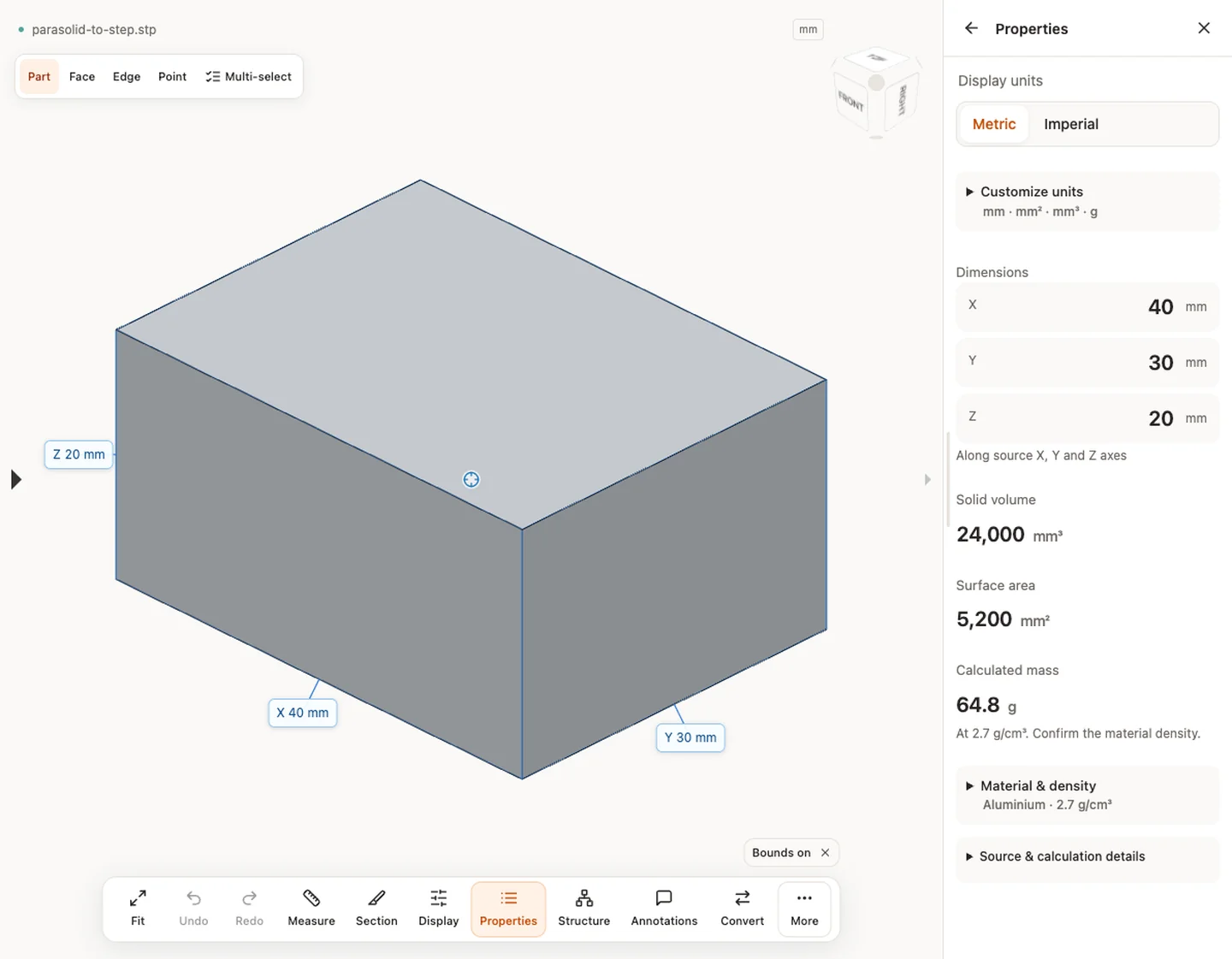 プロパティ — parasolid-to-step.stp · 40 × 30 × 20 mm · 24,000 mm³ · 5,200 mm²
## 追加確認が必要な場合
閲覧はアカウントなしで開始できます。変換、アカウント保存、共有作成はログインが必要です。一時ファイルは表示された期限で失効します。サーバー処理と削除はプライバシー、数値利用は精度説明を確認してください。非表示、断面、分解で元の形状は変わりません。
[追加確認が必要な場合](https://www.cadprops.com/ja/accuracy/index.md) · [入力形式](https://www.cadprops.com/ja/supported-formats/index.md)
## 関連する作業へ
- [Parasolid X_T: オンライン表示・測定](https://www.cadprops.com/ja/tools/parasolid-viewer/index.md)
- [CADの寸法をオンラインで測定](https://www.cadprops.com/ja/tools/cad-dimensions/index.md)
## 機能と制限
- Parasolid X_T ファイルをオンラインで STEP に変換し、最初にソース ジオメトリを検査し、単位と寸法を確認して、検証されたニュートラル CAD 結果をダウンロードします。
- 正確な STEP にはすべての面の再構築が必要で、それ以外はメッシュ STEP になります。ネイティブの履歴は保持されません。
- ファイルはサーバー処理のためにアップロードされます。サポートはフォーマット、バージョン、ジオメトリによって異なります。
- 閲覧と測定にアカウントは不要です。無料の変換ポイントは90日間有効です。変換、ファイル保存、共有リンク作成にはログインしてください。
## この作業に関する質問
### X_T をオンラインで STEP に変換できますか?
はい。テキスト形式の X_T とバイナリ形式の X_B に対応しています。アップロードして確認し、ログインして STEP を選びます。すべての面が再構築されると正確な STEP、それ以外はメッシュ STEP が表示されます。
### X_T と X_B は同じですか?
いいえ。X_T は Parasolid のテキスト形式、X_B はバイナリ形式です。CADProps はどちらも読み込めます。名前を変えても形式は変わりません。
### STEP は Parasolid のフィーチャーツリーを保持しますか?
いいえ。STEP は中立的な交換用の表現で、元のパラメトリックなモデリング履歴は復元しません。
### 変換した STEP はどう確認すればよいですか?
受け取り側の工程で、単位、既知の寸法 1 つ、想定どおりのボディやコンポーネント、重要な形状を 1〜2 か所確認してください。
### 壊れた X_T や読めない X_T は名前を変えれば変換できますか?
いいえ。拡張子を変えてもデータは変換されません。元の情報か新しい書き出しを依頼してください。
### ファイルを変換するにはアカウントが必要ですか?
アカウントなしで表示および測定できます。登録またはサインインして、ファイルの変換、保存、共有リンクの作成を行います。受信者はアカウントなしで共有モデルを表示できます。
HTML page: https://www.cadprops.com/ja/tools/parasolid-to-step/