# CADの寸法をオンラインで測定
CADモデルの外形寸法、2点間距離、対応するSTEP形状のエッジ長や直径をブラウザーで確認できます。
## 外形寸法と実際の距離
プロパティのX・Y・Z寸法は元の座標軸に沿ったバウンディングボックスの寸法です。傾いた部品の加工寸法や、選択した面の長さとは異なる場合があります。
## 測定ツールを使う
モデルを開き「測定」を選びます。2点を選ぶと表示メッシュ上の近似距離を確認できます。対応するSTEPのB-Repデータでは、エッジ長や円・円筒の直径を調べられます。複雑な穴の種類や深さは判定できない場合があります。
## 単位と誤差を確認
表示単位を変更しても元の形状は変わりません。単位が不明なメッシュはmmとして扱われる場合があります。[測定精度と単位](https://www.cadprops.com/ja/accuracy/index.md)を確認してから結果を利用してください。
## 公開ファイルの実測
STEPをオンラインで測る、という言葉はいくつかの別の作業を含みます。全体のX/Y/Z、二つの面の距離、円筒の直径、あるいは図面と一致するかの確認です。
[STEPをオンラインで測る:寸法、距離、単位](https://www.cadprops.com/ja/guides/measure-step-file/index.md)
**入力形式:** STEP / STP
[このツールを開く](https://www.cadprops.com/workspace/index.md)
アップロード、表示、断面、計測、変換、書き出しの一般的な手順は [使い方](https://www.cadprops.com/ja/how-it-works/index.md) にまとめています。このページでは、このファイル形式に固有の内容を説明します。
## CADPropsの実操作スクリーンショット
画像の操作画面は英語です。説明と手順は同じ操作に対応しています。
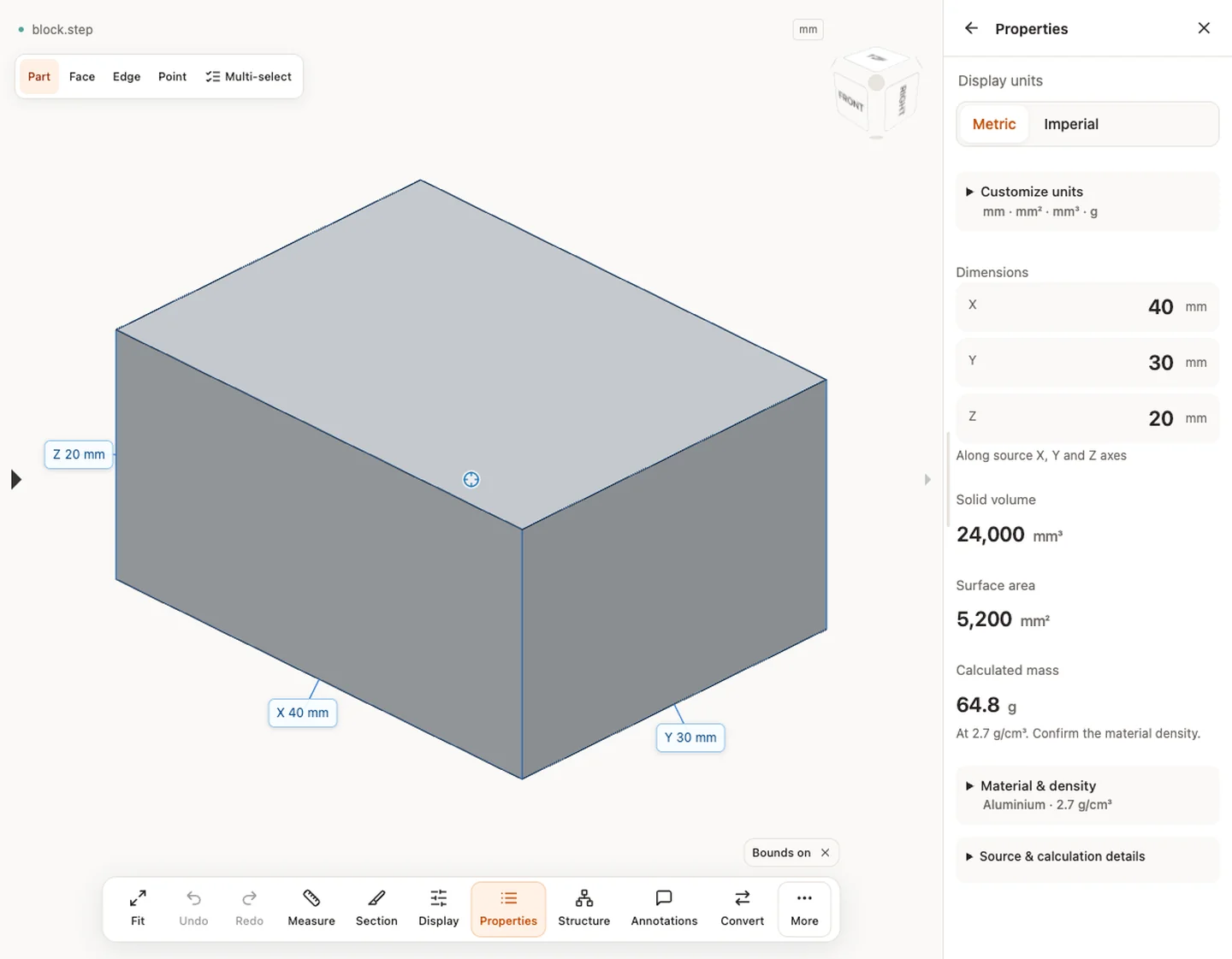 プロパティ — block.step · 40 × 30 × 20 mm · 24,000 mm³ · 5,200 mm²
[サンプルの出典と検証](https://www.cadprops.com/samples/block.step)
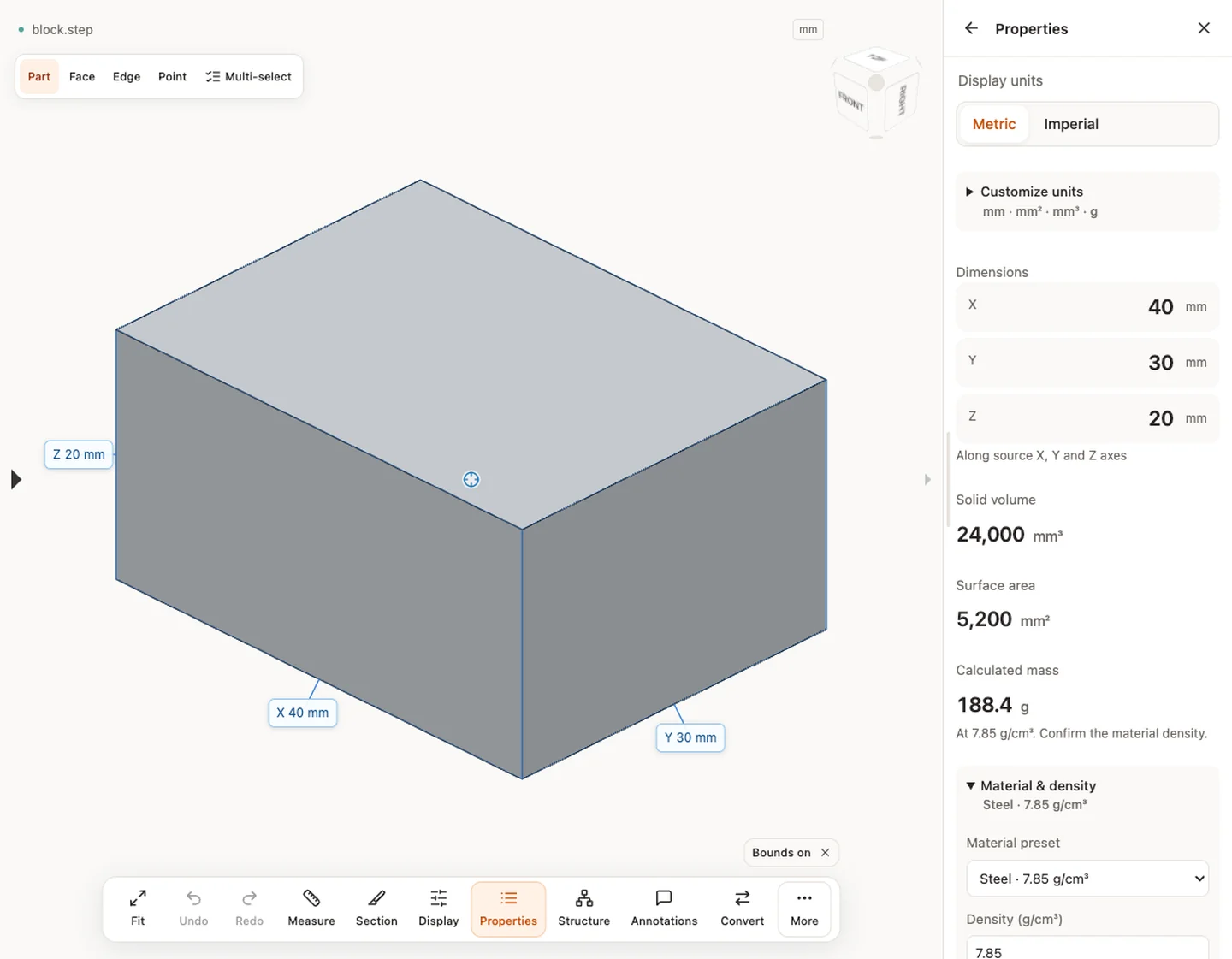 材料と密度 — block.step · 7.85 g/cm³ → 188.4 g
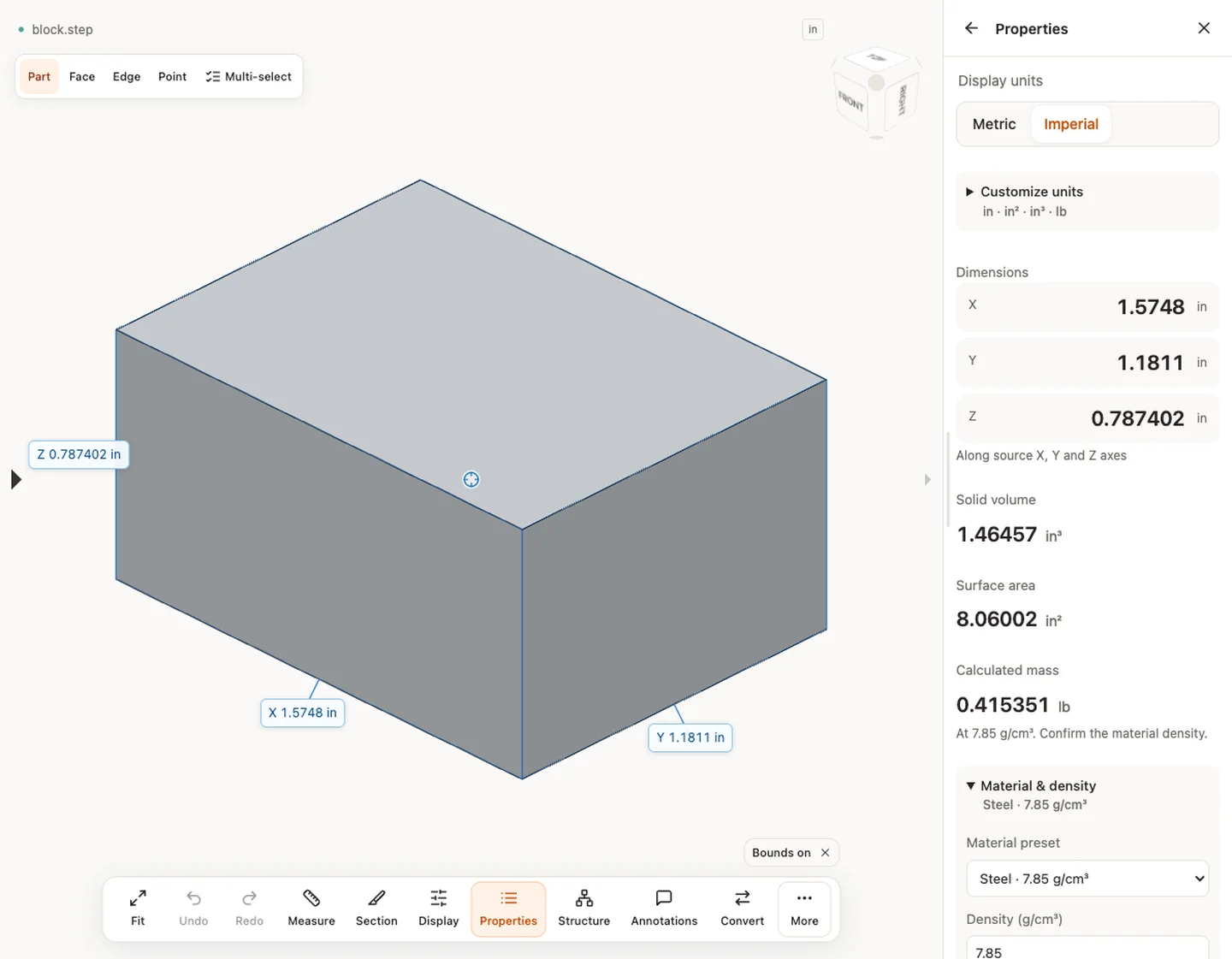 表示単位 — block.step
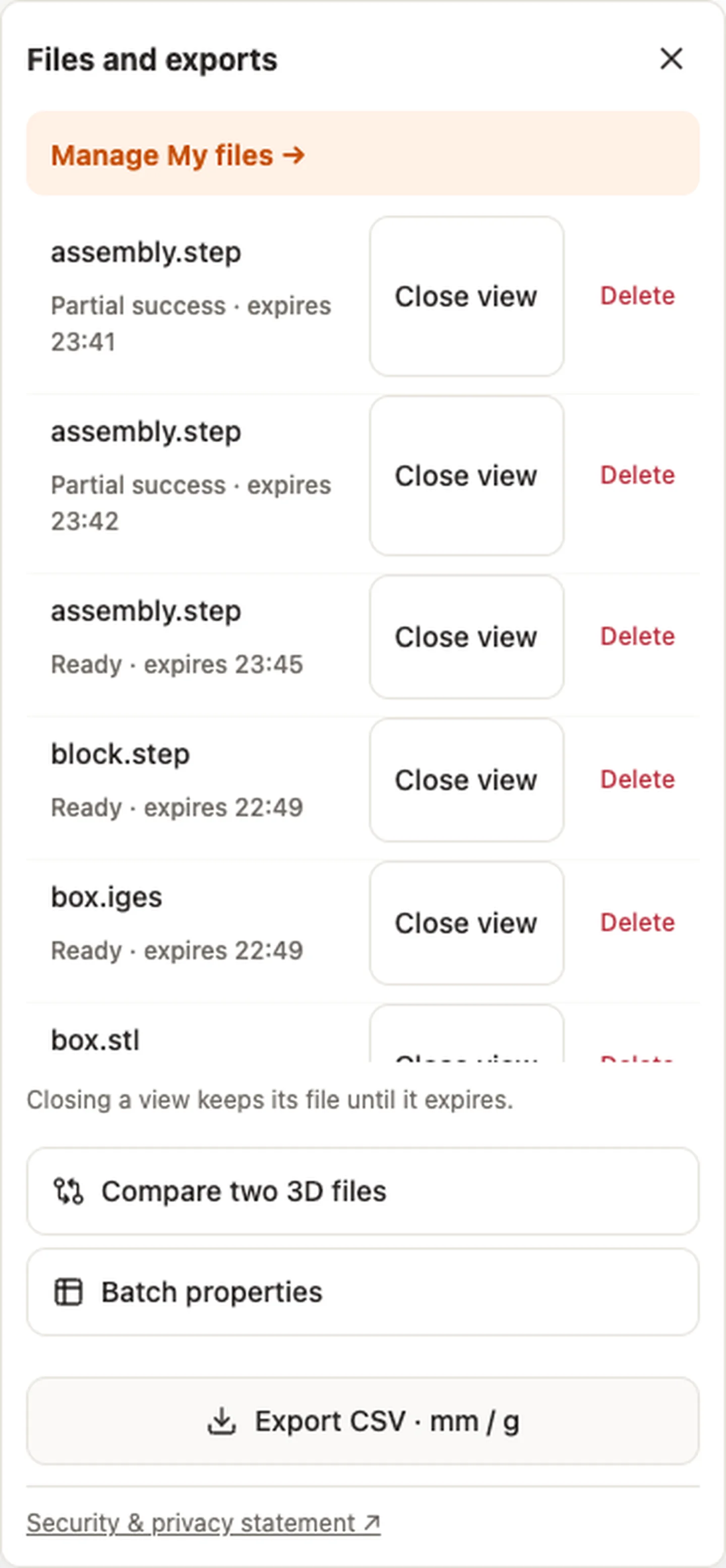 CSVを書き出す · mm / g — block.step
[CSVを書き出す · mm / g](https://www.cadprops.com/assets/evidence/tools-2026-10-01/properties.csv)
## 追加確認が必要な場合
閲覧はアカウントなしで開始できます。変換、アカウント保存、共有作成はログインが必要です。一時ファイルは表示された期限で失効します。サーバー処理と削除はプライバシー、数値利用は精度説明を確認してください。非表示、断面、分解で元の形状は変わりません。
[追加確認が必要な場合](https://www.cadprops.com/ja/accuracy/index.md) · [入力形式](https://www.cadprops.com/ja/supported-formats/index.md)
## 関連する作業へ
- [STEP・STPファイルを開くオンラインビューア](https://www.cadprops.com/ja/tools/step-viewer/index.md)
- [STEPソリッドの体積を測るCAD体積計算ツール](https://www.cadprops.com/ja/tools/cad-volume-calculator/index.md)
- [CADファイル比較](https://www.cadprops.com/ja/tools/compare-cad-files/index.md)
## 機能と制限
- エンジニアリング上の決定に CAD 寸法を使用する前に、STEP ファイルの寸法をオンラインで取得し、X/Y/Z 境界範囲を確認し、サポートされているジオメトリを測定し、単位を確認します。
- 全体的な X/Y/Z 範囲は軸に沿って配置されます。ローカル測定は、読み込まれたジオメトリと測定方法によって異なります。
- ファイルはサーバー処理のためにアップロードされます。サポートはフォーマット、バージョン、ジオメトリによって異なります。
- 閲覧と測定にアカウントは不要です。変換、端末間でのファイル保存、共有リンクの作成にはログインが必要です。
## この作業に関する質問
### STEP ファイルから寸法を取得するにはどうすればよいですか?
STEP/STP ファイルをアップロードし、X/Y/Z 境界範囲を読み取ります。結果を使用する前に、既知の寸法の単位を確認してください。
### STEP X/Y/Z 寸法はパーツの長さ、幅、高さですか?
これらは、現在の座標フレーム内の軸に揃えられた範囲です。回転したパーツの X/Y 範囲は、直感的な長さと幅よりも大きくなることがあります。
### STEP ファイル内の距離をオンラインで測定できますか?
はい。 CADProps は、全体の寸法と追加のサポートされるジオメトリ測定をサポートします。使用されたメソッドは、値とともに表示されたままにする必要があります。
### STEP の寸法が 25.4 倍大きすぎるのはなぜですか?
この比率は、多くの場合、インチ/mm の解釈の不一致を示しています。ジオメトリをスケールする前に、既知の寸法とソース/インポート単位の設定を確認してください。
### 測定値には公差が含まれますか?
いいえ、測定された形状と製造公差は異なります。許容限界には図面またはモデルベースの定義を使用します。
HTML page: https://www.cadprops.com/ja/tools/cad-dimensions/