# STEPファイル(.step、.stp)とは:中身と開き方
STEPファイルはISO 10303に基づくテキスト形式の中立CADモデルです。含まれる内容、.stepと.stpをオンラインで開く方法、開いた後に最初に確認することを説明します。
STEPファイルは、ISO 10303の中立交換形式で書かれた3D CADモデルです。通常は `.step` または `.stp` という拡張子で届き、ネイティブ形式を共有しないCAD、CAM、見積システムの間で部品やアセンブリを受け渡すために使われます。開くのに作成元のCADは不要で、STEPリーダーがあれば足ります。[STEPビューア](https://www.cadprops.com/ja/tools/step-viewer/index.md)で開き、単位と読み込まれたソリッドを確認し、すでに分かっている寸法を1つ測ってください。
2つの拡張子は同じ形式です。`.stp` を `.step` に変更しても、ファイルの中身は変わりません。詳しくは[STEPとSTPの違い](https://www.cadprops.com/ja/guides/step-vs-stp-file-extension/index.md)をご覧ください。
## STEPファイルの中身
受け取るSTEPファイルの多くは、ISO 10303-21で定義されたクリアテキスト符号化、通称Part 21を使っています。米国議会図書館は、EXPRESSスキーマに従う製品データを転送するためのプレーンテキストの交換構造と説明しています。[STEP-file, ISO 10303-21](https://www.loc.gov/preservation/digital/formats/fdd/fdd000448.shtml)。テキストなので、ジオメトリを読み込む前に、コピーをテキストエディタで開いて、どんなファイルかを確認できます。
Part 21ファイルの構成は見分けやすいものです。
```text
ISO-10303-21;
HEADER;
FILE_DESCRIPTION(...);
FILE_NAME('bracket.step','2026-09-30T10:12:00',...);
FILE_SCHEMA(('AUTOMOTIVE_DESIGN'));
ENDSEC;
DATA;
#10=CARTESIAN_POINT('',(0.,0.,0.));
...
ENDSEC;
END-ISO-10303-21;
```
- **1行目**:本物のPart 21ファイルは `ISO-10303-21;` で始まります。そうでなければ、別形式のファイルを改名した可能性が高く、STEPリーダーでは直せません。
- **FILE_NAME**:元のファイル名、タイムスタンプ、多くの場合は出力したシステムが記録されています。新しい出力を依頼するときに役立ちます。
- **FILE_SCHEMA**:出力側が使ったアプリケーションプロトコルを示します。
- **DATAセクション**:番号付きのエンティティインスタンス(`#10=...`)で、ジオメトリ、トポロジー、製品構造、出力側が含めた属性を記述します。
スキーマ名から、想定するプロトコルが分かります。
| `FILE_SCHEMA` に含まれる文字列 | アプリケーションプロトコル |
|---|---|
| `CONFIG_CONTROL_DESIGN` | AP203(第1版) |
| `AP203_CONFIGURATION_CONTROLLED_3D_DESIGN_OF_MECHANICAL_PARTS_AND_ASSEMBLIES_MIM_LF` | AP203 第2版 |
| `AUTOMOTIVE_DESIGN` | AP214 |
| `AP242_MANAGED_MODEL_BASED_3D_ENGINEERING_MIM_LF` | AP242 |
各プロトコルが運べる内容と、どれを依頼すべきかは[AP203、AP214、AP242の違い](https://www.cadprops.com/guides/step-ap203-ap214-ap242/index.md)をご覧ください。プロトコルを変えるためにヘッダーを書き換えないでください。DATAセクションは元のスキーマに合わせて書かれています。
## STEPファイルに入るもの、入らないもの
一般的な機械系STEPファイルのジオメトリはB-Repです。三角形メッシュではなく、正確な面、エッジ、閉じたシェルで表されます。そのため、STEPでは正確な寸法、表面積、ソリッド体積を扱えますが、STLでは近似にとどまります。[B-Repとは](https://www.cadprops.com/guides/what-is-brep/index.md)。
出力側とプロトコルによっては、次のものも含まれます。
- アセンブリ構造、コンポーネント名、配置
- 色とレイヤー
- 対応する出力側のAP242ファイルでは、寸法や公差などの製品製造情報
元のフィーチャーツリー、スケッチ、拘束は通常は**含まれません**。受け取るのは設計の結果であり、作成手順ではありません。編集履歴が必要なら、ネイティブファイルを依頼してください。よくある疑問には、個別のガイドがあります。
- [STEPエクスポートにフィーチャーツリーがない理由](https://www.cadprops.com/guides/step-export-no-feature-tree/index.md)
- [STEPファイルに材料は含まれるか](https://www.cadprops.com/guides/does-step-file-contain-material/index.md)
- [STEPファイルに公差は含まれるか](https://www.cadprops.com/guides/does-step-file-contain-tolerances/index.md)
- [STEPファイルにBOMは含まれるか](https://www.cadprops.com/guides/does-step-file-contain-bom/index.md)
- [STEPファイルでねじが消える理由](https://www.cadprops.com/guides/threads-missing-from-step-file/index.md)
## STEPファイルをオンラインで開く手順
1. 元のファイルは変更せずに保管します。テキストエディタで見る場合はコピーを使います。
2. WebGL対応のブラウザで[STEPビューア](https://www.cadprops.com/ja/tools/step-viewer/index.md)を開きます。Windows、macOS、Linuxで同じように使えます。
3. `.step` または `.stp` ファイルを選びます。ファイルはサーバー処理のためにアップロードされます。表示と測定にアカウントは不要です。
4. モデルが表示されたら **全体表示** で画面に収めます。カメラが動くだけで、モデルの大きさは変わりません。
5. **プロパティ** パネルでソリッド数を確認し、X、Y、Zの寸法を図面または送り主から得た値と比べます。
6. アセンブリは **構成** を開き、想定したコンポーネントがすべて並んでいるか確認します。繰り返しのインスタンスは合計に含まれ、重なった部品の差し引きは行われません。
7. 範囲とスケールが合っていることを確認してから、[寸法](https://www.cadprops.com/ja/tools/cad-dimensions/index.md)、面積、体積を使います。
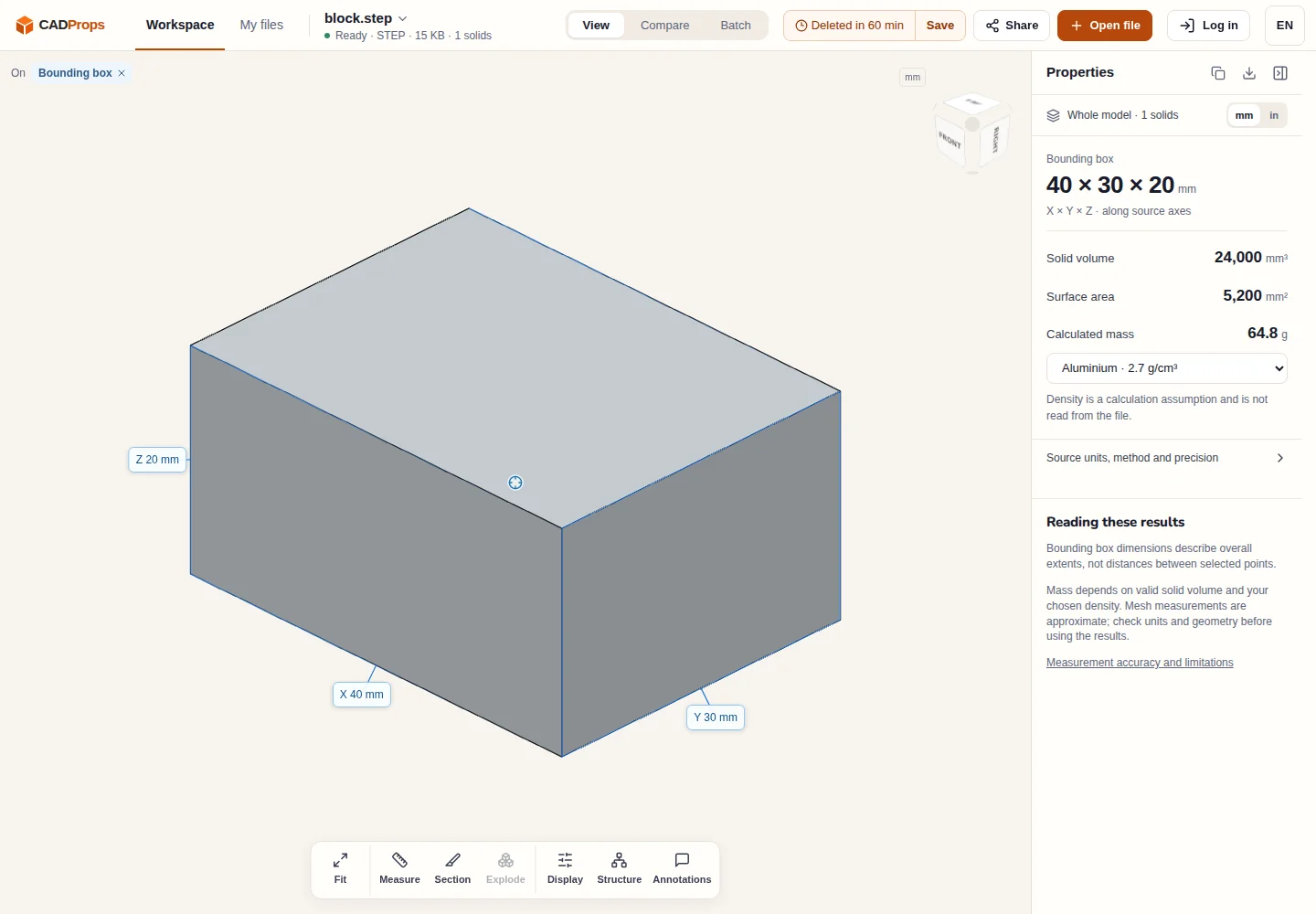 アップロード後のblock.step:プロパティパネルにソリッド1個、40 × 30 × 20 mmのバウンディングボックス、体積、表面積が表示されています。スクリーンショットは英語インターフェースです。
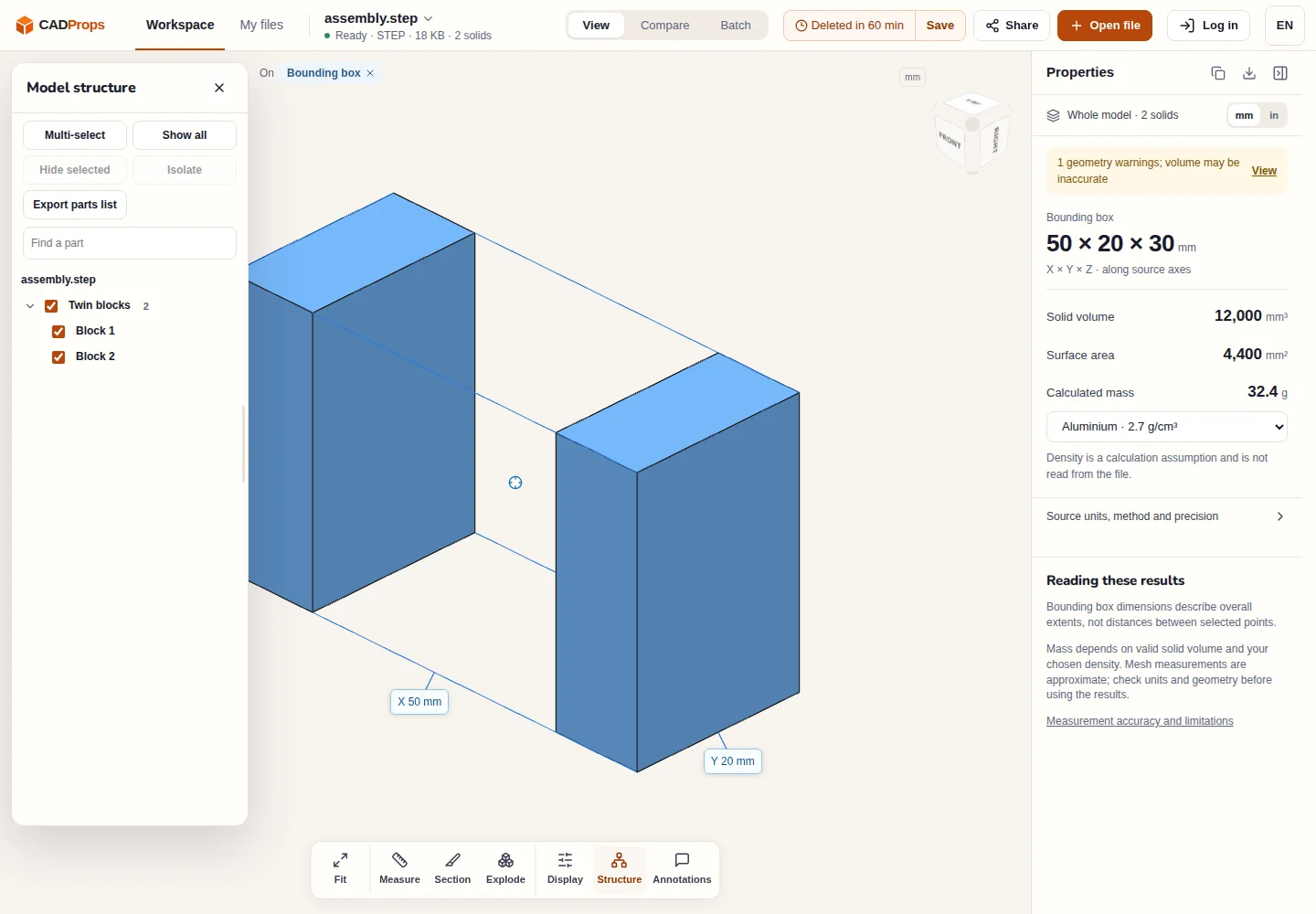 構成パネルを開いたassembly.step:2つのコンポーネントが一覧にあり、プロパティはソリッド2個と集計しています。警告の「表示」を押すと詳細を確認できます。スクリーンショットは英語インターフェースです。
ソリッド体積が信頼できるのは、有効な閉じたソリッドの場合だけです。体積が出ない、またはジオメトリ警告が付く場合は、開いたサーフェスや縫合されていないサーフェスが含まれている可能性があります。理由は[STEPの体積がゼロまたは表示されない理由](https://www.cadprops.com/guides/why-step-volume-is-zero/index.md)で説明しています。
## STEPファイルを開くその他の方法
ほとんどの機械系CADはSTEPをインポートできるため、すでに使っているCADがあればそれで読み込めます。ただしインポート時にジオメトリが修復されたり解釈し直されたりする場合があり、その結果はそのシステムのデータになります。
形状ではなくデータそのものを調べたいときは、NISTが公開しているSTEP File Analyzer and Viewerがあります。エンティティの種類、製品構造、適合性に関する情報を報告します。[NIST STEP File Analyzer and Viewer](https://www.nist.gov/services-resources/software/step-file-analyzer-and-viewer)。出力側が何を書き込んだかを正確に知りたいときに向いています。
ブラウザのビューアが向くのは、その中間のよくある場面です。ファイルを受け取ったが元のCADは手元になく、何が届いたか、どれくらいの大きさかを確認したい場合です。
## STEPファイルが開かない、おかしく見える場合
| 症状 | 考えられる原因 | 対処 |
|---|---|---|
| リーダーがファイルを拒否する | 1行目が `ISO-10303-21;` ではない、または別形式から改名された | 本物のSTEPエクスポートを依頼する |
| アセンブリで部品が欠ける | 相互に参照する複数ファイルとして出力された | 単一ファイルのアセンブリ出力を依頼する |
| モデルが25.4倍大きい、または小さい | インチとミリメートルの前提が食い違っている | [25.4倍のスケール誤りを直す](https://www.cadprops.com/guides/cad-model-wrong-scale-25-4/index.md) |
| 体積が出ない | 閉じたソリッドではなく、開いたシェルやサーフェス | 質量を見積もる前にジオメトリの表現を確認する |
| ねじ、公差、材料がない | 出力されていない、または受け手が無視するデータとして出力された | 図面と上記のガイドで確認する |
CADPropsは自己完結したSTEPファイルを読み込みます。アセンブリが参照する外部ファイルは取得しません。
## 変換は元のファイルを確認してから
次の工程でメッシュが必要なら、確認済みのSTEPから変換します。3Dプリント用には[STEPからSTL](https://www.cadprops.com/ja/tools/step-to-stl/index.md)があり、OBJ、3MF、glTF、GLB用のSTEP変換ツールもあります。メッシュ出力は近似であり、編集可能なCADソリッドではありません。結果を開き直し、寸法を元のデータと比べてください。確認項目は[CAD変換チェックリスト](https://www.cadprops.com/guides/cad-conversion-checklist/index.md)にあります。
開いた後の測定手順は[STEPファイルをオンラインで測定する方法](https://www.cadprops.com/ja/guides/measure-step-file/index.md)をご覧ください。STEPのツールとガイドは[STEPのページ](https://www.cadprops.com/step/index.md)にまとめています。
HTML page: https://www.cadprops.com/ja/guides/step-file-what-it-is-how-to-open/
構成パネルを開いたassembly.step:2つのコンポーネントが一覧にあり、プロパティはソリッド2個と集計しています。警告の「表示」を押すと詳細を確認できます。スクリーンショットは英語インターフェースです。
ソリッド体積が信頼できるのは、有効な閉じたソリッドの場合だけです。体積が出ない、またはジオメトリ警告が付く場合は、開いたサーフェスや縫合されていないサーフェスが含まれている可能性があります。理由は[STEPの体積がゼロまたは表示されない理由](https://www.cadprops.com/guides/why-step-volume-is-zero/index.md)で説明しています。
## STEPファイルを開くその他の方法
ほとんどの機械系CADはSTEPをインポートできるため、すでに使っているCADがあればそれで読み込めます。ただしインポート時にジオメトリが修復されたり解釈し直されたりする場合があり、その結果はそのシステムのデータになります。
形状ではなくデータそのものを調べたいときは、NISTが公開しているSTEP File Analyzer and Viewerがあります。エンティティの種類、製品構造、適合性に関する情報を報告します。[NIST STEP File Analyzer and Viewer](https://www.nist.gov/services-resources/software/step-file-analyzer-and-viewer)。出力側が何を書き込んだかを正確に知りたいときに向いています。
ブラウザのビューアが向くのは、その中間のよくある場面です。ファイルを受け取ったが元のCADは手元になく、何が届いたか、どれくらいの大きさかを確認したい場合です。
## STEPファイルが開かない、おかしく見える場合
| 症状 | 考えられる原因 | 対処 |
|---|---|---|
| リーダーがファイルを拒否する | 1行目が `ISO-10303-21;` ではない、または別形式から改名された | 本物のSTEPエクスポートを依頼する |
| アセンブリで部品が欠ける | 相互に参照する複数ファイルとして出力された | 単一ファイルのアセンブリ出力を依頼する |
| モデルが25.4倍大きい、または小さい | インチとミリメートルの前提が食い違っている | [25.4倍のスケール誤りを直す](https://www.cadprops.com/guides/cad-model-wrong-scale-25-4/index.md) |
| 体積が出ない | 閉じたソリッドではなく、開いたシェルやサーフェス | 質量を見積もる前にジオメトリの表現を確認する |
| ねじ、公差、材料がない | 出力されていない、または受け手が無視するデータとして出力された | 図面と上記のガイドで確認する |
CADPropsは自己完結したSTEPファイルを読み込みます。アセンブリが参照する外部ファイルは取得しません。
## 変換は元のファイルを確認してから
次の工程でメッシュが必要なら、確認済みのSTEPから変換します。3Dプリント用には[STEPからSTL](https://www.cadprops.com/ja/tools/step-to-stl/index.md)があり、OBJ、3MF、glTF、GLB用のSTEP変換ツールもあります。メッシュ出力は近似であり、編集可能なCADソリッドではありません。結果を開き直し、寸法を元のデータと比べてください。確認項目は[CAD変換チェックリスト](https://www.cadprops.com/guides/cad-conversion-checklist/index.md)にあります。
開いた後の測定手順は[STEPファイルをオンラインで測定する方法](https://www.cadprops.com/ja/guides/measure-step-file/index.md)をご覧ください。STEPのツールとガイドは[STEPのページ](https://www.cadprops.com/step/index.md)にまとめています。
HTML page: https://www.cadprops.com/ja/guides/step-file-what-it-is-how-to-open/