# Visualizzatore STEP/STP online: apri e misura modelli
Apri STEP e STP nel browser. Verifica dimensioni, volume e superficie della geometria leggibile senza installare software CAD.
## Quale file usare
Seleziona un file .step o .stp. Un STEP può contenere più parti; controlla la struttura caricata. **Prova un esempio reale** carica un supporto KFL08 in STEP con l’attribuzione indicata accanto al pulsante. Usalo per conoscere i controlli prima di caricare il tuo modello.
## Aprire e ispezionare
1. Controlla il limite di dimensione nel modulo e seleziona **Scegli file**. La selezione avvia il caricamento sul server.
2. Attendi l’elaborazione. Usa **Adatta**, trascina per ruotare e apri **Proprietà** per controllare le dimensioni X, Y e Z.
3. Conferma unità, corpi caricati e una dimensione nota prima di usare il risultato. La massa richiede una densità del materiale confermata.
## Se il file non si apre
Controlla l’estensione effettiva, la versione di salvataggio e il limite di caricamento. Un file senza geometria leggibile non può essere mostrato. Chiedi al mittente una nuova esportazione STEP della revisione corretta se la lettura nativa fallisce. Cambiare estensione non converte il file.
## Portata del risultato
Le misure tra punti della mesh sono approssimative. Le proprietà dei solidi leggibili sono calcolate dalla geometria B-Rep importata o convertita. Un albero delle parti non equivale alla cronologia parametrica originale. Consulta [precisione e limiti](https://www.cadprops.com/it/accuracy/index.md) e [privacy](https://www.cadprops.com/it/privacy/index.md).
## Verifica di un file pubblico
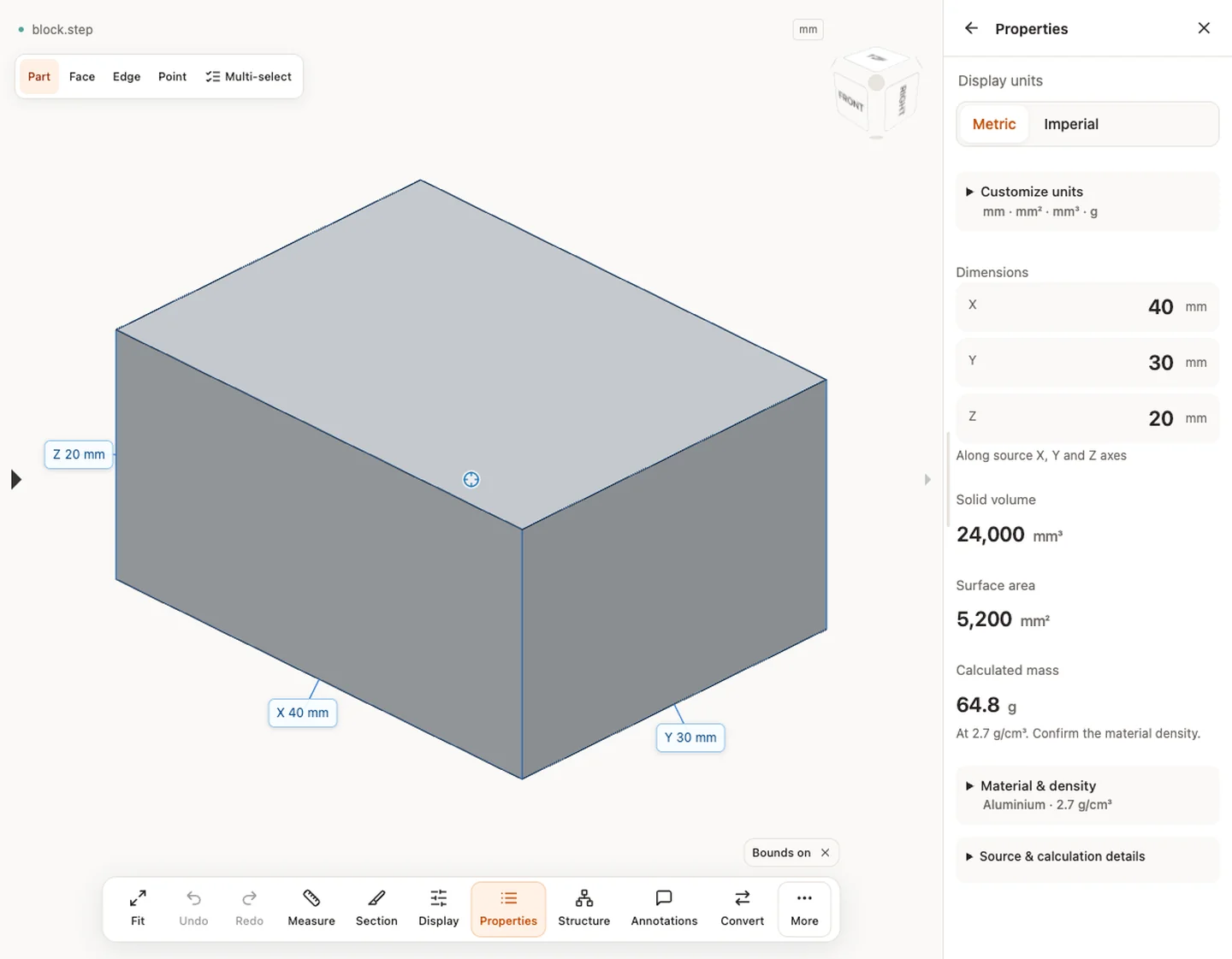
STEP e STP sono estensioni dello stesso formato. Una copia identica in byte di block.step chiamata block.stp conserva 40×30×20 mm. Rinominare STL o IPT in STEP non converte. Verifica selettore e protocollo STEP supportato.
[STEP e STP: due estensioni dello stesso formato](https://www.cadprops.com/it/guides/step-vs-stp-file-extension/index.md)
## Ispezionare un assieme componente per componente
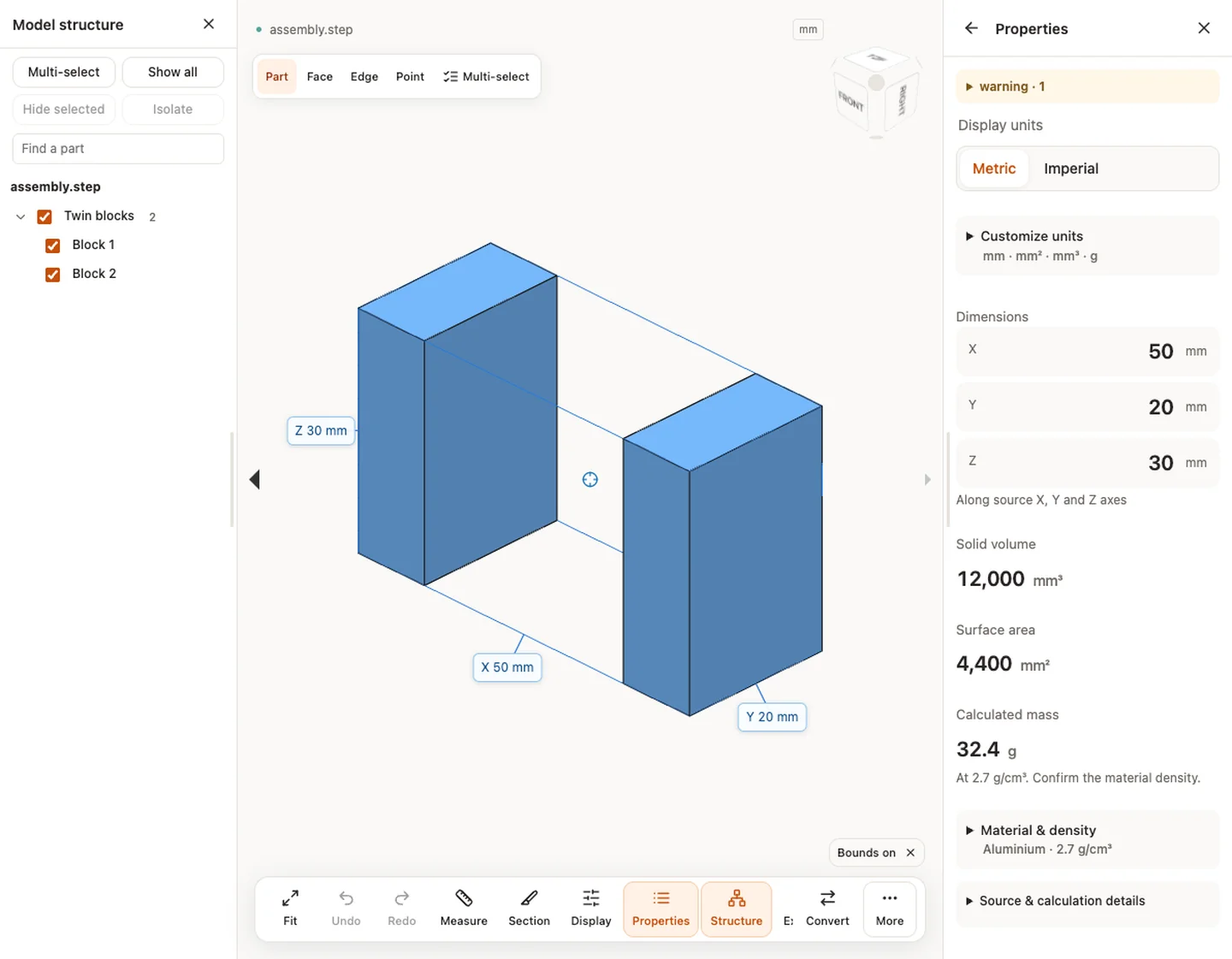
assembly.step: il pannello Struttura modello elenca Twin blocks con Block 1 e Block 2 e offre Selezione multipla, Nascondi selezione, Isola, Mostra tutto e la ricerca di componenti.
Gli assiemi STEP autonomi mantengono nomi dei componenti leggibili, colori e posizionamenti. Nel pannello Struttura modello puoi selezionare un componente, nasconderlo, isolarlo o cercare un componente per nome. I totali contano le istanze ripetute e le parti sovrapposte non vengono sottratte. Nascondere, sezionare o esplodere una parte cambia solo ciò che vedi, non la geometria di origine.
## Scegliere la modalità di misura giusta
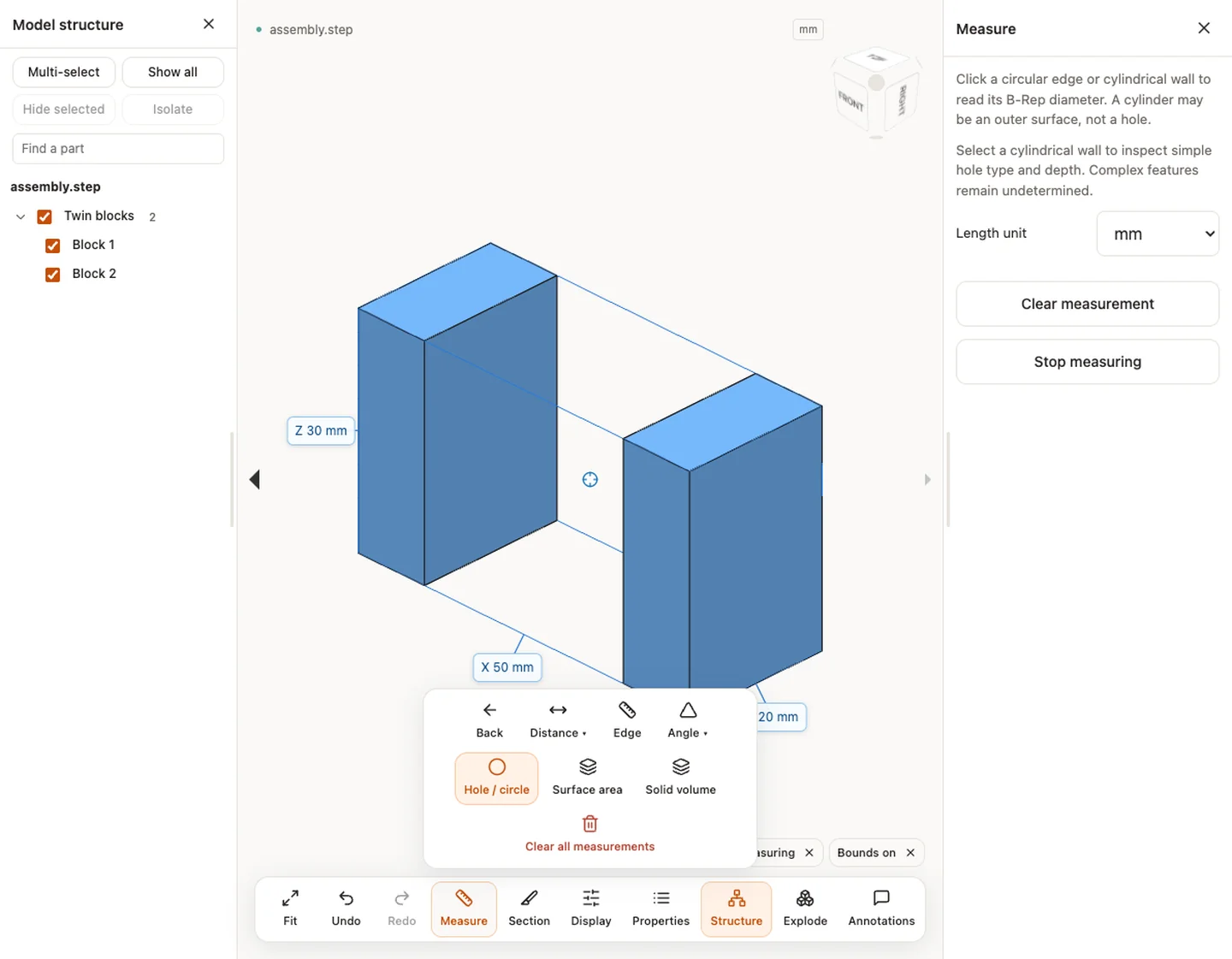
assembly.step in Misura: distanza, spigolo, angolo, foro / cerchio, area superficiale e volume solido, con il selettore dell’unità di lunghezza.
Le modalità rispondono a domande diverse, quindi accanto a ogni numero che copi tieni la modalità e l’unità.
- **Distanza**: la distanza tra due punti scelti è approssimata, perché il punto selezionato cade sulla mesh di visualizzazione.
- La lunghezza di uno **spigolo** e il diametro di un **foro / cerchio** si leggono dalla geometria B-Rep supportata. Fai clic su uno spigolo circolare o su una parete cilindrica per leggere un diametro; un cilindro può essere una superficie esterna e non un foro.
- Tipo e profondità del foro vengono mostrati nei casi semplici: fori passanti cilindrici completi e fori ciechi a fondo piatto. I fori a gradini, intersecanti o a fondo conico restano non classificati.
- **Area superficiale** e **volume solido** provengono dal B-Rep quando il file contiene un solido chiuso valido. In caso contrario il risultato non è disponibile e non viene mai mostrato come zero. **Unità di origine, metodo e precisione**, nel pannello Proprietà, indica come è stato ottenuto ogni valore.
## Sezionare e visualizzare il modello
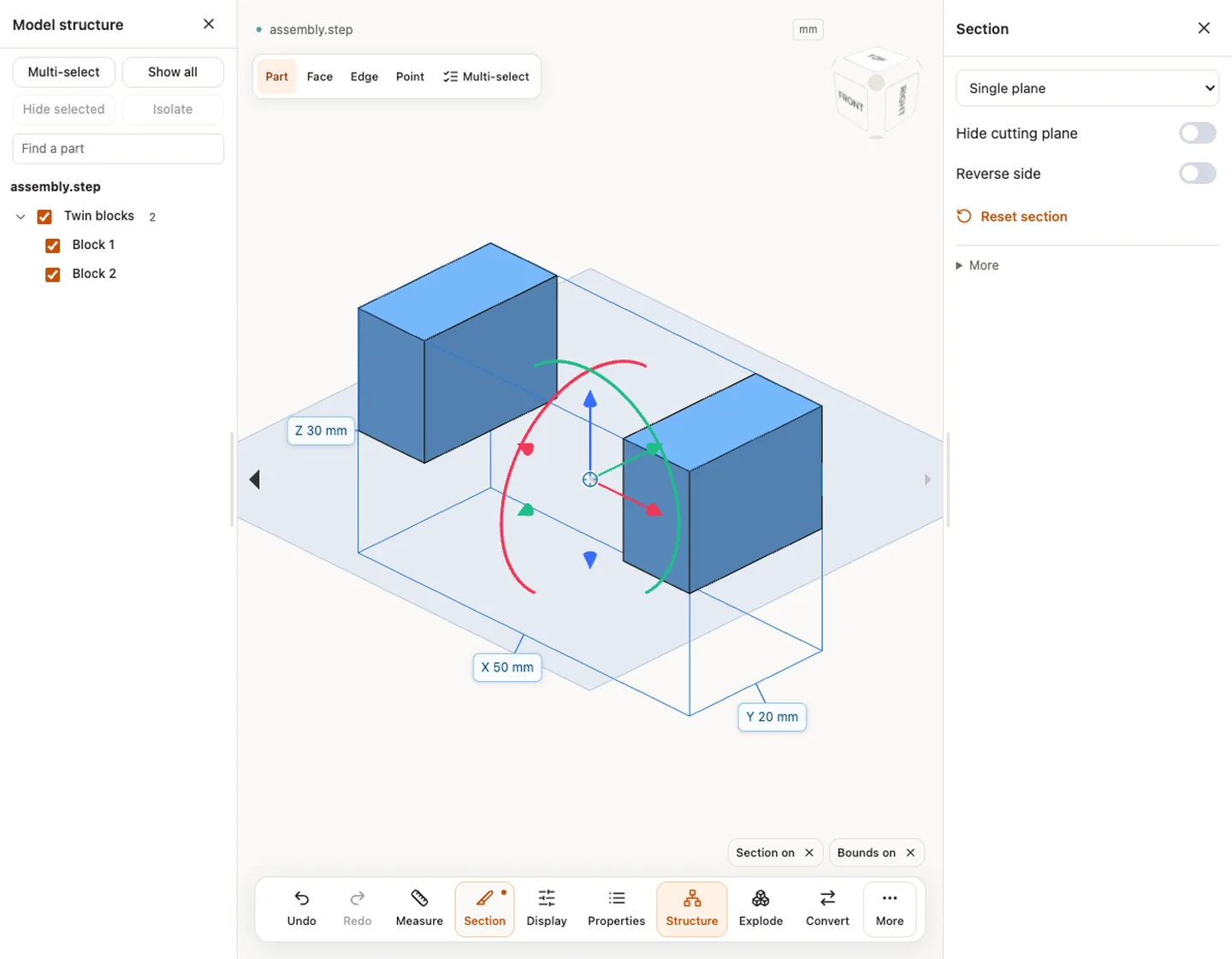
assembly.step con un unico piano di sezione e le sue maniglie; il pannello offre Inverti lato, Nascondi piano di taglio e Reimposta sezione.
La sezione taglia la vista con un piano singolo, più piani o un box, e puoi invertire il lato o nascondere il piano di taglio. Ritaglia solo ciò che vedi e non calcola l’area della sezione trasversale. Le opzioni di visualizzazione comprendono il modello a fili e la vista trasparente, utili quando un corpo ne nasconde un altro.
## Controlli specifici per i file STEP
- **Contenuto del file.** Se non sei sicuro di cosa contenga, leggi [File STEP: cos’è e come aprirlo](https://www.cadprops.com/it/guides/step-file-what-it-is-how-to-open/index.md).
- **Unità.** Confronta una quota nota prima di usare qualsiasi misura. Un modello 25,4 volte più grande o più piccolo indica una confusione tra pollici e millimetri; vedi [Correggere un errore di scala di 25,4](https://www.cadprops.com/guides/cad-model-wrong-scale-25-4/index.md).
- **Riferimenti esterni.** CADProps legge file STEP autonomi e non recupera i file a cui un assieme fa riferimento. Se mancano parti, chiedi al mittente un’esportazione dell’assieme in un unico file.
- **Superfici aperte.** Un modello che sembra solido può essere un insieme di superfici aperte. Il volume non è allora disponibile; [Perché il volume STEP è zero o manca](https://www.cadprops.com/guides/why-step-volume-is-zero/index.md) ne spiega la causa.
- **Cronologia delle operazioni.** Un file STEP porta la geometria risultante, non l’albero delle operazioni. Vedi [Perché un’esportazione STEP non ha l’albero delle operazioni](https://www.cadprops.com/guides/step-export-no-feature-tree/index.md).
- **Protocollo.** L’intestazione indica il protocollo applicativo dell’esportatore. [AP203, AP214 e AP242](https://www.cadprops.com/guides/step-ap203-ap214-ap242/index.md) elenca cosa può trasportare ciascuno.
**Formati di ingresso:** STEP / STP
[Apri lo strumento](https://www.cadprops.com/workspace/index.md)
I passaggi generali per caricare, visualizzare, sezionare, misurare, convertire ed esportare sono spiegati una sola volta in [Come funziona](https://www.cadprops.com/it/how-it-works/index.md). Questa pagina tratta ciò che è specifico di questo tipo di file.
## Schermate reali di CADProps
Le schermate mostrano l’interfaccia inglese. Didascalie e passaggi descrivono le stesse operazioni.
Proprietà — block.step · 40 × 30 × 20 mm · 24,000 mm³ · 5,200 mm²
[Origine e verifica dell’esempio](https://www.cadprops.com/examples/index.md)
## Limiti e controlli
La visualizzazione inizia senza account. Conversione, salvataggio e creazione di condivisioni richiedono accesso. I file temporanei scadono al termine mostrato. Consulta privacy per elaborazione ed eliminazione e precisione per i numeri. Nascondere, tagliare o esplodere non cambia la geometria originale esportata.
[Limiti e controlli](https://www.cadprops.com/it/accuracy/index.md) · [Formati di ingresso](https://www.cadprops.com/it/supported-formats/index.md)
## Prosegui con un’attività correlata
- [Dimensioni di file STEP online: misura X, Y, Z e distanze](https://www.cadprops.com/it/tools/cad-dimensions/index.md)
- [Calcolatore volume CAD: misura il volume dei solidi STEP](https://www.cadprops.com/it/tools/cad-volume-calculator/index.md)
- [Calcolatore superficie CAD: misura la geometria STEP](https://www.cadprops.com/it/tools/cad-surface-area/index.md)
- [Calcolatore massa CAD: volume e densità](https://www.cadprops.com/it/tools/cad-weight-calculator/index.md)
- [Converti STEP / STP in STL e verifica](https://www.cadprops.com/it/tools/step-to-stl/index.md)
Per visualizzare rapidamente parti e assiemi, leggi [Visualizzazione CAD rapida con CADProps](https://www.cadprops.com/fast-cad-viewer/index.md) (in inglese), con modelli reali e tempi di caricamento.
## Funzionalità e limiti
- Apri i file STEP e STP nel browser, senza installare un CAD e senza account. Misura spigoli e fori e leggi il volume quando il modello è un solido chiuso.
- Le proprietà dei solidi chiusi e le misurazioni B-Rep supportate sono separate dalle selezioni approssimative punto a punto sulla mesh di visualizzazione.
- I file vengono caricati per l'elaborazione del server; il supporto dipende dal formato, dalla versione e dalla geometria.
- La visualizzazione e la misurazione non richiedono un account. Per convertire, salvare file tra dispositivi o creare link di condivisione è necessario accedere.
## Domande su questa attività
### Come ispeziono istanze ripetute di parti in un assieme STEP?
Gli assiemi STEP autonomi preservano nomi, colori e posizionamenti leggibili. I totali contano le istanze ripetute; le parti sovrapposte non vengono sottratte.
### Posso misurare online il diametro di un foro in un file STEP?
I fori passanti completamente cilindrici e i fori ciechi a fondo piatto possono esporre la profondità. I fori a gradini, intersecanti e con fondo conico rimangono non classificati.
### I file STEP vengono caricati su un server quando li visualizzo?
La selezione di un file avvia l'elaborazione temporanea del server. Per gli ospiti, l'accesso alla copia dell'area di lavoro è limitato alla sessione del browser; può essere cancellato anticipatamente e scade dopo il periodo visualizzato. I file a cui hai effettuato l'accesso vengono salvati nella libreria dell'account quando lo spazio è disponibile; altrimenti rimangono temporanei.
### Come posso aprire un file STEP su Mac?
Su macOS, apri CADProps STEP Viewer in un browser compatibile con WebGL, seleziona un file .step o .stp e attendi il completamento dell’elaborazione sul server. Ruota il modello o ingrandiscilo e controlla le dimensioni nelle proprietà. Confronta le misure con una dimensione nota prima di usarle; il volume richiede solidi chiusi validi. La visualizzazione non richiede un’installazione CAD né un account, ma il file viene caricato sul server.
### Come posso aprire un file STEP su Linux?
Su Linux, apri CADProps STEP Viewer in un browser compatibile con WebGL, carica un file .step o .stp e attendi che appaia il modello 3D. Per questa procedura nel browser non servono un programma CAD per Windows o Wine. Ruota il modello o ingrandiscilo e verifica le dimensioni. Se la vista è vuota, controlla il supporto grafico del browser e gli avvisi di elaborazione; la complessità del file e il supporto della GPU possono limitare la visualizzazione. I file vengono elaborati sul server.
HTML page: https://www.cadprops.com/it/tools/step-viewer/