# Convertire SolidWorks SLDPRT e SLDASM in STEP online
Converti parti SolidWorks e assiemi ZIP in STEP. Seleziona la radice, verifica i componenti mancanti e scarica la geometria convertita.
Converti una parte SLDPRT o un assieme SLDASM di SolidWorks in STEP. Il risultato dipende dal file: un SLDPRT fornisce uno STEP esatto quando il suo corpo Parasolid viene ricostruito come solido chiuso e valido, verificato rispetto alla visualizzazione salvata quando presente; un SLDASM, e ogni parte che non soddisfa questa condizione, viene esportato come STEP mesh creato dai triangoli di visualizzazione salvati. Visualizza e misura senza account; accedi per convertire.
## Cosa contiene l'esportazione STEP
Uno STEP esatto conserva superfici e spigoli, così le applicazioni CAD e CAM possono usarlo come geometria solida. Uno STEP mesh salva i triangoli di visualizzazione in un file STEP: adatto alla revisione visiva e alle dimensioni d'ingombro, non a lavorazioni o modifiche delle superfici. La finestra Convert offre lo STEP esatto solo quando è disponibile per il file caricato; STL, OBJ e GLB derivano dalla stessa anteprima.
## SLDPRT: STEP esatto quando il corpo è letto completamente
Un SLDPRT memorizza la geometria come corpo Parasolid accanto ai triangoli di visualizzazione salvati da SolidWorks. CADProps legge direttamente quel corpo e ricostruisce ogni faccia. Lo STEP esatto viene offerto quando il risultato è un solido chiuso e valido e, se il file contiene una visualizzazione salvata, il suo riquadro di delimitazione corrisponde a quella visualizzazione e i punti campionati della visualizzazione sono vicini al solido. Altrimenti l'esportazione è uno STEP mesh. Una parte salvata senza geometria di visualizzazione può comunque fornire STEP esatto se il suo corpo si ricostruisce come solido chiuso e valido; in quel caso non si può verificare quale configurazione mostri, quindi conferma la configurazione voluta in SolidWorks. Altrimenti la parte mostra una ricostruzione approssimata o la miniatura salvata.
## SLDASM: STEP mesh dei componenti caricati
Carica lo SLDASM, oppure uno ZIP con lo SLDASM principale, i sottoassiemi e gli SLDPRT referenziati della stessa revisione, mantenendo le cartelle relative. CADProps mostra i componenti che riesce a leggere e avvisa se mancano riferimenti. L'esportazione è uno STEP mesh dei componenti caricati; per una geometria d'assieme esatta, chiedi un'esportazione STEP da SolidWorks.
## Lo STEP non contiene la cronologia di SolidWorks
La conversione trasferisce la geometria per l'uso in altri CAD; non ricostruisce schizzi, accoppiamenti, equazioni, configurazioni né l'albero delle funzioni di SolidWorks.
## Verifica scala e geometria dopo la conversione
Controlla una quota nota, il numero di corpi/componenti, le posizioni e almeno un foro, una tasca o una superficie di accoppiamento critica. Un problema di unità o di riferimenti può restare anche dopo una conversione riuscita.
## Verifica la versione se un file non si apre
La compatibilità con ogni versione di SolidWorks non è dimostrata. Le tavole SLDDRW non sono un input; esporta invece un PDF, DWG o DXF da SolidWorks. Annota la versione di salvataggio quando chiedi al mittente una nuova esportazione.
## Pianifica caricamento e accesso
Rispetta il limite di caricamento indicato nello spazio di lavoro e carica solo file che sei autorizzato a condividere con CADProps. L'elaborazione avviene sul server. I tuoi file restano privati e i file temporanei vengono eliminati con anteprime e risultati alla scadenza; i dettagli sono nelle informazioni sulla privacy. Accedi prima di avviare la conversione.
**Formati di ingresso:** SLDPRT / SLDASM
**Punti:** visualizzare e misurare è gratuito. Un nuovo account riceve 3 punti di conversione gratuiti; un punto converte un file in tutti i formati di output per 30 giorni, e una conversione non riuscita o incompleta non ne usa nessuno. Vedi i [prezzi](https://www.cadprops.com/pricing/) (in inglese).
[Apri lo strumento](https://www.cadprops.com/workspace/index.md)
I passaggi generali per caricare, visualizzare, sezionare, misurare, convertire ed esportare sono spiegati una sola volta in [Come funziona](https://www.cadprops.com/it/how-it-works/index.md). Questa pagina tratta ciò che è specifico di questo tipo di file.
## Schermate reali di CADProps
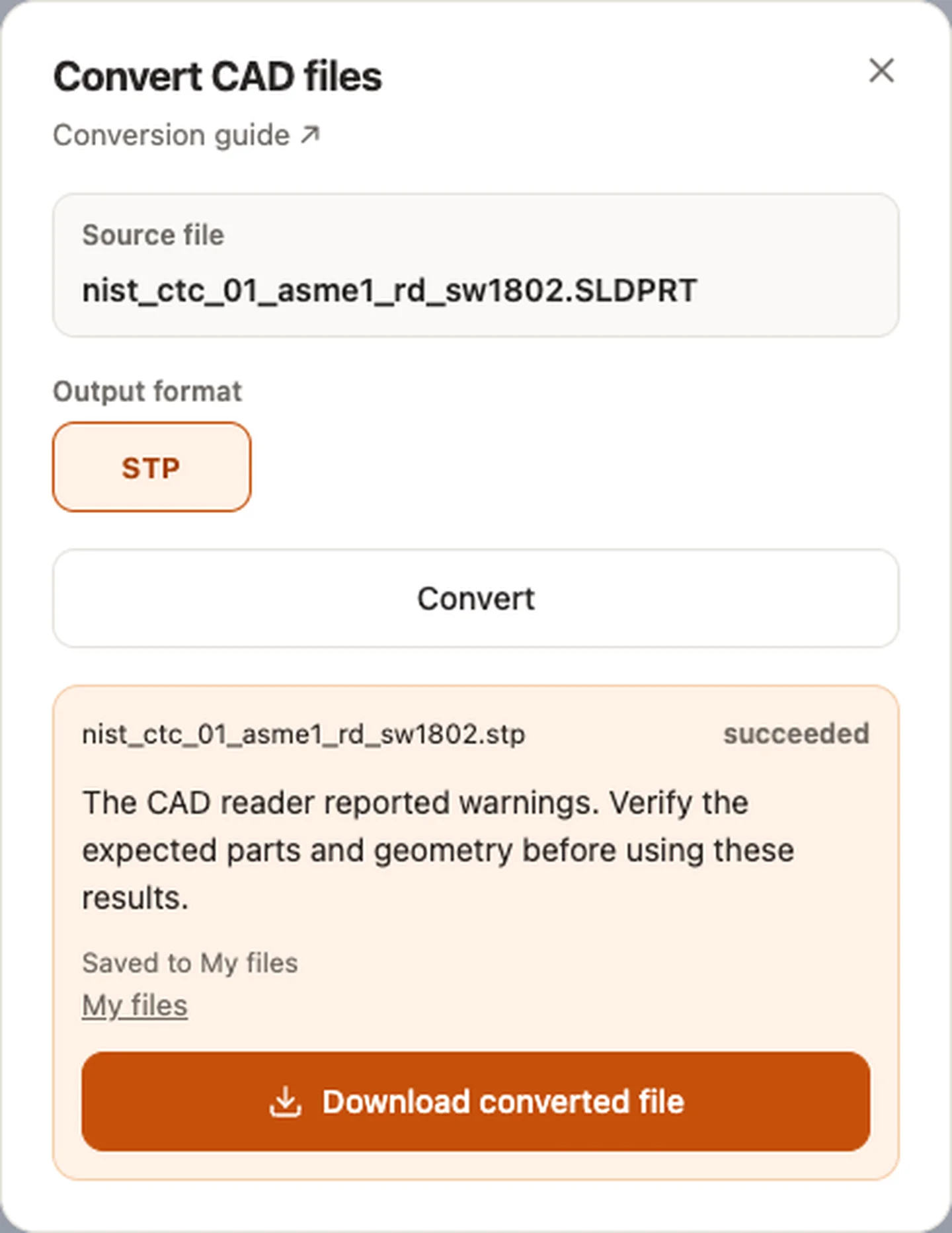
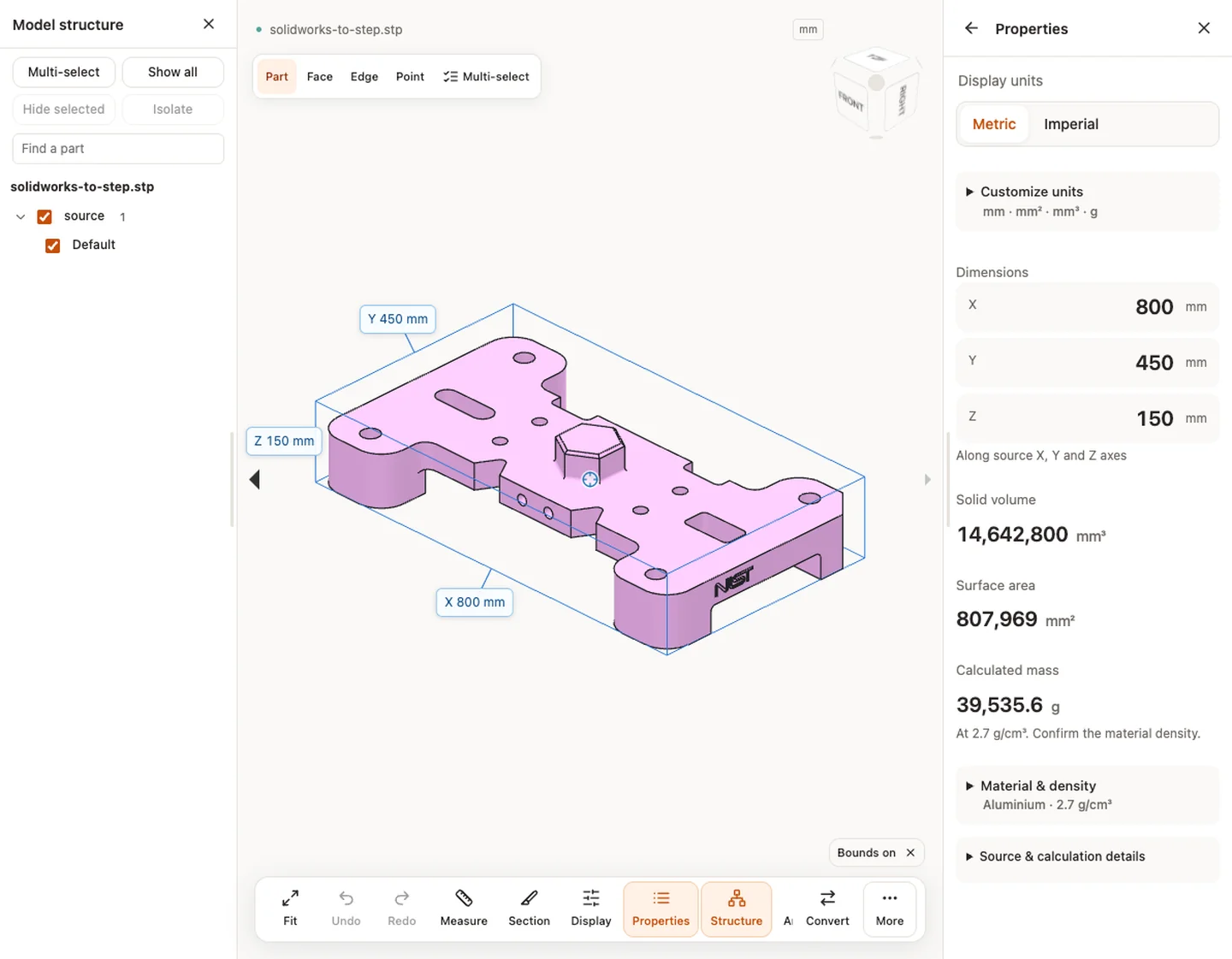
Le schermate mostrano l’interfaccia inglese. Didascalie e passaggi descrivono le stesse operazioni.
Converti file CAD — nist_ctc_01_asme1_rd_sw1802.SLDPRT
[Origine e verifica dell’esempio](https://www.nist.gov/ctl/smart-connected-systems-division/smart-connected-manufacturing-systems-group/mbe-pmi-0)
Proprietà — solidworks-to-step.stp · 800 × 450 × 150 mm · 14,642,817.837 mm³ · 807,968.657 mm²
## Limiti e controlli
La visualizzazione inizia senza account. Conversione, salvataggio e creazione di condivisioni richiedono accesso. I file temporanei scadono al termine mostrato. Consulta privacy per elaborazione ed eliminazione e precisione per i numeri. Nascondere, tagliare o esplodere non cambia la geometria originale esportata.
[Limiti e controlli](https://www.cadprops.com/it/accuracy/index.md) · [Formati di ingresso](https://www.cadprops.com/it/supported-formats/index.md)
## Prosegui con un’attività correlata
- [Visualizzatore SolidWorks online: apri SLDPRT e SLDASM](https://www.cadprops.com/it/tools/solidworks-viewer/index.md)
- [Visualizzatore STEP/STP online: apri e misura modelli](https://www.cadprops.com/it/tools/step-viewer/index.md)
- [Dimensioni di file STEP online: misura X, Y, Z e distanze](https://www.cadprops.com/it/tools/cad-dimensions/index.md)
## Funzionalità e limiti
- Converti SLDPRT in STEP online o crea il pacchetto delle dipendenze SLDASM in ZIP. Controllare le parti e le unità mancanti prima dell'esportazione. Accedi per convertire.
- Uno SLDPRT fornisce STEP esatto solo se il corpo viene letto completamente; uno SLDASM viene esportato come STEP mesh. La cronologia nativa non viene conservata.
- I file vengono caricati per l'elaborazione del server; il supporto dipende dal formato, dalla versione e dalla geometria.
- La visualizzazione e la misurazione non richiedono un account. I punti di conversione gratuiti sono validi per 90 giorni. Accedi per convertire, salvare file e creare link di condivisione.
## Domande su questa attività
### Posso convertire SLDPRT in STEP online?
Sì, dopo l'accesso. Ottieni STEP esatto se il corpo Parasolid della parte viene ricostruito come solido chiuso e valido con unità verificate; altrimenti uno STEP mesh creato dai triangoli di visualizzazione.
### Posso convertire SLDASM in STEP online?
Sì, come STEP mesh dei componenti che CADProps riesce a leggere. Lo STEP esatto di assiemi non è disponibile; esportalo da SolidWorks quando il destinatario ha bisogno di geometria solida.
### Qual è la differenza tra STEP esatto e STEP mesh?
Lo STEP esatto contiene superfici e spigoli che le applicazioni CAD e CAM possono usare come solidi. Lo STEP mesh contiene triangoli: va bene per la visualizzazione e le dimensioni d'ingombro, non per lavorazioni o modifiche delle superfici.
### Lo STEP conserva funzioni e accoppiamenti di SolidWorks?
No. STEP è un formato neutro di scambio e non conserva la cronologia parametrica originale né gli accoppiamenti d'assieme come funzioni native modificabili.
### Rinominare uno SLDPRT in STEP converte il file?
No. Rinominare cambia solo il nome del file. Serve una vera conversione.
### Mi serve un account per convertire i file?
Puoi visualizzare e misurare senza account. Registrati o accedi per convertire, salvare file e creare link di condivisione. I destinatari possono vedere i modelli condivisi senza account.
### Quali versioni di SolidWorks posso convertire?
L'estensione accettata non implica la compatibilità con ogni versione di SolidWorks. Se un file non può essere letto o mostra solo una miniatura, verifica la versione di origine o chiedi una nuova esportazione STEP da SolidWorks.
### Posso convertire SLDASM in STP invece che in STEP?
STP e STEP sono estensioni dello stesso formato di scambio. I file SLDASM vengono esportati come STEP mesh in entrambi i casi. Cambiare solo l'estensione di un file nativo non ne converte il contenuto.
HTML page: https://www.cadprops.com/it/tools/solidworks-to-step/