# Come aprire e misurare un file STL online
Apri un file STL binario o ASCII nel browser, misura distanze tra punti e controlla dimensioni, area e volume. Cosa può e cosa non può dirti una mesh STL rispetto a un file CAD.
Un file STL è una mesh di triangoli: un elenco di triangoli piani che approssimano la superficie di un pezzo. Per misurarlo senza installare CAD o uno slicer, aprilo nel [visualizzatore STL](https://www.cadprops.com/it/tools/stl-viewer/index.md), leggi il riquadro di ingombro e il volume della mesh in **Proprietà**, poi scegli due punti con **Misura** per controllare una distanza. Prima di fidarti di qualsiasi numero, confronta una dimensione con un valore che conosci, perché un file STL non dice se le sue coordinate sono in millimetri o in pollici.
## Cosa c’è dentro un file STL
Ogni file STL contiene la stessa cosa: triangoli, ciascuno con un vettore normale e tre vertici. Esistono due codifiche. [Descrizione del formato STL della Library of Congress](https://www.loc.gov/preservation/digital/formats/fdd/fdd000504.shtml)
| Codifica | Come riconoscerla | Struttura |
|---|---|---|
| ASCII | Si apre come testo leggibile in un editor | Inizia con `solid`, ripete per ogni triangolo `facet normal`, `outer loop`, tre righe `vertex`, `endloop` ed `endfacet`, e termina con `endsolid` |
| Binaria | Mostra byte illeggibili in un editor | Un’intestazione di 80 byte, un conteggio dei triangoli di 4 byte, poi 50 byte per triangolo: dodici numeri a 32 bit per la normale e i tre vertici, più un campo attributo di 2 byte |
Poiché ogni triangolo binario occupa esattamente 50 byte, un STL binario è lungo 84 + 50 × *n* byte, dove *n* è il numero di triangoli. L’[esempio box.stl](https://www.cadprops.com/samples/box.stl) è di 684 byte: 84 + 50 × 12, quindi contiene 12 triangoli, due per ogni faccia di una scatola. Se la dimensione di un file binario non torna con questa formula, il file è troncato o non è un normale STL binario.
Ciò che manca conta quanto ciò che c’è. L’STL non ha un campo per l’unità, né un modo standard per memorizzare colore o materiale, né nomi dei pezzi o struttura di assieme, né curve. Un cilindro è memorizzato come un anello di faccette piane, e un foro è solo lo spazio racchiuso da quelle faccette.
## Aprire e misurare un file STL
1. Conserva il file `.stl` originale senza modificarlo.
2. Apri il [visualizzatore STL](https://www.cadprops.com/it/tools/stl-viewer/index.md) e seleziona o trascina il file. Viene elaborato sul server; per visualizzare e misurare non serve un account, e i file ospite sono temporanei.
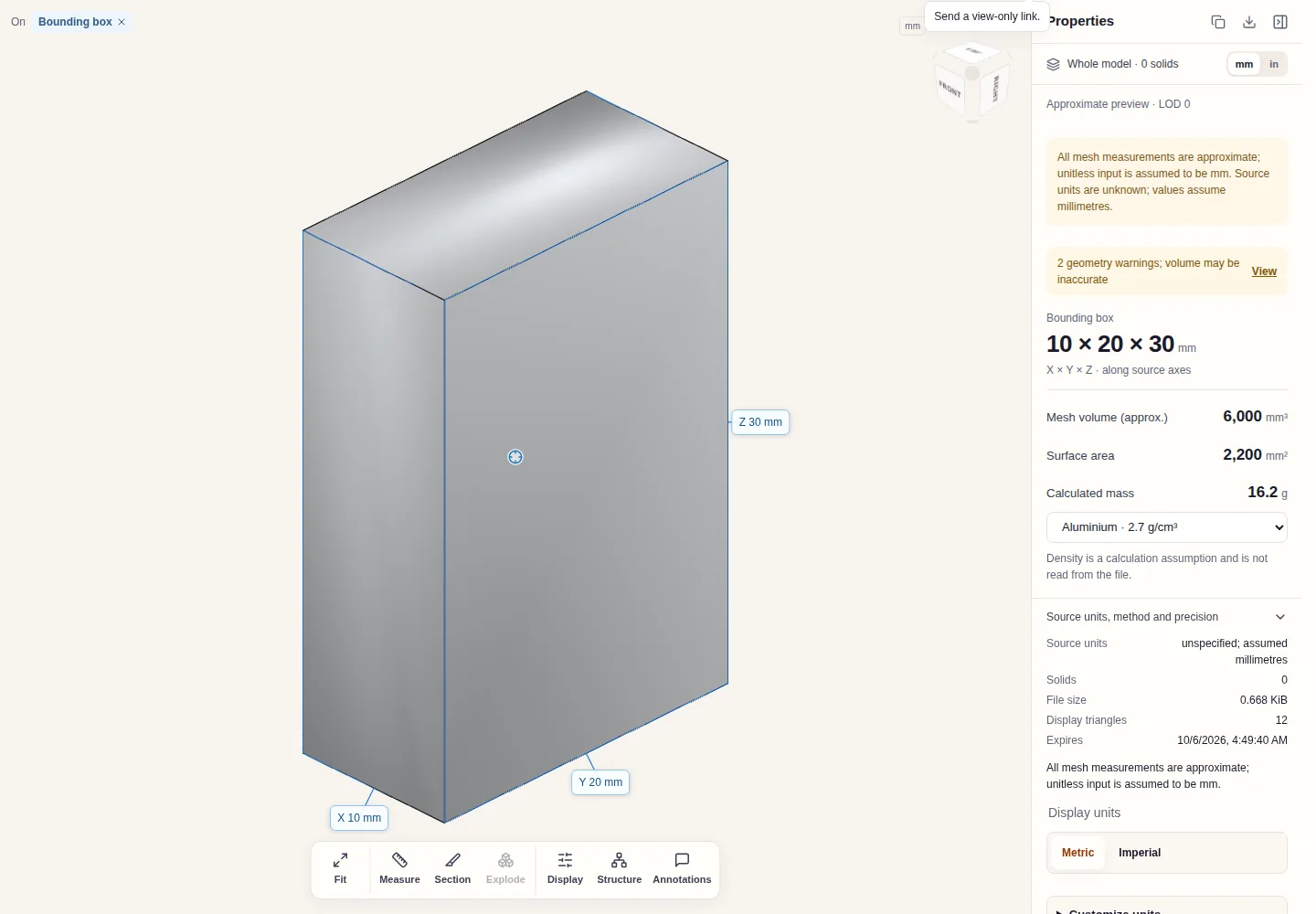
3. Leggi **Proprietà**: il riquadro di ingombro, il **Volume della mesh (appross.)**, l’**Area superficiale** e la riga delle unità di origine.
4. Confronta una dimensione d’ingombro con una quota affidabile prima di usare le altre.
5. Fai clic su **Misura**, poi su **Distanza** e **Due punti**, e scegli due punti sul modello.
box.stl in Proprietà (interfaccia in inglese): 10 × 20 × 30 mm, un volume della mesh approssimato di 6.000 mm³ e 2.200 mm² di area. La riga delle unità di origine riporta «unspecified; assumed millimetres» (non specificate, millimetri presunti).
Il pannello indica il risultato come anteprima approssimata e mostra due avvisi di geometria. Valgono per ogni STL: i valori vengono dalla mesh e non da una geometria CAD esatta, e l’unità è presunta. Il numero di solidi è 0 perché una mesh non ha solidi B-Rep, ma una mesh chiusa riceve comunque un volume, indicato come approssimato.
**Massa calcolata** moltiplica quel volume per la densità che scegli. La densità non viene mai letta dal file e ha senso solo dopo aver confermato la scala.
## Misurare la distanza tra due punti
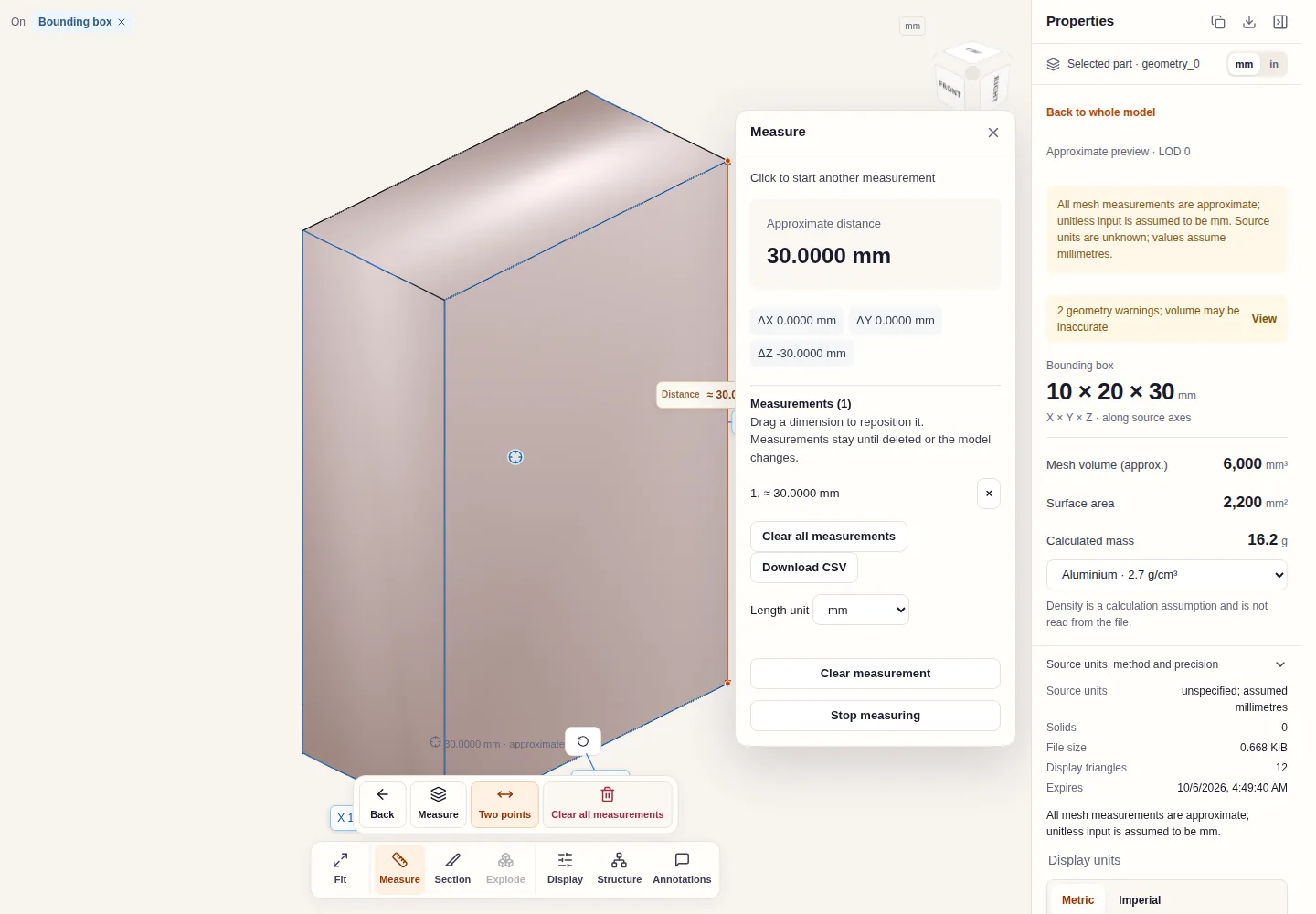
Due punti presi alle estremità di uno spigolo verticale di box.stl (interfaccia in inglese): distanza approssimativa di 30,0000 mm, scomposta in ΔX, ΔY e ΔZ.
Il risultato mostra la distanza in linea retta e le sue componenti X, Y e Z. Con le componenti è facile controllare un’altezza o una larghezza senza scegliere punti perfettamente allineati. Ogni risultato si aggiunge all’elenco **Misurazioni**, scaricabile in CSV, e **Unità di lunghezza** converte la lettura in centimetri, metri o pollici senza modificare il file.
Le distanze su un STL sono indicate come approssimative perché i punti cadono sulla mesh. Su una faccia piana o uno spigolo dritto il valore è di solito quasi esatto. Su una superficie curva le faccette tagliano gli angoli: un punto preso tra i vertici di una faccetta può dare, attraverso una sporgenza tonda, un valore leggermente inferiore al diametro reale. Più l’esportazione è grossolana, maggiore è la differenza; [Impostazioni di esportazione STL](https://www.cadprops.com/guides/stl-export-settings/index.md) spiega come la controllano tolleranza di corda e angolo.
Le modalità di misura disponibili per un STL sono **Distanza** (due punti) e **Coordinate del punto**. Lunghezza dello spigolo, diametro di foro o cerchio, angolo tra facce e area di una faccia scelta richiedono geometria B-Rep, quindi compaiono per STEP, IGES e altri input CAD, ma non per una mesh.
## Controlla prima la scala
I file STL non hanno unità, quindi `25` può essere 25 mm o 25 pollici. CADProps legge le coordinate in millimetri e lo indica in **Unità di origine, metodo e precisione**. Se un pezzo che sai essere lungo 1 pollice misura 1 mm, il file è stato esportato in pollici e ogni lunghezza è 25,4 volte troppo piccola. Il volume sbaglia di 25,4³, circa 16.387 volte.
I pulsanti **mm** e **in** cambiano solo la visualizzazione. Non riscalano la mesh e quindi non possono correggere un file esportato nell’unità sbagliata. [I file STL hanno unità?](https://www.cadprops.com/it/guides/stl-files-have-units/index.md) spiega il controllo e la correzione all’origine.
## Quando il volume manca
Il volume richiede una mesh chiusa con triangoli orientati in modo coerente. Se la mesh ha fori, fessure o faccette invertite, CADProps mostra volume e massa come non disponibili invece di riportare zero o stimarli dal riquadro di ingombro. [Perché il volume di un STL è zero o manca](https://www.cadprops.com/guides/why-stl-volume-is-zero/index.md) elenca le cause comuni, e [mesh a tenuta](https://www.cadprops.com/guides/watertight-cad-mesh/index.md) spiega cosa significa «chiusa» in pratica.
## STL a confronto con un file CAD
Spesso un STL è l’unico file inviato da un fornitore, da un servizio di stampa o da un cliente. Basta per molti controlli, ma è un tipo di dato diverso da STEP o da un file CAD nativo:
| Domanda | Mesh STL | File CAD come STEP |
|---|---|---|
| Dimensioni d’ingombro | Sì, dopo aver confermato l’unità | Sì, con le unità del file |
| Distanza tra due punti | Approssimativa | Approssimativa per i punti scelti; esatta per gli spigoli supportati |
| Diametro del foro | Solo stimato dai punti delle faccette | Letto dalle facce cilindriche |
| Volume e massa | Approssimativi, solo mesh chiuse | Da solidi chiusi validi |
| Nomi dei pezzi e assieme | No | Spesso, a seconda dell’esportazione |
| Feature modificabili | No | Non in STEP; solo nel file CAD nativo |
Quando servono diametri esatti, un controllo delle tolleranze rispetto a un disegno o la struttura di assieme, chiedi uno STEP al mittente. [STEP o STL](https://www.cadprops.com/guides/step-vs-stl/index.md) confronta i due formati più in dettaglio. Una mesh non può tornare alle superfici CAD originali, quindi convertire un STL in STEP non recupera la geometria esatta.
## Convertire o condividere il risultato
Se un altro programma richiede OBJ, usa [STL in OBJ](https://www.cadprops.com/it/tools/stl-to-obj/index.md) e riapri il risultato per confrontarne le dimensioni con l’originale. Sono entrambe mesh, quindi la conversione non cambia la precisione. Tutti i formati mesh e le loro regole sulle unità sono raccolti nella [pagina dei formati mesh](https://www.cadprops.com/mesh-formats/index.md).
HTML page: https://www.cadprops.com/it/guides/open-stl-file-and-measure/