# Conversione CAD: scegli l’uscita e verifica
Scegli origine e uscita offerta, poi registrati o accedi
[Apri lo strumento](https://www.cadprops.com/workspace/index.md)
## Un flusso pratico
Scegli un file o trascinalo nell’area di caricamento. Controlla i limiti attuali di dimensione e numero. La selezione avvia l’invio; il server elabora i file. Attendi completamento e geometria visibile, poi leggi gli avvisi. Un’estensione non garantisce validità o compatibilità di versione.
## Ispeziona il modello
Scegli origine e uscita offerta, poi registrati o accedi. Mantieni percorsi relativi nello ZIP dell’assieme e scegli la radice se richiesta. Segui caricamento e conversione reali, leggi avvisi e scarica dopo il successo. Riapri l’uscita per verificare unità, dimensioni, posizione e rappresentazione. Il successo non garantisce idoneità alla produzione.
## Verifica ed esporta
STEP e IGES scambiano geometria, non storia o vincoli originali. Le mesh approssimano superfici; STL in OBJ non ricostruisce un solido preciso. Le uscite dipendono da ingresso e server. Il salvataggio richiede spazio nell’account; i risultati temporanei scadono. Scarica prima della scadenza e verifica nel software ricevente. L’avvio del download non ne dimostra il completamento.
## Formati di ingresso
- [Convertire SolidWorks SLDPRT e SLDASM in STEP online](https://www.cadprops.com/it/tools/solidworks-to-step/index.md)
- [Converti STEP / STP in STL e verifica](https://www.cadprops.com/it/tools/step-to-stl/index.md)
- [Converti X_T in STEP e verifica](https://www.cadprops.com/it/tools/parasolid-to-step/index.md)
- [Converti STEP / STP in GLB e verifica](https://www.cadprops.com/it/tools/step-to-glb/index.md)
- [Convertire Siemens NX PRT in STEP online](https://www.cadprops.com/it/tools/nx-to-step/index.md)
- [Convertire Inventor IPT e IAM in STEP online](https://www.cadprops.com/it/tools/inventor-to-step/index.md)
- [Convertire CATIA V5 CATPart e CATProduct in STEP online](https://www.cadprops.com/it/tools/catia-to-step/index.md)
- [Converti IGES / IGS in STEP e verifica](https://www.cadprops.com/it/tools/iges-to-step/index.md)
- [Converti STEP / STP in IGES e verifica](https://www.cadprops.com/it/tools/step-to-iges/index.md)
- [Converti STEP / STP in OBJ e verifica](https://www.cadprops.com/it/tools/step-to-obj/index.md)
- [Converti STEP / STP in 3MF e verifica](https://www.cadprops.com/it/tools/step-to-3mf/index.md)
- [Converti STEP / STP in GLTF e verifica](https://www.cadprops.com/it/tools/step-to-gltf/index.md)
- [Converti STL in OBJ e verifica](https://www.cadprops.com/it/tools/stl-to-obj/index.md)
- [Converti OBJ in STL e verifica](https://www.cadprops.com/it/tools/obj-to-stl/index.md)
## Limiti e controlli
La visualizzazione inizia senza account. Conversione, salvataggio e creazione di condivisioni richiedono accesso. I file temporanei scadono al termine mostrato. Consulta privacy per elaborazione ed eliminazione e precisione per i numeri. Nascondere, tagliare o esplodere non cambia la geometria originale esportata.
[Limiti e controlli](https://www.cadprops.com/it/accuracy/index.md)
## Schermate reali di CADProps
Le schermate mostrano l’interfaccia inglese. Didascalie e passaggi descrivono le stesse operazioni.
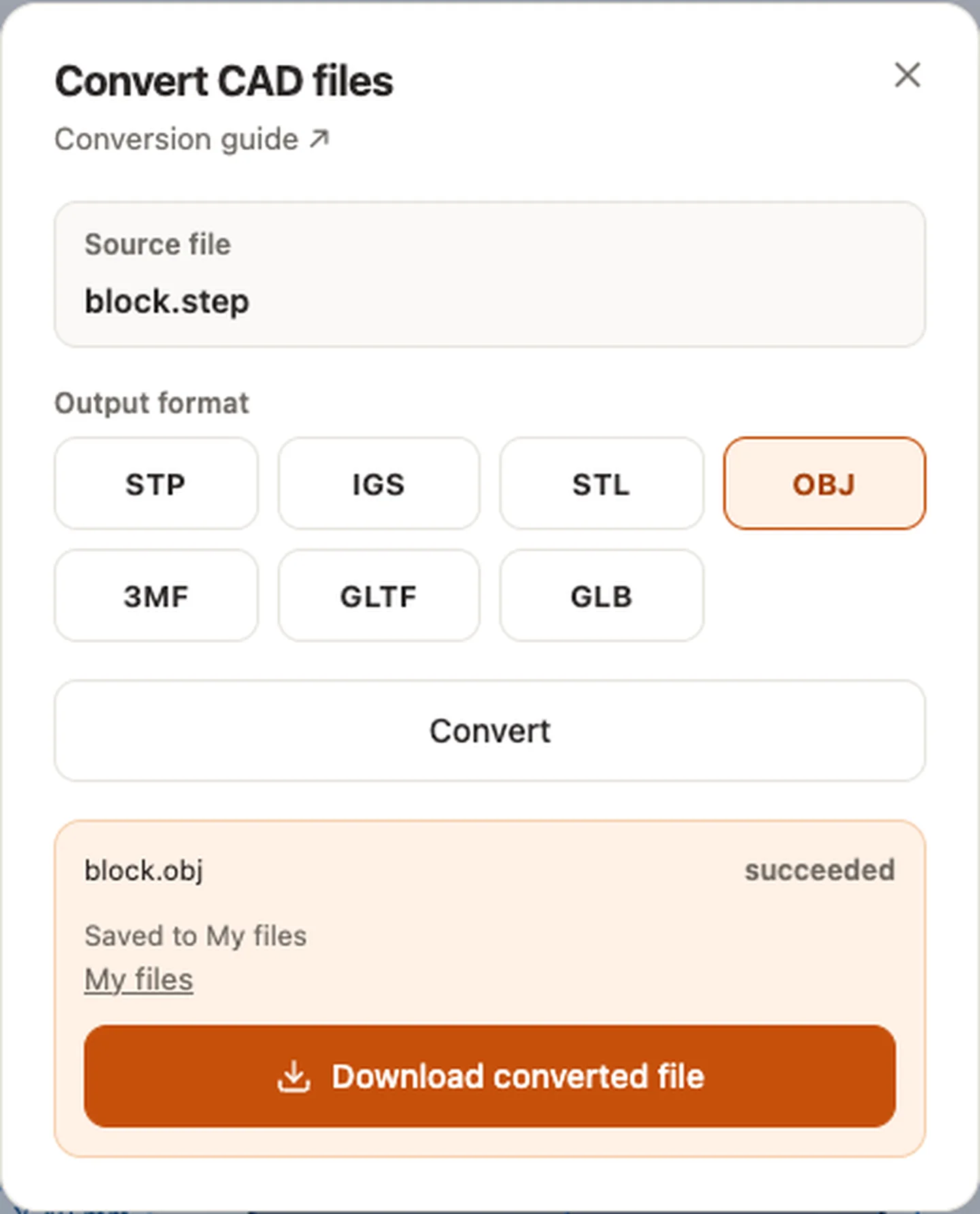
Converti file CAD — block.step
[Origine e verifica dell’esempio](https://www.cadprops.com/examples/index.md)
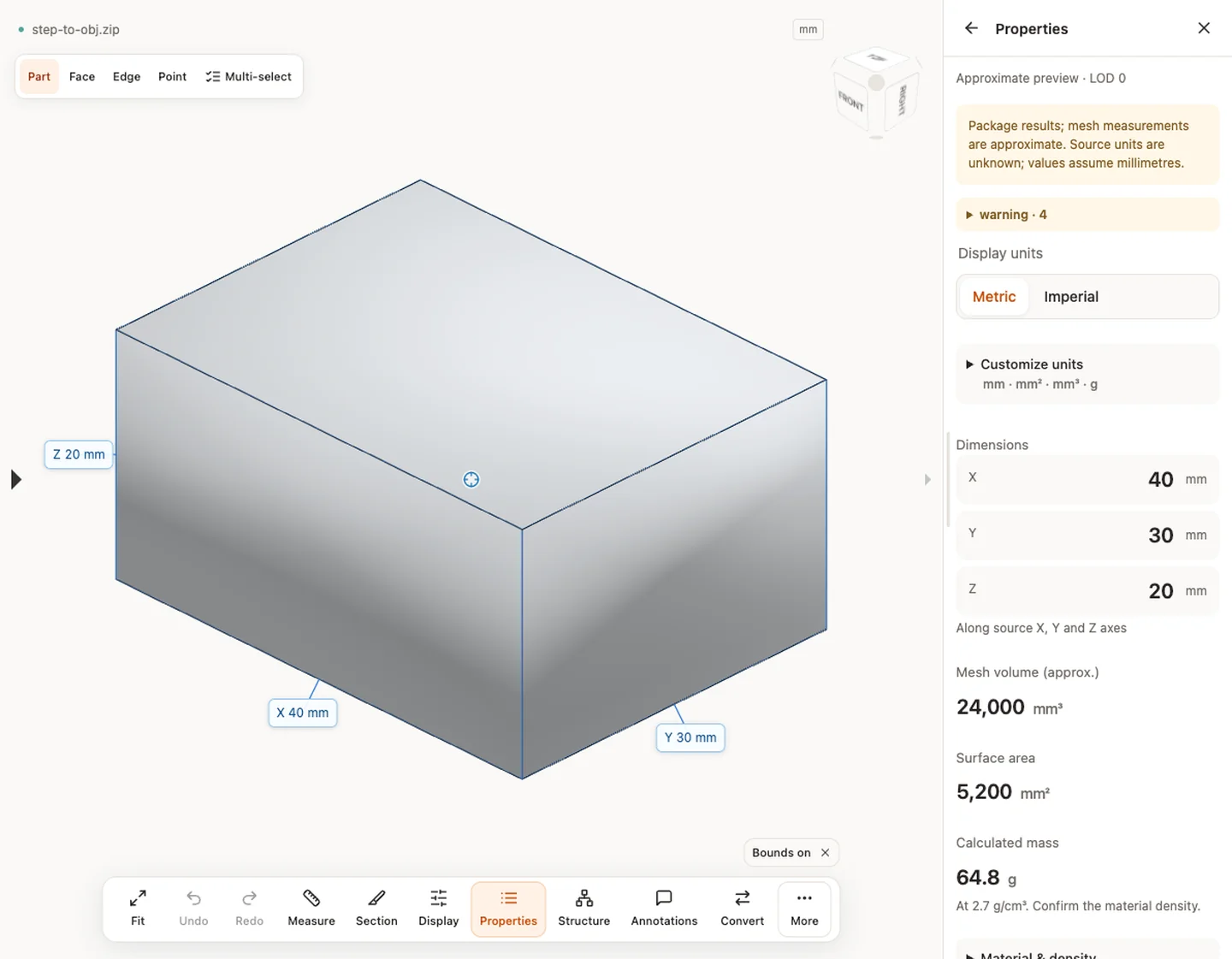
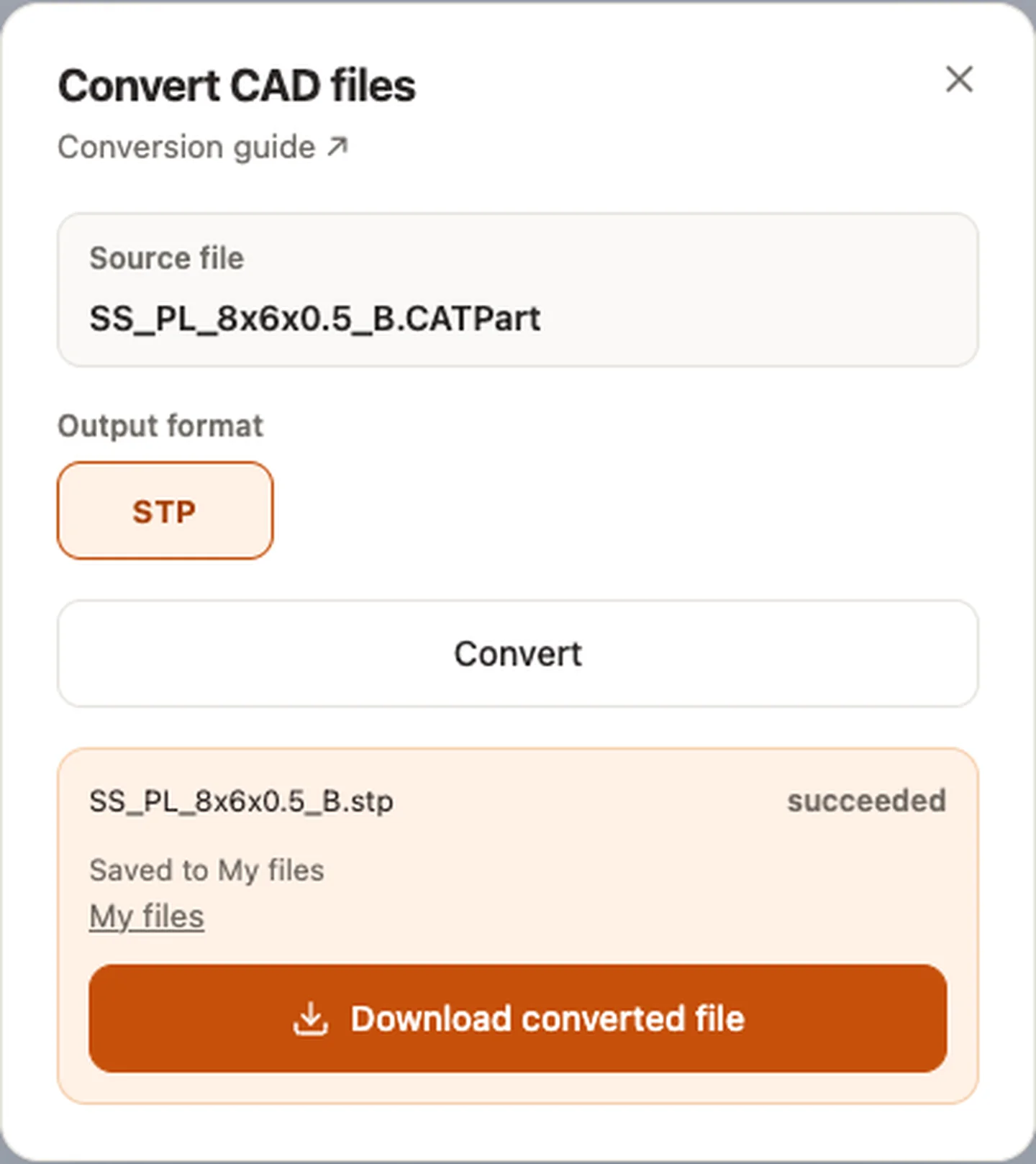
Proprietà — step-to-obj.zip · 40 × 30 × 20 mm · 24,000 mm³ · 5,200 mm²Converti file CAD — SS_PL_8x6x0.5_B.CATPart
[Origine e verifica dell’esempio](https://github.com/sheetd/BatchProcess)
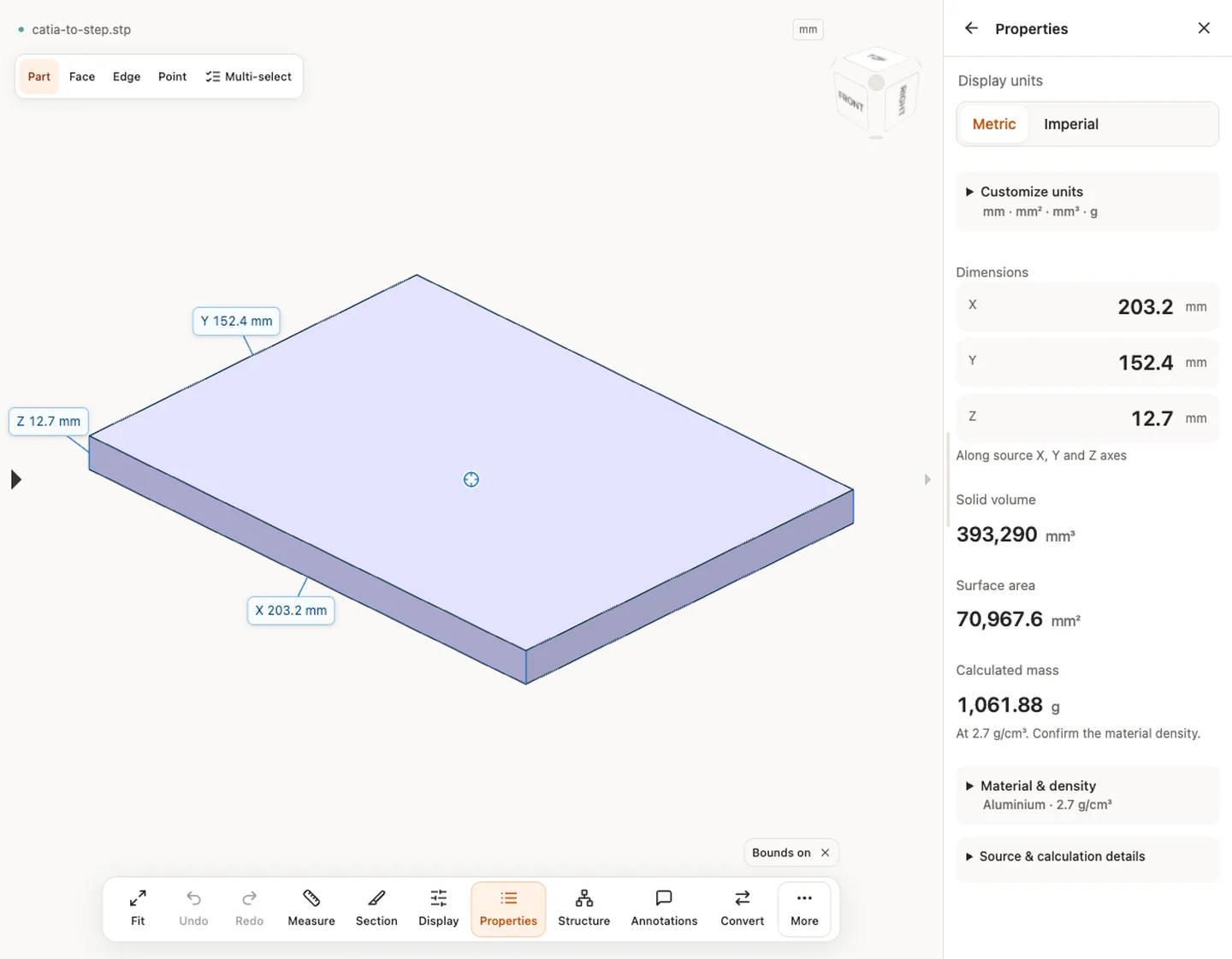
Proprietà — catia-to-step.stp · 203.2 × 152.4 × 12.7 mm · 393,289.536 mm³ · 70,967.6 mm²
I download OBJ o glTF possono essere archivi ZIP con materiali o risorse esterne. Mantieni nome ed estensione, estrai tutto il pacchetto per un’altra applicazione oppure carica lo ZIP per un’anteprima supportata. Rinominare ZIP in OBJ o glTF non cambia il formato.
HTML page: https://www.cadprops.com/it/convert/