# Convertir STEP / STP en OBJ et vérifier
Convertir STEP / STP en OBJ et vérifier. Un parcours réel pour STEP / STP explique les fonctions, la vérification et les limites.
Choisissez un fichier ou glissez-le dans la zone d’envoi. Vérifiez les limites actuelles de taille et de nombre. La sélection démarre l’envoi et le traitement se fait sur le serveur. Attendez le traitement et l’affichage réel, puis lisez les avertissements. Une extension ne garantit ni validité ni compatibilité de version.
**Formats d’entrée:** STEP / STP
[Ouvrir cet outil](https://www.cadprops.com/workspace/index.md)
## Un parcours concret
Choisissez un fichier ou glissez-le dans la zone d’envoi. Vérifiez les limites actuelles de taille et de nombre. La sélection démarre l’envoi et le traitement se fait sur le serveur. Attendez le traitement et l’affichage réel, puis lisez les avertissements. Une extension ne garantit ni validité ni compatibilité de version.
## Inspecter le modèle
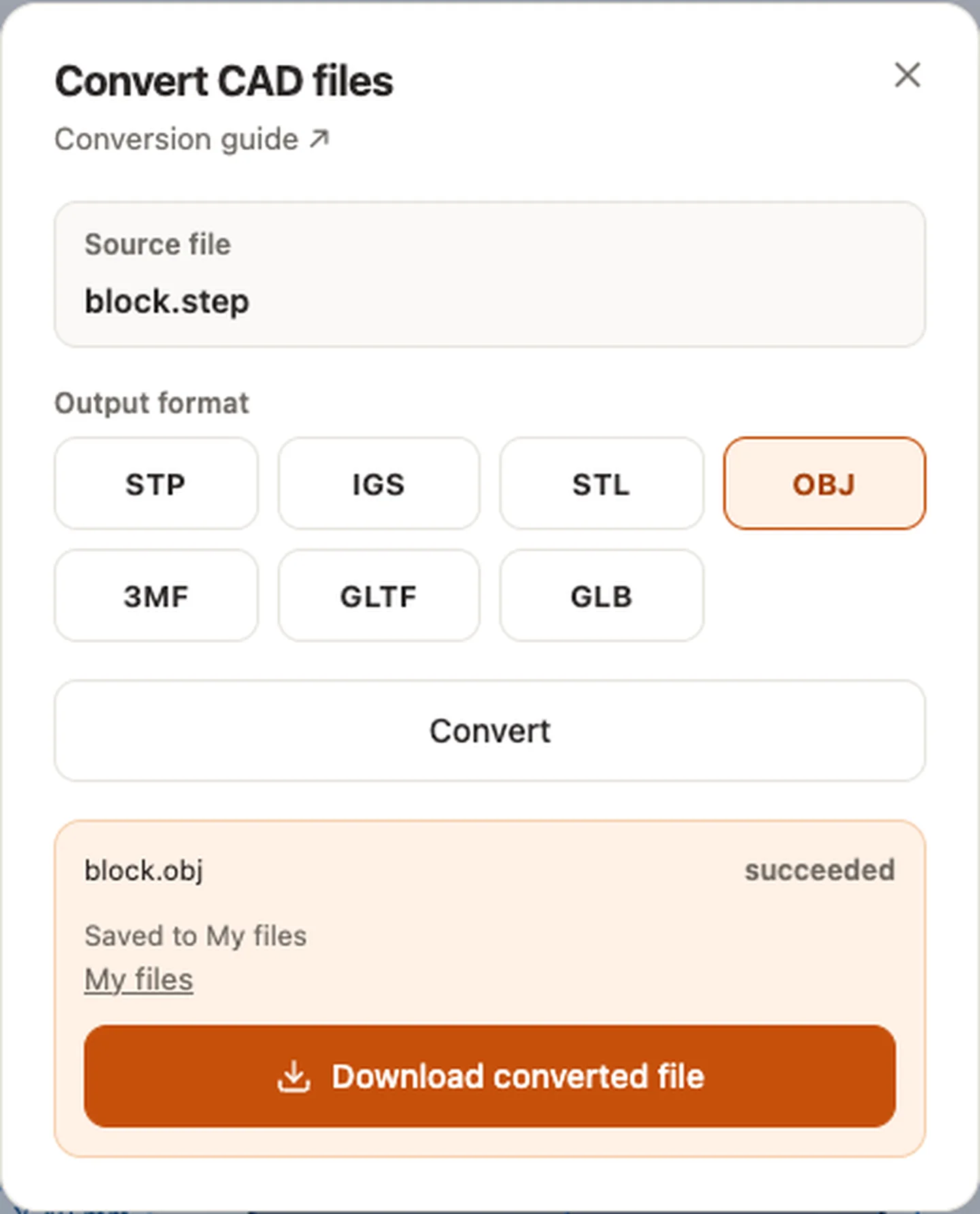
Choisissez la source et une sortie proposée, puis inscrivez-vous ou connectez-vous. Gardez les chemins relatifs d’un ZIP d’assemblage et choisissez la racine si demandé. Suivez l’envoi et la conversion réels, lisez les avertissements et téléchargez après réussite. Rouvrez la sortie pour vérifier unités, dimensions, placement et représentation. Une tâche réussie ne garantit pas l’aptitude à la fabrication.
## Vérifier et exporter
STEP et IGES échangent la géométrie, pas l’historique ni les contraintes. Un maillage approxime les surfaces ; STL vers OBJ ne reconstruit pas un solide précis. Les sorties dépendent de l’entrée et du serveur. Le stockage exige de la place dans le compte et les résultats temporaires expirent. Téléchargez avant expiration et vérifiez dans le logiciel destinataire. Un téléchargement lancé n’est pas un téléchargement terminé.
Les téléchargements OBJ ou glTF peuvent être des archives ZIP contenant des matériaux ou des ressources externes. Conservez le nom et l’extension, extrayez toute l’archive pour une autre application ou chargez le ZIP pour un aperçu pris en charge. Renommer un ZIP en OBJ ou glTF ne change pas son format.
## Captures réelles de CADProps
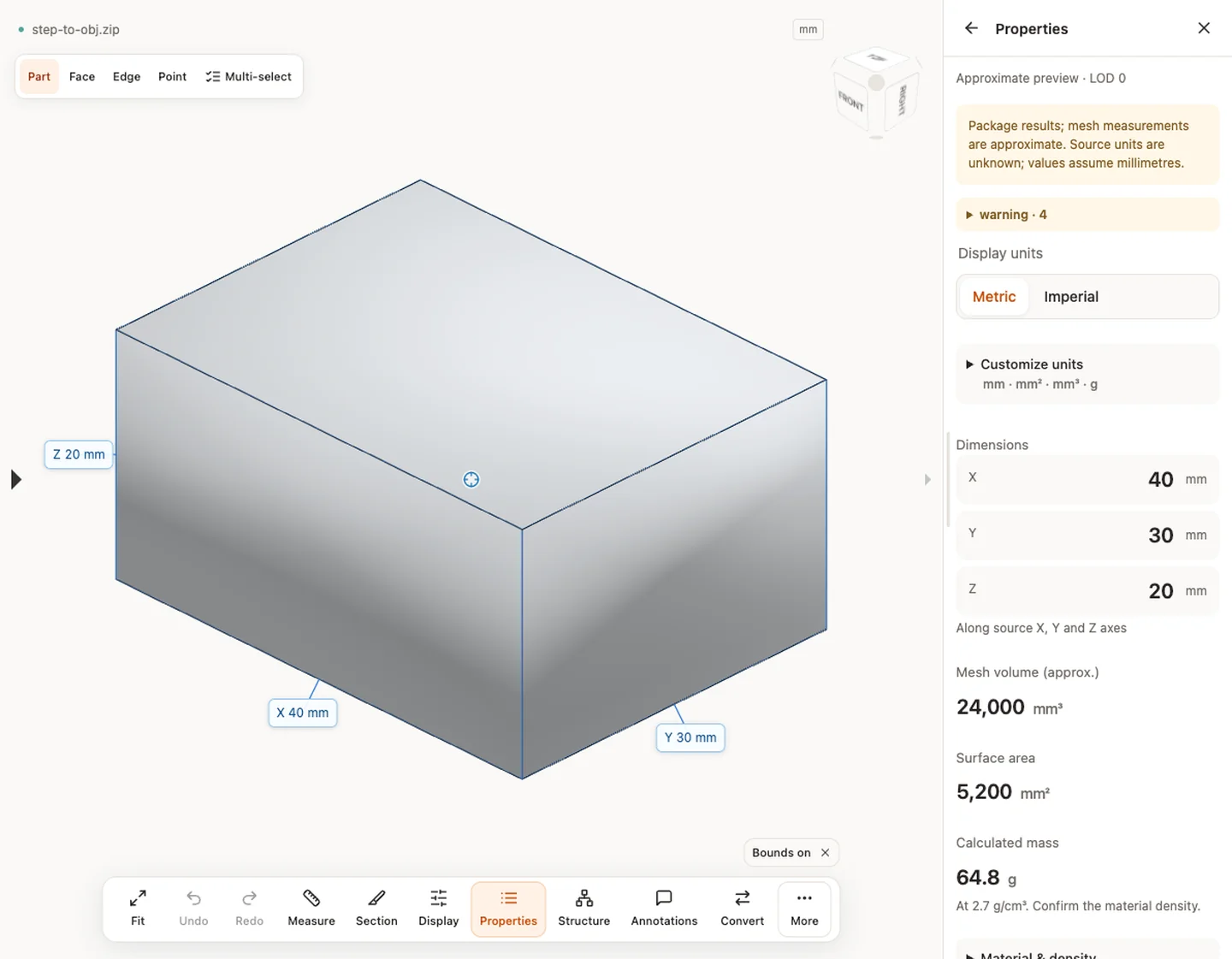
Les captures montrent l’interface anglaise. Les légendes et étapes décrivent les mêmes opérations.
Convertir des fichiers CAO — block.step
[Source et vérification de l’exemple](https://www.cadprops.com/examples/index.md)
Propriétés — step-to-obj.zip · 40 × 30 × 20 mm · 24,000 mm³ · 5,200 mm²
## Limites et vérifications
La consultation commence sans compte. Conversion, stockage et création de partage exigent une connexion. Les fichiers temporaires expirent à la date indiquée. Consultez confidentialité pour traitement et suppression, et précision avant d’utiliser les chiffres. Masquage, coupe et éclatement ne changent pas la géométrie source exportée.
[Limites et vérifications](https://www.cadprops.com/fr/accuracy/index.md) · [Formats d’entrée](https://www.cadprops.com/fr/supported-formats/index.md)
## Poursuivre avec une tâche liée
- [Visionneuse STEP en ligne : ouvrir les fichiers STEP et STP](https://www.cadprops.com/fr/tools/step-viewer/index.md)
- [Visionneuse OBJ en ligne et mesures](https://www.cadprops.com/fr/tools/obj-viewer/index.md)
- [Convertir STEP en STL en ligne](https://www.cadprops.com/fr/tools/step-to-stl/index.md)
HTML page: https://www.cadprops.com/fr/tools/step-to-obj/