# Convertir SolidWorks en STEP en ligne
Convertir SolidWorks en STEP en ligne. Importez un fichier, choisissez le format de sortie et téléchargez le résultat converti.
Convertissez une pièce SolidWorks SLDPRT ou un assemblage SLDASM en STEP. Le résultat dépend du fichier : un SLDPRT donne un STEP exact lorsque son corps Parasolid est reconstruit en un solide fermé et valide, contrôlé par rapport à l’affichage enregistré lorsqu’il existe ; un SLDASM, ainsi que toute pièce qui ne remplit pas ces conditions, est exporté en STEP maillé à partir des triangles d’affichage enregistrés. Visualisez et mesurez sans compte ; connectez-vous pour convertir.
## Contenu de l’export STEP
Un STEP exact conserve les surfaces et les arêtes, que les applications de CAO et de FAO peuvent utiliser comme géométrie solide. Un STEP maillé enregistre des triangles d’affichage dans un fichier STEP : adapté à la revue visuelle et aux dimensions hors tout, pas aux usinages ni aux modifications de surfaces. La boîte de dialogue Convert ne propose le STEP exact que s’il est disponible pour le fichier importé ; STL, OBJ et GLB proviennent du même aperçu.
## SLDPRT : STEP exact lorsque le corps est lu entièrement
Un SLDPRT stocke sa géométrie sous forme de corps Parasolid à côté des triangles d’affichage enregistrés par SolidWorks. CADProps lit ce corps lui-même et reconstruit chaque face. Le STEP exact est proposé lorsque le résultat est un solide fermé et valide et, si le fichier contient un affichage enregistré, que sa boîte englobante correspond à cet affichage et que des points échantillonnés de l’affichage sont proches du solide. Sinon, l’export est un STEP maillé. Une pièce enregistrée sans géométrie d’affichage peut quand même donner un STEP exact si son corps se reconstruit en un solide fermé et valide ; la configuration affichée ne peut alors pas être vérifiée, confirmez donc la configuration voulue dans SolidWorks. Sinon, la pièce montre une reconstruction approximative ou sa vignette.
## SLDASM : STEP maillé des composants chargés
Importez le SLDASM, ou un ZIP contenant le SLDASM racine, les sous-assemblages et les SLDPRT référencés de la même révision, en conservant les dossiers relatifs. CADProps affiche les composants lisibles et signale les références manquantes. L’export STEP est un STEP maillé des composants chargés ; pour une géométrie d’assemblage exacte, demandez un export STEP depuis SolidWorks.
## Le STEP ne contient pas l’historique SolidWorks
La conversion transfère la géométrie pour un usage multi-CAO ; elle ne reconstruit ni les esquisses, contraintes d’assemblage, équations, configurations ni l’arbre de construction SolidWorks.
## Vérifier l’échelle et la géométrie après conversion
Vérifiez une cote connue, le nombre de corps/composants, les positions et au moins un perçage, une poche ou une surface d’appui critique. Un problème d’unités ou de références peut subsister après une conversion techniquement réussie.
## Vérifier la version si un fichier ne s’ouvre pas
La compatibilité avec chaque version de SolidWorks n’est pas établie. Les mises en plan SLDDRW ne sont pas une entrée ; exportez plutôt un PDF, DWG ou DXF depuis SolidWorks. Notez la version d’enregistrement lorsque vous demandez un nouvel export à l’expéditeur.
## Préparer l’import et la connexion
Respectez la limite d’import affichée dans l’espace de travail et n’importez que des fichiers que vous êtes autorisé à partager avec CADProps. Le traitement a lieu sur le serveur. Vos fichiers restent privés et les fichiers temporaires sont supprimés avec leurs aperçus et résultats à leur expiration ; les informations de confidentialité donnent les détails. Connectez-vous avant de lancer la conversion.
**Formats d’entrée:** SLDPRT / SLDASM
**Points :** l’affichage et la mesure sont gratuits. Un nouveau compte reçoit 3 points de conversion gratuits ; un point convertit un fichier dans tous les formats de sortie pendant 30 jours, et une conversion échouée ou incomplète n’en utilise aucun. Voir les [tarifs](https://www.cadprops.com/pricing/) (en anglais).
[Ouvrir cet outil](https://www.cadprops.com/workspace/index.md)
Les étapes générales d’import, d’affichage, de coupe, de mesure, de conversion et d’export sont expliquées une seule fois dans [Fonctionnement](https://www.cadprops.com/fr/how-it-works/index.md). Cette page traite de ce qui est propre à ce type de fichier.
## Captures réelles de CADProps
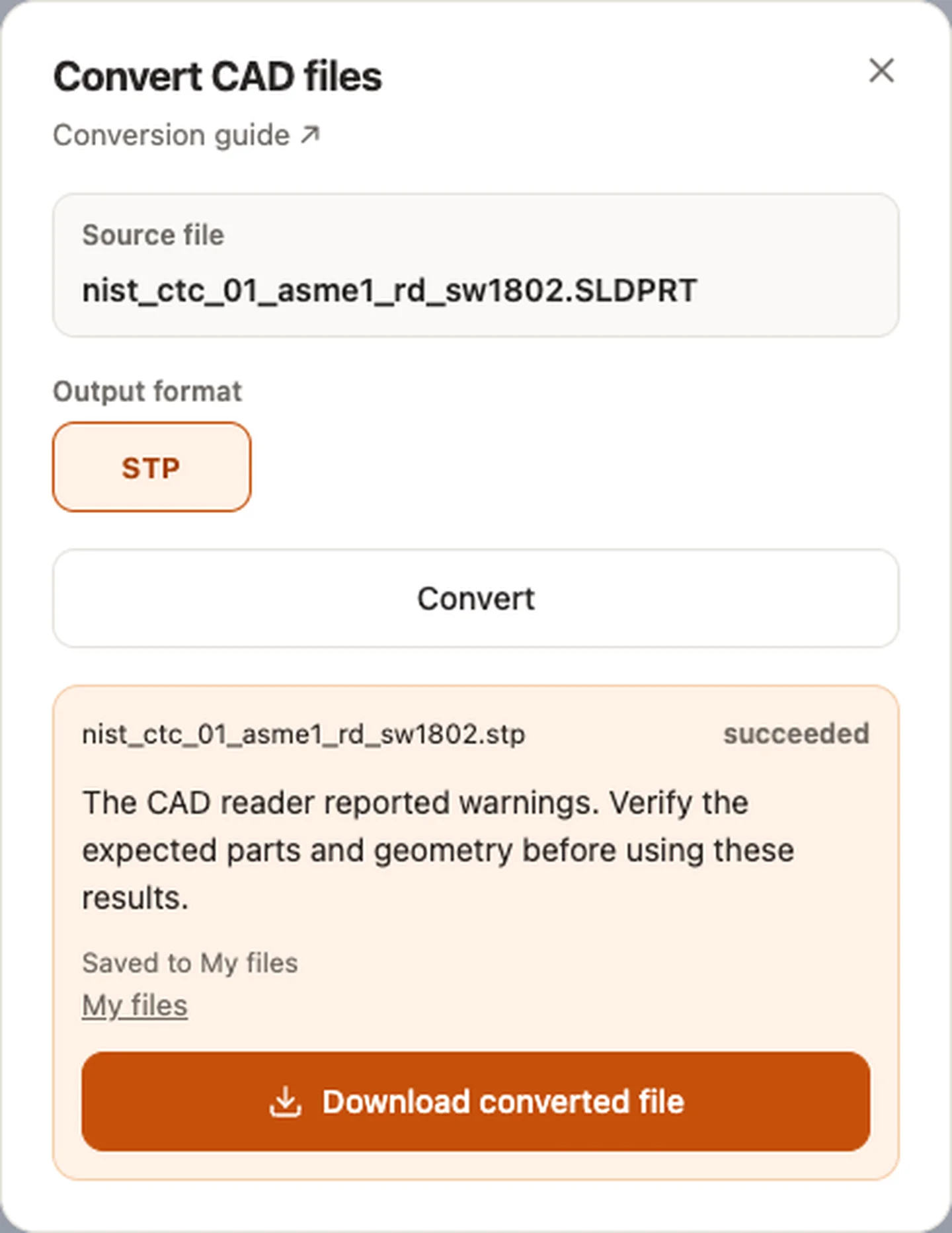
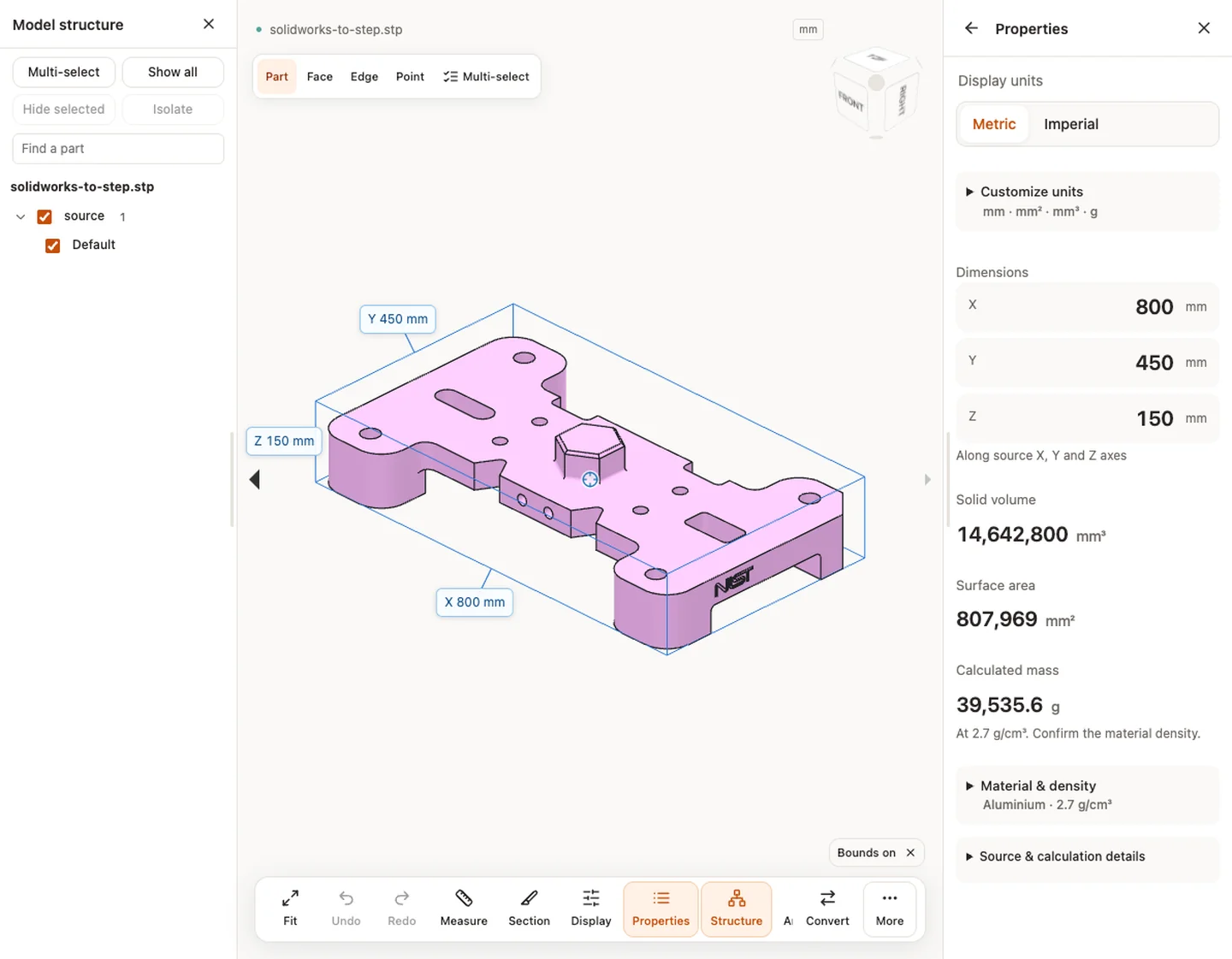
Les captures montrent l’interface anglaise. Les légendes et étapes décrivent les mêmes opérations.
Convertir des fichiers CAO — nist_ctc_01_asme1_rd_sw1802.SLDPRT
[Source et vérification de l’exemple](https://www.nist.gov/ctl/smart-connected-systems-division/smart-connected-manufacturing-systems-group/mbe-pmi-0)
Propriétés — solidworks-to-step.stp · 800 × 450 × 150 mm · 14,642,817.837 mm³ · 807,968.657 mm²
## Limites et vérifications
La consultation commence sans compte. Conversion, stockage et création de partage exigent une connexion. Les fichiers temporaires expirent à la date indiquée. Consultez confidentialité pour traitement et suppression, et précision avant d’utiliser les chiffres. Masquage, coupe et éclatement ne changent pas la géométrie source exportée.
[Limites et vérifications](https://www.cadprops.com/fr/accuracy/index.md) · [Formats d’entrée](https://www.cadprops.com/fr/supported-formats/index.md)
## Poursuivre avec une tâche liée
- [Visionneuse SolidWorks SLDPRT / SLDASM en ligne et mesures](https://www.cadprops.com/fr/tools/solidworks-viewer/index.md)
- [Visionneuse STEP en ligne : ouvrir les fichiers STEP et STP](https://www.cadprops.com/fr/tools/step-viewer/index.md)
- [Mesurer les dimensions d’un modèle CAO en ligne](https://www.cadprops.com/fr/tools/cad-dimensions/index.md)
## Fonctionnalités et limites
- Convertissez SLDPRT en STEP en ligne ou regroupez les dépendances SLDASM dans ZIP. Vérifiez les pièces et unités manquantes avant l’exportation. Connectez-vous pour convertir.
- Un SLDPRT donne un STEP exact seulement si son corps est lu entièrement ; un SLDASM est exporté en STEP maillé. L’historique natif n’est pas conservé.
- Les fichiers sont téléchargés pour le traitement du serveur ; la prise en charge dépend du format, de la version et de la géométrie.
- La visualisation et la mesure ne nécessitent pas de compte. Les points de conversion gratuits sont valables 90 jours. Connectez-vous pour convertir, enregistrer des fichiers et créer des liens de partage.
## Questions sur cette tâche
### Puis-je convertir un SLDPRT en STEP en ligne ?
Oui, après connexion. Vous obtenez un STEP exact si le corps Parasolid de la pièce est reconstruit en un solide fermé et valide avec des unités vérifiées ; sinon, un STEP maillé construit à partir des triangles d’affichage.
### Puis-je convertir un SLDASM en STEP en ligne ?
Oui, sous forme de STEP maillé des composants que CADProps peut lire. Le STEP exact d’assemblage n’est pas disponible ; exportez-le depuis SolidWorks si le destinataire a besoin d’une géométrie solide.
### Quelle est la différence entre un STEP exact et un STEP maillé ?
Un STEP exact contient des surfaces et des arêtes utilisables comme solides en CAO et FAO. Un STEP maillé contient des triangles : il convient à la visualisation et aux dimensions hors tout, pas aux usinages ni aux modifications de surfaces.
### Le STEP conserve-t-il les fonctions et contraintes SolidWorks ?
Non. Le STEP est un format d’échange neutre et ne conserve ni l’historique paramétrique d’origine ni les contraintes d’assemblage comme fonctions natives modifiables.
### Renommer un SLDPRT en STEP convertit-il le fichier ?
Non. Renommer ne change que le nom du fichier. Une véritable conversion est nécessaire.
### Ai-je besoin d’un compte pour convertir des fichiers ?
La visualisation et la mesure fonctionnent sans compte. Inscrivez-vous ou connectez-vous pour convertir, enregistrer des fichiers et créer des liens de partage. Les destinataires peuvent consulter les modèles partagés sans compte.
### Quelles versions de SolidWorks puis-je convertir ?
L’extension acceptée n’implique pas la compatibilité avec chaque version de SolidWorks. Si un fichier ne peut pas être lu ou n’affiche qu’une vignette, confirmez la version source ou demandez un nouvel export STEP depuis SolidWorks.
### Puis-je convertir un SLDASM en STP plutôt qu’en STEP ?
STP et STEP sont deux extensions du même format d’échange. Les SLDASM sont exportés en STEP maillé dans les deux cas. Changer seulement l’extension d’un fichier natif ne convertit pas son contenu.
HTML page: https://www.cadprops.com/fr/tools/solidworks-to-step/