# Visor Parasolid X_T
Visor Parasolid X_T — La ruta validada es Parasolid X_T.
## Procedimiento
La ruta validada es Parasolid X_T. Cambiar la extensión de X_B no lo hace compatible. Abre el original, revisa cuerpos y avisos y compara una dimensión conocida. Si falla, anota la versión de origen y pide una exportación real X_T o STEP.
Abre el original en la herramienta correspondiente. Espera al modelo y comprueba unidades, componentes y avisos en Properties. Compara una dimensión conocida, usa solo las medidas locales necesarias y conserva original, alcance y método.
## Verificación y límites
Los archivos se procesan en el servidor. Puedes ver sin cuenta; inicia sesión para convertir. La compatibilidad depende de versión y geometría. Las piezas ausentes limitan los resultados a lo cargado. El volumen fiable exige geometría cerrada válida y la masa una densidad confirmada. La inspección no certifica fabricación ni reconstruye el historial nativo.
[Abrir X_T online: comprobar alcance y unidades](https://www.cadprops.com/es/guides/open-x-t-file-online/index.md)
## Comprobación de un archivo público
La ruta validada es Parasolid X_T. Cambiar la extensión de X_B no lo hace compatible. Abre el original, revisa cuerpos y avisos y compara una dimensión conocida. Si falla, anota la versión de origen y pide una exportación real X_T o STEP.
[Abrir X_T online: comprobar alcance y unidades](https://www.cadprops.com/es/guides/open-x-t-file-online/index.md)
El resultado es una vista triangulada convertida. Dimensiones, área y volumen de malla disponible son aproximados; contrasta la unidad con una longitud física conocida. Este resultado no admite medidas B-Rep de arista/diámetro ni Solid Differences. Un archivo probado no garantiza todas las versiones o geometrías.
**Formatos de entrada:** X_T
[Abrir esta herramienta](https://www.cadprops.com/workspace/index.md)
## Un flujo práctico
Elige un archivo o arrástralo a la zona de carga. Comprueba los límites actuales de tamaño y cantidad. La selección inicia la carga y el servidor procesa los archivos. Espera a que termine y aparezca la geometría; lee las advertencias. Una extensión no garantiza validez ni compatibilidad de versión.
## Inspeccionar el modelo
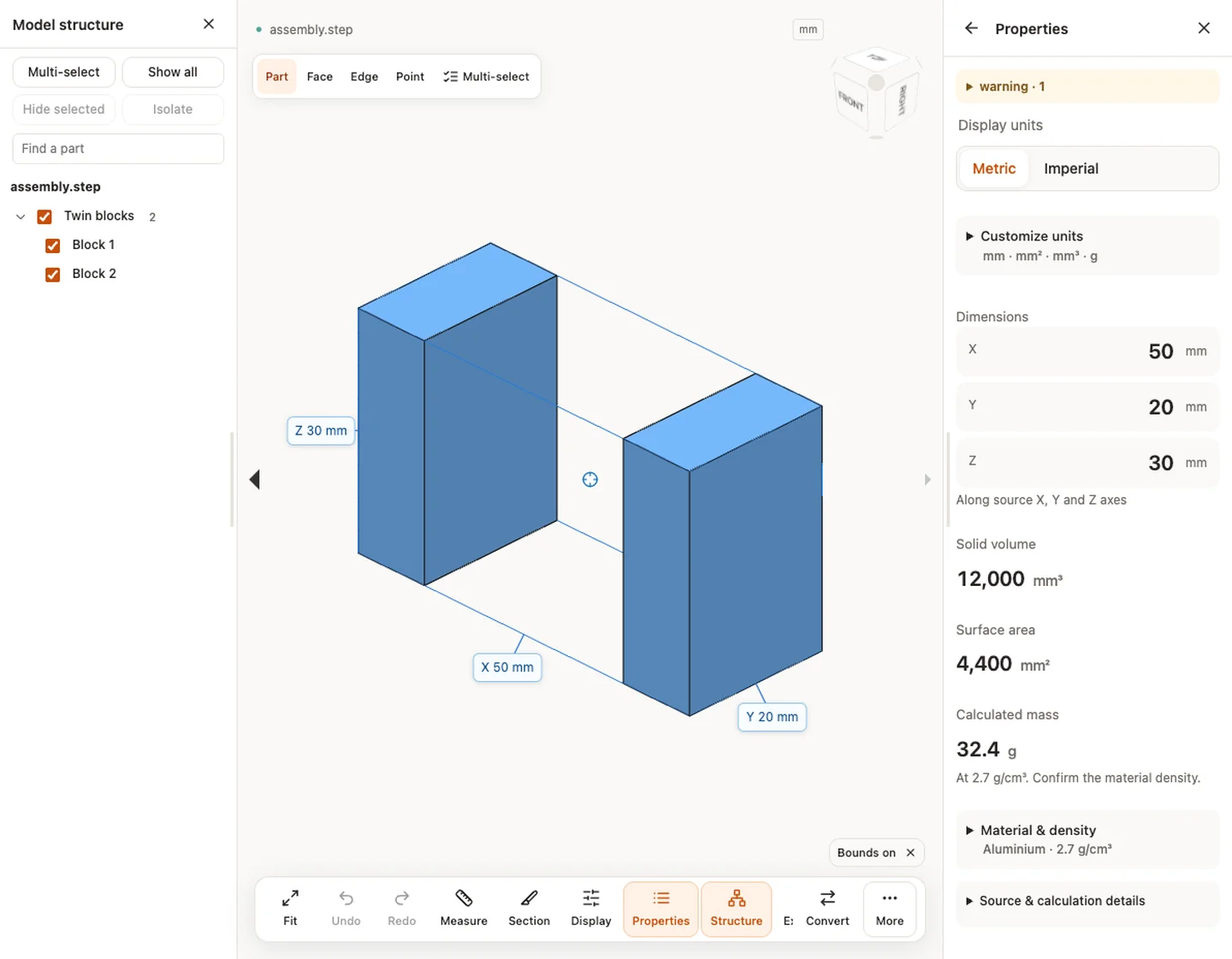
Gira y amplía, usa el cubo para vistas estándar y Fit para recuperar el conjunto. La estructura permite buscar, seleccionar, seleccionar varios, ocultar, aislar y mostrar todo. La visibilidad no cambia la geometría original. Un doble clic enfoca un componente. Comprueba que el ensamblaje esté completo antes de usar los totales.
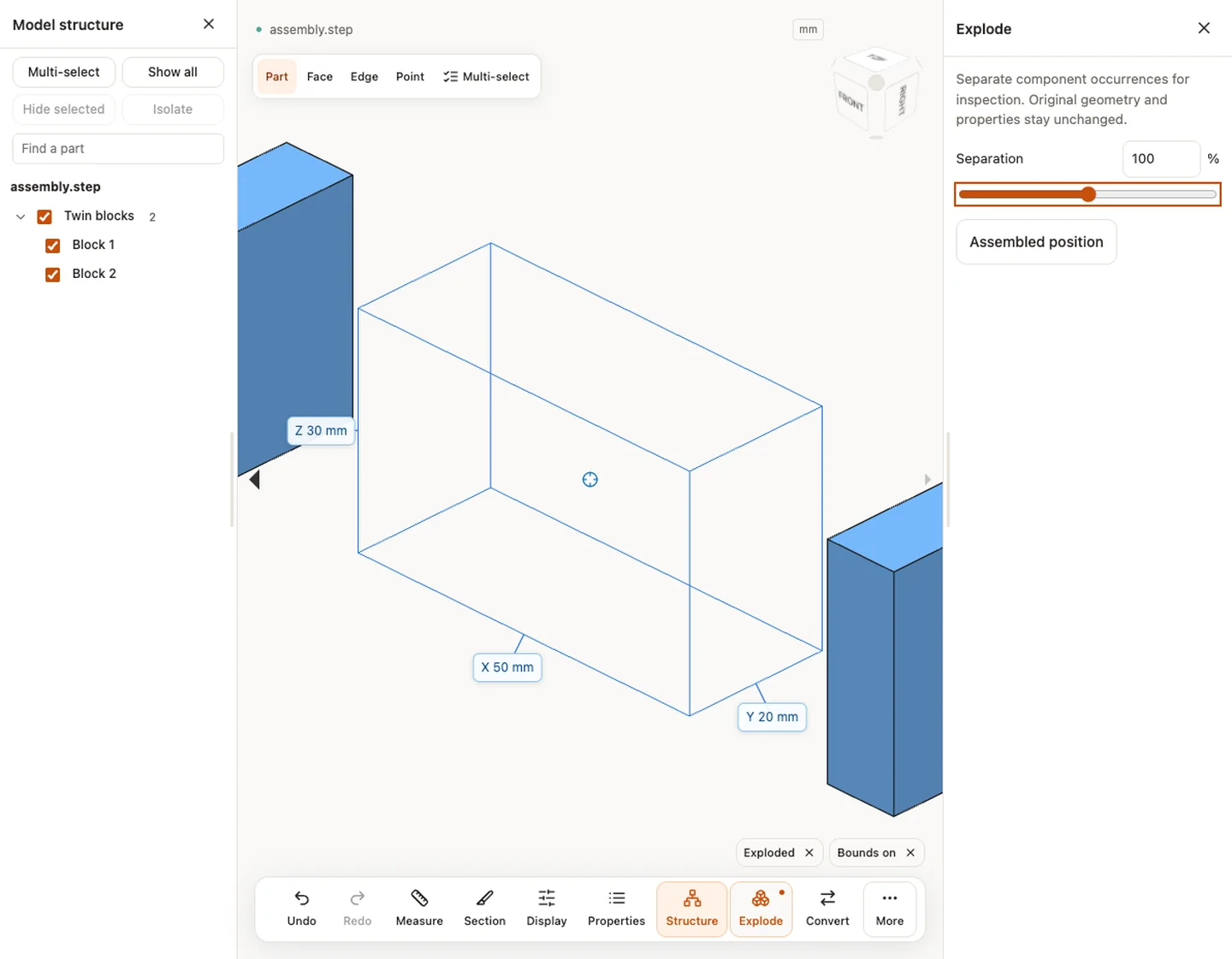
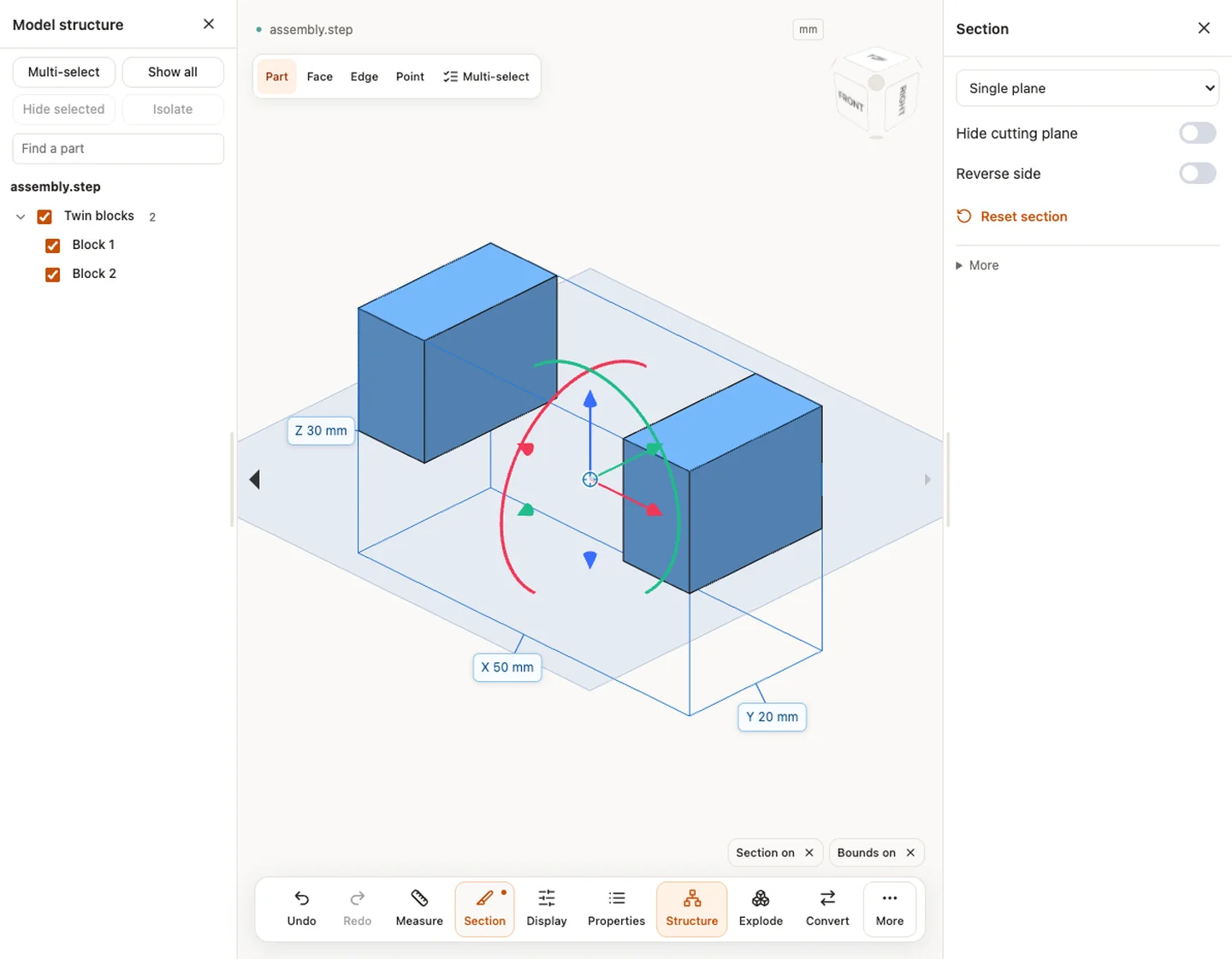
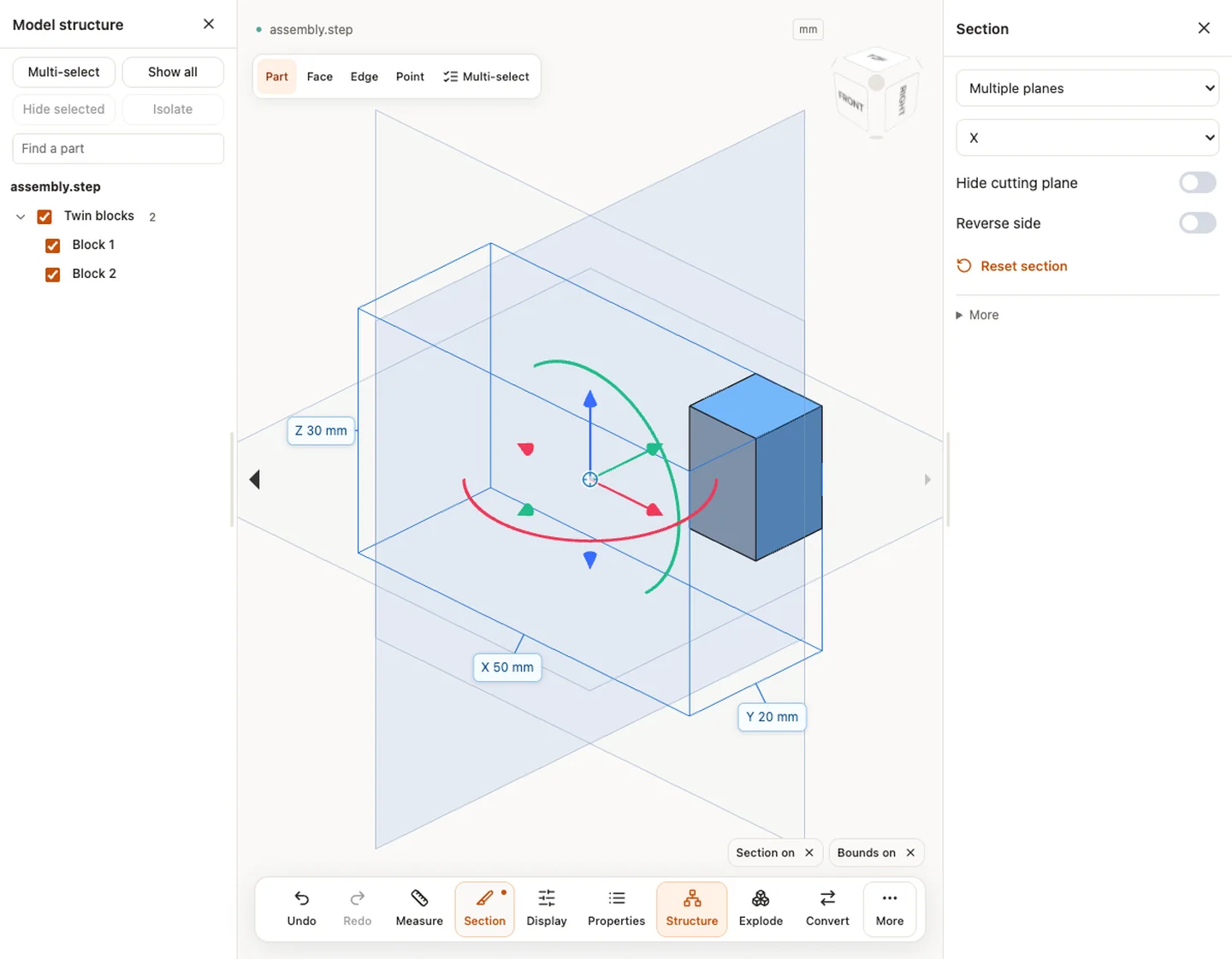
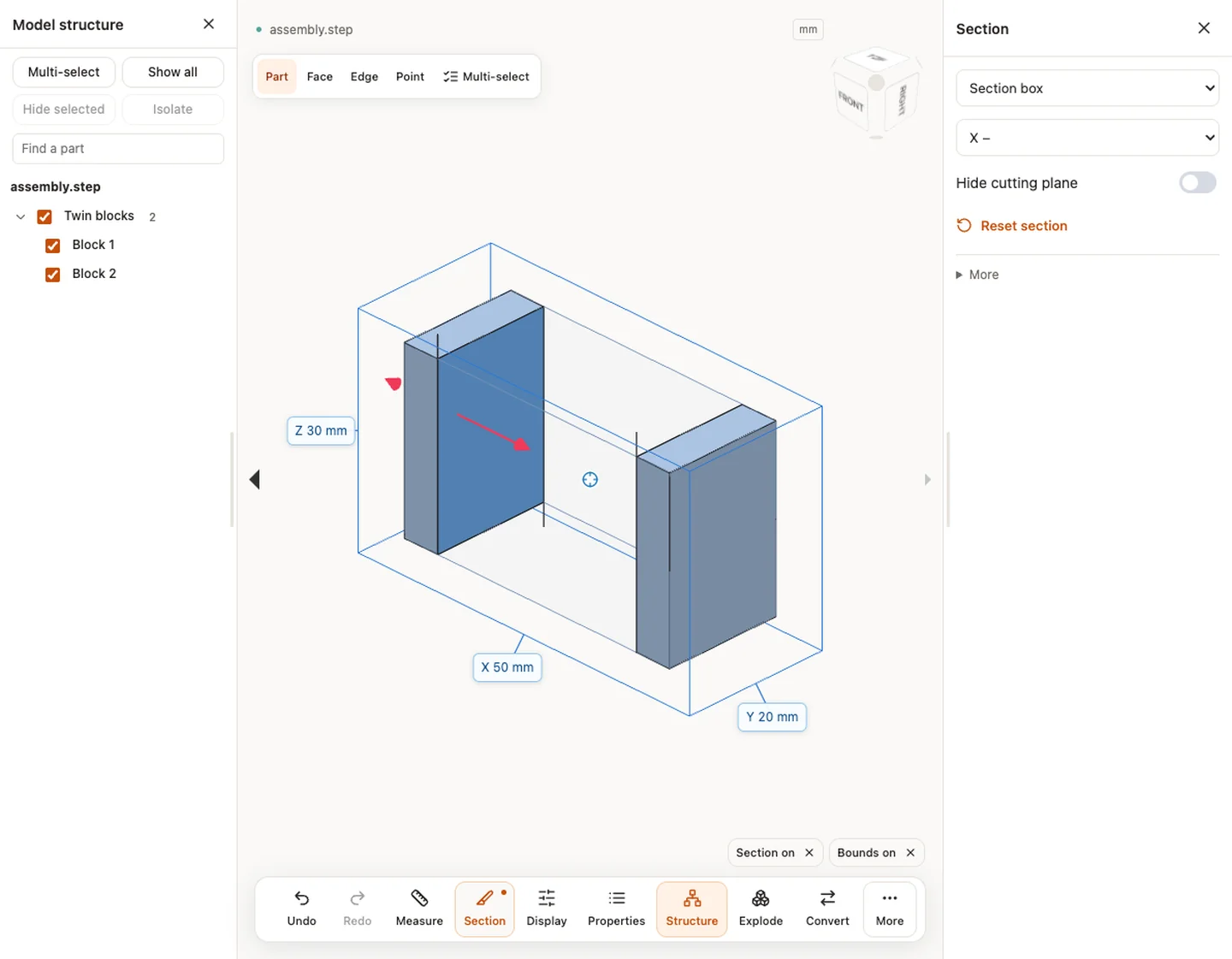
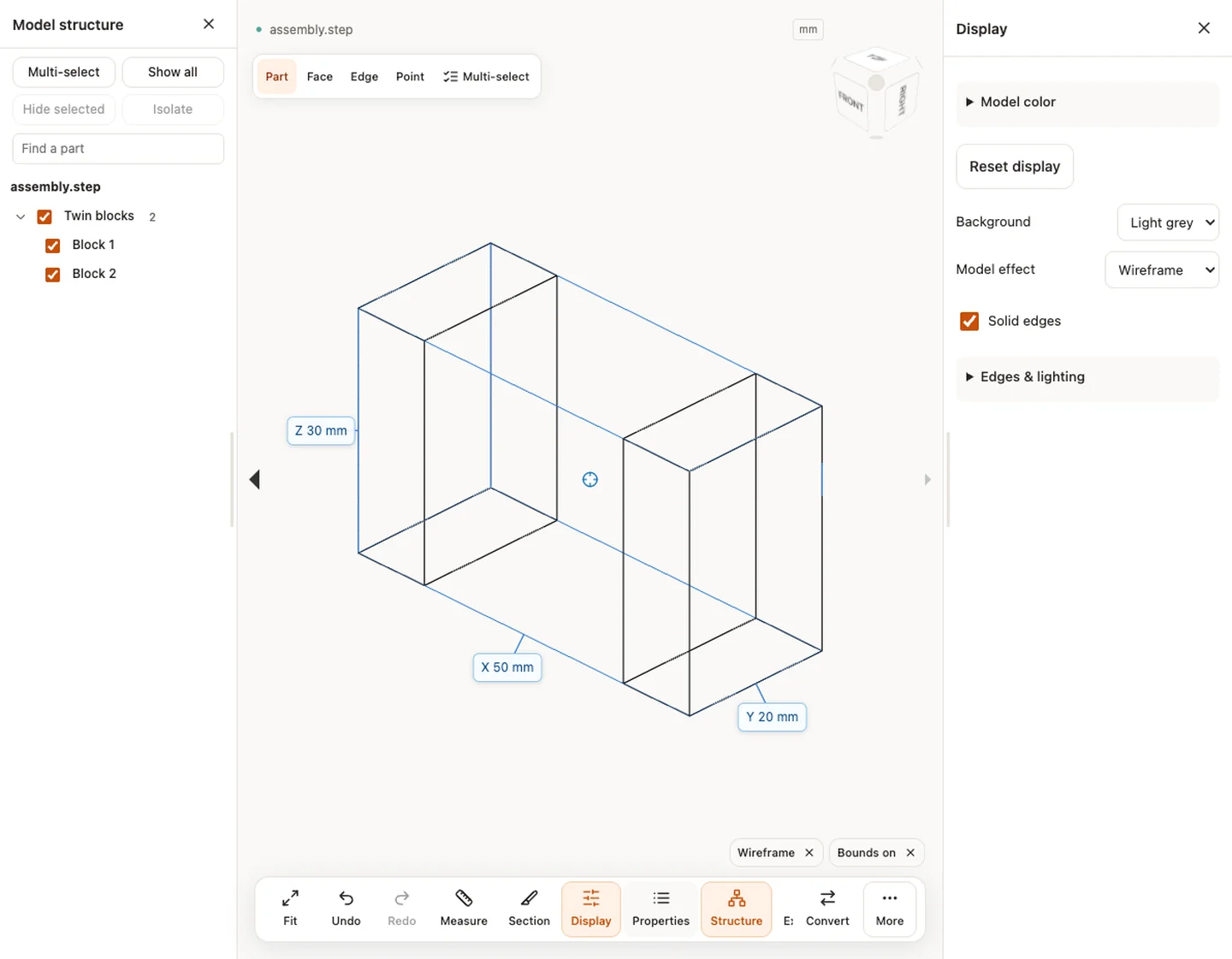
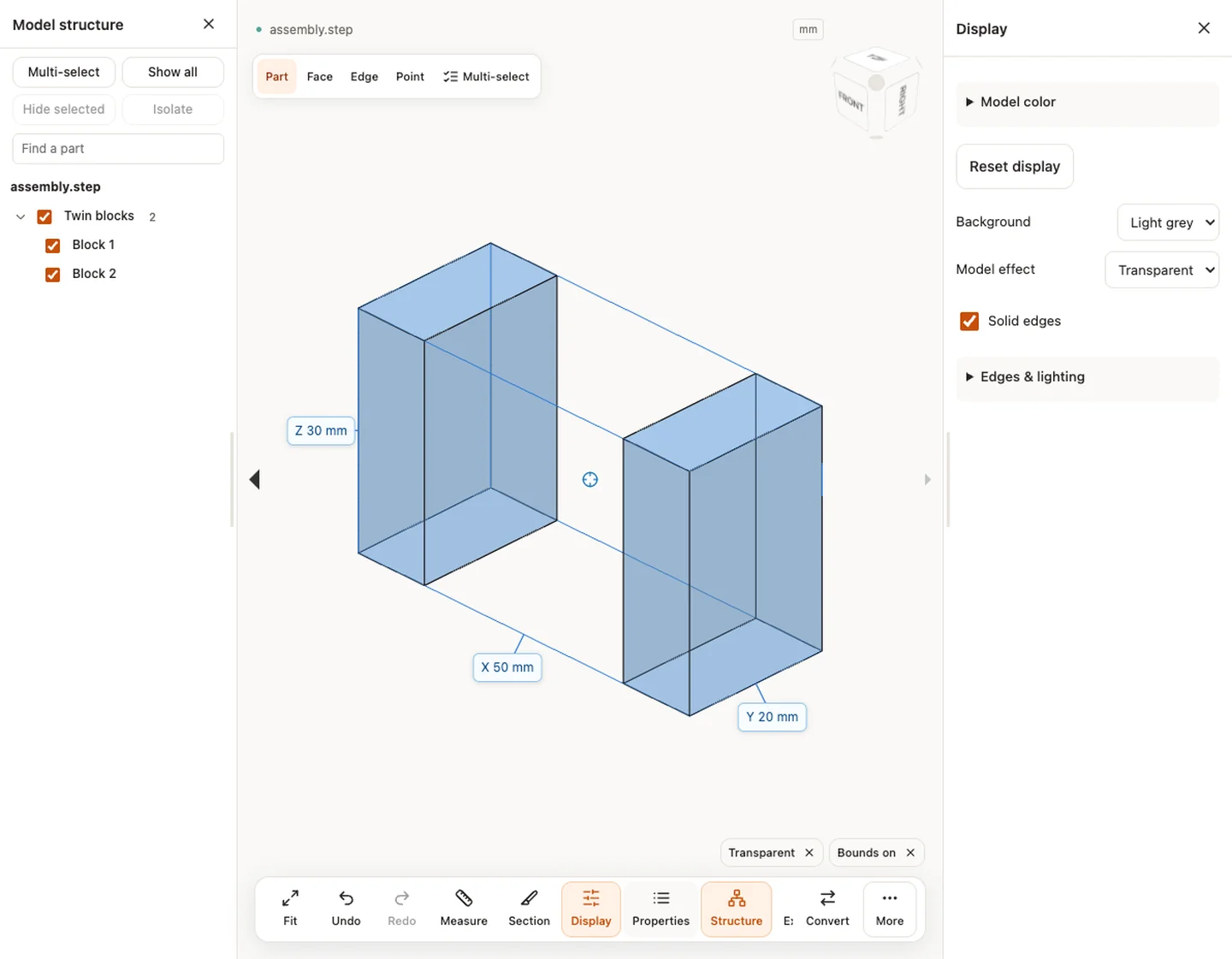
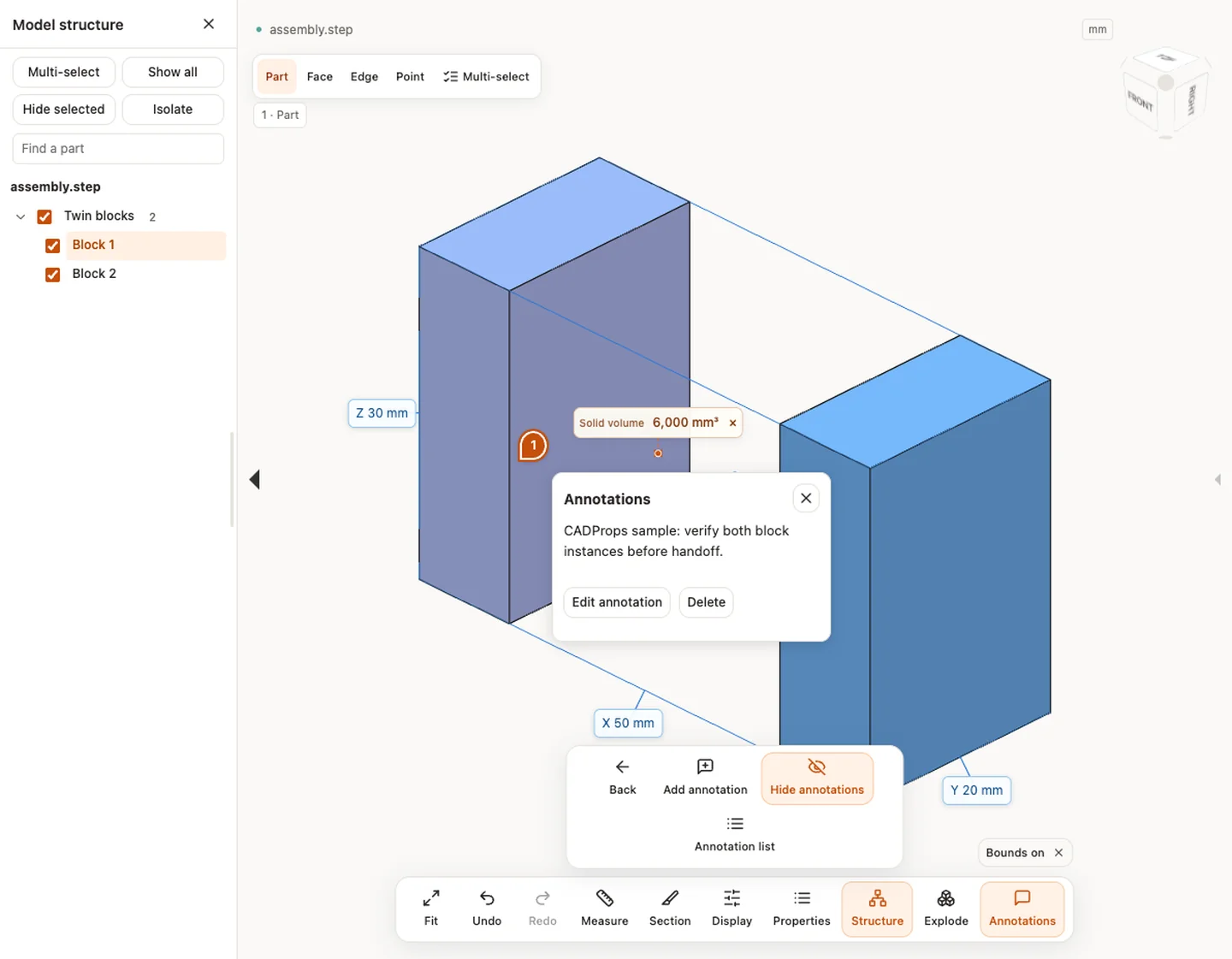
Section ofrece un plano, varios planos o una caja de corte, con movimiento, rotación, inversión y relleno cuando está disponible. Explode requiere al menos dos instancias. Superficie, alambre y transparencia, color, caja envolvente, anotaciones, pantalla completa y exportación de imagen están en la barra y More. Undo y Redo restauran cambios de visualización compatibles sin editar el CAD original.
## Comprobar y exportar
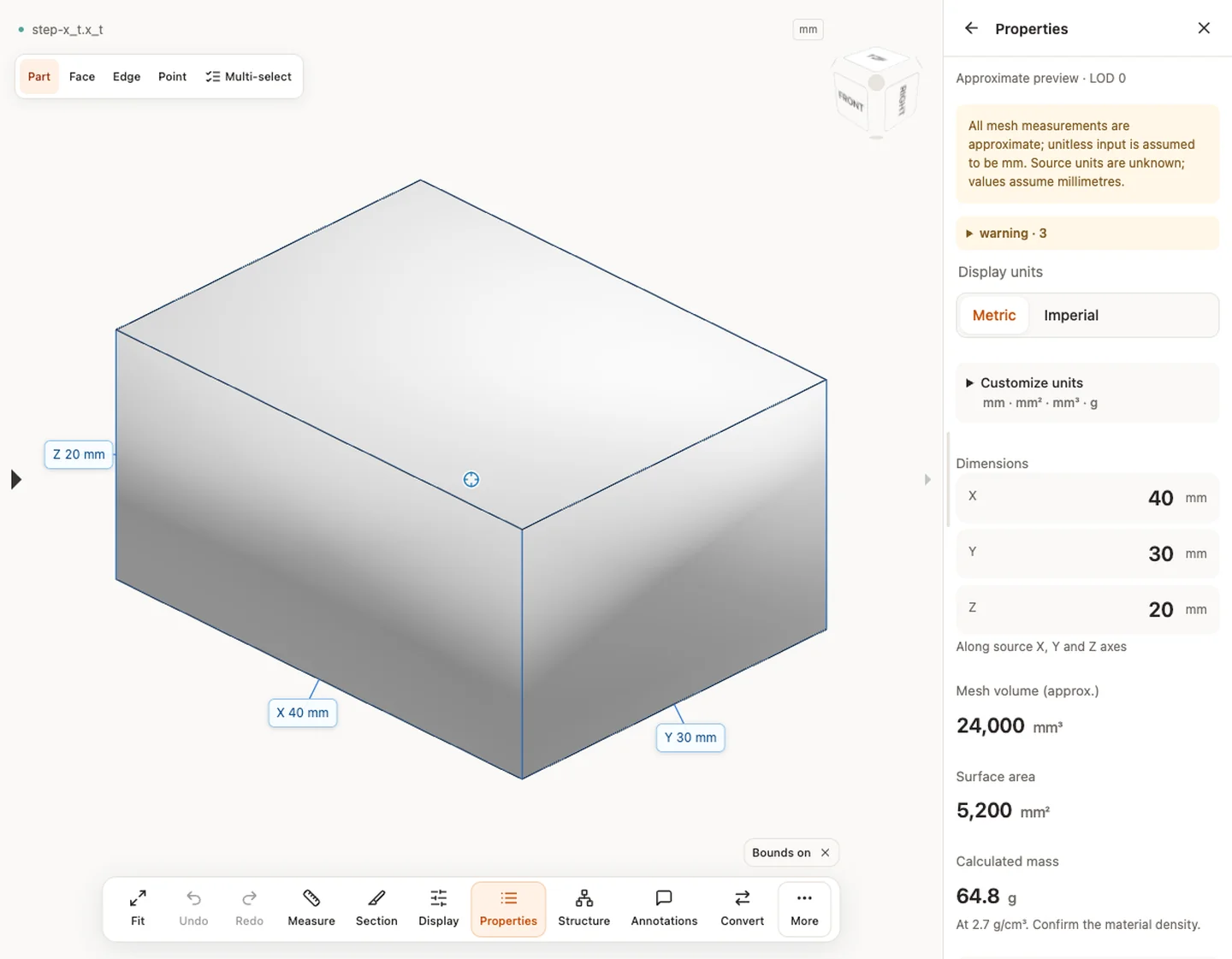
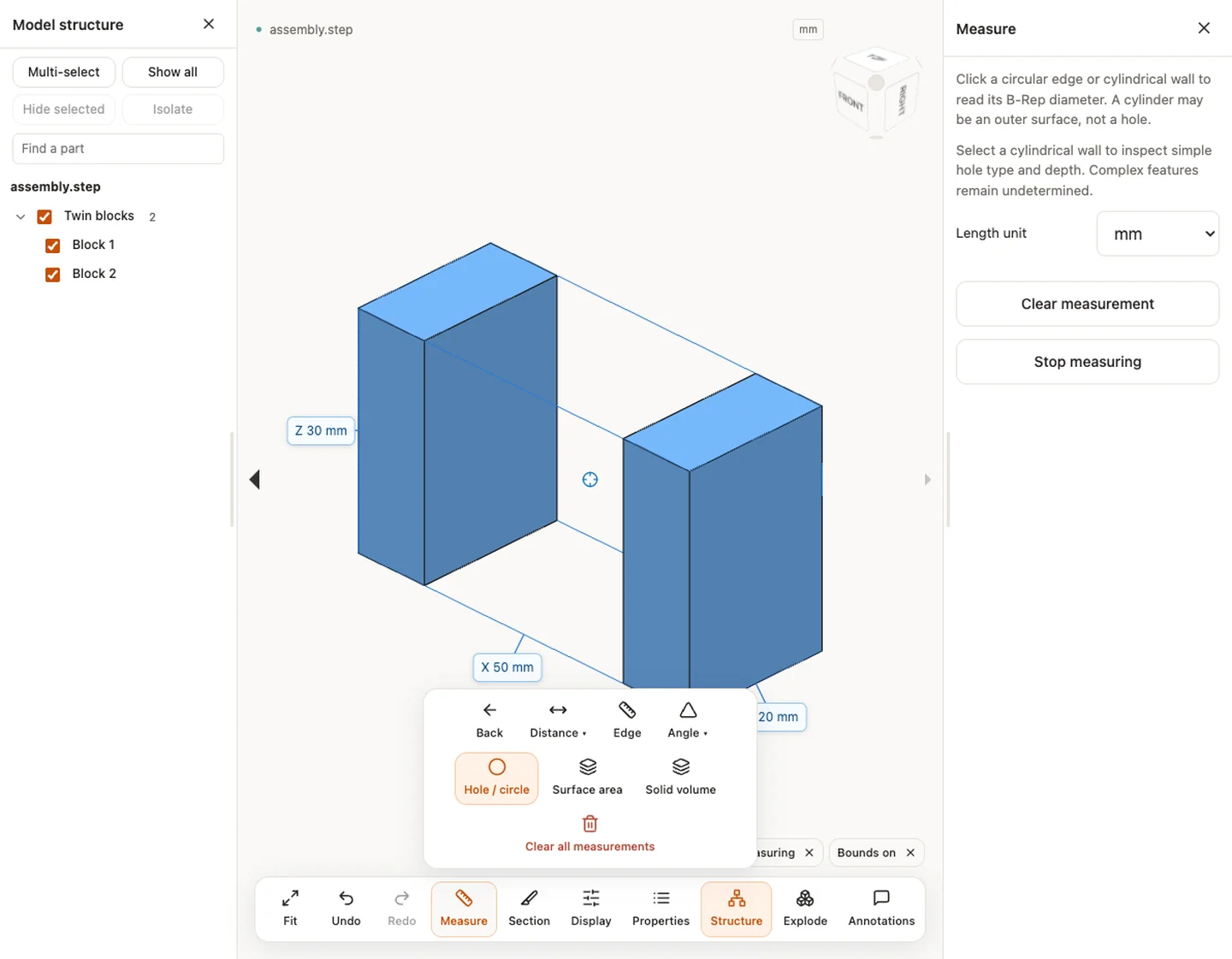
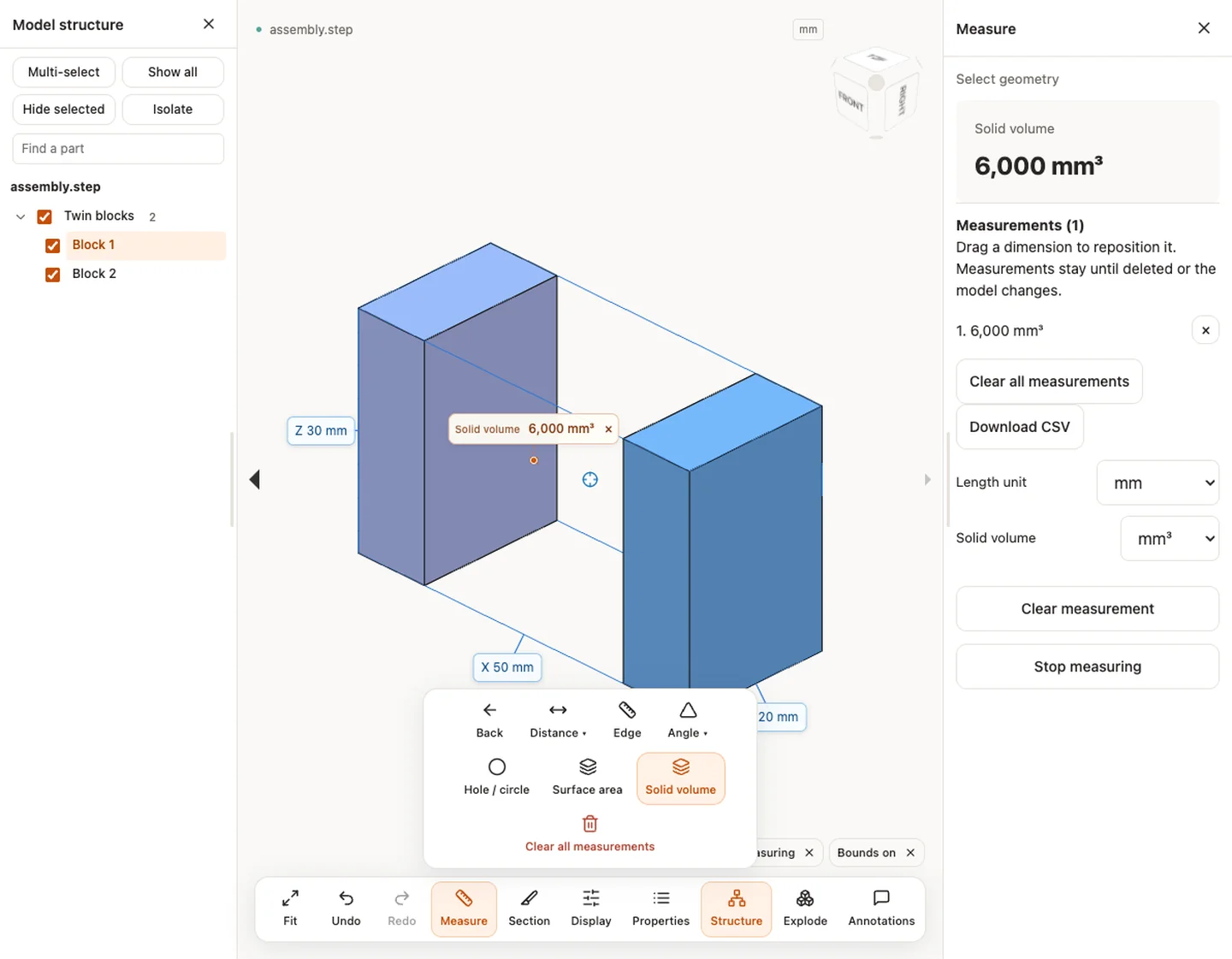
Comprueba dimensiones según los ejes originales X, Y y Z en Properties y selecciona pieza, cara, arista o punto. Según la geometría: distancia entre puntos o caras, ángulo, longitud de arista, diámetro de agujero o círculo, área y volumen. La malla solo tiene los modos aproximados disponibles. Mueve las etiquetas, elimina una medida o borra todas.
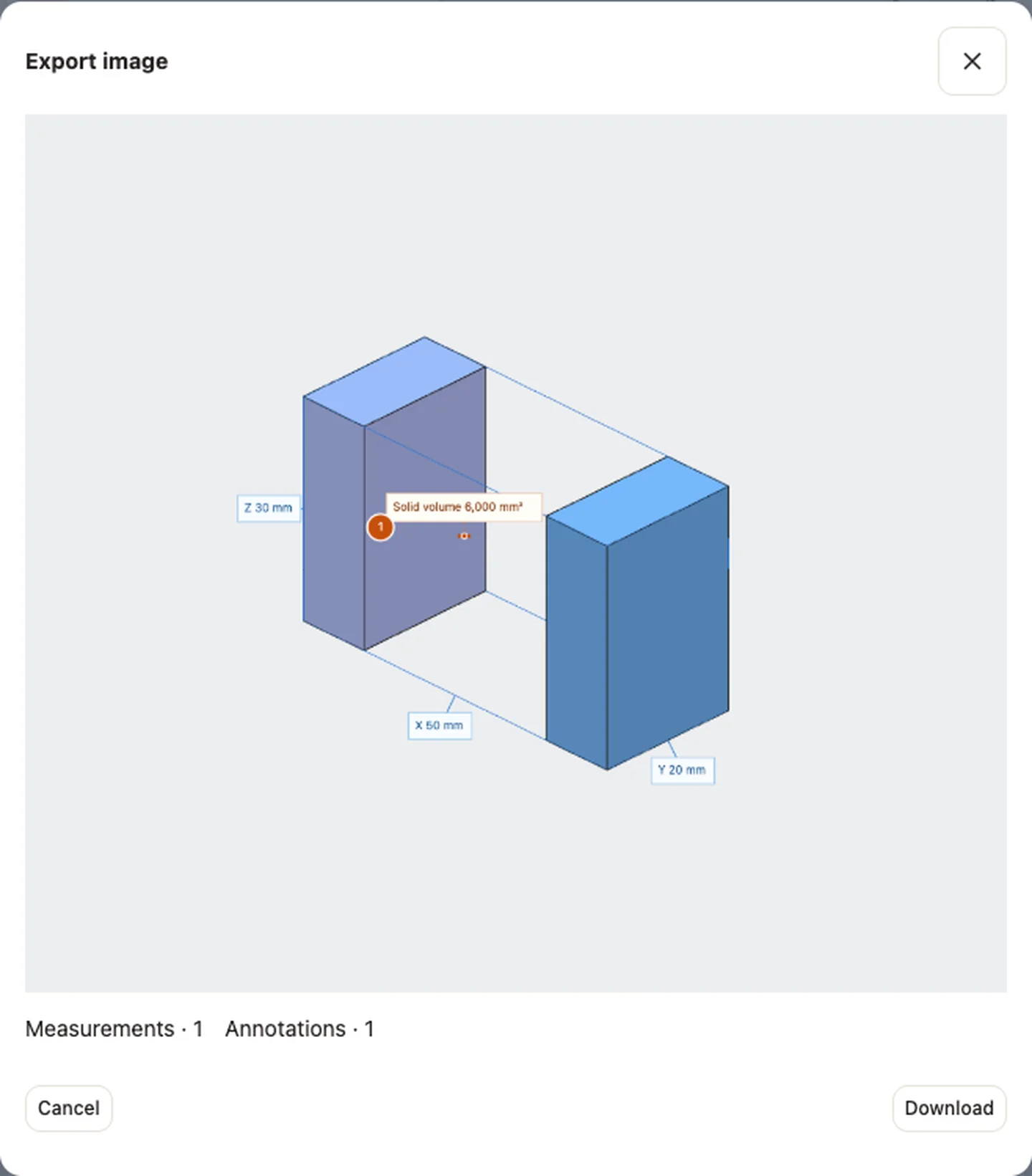
Cambia entre unidades métricas e imperiales o personaliza longitud, área, volumen y masa. El volumen requiere geometría cerrada adecuada; no disponible no significa cero. Confirma la densidad antes de la masa. Los ensamblajes suman instancias sin restar solapamientos. CSV exporta propiedades e imagen exporta la vista actual. Revisa también las advertencias.
## Capturas reales de CADProps
Las capturas muestran la interfaz en inglés. Los textos y pasos describen las mismas operaciones.
Las capturas adicionales usan el ensamblaje STEP original de CADProps. Ilustran funciones del espacio de trabajo, sin demostrar compatibilidad B-Rep de formatos nativos. Solo están disponibles los modos habilitados para su modelo.
Propiedades — step-x_t.x_t · 40 × 30 × 20 mm · 24,000.003 mm³ · 5,200 mm² Esta vista nativa solo verifica el archivo y versión mostrados, no compatibilidad universal, medición B-Rep exacta ni conversión STEP correcta.
[Fuente y verificación del ejemplo](https://www.cadprops.com/examples/index.md)
Estructura del modelo — assembly.step (STEP)Explosionar — assembly.step (STEP)Un plano — assembly.step (STEP)Varios planos — assembly.step (STEP)Caja de sección — assembly.step (STEP)Alámbrico — assembly.step (STEP)Transparente — assembly.step (STEP)Modo de medición — assembly.step (STEP)Volumen sólido — assembly.step (STEP)Anotaciones — assembly.step (STEP)Exportar imagen — assembly.step (STEP)
## Límites y comprobaciones
Puedes ver sin cuenta. Convertir, guardar en la cuenta y crear enlaces exige iniciar sesión. Los archivos temporales caducan al plazo mostrado. Consulta privacidad para procesamiento y borrado, y precisión para cifras. Ocultar, cortar o separar no cambia la geometría original exportada.
[Límites y comprobaciones](https://www.cadprops.com/es/accuracy/index.md) · [Formatos de entrada](https://www.cadprops.com/es/supported-formats/index.md)
## Continuar con otra tarea
- [Convertir X_T a STEP y comprobar](https://www.cadprops.com/es/tools/parasolid-to-step/index.md)
- [Dimensiones de archivos STEP online: mide X, Y, Z y distancias](https://www.cadprops.com/es/tools/cad-dimensions/index.md)
HTML page: https://www.cadprops.com/es/tools/parasolid-viewer/