# Convertir X_T a STEP y comprobar
Convertir X_T a STEP y comprobar. Un flujo real de X_T explica funciones, comprobación y límites.
Elige un archivo o arrástralo a la zona de carga. Comprueba los límites actuales de tamaño y cantidad. La selección inicia la carga y el servidor procesa los archivos. Espera a que termine y aparezca la geometría; lee las advertencias. Una extensión no garantiza validez ni compatibilidad de versión.
**Formatos de entrada:** X_T
[Abrir esta herramienta](https://www.cadprops.com/workspace/index.md)
## Un flujo práctico
Elige un archivo o arrástralo a la zona de carga. Comprueba los límites actuales de tamaño y cantidad. La selección inicia la carga y el servidor procesa los archivos. Espera a que termine y aparezca la geometría; lee las advertencias. Una extensión no garantiza validez ni compatibilidad de versión.
## Inspeccionar el modelo
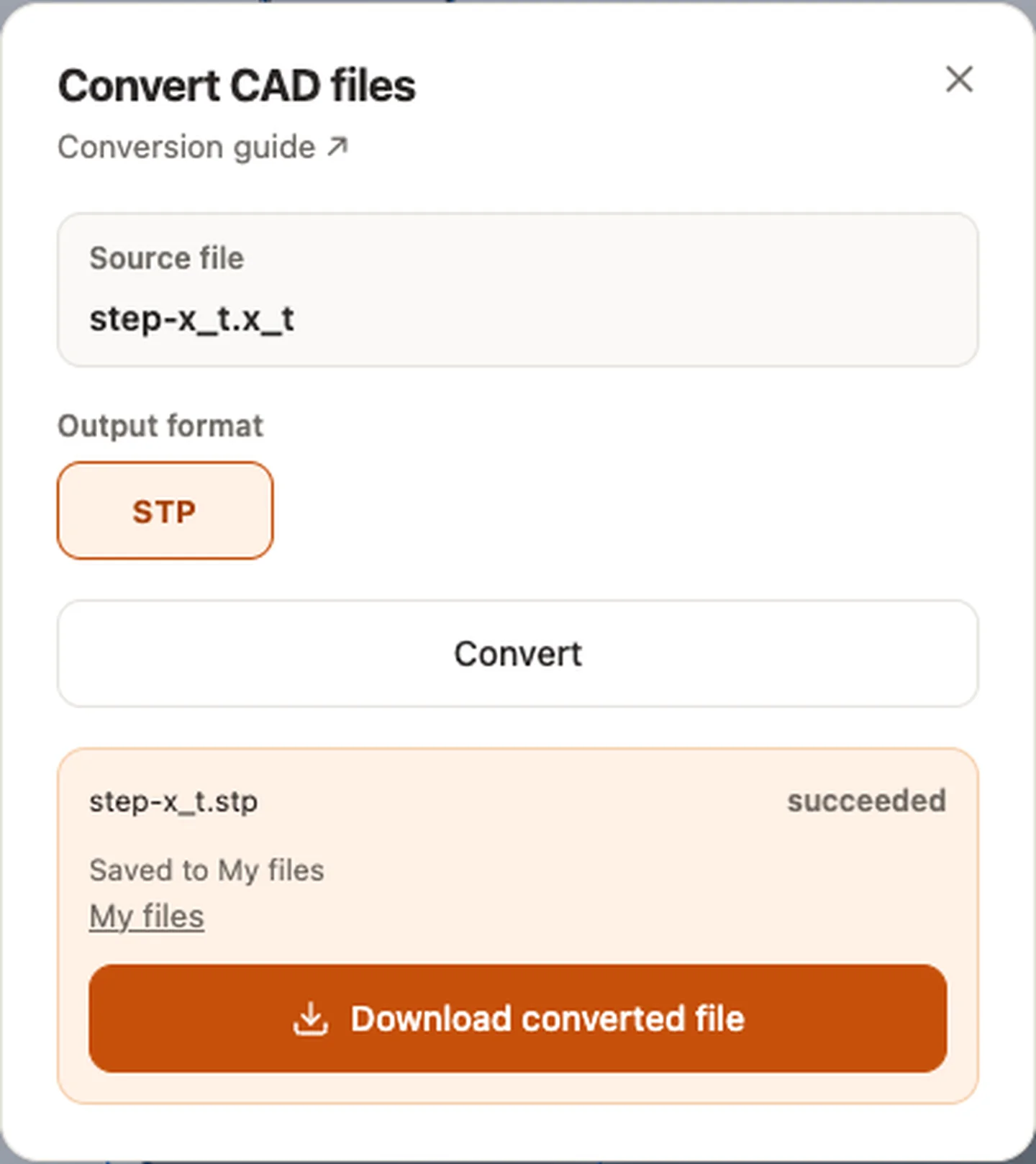
Elige la fuente y una salida disponible, y regístrate o inicia sesión. En ZIP de ensamblajes conserva rutas relativas y elige la raíz si se solicita. Sigue la carga y conversión reales, lee advertencias y descarga tras el éxito. Abre de nuevo la salida para comprobar unidades, dimensiones, posiciones y representación. El éxito no garantiza aptitud para fabricación.
## Comprobar y exportar
STEP e IGES intercambian geometría, no historia ni restricciones originales. Las mallas aproximan superficies; STL a OBJ no reconstruye un sólido preciso. Las salidas dependen de entrada y servidor. Guardar necesita espacio en la cuenta; los resultados temporales caducan. Descarga antes de caducar y verifica en el programa receptor. Iniciar una descarga no demuestra que termine.
Las descargas OBJ o glTF pueden ser paquetes ZIP con materiales o recursos externos. Conserve el nombre y la extensión, extraiga el paquete completo para otra aplicación o cargue el ZIP para una vista compatible. Renombrar un ZIP como OBJ o glTF no cambia su formato.
## Capturas reales de CADProps
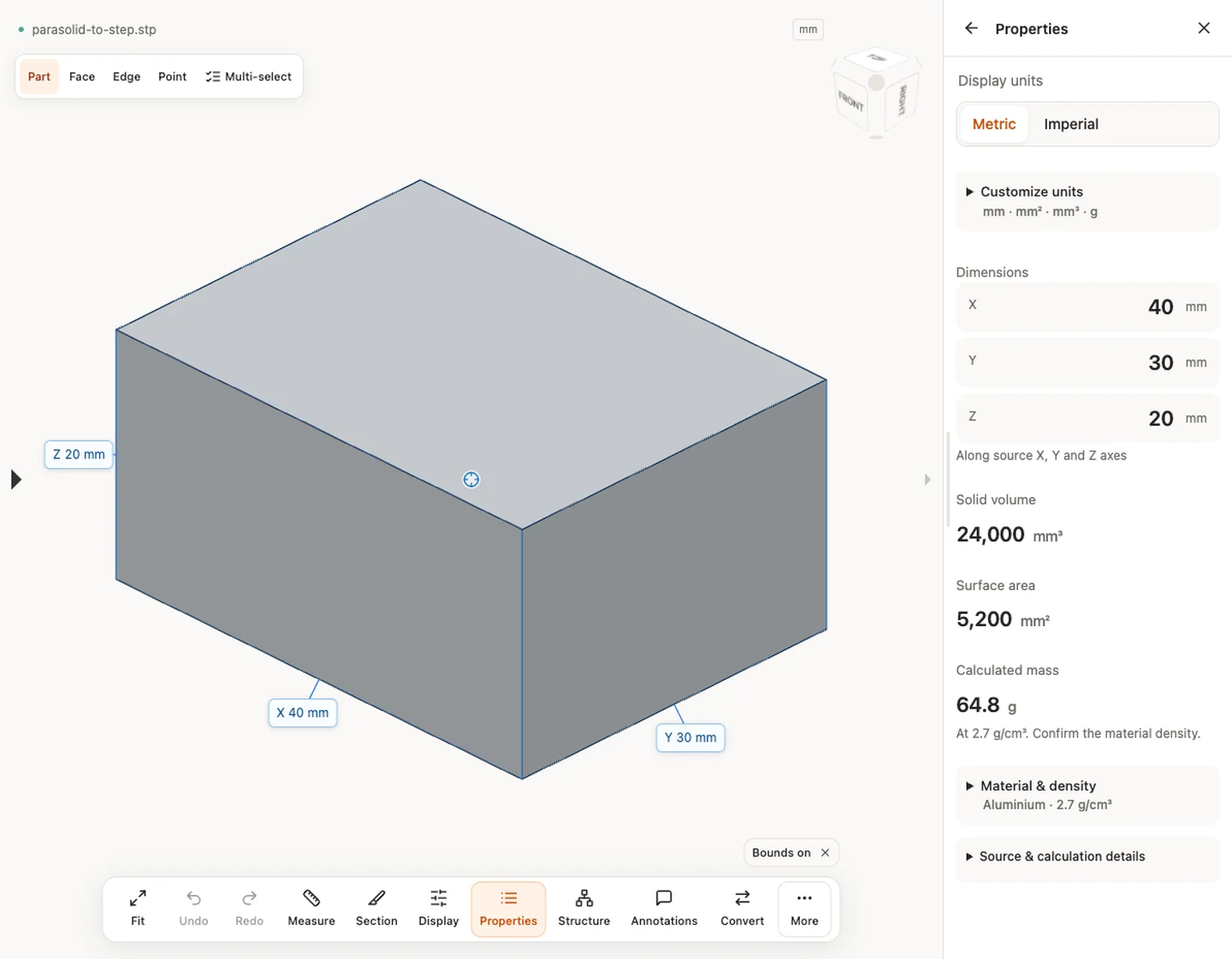
Las capturas muestran la interfaz en inglés. Los textos y pasos describen las mismas operaciones.
Convertir archivos CAD — step-x_t.x_t
[Fuente y verificación del ejemplo](https://www.cadprops.com/examples/index.md)
Propiedades — parasolid-to-step.stp · 40 × 30 × 20 mm · 24,000 mm³ · 5,200 mm²
## Límites y comprobaciones
Puedes ver sin cuenta. Convertir, guardar en la cuenta y crear enlaces exige iniciar sesión. Los archivos temporales caducan al plazo mostrado. Consulta privacidad para procesamiento y borrado, y precisión para cifras. Ocultar, cortar o separar no cambia la geometría original exportada.
[Límites y comprobaciones](https://www.cadprops.com/es/accuracy/index.md) · [Formatos de entrada](https://www.cadprops.com/es/supported-formats/index.md)
## Continuar con otra tarea
- [Visor Parasolid X_T](https://www.cadprops.com/es/tools/parasolid-viewer/index.md)
- [Dimensiones de archivos STEP online: mide X, Y, Z y distancias](https://www.cadprops.com/es/tools/cad-dimensions/index.md)
HTML page: https://www.cadprops.com/es/tools/parasolid-to-step/