# Archivo STEP (.step, .stp): qué es y cómo abrirlo
Un archivo STEP es un modelo CAD neutro ISO 10303 guardado como texto. Qué contiene, cómo abrir un archivo .step o .stp en línea y qué comprobar primero.
Un archivo STEP es un modelo CAD 3D escrito en el formato de intercambio neutro definido por ISO 10303. Suele llegar como `.step` o `.stp` y permite pasar una pieza o un ensamblaje entre sistemas de CAD, CAM y presupuestos que no comparten un formato nativo. Para verlo no necesita el programa que lo creó, solo un lector STEP: ábralo en el [visor STEP](https://www.cadprops.com/es/tools/step-viewer/index.md), compruebe las unidades y los sólidos cargados y mida una cota que ya conozca.
Las dos extensiones son el mismo formato. Cambiar `.stp` por `.step` no modifica el contenido; la guía [STEP frente a STP](https://www.cadprops.com/es/guides/step-vs-stp-file-extension/index.md) da los detalles.
## Qué hay dentro de un archivo STEP
La mayoría de los archivos STEP usan la codificación en texto claro definida en ISO 10303-21, llamada a menudo Part 21. La Biblioteca del Congreso la describe como una estructura de intercambio en texto plano para datos de producto que siguen un esquema EXPRESS. [STEP-file, ISO 10303-21](https://www.loc.gov/preservation/digital/formats/fdd/fdd000448.shtml). Al ser texto, puede abrir una copia en un editor de texto y ver qué tipo de archivo tiene antes de cargar la geometría.
Un archivo Part 21 tiene una estructura fácil de reconocer:
```text
ISO-10303-21;
HEADER;
FILE_DESCRIPTION(...);
FILE_NAME('bracket.step','2026-09-30T10:12:00',...);
FILE_SCHEMA(('AUTOMOTIVE_DESIGN'));
ENDSEC;
DATA;
#10=CARTESIAN_POINT('',(0.,0.,0.));
...
ENDSEC;
END-ISO-10303-21;
```
- **Primera línea.** Un archivo Part 21 auténtico empieza con `ISO-10303-21;`. Si no es así, probablemente se renombró desde otro formato y un lector STEP no puede arreglarlo.
- **FILE_NAME.** Suele registrar el nombre original, una marca de tiempo y, a menudo, el sistema que exportó. Sirve cuando hay que pedir una exportación más reciente.
- **FILE_SCHEMA.** Indica el protocolo de aplicación que escribió el exportador.
- **Sección DATA.** Instancias de entidades numeradas (`#10=...`) que describen la geometría, la topología, la estructura del producto y los atributos que incluyó el exportador.
El nombre del esquema indica qué protocolo esperar:
| `FILE_SCHEMA` contiene | Protocolo de aplicación |
|---|---|
| `CONFIG_CONTROL_DESIGN` | AP203 (primera edición) |
| `AP203_CONFIGURATION_CONTROLLED_3D_DESIGN_OF_MECHANICAL_PARTS_AND_ASSEMBLIES_MIM_LF` | AP203 segunda edición |
| `AUTOMOTIVE_DESIGN` | AP214 |
| `AP242_MANAGED_MODEL_BASED_3D_ENGINEERING_MIM_LF` | AP242 |
Para saber qué puede llevar cada protocolo y cuál pedir, lea [AP203, AP214 y AP242](https://www.cadprops.com/guides/step-ap203-ap214-ap242/index.md). No edite la cabecera para cambiar de protocolo: la sección DATA se escribió para el esquema original.
## Qué puede y qué no puede llevar un archivo STEP
La geometría de un archivo STEP mecánico típico es B-Rep: caras, aristas y cáscaras cerradas exactas, no una malla de triángulos. Por eso STEP admite cotas precisas, área superficial y volumen de sólidos, mientras que un STL solo ofrece aproximaciones. [Qué significa B-Rep](https://www.cadprops.com/guides/what-is-brep/index.md).
Según el exportador y el protocolo, un archivo STEP también puede incluir:
- la estructura del ensamblaje, los nombres de los componentes y sus posiciones;
- colores y capas;
- en archivos AP242 de exportadores compatibles, información de fabricación del producto como cotas y tolerancias.
Normalmente **no** contiene el árbol de operaciones original, los croquis ni las restricciones. Recibe el resultado del diseño, no los pasos que lo construyeron. Si necesita editar el historial, pida el archivo nativo. Estas preguntas son tan frecuentes que tienen guías propias:
- [Por qué una exportación STEP no tiene árbol de operaciones](https://www.cadprops.com/guides/step-export-no-feature-tree/index.md)
- [¿Contiene material un archivo STEP?](https://www.cadprops.com/guides/does-step-file-contain-material/index.md)
- [¿Contiene tolerancias un archivo STEP?](https://www.cadprops.com/guides/does-step-file-contain-tolerances/index.md)
- [¿Contiene una lista de materiales un archivo STEP?](https://www.cadprops.com/guides/does-step-file-contain-bom/index.md)
- [Por qué faltan las roscas en un archivo STEP](https://www.cadprops.com/guides/threads-missing-from-step-file/index.md)
## Cómo abrir un archivo STEP en línea
1. Conserve el archivo original sin modificar. Si quiere verlo en un editor de texto, trabaje con una copia.
2. Abra el [visor STEP](https://www.cadprops.com/es/tools/step-viewer/index.md) en un navegador con WebGL. Funciona igual en Windows, macOS y Linux.
3. Seleccione el archivo `.step` o `.stp`. Se sube al servidor para procesarlo; ver y medir no requieren cuenta.
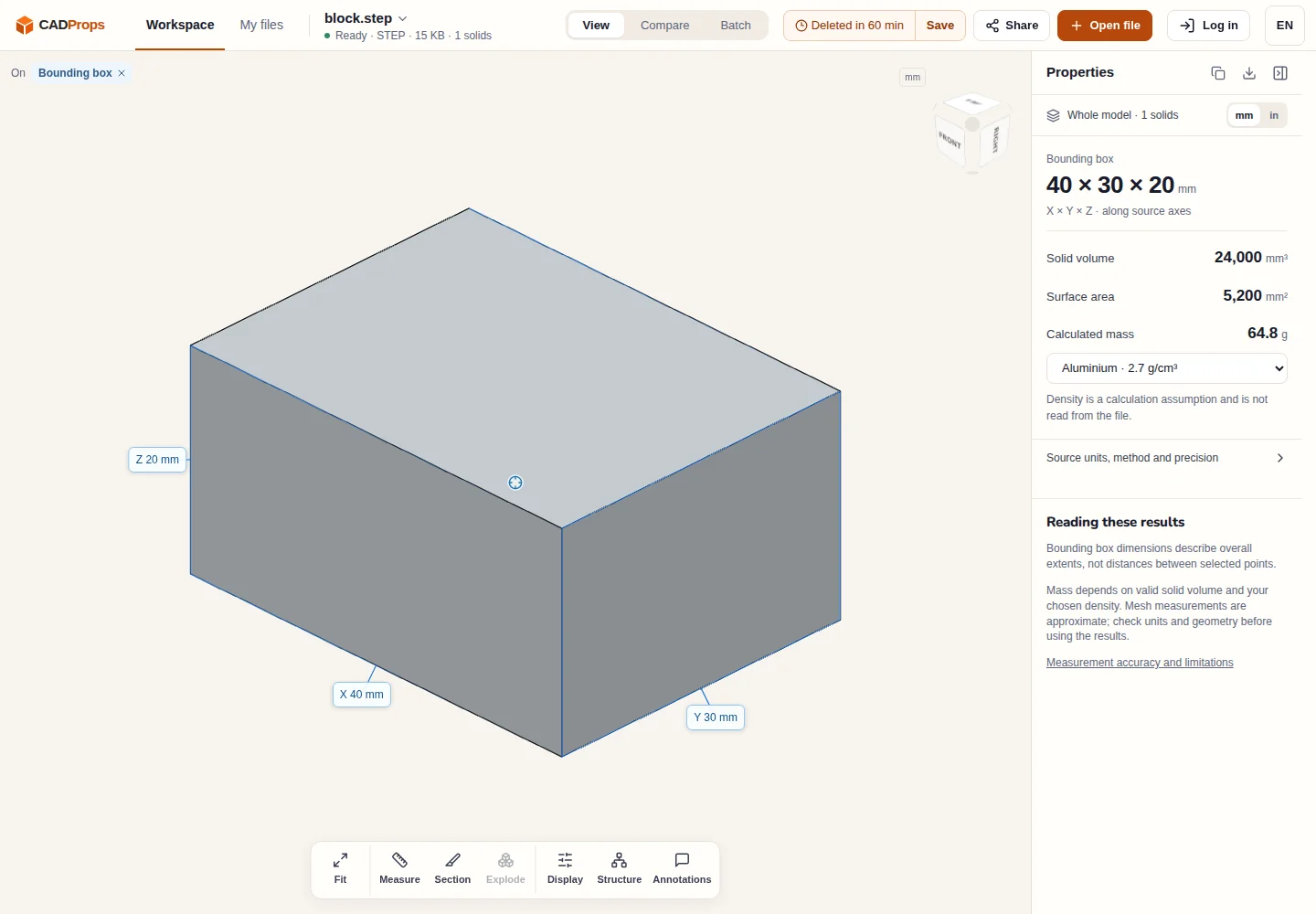
4. Cuando aparezca el modelo, use **Ajustar** para encuadrarlo. Solo mueve la cámara; no cambia la escala del modelo.
5. En el panel **Propiedades**, compruebe el número de sólidos y compare las dimensiones X, Y y Z con un valor del plano o del remitente.
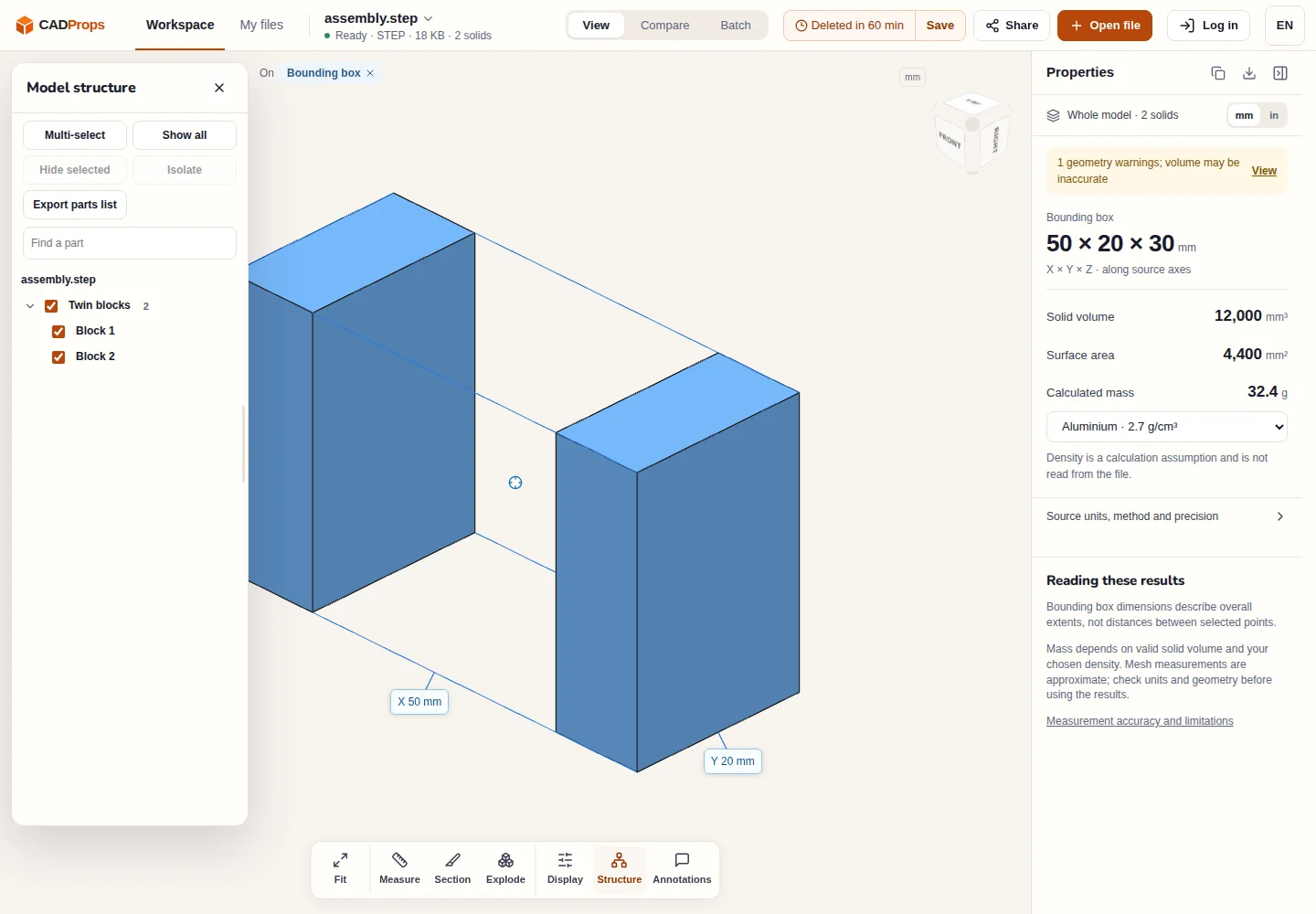
6. En un ensamblaje, abra **Estructura** y compruebe que aparecen todos los componentes esperados. Las instancias repetidas cuentan en los totales y las piezas solapadas no se restan.
7. Solo cuando el alcance y la escala sean correctos, use las [dimensiones](https://www.cadprops.com/es/tools/cad-dimensions/index.md), el área o el volumen.
block.step tras la subida: el panel Propiedades muestra 1 sólido, la caja envolvente de 40 × 30 × 20 mm, el volumen y el área superficial. La captura muestra la interfaz en inglés.assembly.step con Estructura abierta: los dos componentes aparecen en la lista y Propiedades cuenta 2 sólidos. «Ver» en la advertencia muestra el detalle. La captura muestra la interfaz en inglés.
El volumen de un sólido solo es fiable en sólidos cerrados y válidos. Si no está disponible o aparece una advertencia de geometría, el archivo puede contener superficies abiertas o sin coser; el motivo se explica en [Por qué el volumen STEP es cero o falta](https://www.cadprops.com/guides/why-step-volume-is-zero/index.md).
## Otras formas de abrir un archivo STEP
La mayoría de los sistemas CAD mecánicos importan STEP, así que, si ya tiene uno, importarlo es una vía normal. Tenga en cuenta que la importación puede reparar o reinterpretar la geometría, y que el resultado pasa a pertenecer a ese sistema.
Para examinar los datos y no la forma, el NIST publica el STEP File Analyzer and Viewer, que informa de los tipos de entidad, la estructura del producto y datos relacionados con la conformidad. [NIST STEP File Analyzer and Viewer](https://www.nist.gov/services-resources/software/step-file-analyzer-and-viewer). Es útil cuando necesita saber exactamente qué escribió el exportador.
Un visor en el navegador encaja en el caso habitual intermedio: ha recibido un archivo, no tiene el sistema CAD de origen y necesita confirmar qué ha llegado y de qué tamaño es.
## Cuando un archivo STEP no abre o se ve mal
| Síntoma | Causa probable | Qué hacer |
|---|---|---|
| El lector rechaza el archivo | La primera línea no es `ISO-10303-21;` o el archivo se renombró desde otro formato | Pedir una exportación STEP auténtica |
| El ensamblaje carga con piezas que faltan | Se exportó como varios archivos que se referencian entre sí | Pedir una exportación del ensamblaje en un solo archivo |
| El modelo es 25,4 veces mayor o menor | Las suposiciones de pulgadas y milímetros no coinciden | [Corregir un error de escala de 25,4](https://www.cadprops.com/guides/cad-model-wrong-scale-25-4/index.md) |
| Volumen no disponible | Cáscaras o superficies abiertas, no sólidos cerrados | Comprobar la representación de la geometría antes de estimar la masa |
| Faltan roscas, tolerancias o material | No se exportaron, o se escribieron como datos que el receptor ignora | Revisar el plano y las guías anteriores |
CADProps lee archivos STEP autocontenidos. No recupera archivos externos a los que haga referencia un ensamblaje.
## Convertir solo después de comprobar el original
Si el siguiente paso necesita una malla, convierta desde el archivo STEP ya comprobado: [STEP a STL](https://www.cadprops.com/es/tools/step-to-stl/index.md) para imprimir, o las demás herramientas de conversión de STEP a OBJ, 3MF, glTF y GLB. La salida en malla es una aproximación y no un sólido CAD editable. Vuelva a abrir el resultado y compare sus dimensiones con el origen; la [lista de comprobación de conversión CAD](https://www.cadprops.com/guides/cad-conversion-checklist/index.md) recoge los controles.
Para el flujo de medición completo tras abrir el archivo, siga con [Cómo medir un archivo STEP en línea](https://www.cadprops.com/es/guides/measure-step-file/index.md). Todas las herramientas y guías de STEP están reunidas en la [página STEP](https://www.cadprops.com/step/index.md).
HTML page: https://www.cadprops.com/es/guides/step-file-what-it-is-how-to-open/